
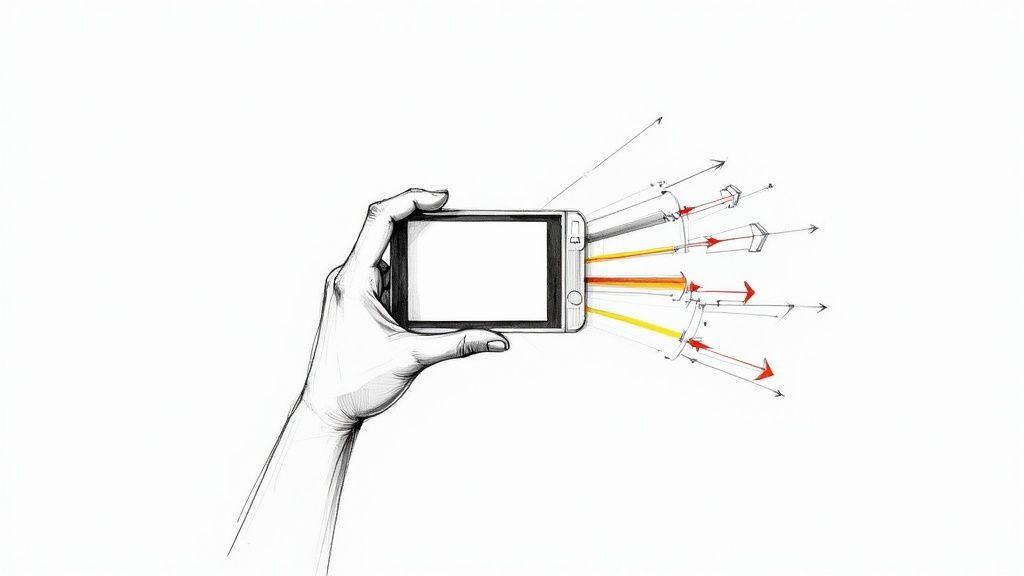
せっかく撮った最高の一枚、動かしてみたいと思ったことはありませんか?私がこれまで試した中で最も速い方法は、AI動画生成ツールを使うことです。SeedanceやPika Labsといったツールを使えば、写真をアップロードして「どう動かしたいか」を入力するだけで、静止画がわずか数分で短いダイナミックな動画に変わります。プロでなくても、誰でも簡単にアニメーションが作れる時代になったのです。
なぜAIで写真を動かすのか?
お気に入りの写真を見ながら、「これが動いたらいいのに」と思ったことはないでしょうか。それはもうSFの世界の話ではありません。かつて写真に動きをつけるのは高度な専門スキルでしたが、今日のAIを使えば、静止画を本当に魅力的な動画へと変えることができます。ここでは、今すぐ使える実践的なステップに焦点を当てて、その方法を具体的に解説します。
これは単に写真にキラキラしたフィルターをかけるような話ではありません。AIにクリエイティブな指示を与え、あなたのアイデアに基づいた全く新しい動きを生成させるのです。画像の準備方法、効果的なプロンプトの書き方、そして本格的な1080p動画を作成するための具体的なツールの使い方を紹介します。
アニメーション写真が広げるクリエイティブの可能性
SNSのフィードを際立たせたいコンテンツクリエイター、よりエンゲージメントの高い広告を作りたいマーケター、あるいは単に新しい表現を楽しみたい人にとって、写真を動かすスキルを身につけることは大きな武器になります。それは、ビジュアルストーリーテリングの全く新しいレベルを切り拓いてくれます。
例えば、静かな湖の写真は、水面が穏やかに波打ち、雲がゆっくりと流れる癒やしの動画になります。ポートレート写真なら、かすかな微笑みや物思いにふけるような視線を加えることで、静止画では伝えきれない感情の重みを表現できるでしょう。
AIアニメーションを使いこなすには、まずいくつかの基本テクニックを理解しておく必要があります。
AIアニメーションの主なテクニック一覧
写真に適用できる、主なAI駆動のアニメーションテクニックをまとめました。これらを理解することで、より適切なプロンプトを作成し、理想の結果を得やすくなります。
| テクニック | 最適な用途 | 実践的な例 |
|---|---|---|
| カメラワーク | 風景、建築、広大なシーン | 山の写真に「ゆっくりズームイン」を使い、壮大さを演出しつつ頂点に視線を誘導する。 |
| キャラクターアニメーション | ポートレート、集合写真、人物や動物 | ペットの写真に「耳をピクピクさせ、尻尾を少し振る」というプロンプトを使い、生き生きとした個性を加える。 |
| エレメント(要素)の動き | 街並み、商品写真、静物 | コーヒーカップの写真に「湯気が優しく立ち上がる」と指示し、温かく魅力的なシーンにする。 |
| 環境エフェクト | 屋外、自然の風景 | 森林の写真に「木漏れ日が揺れ、木の葉が舞い落ちる」と加え、臨場感を高める。 |
これらのテクニックは、いわば「積み木」のようなものです。感覚を掴んだら、複数を組み合わせてより複雑で興味深いアニメーションを作ってみましょう。
AIアニメーションの真の力は、単に物を動かすことではなく、その動きを「演出」してより良いストーリーを伝えることにあります。私の経験上、派手すぎるエフェクトよりも、控えめな動きの方が大きなインパクトを与えることが多いです。
最終的に、これらのツールはあなたのアイデアを表現するための全く新しいキャンバスとなります。それでは、始めていきましょう。
アニメーション化のための画像準備
アニメーションを始める前に、適切な土台作りが必要です。この段階での少しの準備が、仕上がりを「ぎこちないアニメ」から「スムーズでプロフェッショナルな動画」へと変える大きな差になります。すべては、適切な画像選びから始まります。
正直なところ、すべての写真がアニメーションに向いているわけではありません。私はいつも、人物、物体、ランドマークなど、被写体が明確で定義されている画像を探します。例えば、シンプルな背景に一人の人物が写っている写真は、混雑した街中のシーンよりもAIが綺麗にアニメーション化しやすいです。また、魅力的な背景も重要です。背景に余裕があれば、微妙なカメラの動きや環境エフェクトを加える余地が生まれます。
画像の調整とブラッシュアップ
画像を決めたら、軽い編集を行います。目的は、AIが作業しやすいクリーンで高品質なキャンバスを提供することです。画像の解像度が低い場合は、まずアップスケール(高画質化)しましょう。AIアニメーションではズームやパン(視点移動)が多用されるため、低画質な画像だとすぐにピクセル化したり、ぼやけたりしてしまいます。
私がいつも行っている実践的なステップは以下の通りです:
- 解像度を上げる: Adobe Photoshopの「スーパー解像度」機能などを使いますが、Photopeaのような無料のオンラインエディタも優秀です。最終的にシャープな動画にするには、少なくとも1920x1080ピクセル(1080p)を目指しましょう。
- 邪魔なものを取り除く: アニメーションの妨げになりそうなものは消しておきます。例えば、空を流れる雲をアニメーション化する場合、迷い込んだ鳥などをPhotoshopの「コンテンツに応じた塗りつぶし」などで消しておくと、不自然な視覚的バグを防げます。
- 被写体を分離する: 最近のAIツールでは必須ではありませんが、キャラクターアニメーションの場合、被写体と背景を分けておくとクリエイティブなコントロールがしやすくなります。ポートレートなら、人物の周りに簡単なレイヤーマスクを作ることで、AIに「背景の壁紙ではなく、表情だけを動かす」ということを理解させやすくなります。
この段階は、料理でいう「下準備(ミザンプラス)」のようなものです。アニメーションを始める前の数分間の丁寧な編集が、後のストレスを減らし、AIがよりクリーンで説得力のある動きを生み出すのを助けてくれます。
なぜ画像のクオリティが重要なのか
高品質な元画像は、単純にAIに与える情報量が多いことを意味します。例えば、鮮明で詳細な森の写真を想像してください。AIは葉っぱ一枚一枚や枝を判別できるため、リアルな揺れの動きを作れます。逆にぼやけた写真だと、AIは「推測」せざるを得なくなり、結果として不自然でゆがんだ描写(アーティファクト)が発生しやすくなります。より詳しいアニメーション写真の作り方については、こちらのガイドも参考にしてください。
強い画像を選び、基本的な編集を行うことで、プロジェクトの成功率は格段に上がります。この下準備によって、AIは低品質なソースファイルとの格闘ではなく、流動的で意図のある動きを作るという本来の仕事に集中できるのです。
Seedanceで画像に命を吹き込む
画像の準備ができたら、いよいよ本番のアニメーションです。今回はSeedanceを使って、静止画に意図的かつ自然な動きを加えていきましょう。実践的な例として、「ポートレート写真の人物が、視線を少し横にやりながら、思慮深く微笑む」というシーンを作ってみます。
こうしたニュアンスこそが、アニメーションを本当に魅力的にします。ただ動けばいいというわけではなく、その動きで小さなストーリーを伝え、感情を揺さぶることが目的です。適切なAIツールを使えば、これは驚くほど簡単です。
複雑なプロンプトに頭を悩ませる前に、プロセスの全体像を把握しておくとスムーズです。良いワークフローは、最初から最後までミスを防ぐための最良のパートナーになります。
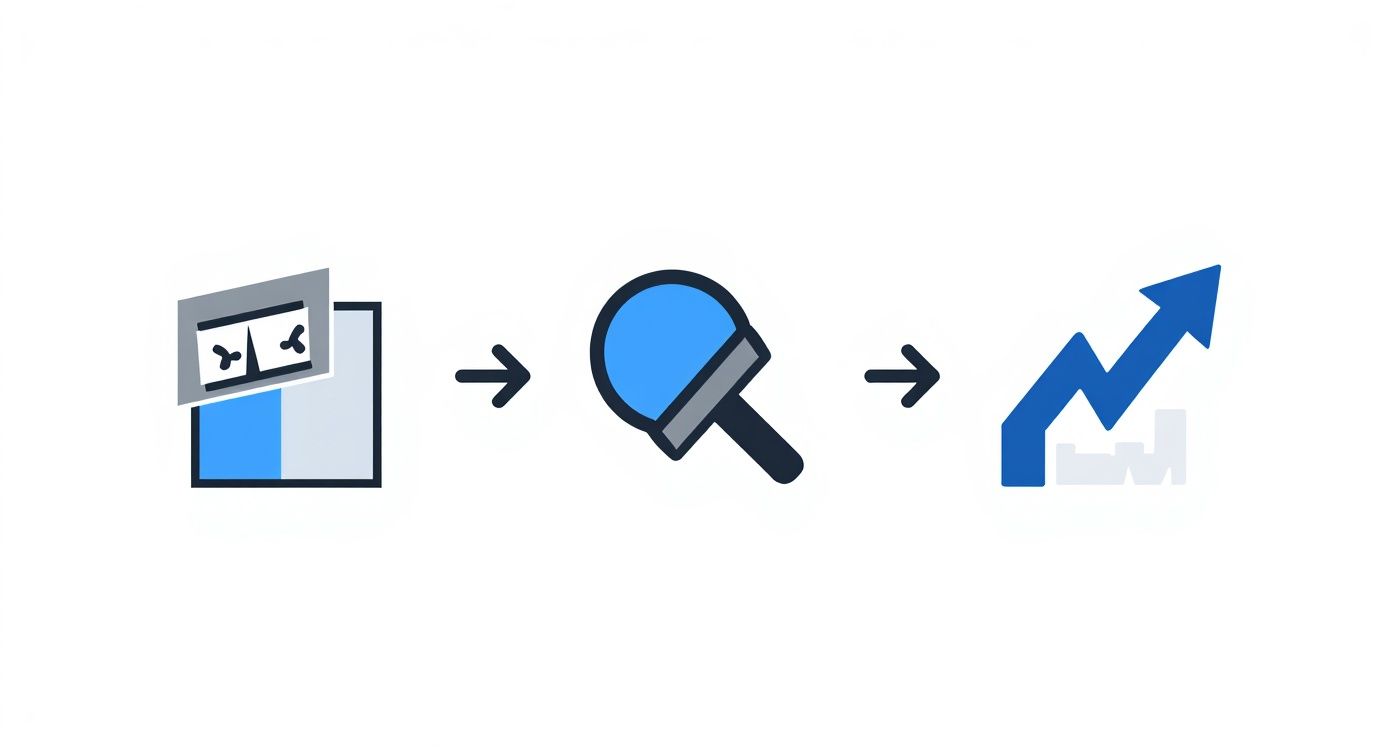
これが基本の土台です。優れた画像を選び、重要な編集を加え、鮮明さを最大化するためにアップスケールすることで、AIが魔法をかけるための最高のキャンバスが完成します。このプロセスを守ることで、後でピクセル化や濁った結果に悩まされることを避けられます。
実際に機能するプロンプトの作り方
プロンプトは魔法が始まる場所です。これはAIへの直接の指示書であり、曖昧な指示ではうまくいきません。「彼女を笑顔にして」といった適当なプロンプトでは、一般的で少し不気味なアニメーションになりがちです。具体性がすべてです。
先ほどのポートレートの例で、より効果的なプロンプトを考えてみましょう:
「穏やかで思慮深い微笑みがゆっくりと顔に浮かび、視線がわずかに左へ動く。自然な瞬きを一度入れる。背景は静止したままにする。」
なぜこれが優れているのでしょうか?それは、AIが処理しやすいようにアクションを明確なステップに分解しているからです。笑顔の「種類」(穏やか、思慮深い)を定義し、視線の「方向」(わずかに左)を指定し、さらに「自然な瞬き」という二次的な動作を加えています。そして重要なのが、背景を動かさないという「ネガティブな制約」を含めていることです。これにより、すべての注目が被写体の表情に集まるようになります。
マルチショット・ストーリーテリングでインパクトを強める
単発のアニメーションクリップだけでは物足りないこともあります。より複雑な物語を作りたい場合はどうすればいいでしょうか?そこで役立つのが、Seedanceのマルチショット・ストーリーテリング機能です。複数のアニメーションを繋ぎ合わせて、一つのまとまったシーケンスを作ることができます。
例えば、一人のハイカーが写った山の風景写真を使った二部構成のストーリーはこうなります:
- ショット1(引きの絵): 風景画像に対し、「カメラを左から右へゆっくりとパンさせ、頭上の雲を流す」というプロンプトを使います。これでシーンが設定され、スケール感が伝わります。
- ショット2(寄り): 次に、ハイカーのアップ画像をアップロードします。「ハイカーが顔を上げて山頂を見つめ、決意に満ちた表情を浮かべる」と指示します。
この2つのショットを繋ぐことで、シンプルながら効果的な物語が生まれます。広大な環境を提示し、その中の人間ドラマにズームインするのです。こうした高度なテクニックをさらに詳しく知りたい方は、Seedance公式のimage-to-videoページにあるガイドをご覧ください。
動きとカメラ設定の微調整
最後の仕上げは、アニメーション設定の調整です。プロンプトが「何を」するかを伝え、設定が「どのように」するかをコントロールします。いわば監督の最終指示です。
- モーション強度 (Motion Intensity): 動きの大きさを決めます。控えめな微笑みなら、リアリティを保つために10段階中の2か3くらいに下げます。逆に、打ち寄せる波のようなダイナミックな動きなら、8や9まで上げます。
- カメラコントロール: 手動でカメラを動かすこともできます。ゆっくりとしたズーム、穏やかなパン、わずかなチルトなどを加えます。例えば、ポートレートに緩やかなズームインを加えると親密さが増し、風景にスムーズなパンを加えると広がりと躍動感が生まれます。
正直なところ、これらの設定を完璧にするには多少の試行錯誤が必要です。いくつか異なるバージョンを生成して、どれが一番しっくりくるか試してみてください。この反復プロセスこそが、写真を動かす技術をマスターする核心であり、頭の中のビジョンを洗練された動画へと変換する鍵となります。
他のAIアニメーションツールの探索
<iframe width="100%" style="aspect-ratio: 16 / 9;" src="https://www.youtube.com/embed/29Toeq0oyM8" frameborder="0" allow="autoplay; encrypted-media" allowfullscreen></iframe>
Seedanceは多くのプロジェクトで非常に有能ですが、他のツールも知っておいて損はありません。AIアニメーションの世界は猛スピードで進化しており、プラットフォームごとに独自の強みがあります。写真を動画に変換する方法をマスターするコツは、目的に応じて最適なツールを使い分けることです。
こうした進化はクリエイターにとって大きなチャンスです。アニメーション業界は活況を呈しており、例えばイギリスだけでも約15,390人の雇用を支えています。興味深いのは、その労働力の約52%がフリーランスであることで、この分野がいかに柔軟でプロジェクト主導であるかを物語っています。業界の構成について詳しく知りたい方は、Animation UKのインサイトが参考になります。
精密なコントロールなら「Runway ML」
アニメーションを細かく制御したい場合、Runway MLは非常に強力です。その秘密兵器はモーションブラシで、画像の中の特定の場所に文字通り動きを「塗る」ことができます。
実践的なヒント: 滝の静止画を想像してください。AI任せにするのではなく、モーションブラシで流れる水の部分を直接なぞります。そして、動きの方向を下向きに設定します。これにより、周囲の岩は静止させたまま、水だけを特定の方向に動かすことができ、よりリアルな効果が得られます。
スピードと手軽さなら「Pika Labs」
対極にあるのがPika Labs(通称Pika)です。最大の特徴は、圧倒的なスピードとシンプルさです。画像とテキストプロンプトを与えるだけで、数秒後には動くクリップが完成します。
実践的なヒント: Pikaはアイデア出しや、スピードが命のSNS用コンテンツ作成に最適です。例えば香水瓶の商品写真があれば、「瓶の周りを幻想的な光の粒子が舞い、かすかなレンズフレアが入る」といった短いプロンプトで、1分以内に目を引くSNS用動画が作れます。細部にこだわるよりも、クリエイティブな勢いを重視したい時に向いています。
結局のところ、「絶対的なコントロール」か「圧倒的なスピード」か、という選択になります。芸術的で詳細なアニメーションならRunway ML、素早くパンチのあるものならPika Labsが選ばれることが多いです。
もちろん、これらはほんの一例です。AIツールのエコシステムは日々拡大しています。他にどんなツールがあるか気になる方は、コンテンツクリエイター向けAIツール12選などのリストから探索を始めてみてください。
最終的なアニメーションの仕上げと書き出し
クリエイティブな作業を終え、画像に命が吹き込まれました。素晴らしい!しかし、まだ終わりではありません。最後の重要なステップがあります。それは、小さな不自然さを修正し、画面上で見ているのと同じくらい美しくオンラインで表示されるように書き出すことです。この仕上げこそが、作品を真に輝かせます。
優れたAIツールを使っても、最初から完璧にいくとは限りません。多少の不具合はつきものですが、心配はいりません。多くの場合、少しのアプローチの変更で解決できます。
よくあるアニメーションの不具合を解決する
生成されたクリップの動きが「何かおかしい」と感じたことはありませんか?動きが激しすぎたり、キャラクターの表情が不自然だったり。これらはよくある課題であり、簡単に克服できます。
よくある問題と解決策をまとめました:
- 動きがガタつく、またはチラつく: これはモーション強度が強すぎるサインです。旗がなびくシーンで、まるで台風の中にいるような激しさなら、Seedanceの設定を7から3前後に下げて再生成してください。値を下げると、動きがスムーズになりやすいです。
- 不自然なキャラクターの動き: 笑顔が引きつって見える場合は、プロンプトに問題があることが多いです。「笑顔にして」ではなく、「目が細まり、ゆっくりと優しい微笑みが広がる」といった描写を加えてみてください。感情の文脈とペースを加えることで、よりリアルな結果が得られます。
- 動きの一貫性がない: 水や雲を動かす際、動きが途切れたり不規則になったりすることがあります。その場合は、プロンプトで一貫性を強調します。例えば、「水が下流に向かってスムーズに、絶え間なく流れる」や「雲が左から右へ、ゆっくりと一定の速度で流れる」といったフレーズを追加して、AIを導いてあげましょう。
アニメーションの違和感のほとんどは、「プロンプトの洗練」か「強度の調整」のどちらかで解決します。AIにより明確な指示を与えるつもりで調整してみてください。具体的であればあるほど、アニメーションの質は向上します。
世界に公開するための準備
納得のいく作品ができたら、書き出し(エクスポート)です。ここでの目標は、圧倒的なビジュアルクオリティと、アップロードや再生に時間がかからないファイルサイズのバランスを取ることです。
世界市場で大きなシェアを誇るアニメーション業界では、この書き出しワークフローが徹底されています。どんなデバイスで見ても完璧に見えるように、プロのスタジオも設定を最適化しています。
SNSでの共有やウェブサイトへの埋め込みに最適な、1080p出力の推奨設定は以下の通りです:
| 設定項目 | SNS向けの推奨値 | 理由 |
|---|---|---|
| 解像度 | 1920 x 1080 ピクセル | 高画質動画の標準であり、ほとんどの画面でシャープでプロフェッショナルに見えます。 |
| フォーマット | MP4 | 互換性が最も高く、YouTubeからInstagramまで、ほぼすべてのプラットフォームで問題なく動作します。 |
| コーデック | H.264 | 圧縮効率が非常に高く、画質を落とさずにファイルサイズを抑えることができます。 |
| ビットレート | 8-12 Mbps | 高画質なストリーミングに最適な範囲で、標準的な回線でもバッファリング(読み込み待ち)が発生しにくいです。 |
短いクリップの場合、画質を落とさずにGIFを圧縮する方法を知っておくと、視覚的なインパクトを保ったまま軽量化できて便利です。これらの設定に慣れることで、あなたのクリエイティブなビジョンが、視聴者の環境に関わらず完璧な形で届けられるようになります。
写真のアニメーション化に関するよくある質問
写真を動かす挑戦を始めると、いくつか疑問が湧いてくるはずです。私もそうでした。初期の段階でこれらを解消しておくと、プロセスがずっと楽になり、よくある失敗を避けられます。
ネットで見つけた画像なら何でも動かしていいの?
これはよく聞かれる質問です。技術的にはどんな画像ファイルでも動かせますが、問題は「権利」です。他人の写真を許可なく公開プロジェクトや商業目的で使用すると、法的トラブルに発展する可能性があります。
実践的なアドバイス: 公開する予定があるなら、自分で撮影した写真か、著作権フリーのストックフォトを使いましょう。UnsplashやPexelsなどがおすすめです。また、実用的な面では、被写体がはっきりしていて、ライティングが良く、解像度が高い画像を選んでください。元画像が鮮明でないと、最終的にぼやけた動画になってしまいます。
実際、どれくらい時間がかかるの?
SeedanceのようなAIツールを使えば、良いプロンプトさえあれば、3〜4秒のシンプルなアニメーションならわずか数分で作成できます。それだけです。
例えば、キャンドルの写真に「炎が優しく揺らめき、温かな光を放つ」というプロンプトでアニメーションを作るなら、生成時間は90秒もかかりません。もちろん、複数のショットを組み合わせた複雑なストーリーを作るなら1時間ほどかかるかもしれませんが、かつて専門家が何時間もかけていた作業が、今やその数分の一の時間で終わるのです。
避けるべきよくある間違いは?
良い結果を得るためには、「やってはいけないこと」を知ることも大切です。初心者が陥りがちなミスをいくつか挙げます。
- 動きを盛り込みすぎる: ついついカメラを激しく動かしたくなりますが、そこを我慢してください。多くの場合、控えめで自然な動きの方がプロフェッショナルに見えます。例えば、速いズームの代わりに「非常にゆっくりとしたドリーズーム」を使うと、映画のような緊張感を演出できます。
- 低画質な画像から始める: ぼやけた低解像度の写真をAIに与えても、返ってくるのはピクセル化した動画です。例外はありません。シャープでクリーンな仕上がりを目指すなら、必ず1080p以上の画像から始めてください。
- プロンプトが適当: 「この人を動かして」といったプロンプトはギャンブルです。AIの解釈に任せすぎると、平凡な結果や、想像とは全く違うものになってしまいます。
魅力的なアニメーションの秘訣は、具体的で描写的なプロンプトにあります。「彼を嬉しそうにして」ではなく、「目がわずかに細まり、ゆっくりと温かな微笑みが顔全体に広がる」といった表現を試してみてください。その細かなディテールがAIに明確な方向性を与え、ニュアンスのある生き生きとした結果に繋がります。
これらのポイントを心に留めておけば、大きな落とし穴を避けられるはずです。写真を動かす技術をマスターすることは、技術的な天才になることではなく、丁寧な準備と、AIへの明確でクリエイティブな指示出しができるようになることなのです。
静止画を魅力的な動画に変える準備はできましたか?Seedanceなら、AIの力を使ってわずか数分で素晴らしい1080pアニメーションを作成できます。今すぐhttps://www.seedance.tvで、あなたのストーリーを動かし始めましょう。
この記事はOutrankを使用して作成されました。
自分でも試してみますか?
このガイドの手順をSeedanceでそのまま試し、プロンプトや画像を数分で完成度の高い動画に変えましょう。
登録で無料クレジット。プランは月額$28から。
関連記事
同じ言語で次に読みたい記事です。

Gemini AI 動画プロンプトの例:コピーレディな Veo シーンと、より優れたプロンプト式
映画的なモーション、製品広告、対話、縦型クリップ向けの Gemini AI 動画プロンプトの例をコピーし、実用的な Veo プロンプト式でカスタマイズしましょう。
記事を読む
AIビデオ広告における製品形状の一貫性を保つ方法
製品のジオメトリ、パッケージ、ラベル、参照画像、カメラアングル、承認チェックを固定し、AIビデオ広告がすべてのショットで実際のSKUを正確に再現できるようにします。
記事を読む
AIビデオに複数ステップのアクションを実行させる方法
AIビデオが意図した順序で一連のアクションを完了できるよう、原子的アクションの計画、状態遷移、タイミング、連続性、およびショットの引継ぎを設計します。
記事を読む