
AIの概要
写真のゴーストフェイスの原因は何ですか?
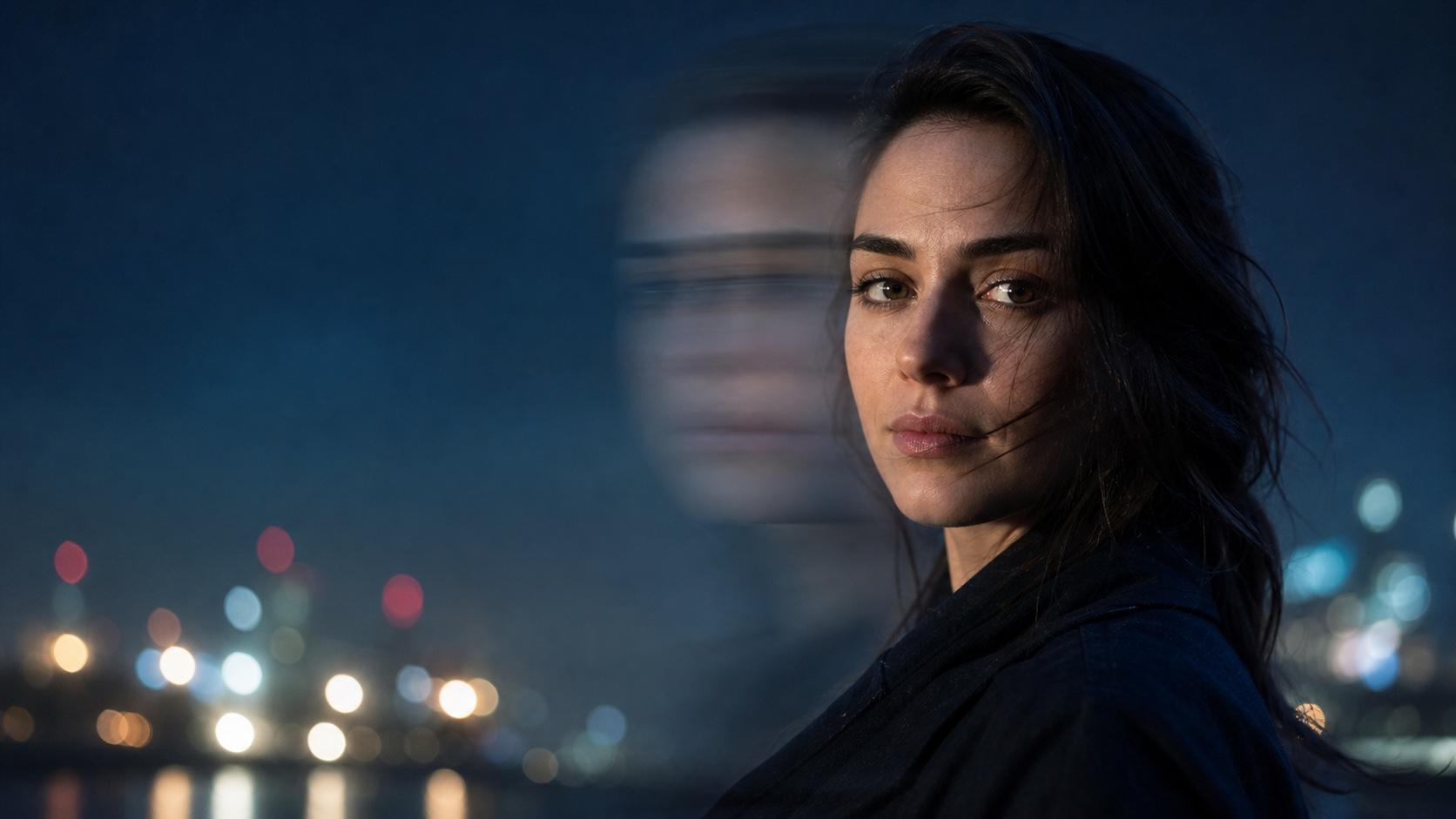
写真のゴーストフェイスは、主に被写体の動き、手ブレ、スローシャッター、フレーム合成、または意図的な二重露出によって発生します。1枚の画像内に鮮明な顔と薄くずれた顔が同時に記録されることで、半透明の「ゴースト」のような外観が生じます。
写真のゴーストフェイスを防ぐにはどうすればよいですか?
光量を増やし、シャッタースピードを速くし、カメラをしっかり固定して被写体を静止させます。スマートフォンでの撮影では、両手で固定し、デジタルズームを避け、顔をタップしてピントを合わせ、暗い場所では複数枚の連続撮影を行います。
ゴーストフェイス効果を意図的に作成できますか?
はい、作成できます。まず鮮明なポートレートから始め、半透明の複製を1つ定義し、その方向や距離、ブレンドスタイル、照明、変更してはならない要素を指定します。AIを使用すれば、偶然の長時間露光よりも効果を簡単にコントロールできます。
既存の写真のゴーストフェイスを修正するにはどうすればよいですか?
軽度のゴースト現象であれば、人物の特定性(アイデンティティ)、表情、髪型、服装、光、構図を固定したまま、顔の領域のみを再生成します。目や顔の構造が消失するほどの激しいブレがある場合は、AIによる補完に頼るよりも、より状態の良い元の写真を用意することをお勧めします。
写真のゴーストフェイスとは?なぜ発生するのか?
ゴーストフェイスとは、1枚の写真の中に現れる半透明の2つ目の顔の輪郭のことです。二重になった目、ずれた横顔、あるいは淡い顔の軌跡のように見えます。実際の被写体ブレと意図的な二重露出では対処法が真逆になるため、発生原因を特定することが重要です。
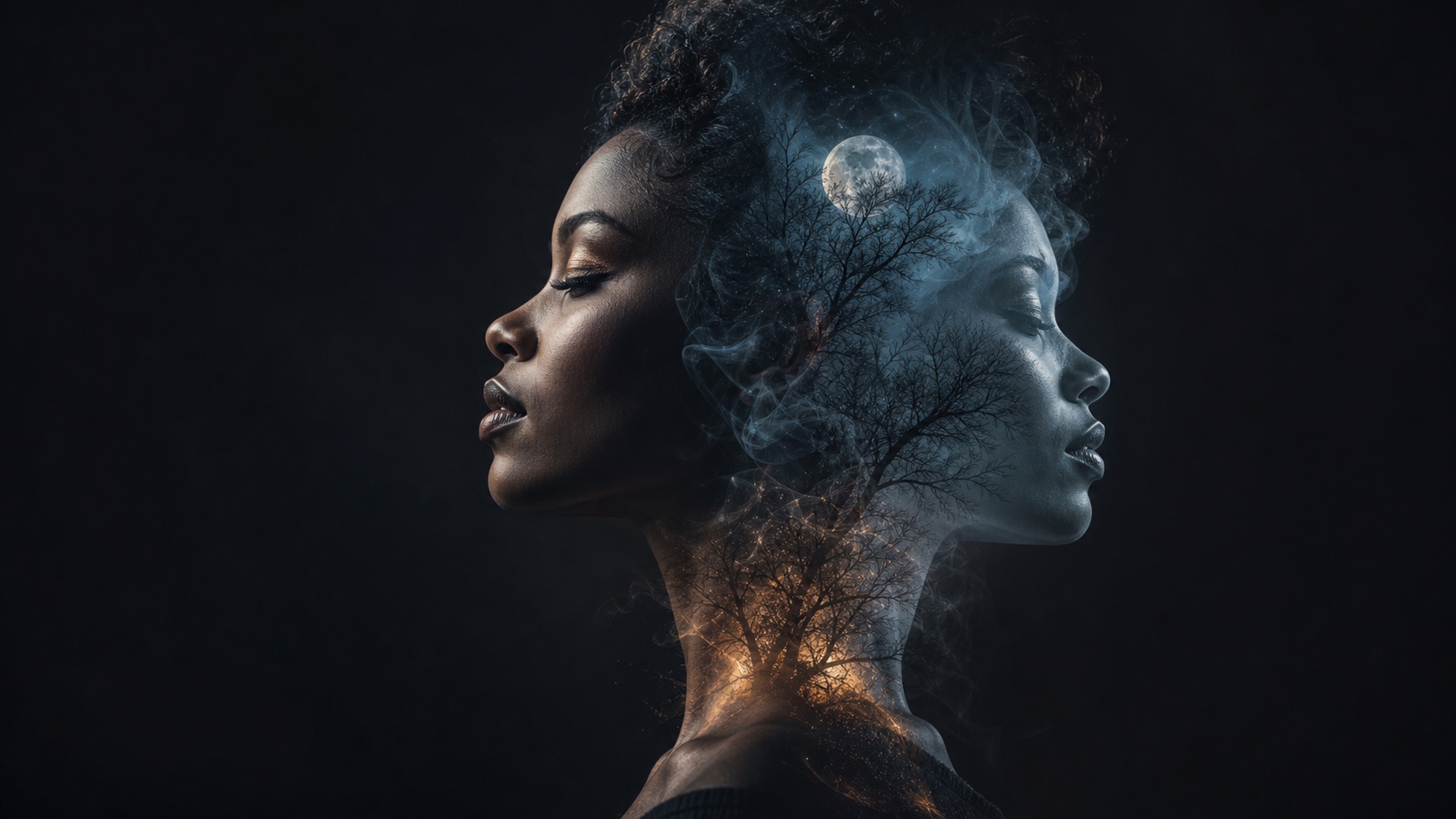
意図的な二重露出では、メインの輪郭を鮮明に保ちつつ、2つ目の輪郭を意図的にコントロールされたクリエイティブなレイヤーとして配置します。
被写体ブレと長時間露光
人物が動いている最中にシャッターが開いたままだと、カメラは移動経路に沿った複数の位置を記録します。暗い場所では露光時間が長くなりやすいため、この現象が発生しやすくなります。背景は鮮明なままでも、目、鼻、口が二重に写ってしまうことがあります。
手ブレ、フレーム合成、二重露出
手ブレはフレーム全体を揺らすため、背景の輪郭も二重になることがあります。また、スマートフォンのコンピューショナルカメラが、完璧に同期していない複数の低照度フレームを合成してしまう場合もあります。一方、伝統的な二重露出はそれらとは異なり、2つの露光を1つの構図の中に意図的に合成する手法です。
失敗か、それともクリエイティブな表現か?
人物の特定、目線、製品の鮮明さが重要な場合は、この効果を失敗(エラー)として扱います。一方で、シュールなポートレート、ハロウィンのコンセプト、音楽のアートワーク、映画のワンシーン、シーンの切り替え効果などを演出したい場合は、意図的な表現として活かすことができます。効果的に見せるには、1つの鮮明で読み取りやすい顔と、コントロールされた1つの残像(エコー)で構成し、全体が無作為にブレないようにすることがポイントです。
写真のゴーストフェイスを防ぐ方法
シャッタースピードを速くし、光量を増やす
動いている人物を撮影する場合、まずは 1/125 秒程度からスタートし、素早い動きに合わせてさらに速く設定します。これはあくまで実用的な目安であり、焦点距離、手ブレ補正、被写体との距離、移動速度によって変動します。絞り(F値)を開く、ISO感度を適切に上げる、あるいは明るい場所へ移動することで、カメラが露光時間を短縮できるようにします。
撮影を安定させる
- カメラを両手で持ち、脇をしっかり締めます。
- 三脚、安定した設置場所、タイマー機能、またはリモートシャッターを使用します。
- 重要な瞬間には、被写体に一瞬動きを止めてもらいます。
- 連写モード(バーストモード)を使用し、最もブレのないフレームを選択します。
- 撮影場所を離れる前に、拡大して目が鮮明に写っているか確認します。
AIによる修復が適しているタイミングを見極める
撮り直しのきかない貴重な瞬間の写真であれば、AIを使って損傷した狭い領域を再構築できます。連写した中で最も鮮明なフレームをリファレンスとして使用します。ただし、フォレンジック(法医学的)な完全復元を期待してはいけません。元画像に信頼できる顔の詳細が含まれていない場合、AIモデルは元画像を保証する証拠ではなく、不自然のない妥当な再構築を生成するにとどまります。
AIを使って写真のゴーストフェイスを修正する方法
ステップ1 — 最適な元画像を選択する
目、顔の輪郭、自然な表情が最も鮮明に写っているフレームを選びます。顔を作業領域内で大きく見せる目的でのみトリミングを行い、後で人物の同一性や構図を比較できるよう、オリジナルのファイルは残しておきます。
ステップ2 — 損傷した領域のみを再生成する
Image to Image を開き、ご自身が所有または編集権限を持つ写真をアップロードして、必要最小限のリクエストを入力します:
半透明の二重になった顔と動きの軌跡を削除してください。見えている人物のアイデンティティをリファレンスにして、1つの鮮明で自然な顔を復元してください。人物、表情、肌の質感、髪型、服装、ポーズ、照明、背景、トリミング、色合いを正確に保持してください。美化、若返り、顔の比率の変更、新しい詳細の追加は行わないでください。
ステップ3 — 鮮明さだけでなく「同一性(アイデンティティ)」を検証する
目の間隔、鼻の形、輪郭(フェイスライン)、生え際、表情、見た目の年齢を比較します。顔を 100% 拡大して確認したあと、全体の構図を表示して見直します。人物の印象が変わってしまった場合は、スタイルに関する指示を追加するのではなく、固定パラメーターや同一性の制限を強化してください。
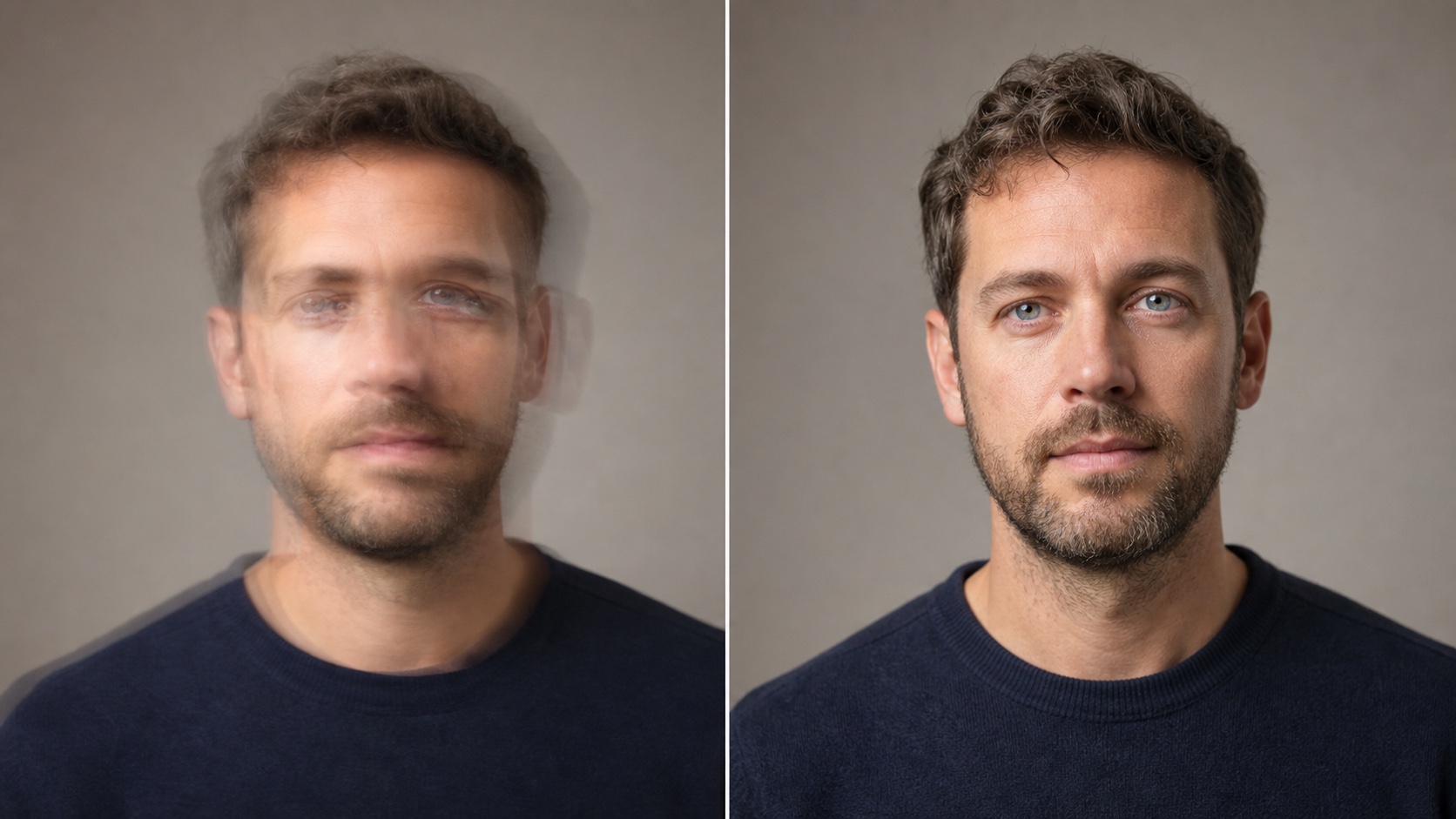
修復前後のオリジナル例。変更対象はゴースト現象と鮮明さであり、人物の同一性、服装、トリミング、背景、照明はコントロールされたまま維持されています。
人物の同一性を保持する別の編集パターンについては、「1つの要素だけを変更し、他のすべてを固定する」という同じ規律を用いた AI着せ替えガイド をご覧ください。
AIでゴーストフェイス効果を作成する方法
人物の同一性を重視する場合は、常に状態の良い鮮明なポートレートから始めます。Text to Image では新しい架空の被写体を描写し、アップロードしたポートレートを使用する場合は元の顔をアイデンティティの基準として指定します。信頼性の高いプロンプトは以下の6つの要素で構成されます:
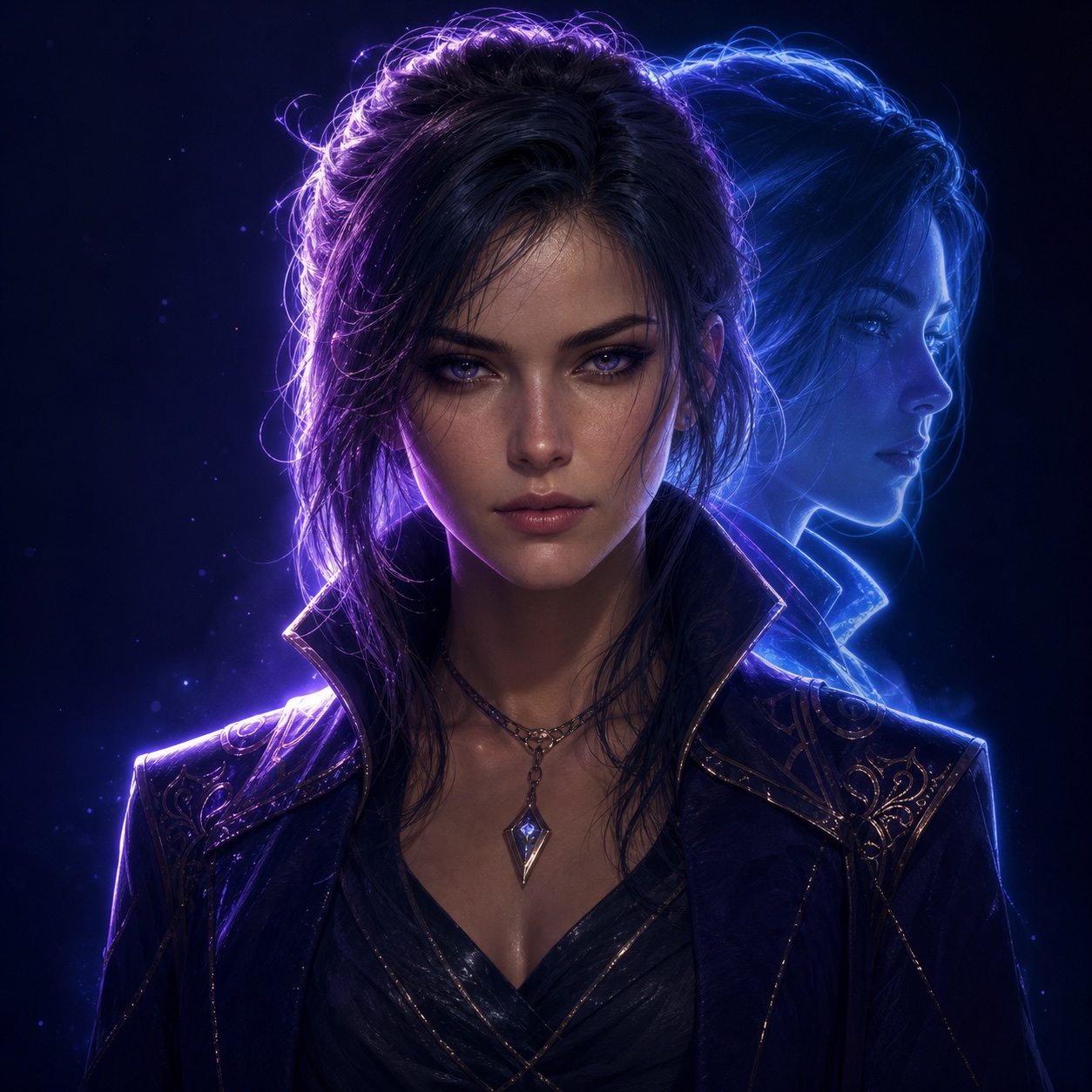
被写体 + 1つのゴースト複製 + ずらす方向 + 不透明度/ブレンド + カメラと照明 + 固定する詳細
すぐに使えるゴーストフェイス用プロンプト10選
-
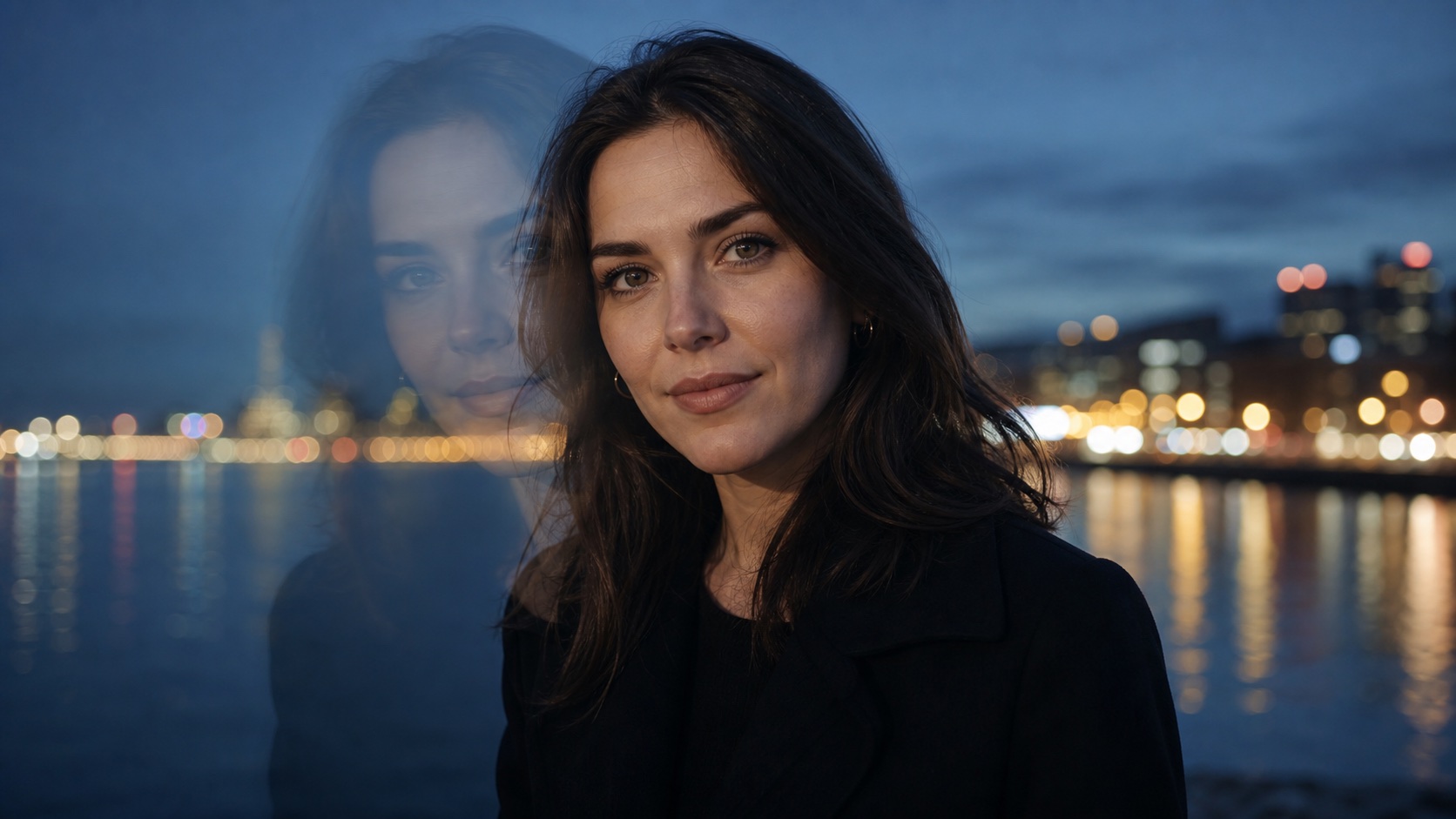
控えめな長時間露光: 実写的な夜間ポートレート、1つの鮮明な顔とわずかに左にずれた1つの薄い半透明の顔のエコー、ブルーアワーの街の光、リアルな肌、追加の人物なし、マスクなし、テキストなし。
-
リアリティのある手ブレ: カメラの動きによって生じたコントロールされた横方向の顔の軌跡がある低照度屋内のポートレート、背景の手がかりは鮮明、自然な色彩、ドキュメンタリー写真スタイル、顔の変形なし。
-
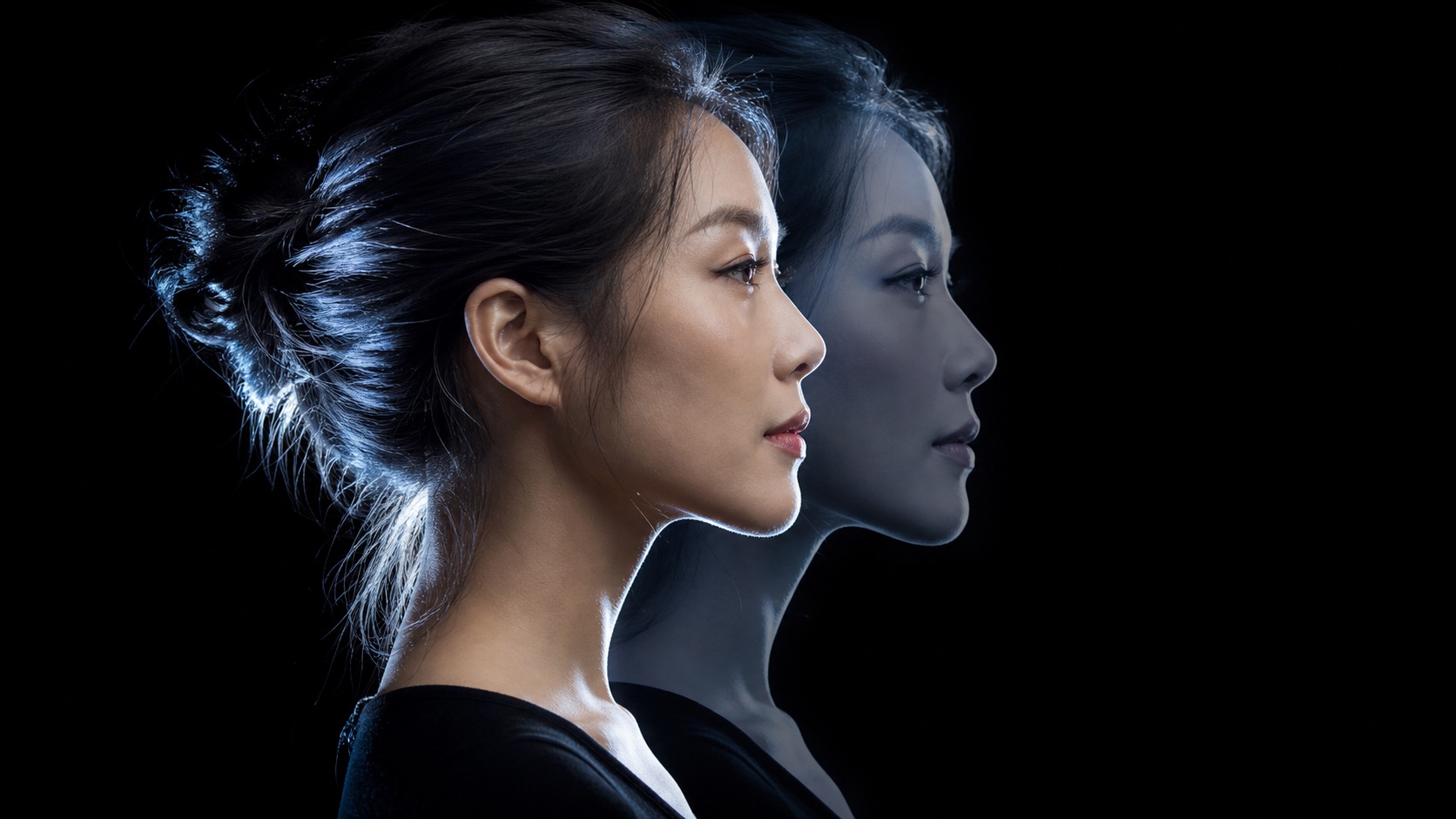
ダブルプロフィール(二重の横顔): 背後に1つの透明な複製の横顔があるエレガントなスタジオポートレート、滑らかな写真合成ブレンド、シルバーのリムライト、黒背景、両方のレイヤーで同一の人物。
-
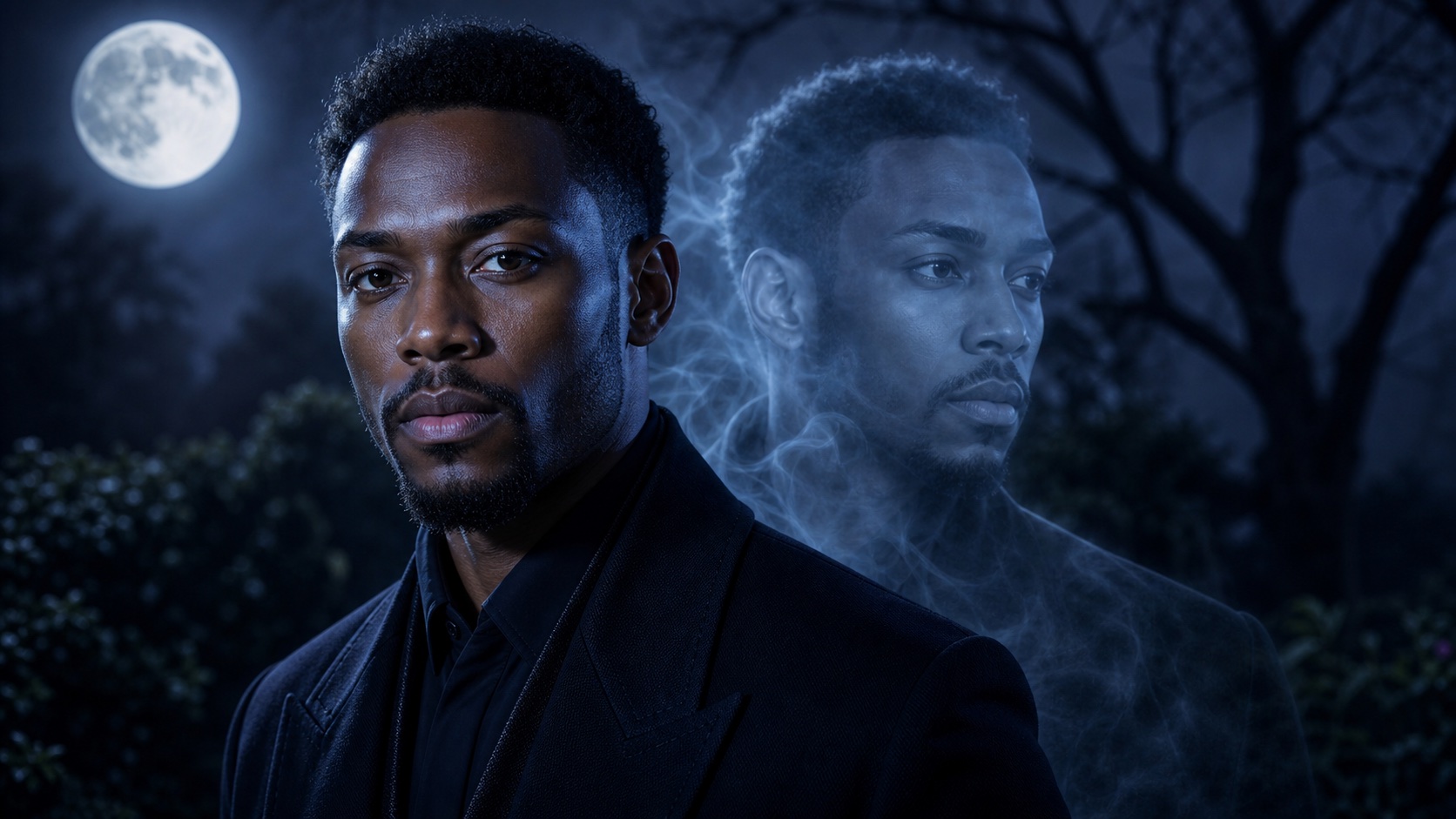
ハロウィンポートレート: 洗練されたハロウィンポートレート、読み取りやすく自然な顔、肩の後ろから現れる1つの青白いエコー、薄い霧、月光のブルー系カラーパレット、不気味だが非暴力、仮装マスクなし。
-
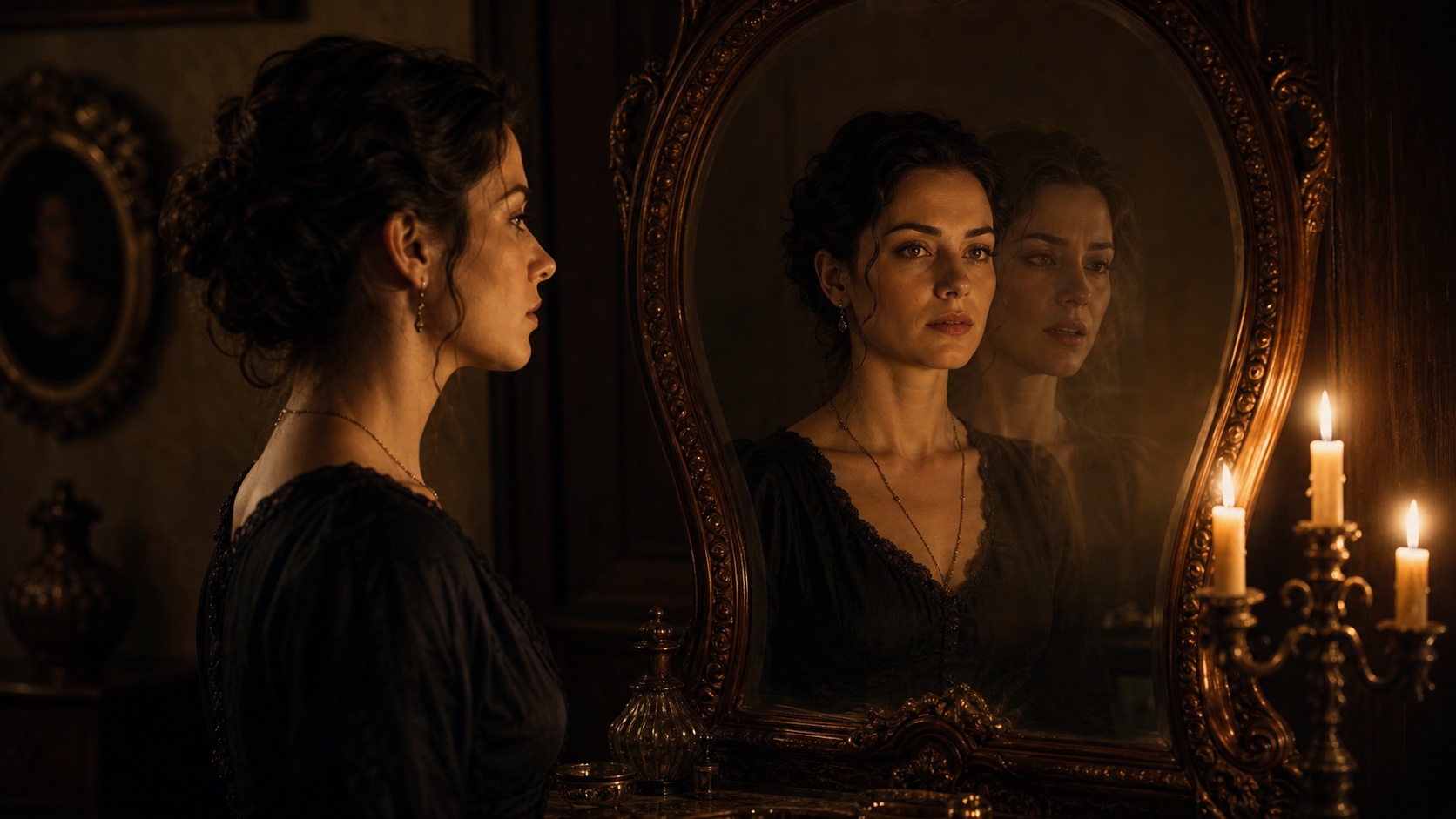
鏡のゴースト: アンティークな鏡に向き合う人物。本物の顔は鮮明で、鏡の反射は半透明のずれた表情として一瞬遅れている、映画のようなキャンドルの光、追加の体なし。
-
ホラー映画のスチル: 広い廊下の映画スチル、被写体がカメラに向かって振り返る、頭の動きに追従する控えめな二重画像の軌跡、実用的な照明、フィルム粒子感、ゴア描写なし、テキストなし。
-
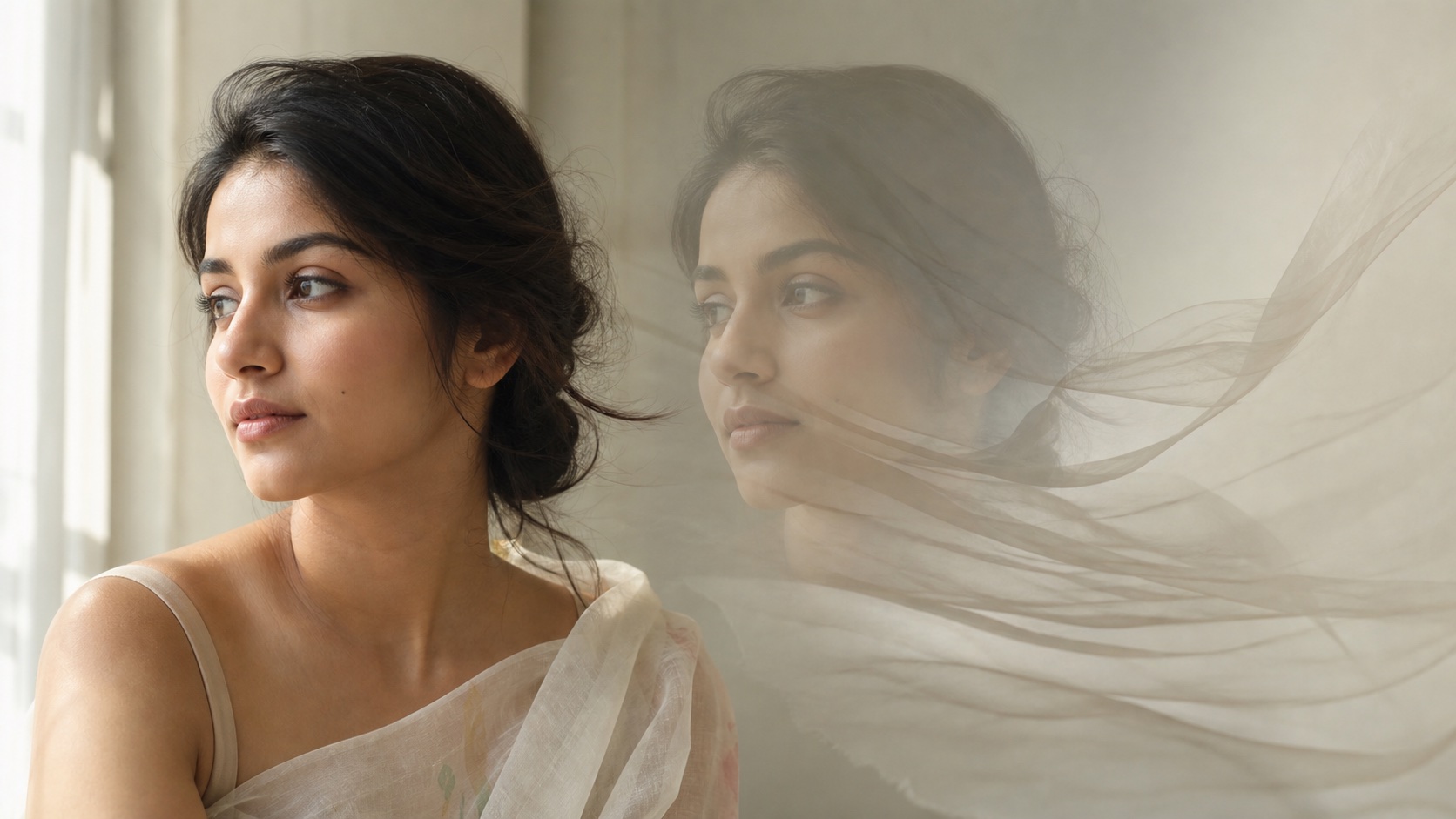
夢のような記憶: 風になびく布の中に溶け込んでいく2つ目の半透明な顔がある柔らかい日光のポートレート、落ち着いたパステルカラー、親密なエディトリアル写真スタイル、同一人物。
-
ネオンプロフィールの軌跡: 赤とシアンのネオンに照らされた横顔のポートレート、一方向に続く2つの低不透明度な顔のエコー、くっきりとしたメインの顔、シンプルな暗い背景。
-
ゲーム用アバター: 正方形のオリジナルアバターポートレート、中央の鮮明な顔、その背後にある半透明なスペクトル(幽霊のような)輪郭、ドラマチックなリムライト、すっきりとした構図、ロゴやタイポグラフィなし。
-
サムネイル用コンセプト: コントロールされた1つのゴースト複製とゆとりのあるネガティブスペースを持つ高コントラストのアップポートレート、鮮明な目、シンプルな背景、小さいサイズでも認識可能、キャプションなし。
SNSや動画向けのゴーストフェイス写真
ハロウィン、ポスター、プロフィール画像
縦型の 9:16 はショート動画のカバー、1:1 はアバター、16:9 は動画のサムネイルに適しています。UIのオーバーレイ(文字やアイコン)と被らない位置に顔を配置し、後から通常のデザインツールでテキストを追加できるよう、きれいな余白(ネガティブスペース)を残しておきます。アレンジしやすいポートレートフォーマットについては、ChatGPTトレンドプロンプト に掲載されている構成をご活用ください。
ゴーストポートレートを動かす(動画化)
静止画が完成したら、Image to Video に送信し、次のような控えめな動きをリファレンスとして指示します:
5秒間のカメラ固定ポートレート。鮮明な顔は完全に静止したままで、1つの半透明なエコーがゆっくりと後ろへ漂いながら消えていく。アイデンティティ、髪型、服装、背景、照明をそのまま維持。1カットの連続ショット。新しい顔、カット割り、ズーム、テキスト、ロゴ、変形(モーフィング)なし。
顔の振り返りや激しいカメラワーク、変形などを一度に要求するよりも、控えめな動きにとどめる方が人物の同一性をはるかに高く維持できます。
AI編集 vs. 従来の編集:ゴーストフェイス写真の比較
従来のレイヤー編集では、正確なマスク、不透明度、描画モード、ピクセル単位での配置設定が可能です。デザイナーが決定論的なコントロールを求めている場合や、元のピクセルをすべてそのまま保持したい場合に最適です。一方AI編集は、わずかにブレた顔の修復や、プロンプトから様々なゴーストスタイルを試す場合に高速で便利ですが、人物の同一性が変わってしまったり、存在しない詳細を補完して生成してしまう可能性があります。
厳密な合成には従来の編集を使い、迅速な修復やコンセプトの探索にはAIを使用します。どちらの方法でも、常に結果を元画像と比較し、1回の試行につき1つの変数だけを変更するようにしてください。
結論
ゴーストフェイスが偶発的な失敗である場合は、カメラを固定し、露光時間を短くし、光量を増やし、損傷した領域のみを修復します。意図的な演出である場合は、1つの顔を鮮明に保ち、1つのコントロールされたエコーを追加した上で、ブレンド、移動方向、照明、および固定するアイデンティティの詳細を指定します。同じ視覚効果であっても、技術的な失敗にも力強いクリエイティブな表現手法にもなり得ます。その違いを生むのは「コントロール」です。
自分でも試してみますか?
このガイドの手順をSeedanceでそのまま試し、プロンプトや画像を数分で完成度の高い動画に変えましょう。
登録で無料クレジット。プランは月額$28から。
関連記事
同じ言語で次に読みたい記事です。

【2026年】AIで作れる顔出しなしYouTubeチャンネルのアイデア15選
AIで作れる顔出しなしYouTubeチャンネルのアイデア15選。各ジャンルの形式、プロンプト例、難易度つき。
記事を読む
ClaudeでSeedanceを使う方法:MCP設定と動画生成の自動化ワークフロー
ClaudeでSeedance 2.5を使う方法。Seedance MCPを接続し、チャットで動画生成、一括バリエーション、定期自動作成。
記事を読む
しゃべるAIアバターの作り方|何度も使える固定キャラクターをSeedanceで作成
Seedanceで繰り返し使える話すAIアバターを作る方法。顔と声を固定し、トーキングフォトやSeedance 2.5のシーンで毎回話させます。
記事を読む