
AI Overview
ElevenLabs Voice Changer は動画ファイルを処理できますか?
はい。Web 版 Voice Changer は録音済みまたはアップロードされた音声・動画ファイルを受け付け、元の映像に再び重ねられる変換済み音声を返します。
Voice Changer はタイミングと感情を保持しますか?
Voice Changer は、話速、強調、アクセント、囁き、笑い、感情表現など、元のパフォーマンスの特徴を可能な限り保持しつつ、聞き手が認識する話し手の声を変更するよう設計されています。
1 つの Voice Changer セグメントはどのくらいの長さまで可能ですか?
ElevenLabs の公式ドキュメントでは、Voice Changer におけるセグメントの最大長は 5 分とされています。より長いシーンは、編集しやすい単位に分割し、クリーンなカットのためにハンドル(余白)を確保してください。
Voice Changer はダブリングやテキスト・トゥ・スピーチ(TTS)と同じですか?
いいえ。Voice Changer は既存の話し言葉のパフォーマンスを転送する技術です。一方、ダブリングは翻訳・適応を伴う音声置換であり、テキスト・トゥ・スピーチは書かれたテキストから音声を生成します。
アップロード前の動画音声置換計画
ElevenLabs のボイスチェンジャー動画ワークフローには、2 つの独立した作業があります:パフォーマンスの変換と、新規音声と映像の同期です。Voice Changer は録音済みの音声を指定した声へと変換し、元のタイミングや表現の多くを保持します。ただし、Voice Changer は動画のミックスを自動的に完了させたり、すべての口の動きの不一致を修正したり、シーンに含めるべき呼吸音や部屋の残響音を判断したりすることはありません。ダウンロードした結果は、レビュー・編集が必要な新しいダイアログ・ステム(音声トラック)として扱ってください。
まず短いシーンから始め、音声編集に着手する前に承認メモを作成しましょう。話者、言語、ターゲット声、感情的意図、正確な開始・終了ポイント、および映像に口が閉じた状態が写っているかどうかを明記します。 instructional ショット(広角で解説的な構図)は、ドラマチックなクローズアップ・ラインよりもタイミングのずれに寛容です。オリジナルクリップ、クリーンなダイアログ出力、変換後のテイク、最終的に同期された動画を、それぞれ別ファイルとして保存してください。
声の権利は制作プロセスの一部であり、後工程でのクリーンアップ作業ではありません。ご自身のパフォーマンス、使用許諾を得た声、または適切にライセンスされたライブラリ声のみをご利用ください。変換された声を、実在する人物の推薦のように提示しないでください。ターゲットが繰り返し登場するキャラクターである場合、次回のシーンでも同じ基準から始められるよう、声 ID と承認済み設定を記録しておいてください。
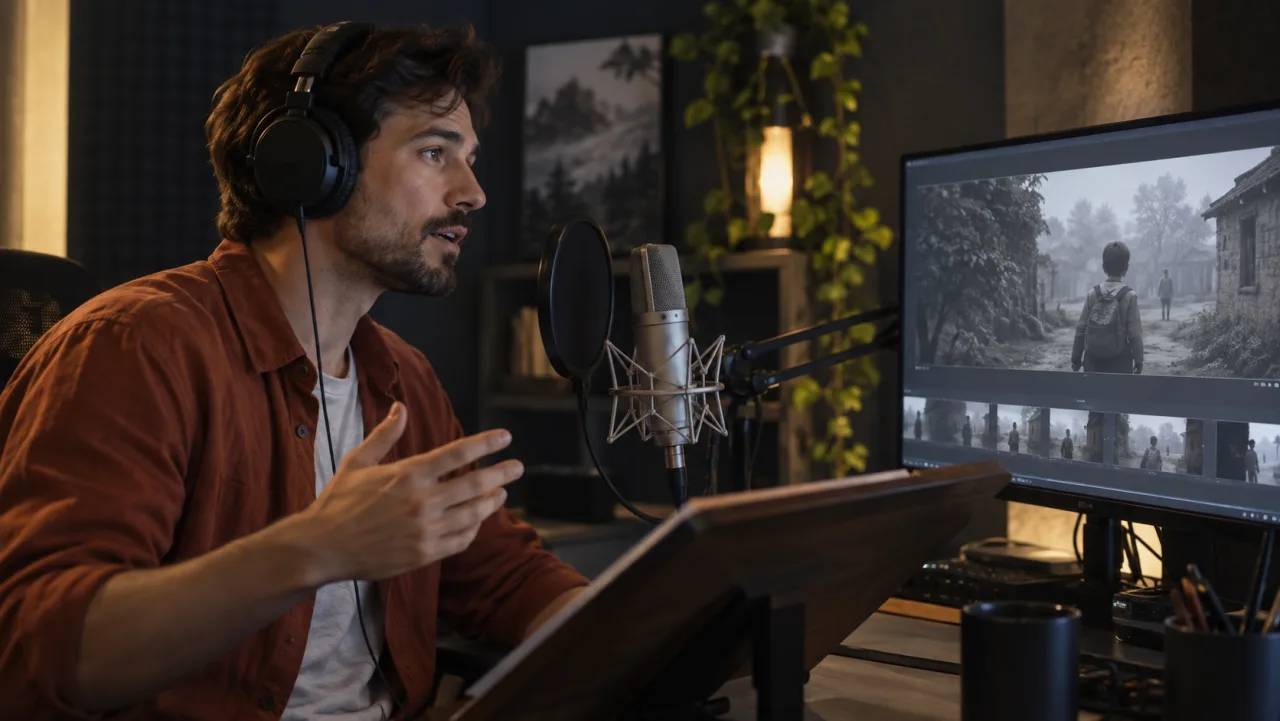
オリジナルの例示用制作静止画。映像を見ながら制御されたパフォーマンスを録音し、タイミングの基準となる未加工のテイクを保存してください。
動画自体がまだ安定したキャラクター・パフォーマンスを必要としている場合は、まず 画像から動画へ のワークスペースでそれを構築してください。多数のクリップを含む完全なプロジェクトでは、動画作成ワークスペース を使って、映像に関する意思決定と声の修正を分離して管理してください。
動画からクリーンなソース・パフォーマンスをエクスポートする
ソース・パフォーマンスは、タイミング、感情、発音、一時停止を規定するため、後から設定を調整するよりも、事前の音声準備が重要です。必要なダイアログ範囲のみをエクスポートしてください。処理に十分な品質を保つ一般的な形式を選び、反復的なロスの多いエクスポートを避け、フェードイン・アウト用にライン前後には短いハンドル(余白)を残してください。
音楽、効果音、残響、他の話者、背景雑音に注意して聴取してください。音声変換は、スピーチ・トラックに到達したあらゆる音を再解釈する可能性があります。動画に混合サウンドトラックが含まれている場合、まずダイアログを分離するか、プロジェクトのタイムラインに戻って話者だけをエクスポートしてください。ElevenLabs には背景雑音除去オプションが記載されていますが、編集をコントロールできる状況では、クリーンなソースを用意することが最善の選択です。
マイクとの距離を一定に保ち、適度なレベルで録音してください。クリッピングした子音は、声を変更しても復元できません。また、過剰なノイズゲートは、小さな音節や呼吸音をカットしてしまうことがあります。笑い、囁き、一時停止、緊張感のある発声など、有用なパフォーマンスのディテールは、Voice Changer がターゲット声へと引き継ぐべき重要な要素です。
5 分を超えるシーンでは、任意の時間制限ではなく、自然な一時停止点で分割してください。可能であれば 1~2 秒の重なりを追加し、変換後によりクリーンな遷移を選択してください。ファイル名、ソースのタイムコード、台詞テキスト、意図する感情、ターゲット声を記載したキューシートを必ず保管してください。これにより、修正済みの台詞が誤ったショットに挿入されるのを防げます。
ElevenLabs で声を変換する
Voice Changer を開き、直接録音するか、事前に準備した音声・動画をアップロードして、許可済みのターゲット声を選択してください。ElevenLabs の公式文書では、本製品は「音声から音声へ(speech-to-speech)」の技術として説明されています。これは、スクリプトから新しいパフォーマンスを生成するのではなく、既存のパフォーマンスを別の声へと転送するものです。公式機能ガイドでは、多くのユースケースに適した多言語 speech-to-speech モデルを推奨しており、このモデルは 29 言語をサポートしています。
シーン全体を処理する前に、代表的なテストラインを用いて検証を行ってください。そのラインには、話者の通常のピッチ、1 つの感情的ピーク、静かなフレーズ、最も難解な固有名詞が含まれている必要があります。生成されたテイクを、元の音源と比較し、単語の正確性、リズム、呼吸の位置、子音の明瞭さ、感情の輪郭を確認してください。最終的な発音タイミングがカット後にずれたり、全体のトーンが平板になったりするなら、説得力のある音色だけでは不十分です。
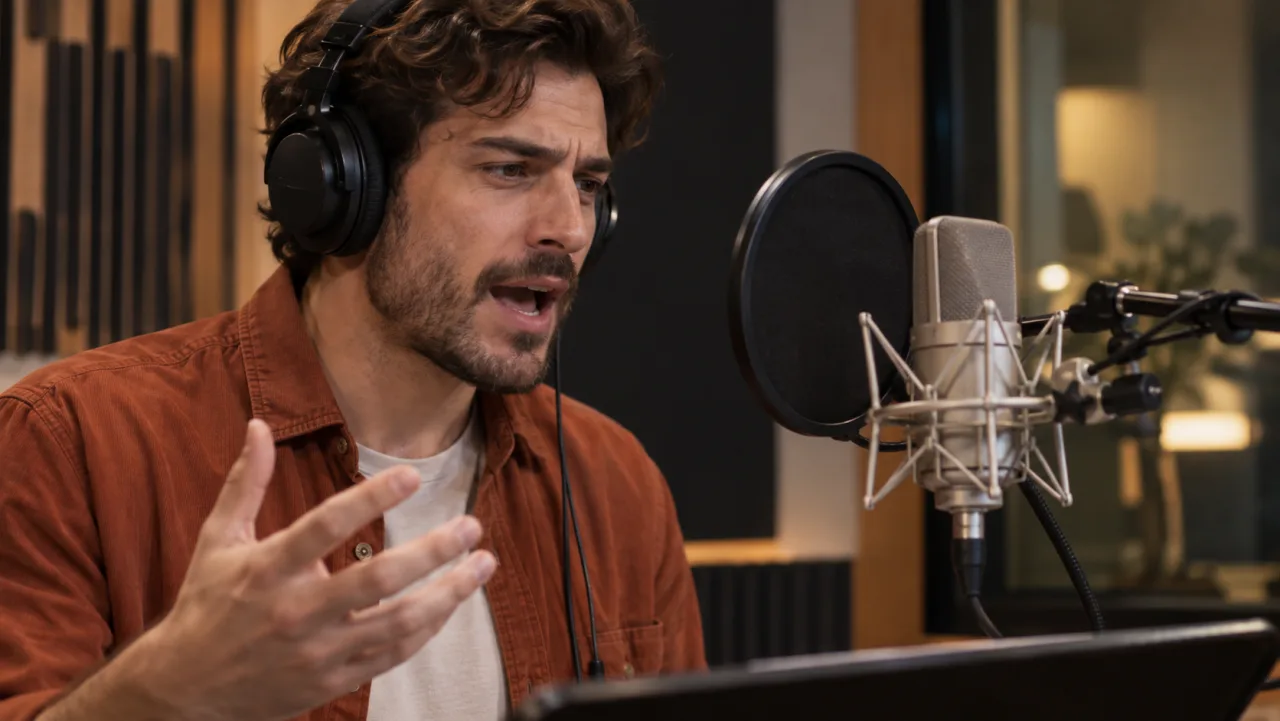
*例示用のパフォーマンス設定。ターゲット声に感情やリズムを「発明」させようとするのではなく、ソースのパフォーマンスを通じて、モデルに望むペースと感情を伝えてください。*一度に変数を1つだけ変更してください。まず、対象の音声とモデルを確認します。次に、ノイズが実際に存在する場合のみ、バックグラウンドノイズ除去機能を比較検討してください。性能が低い設定で多数のパラメータを試すのではなく、明瞭で意図的な発話の再録音を行う方が、通常は評価しやすくなります。承認された出力はすべて、シーン、台詞、音声、言語、テイク番号を含むバージョン名でダウンロードしてください。
元の台詞を置き換え、シンクを復元する
変換済みファイルを、元の台詞トラックの直下に新しいトラックとして編集ソフトにインポートします。ファイルの先頭ではなく、最初の明瞭な子音または瞬時信号(transient)に合わせて配置してください。元のトラックをミュートし、台詞全体を通して口の動きを観察し、シンクがずれ始める箇所にマーカーを設置します。
すぐに全テイクをタイムストレッチしないでください。まず、先頭の無音部分をトリムし、ソースのエクスポートでサンプルレートが変更されていないかを確認し、内部のポーズを整えてから同期を取ってください。全文を強制的に新しい長さに合わせるよりも、小さな地域的調整の方が破壊的影響が小さいです。息継ぎや口を閉じたフレームで分割し、後続のフレーズを移動させ、短い等電力クロスフェードを使用します。単語が視覚的に明らかに不自然なまま残る場合は、そのフレーズの持続時間が一致するソースパフォーマンスから再生成してください。
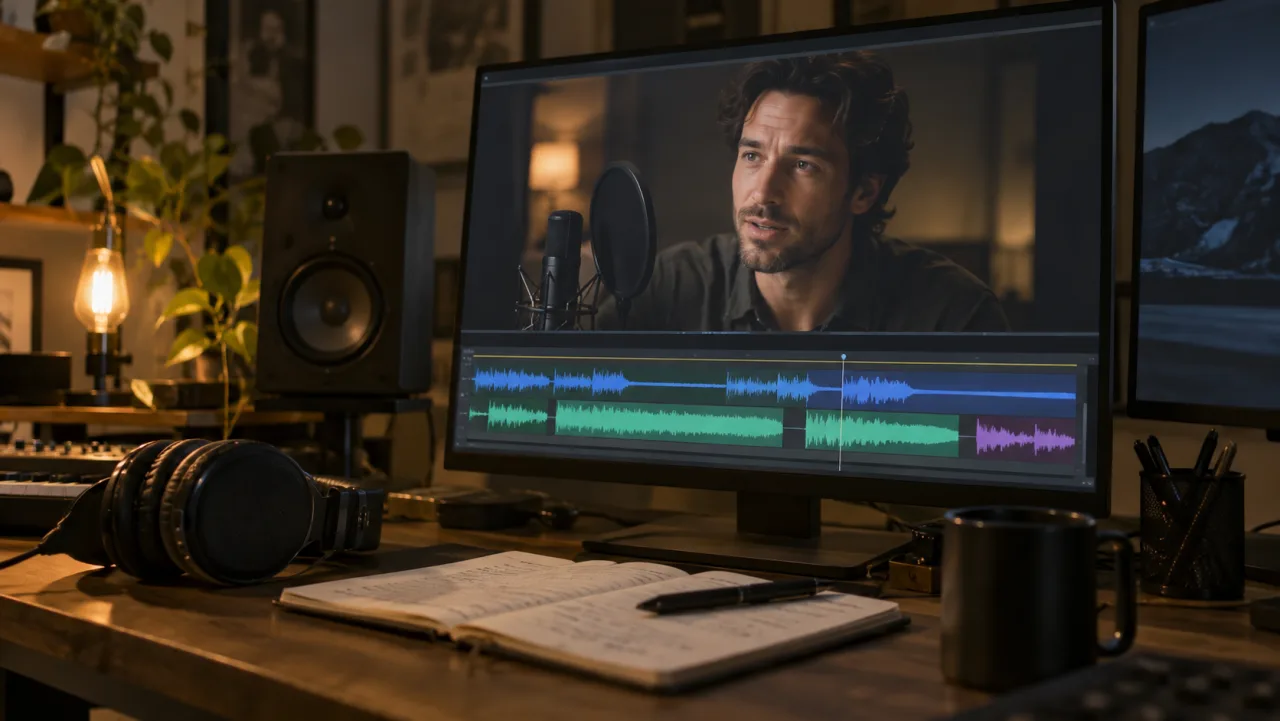
参考用の仕上げビューであり、ElevenLabs インターフェースではありません。編集ソフト上で映像に合わせて台詞を同期させ、その後、承認済みの台詞ステム周辺のアンビエンスおよびエフェクトを復元してください。
これは実際の Seedance モーションの例であり、ElevenLabs の Voice Changer 結果ではありません。口の閉じ具合、音節タイミング、頭部の動き、ルームトーンを動画と照らし合わせて確認するための練習にご活用ください。
シンクが安定した後に、台詞以外の音を復元します。元のルームトーンを下層に追加し、パフォーマンスを支える場所でのみ呼吸音を再構築し、音楽およびエフェクトは別トラックで復元します。完璧にクリーンな変換音声をノイズの多いルーム環境に配置しても、アンビエンス・視点・リバーブがショットと一致していなければ、不自然に浮いた印象を与えます。
複数のクリップ間で音声・シーン・ミックスを統一する
一貫性は制作システムの一部です。シーン内では、同じ承認済みの対象音声とベースラインモデルを維持してください。ピックアップ録音では、マイク距離やパフォーマンスの強度も同様に揃えて録音してください。あるソースでは大音量・近距離で、別のソースでは小音量・遠距離で録音すると、音声アイデンティティが名目上同一であっても、異なる録音のように感じられる出力が得られます。
編集後のラウドネスを揃える際は、すべての生成音声をリミッターで過剰に圧縮しないでください。台詞のトーン、ルームの視点、サ行の強さ(sibilance)、呼吸音のレベル、ノイズフロアを比較してください。承認済みの音声テイクがシンクされた後に、軽めのイコライゼーションおよびコンプレッションを適用してください。ヘッドホン、小型スピーカー、スマートフォンでの再生もチェックしてください。鋭い子音や不一致のルームトーンは、限られた再生環境で特に顕著に現れることがあります。
多言語作業では、目的が同一言語内での音声置換か、翻訳かを事前に明確にしてください。Voice Changer はパフォーマンス済みの台詞を保持しますが、翻訳された脚本の長さや口の動きに応じた計画を代替するものではありません。翻訳台詞が必要な場合は、別途提供されるビデオダブリングワークフローを参照し、言い回しの調整および話者単位での承認に要する時間を予算化してください。
各クリップについて比較グリッドを用意してください:ソースの明瞭度、ターゲットのアイデンティティ、感情表現、発音、シンク、アンビエンス、権利状況。曖昧なコメント(例:「違和感がある」)ではなく、明確な1つの却下理由を記載してください。これにより、次の録音または変換が目的意識を持って行われます。
一般的な Voice Changer ビデオ問題のトラブルシューティング
単語がぼやけて聞こえる場合は、クリーンなソースに戻り、クリッピング、重なり、過剰なリバーブ、背景音楽の干渉を確認してください。感情表現が失われている場合は、ランダムに処理を強化するのではなく、より明示的なパフォーマンスを録音してください。クリップ間で音声のキャラクターが変化する場合は、同一の音声・モデル・言語・ソーススタイルが使用されているかを確認してください。
タイミングのずれについては、ずれが始まる位置を測定してください。一定のオフセットは配置の問題であり、増加するずれは持続時間またはサンプルレートの問題を示唆します。1つのフレーズのみが不自然な場合は、局所的な編集または再録音が必要です。口が映っている場合は、自然な口を閉じたカットポイントを選択し、子音を伸ばさないよう注意してください。話者が画面外の場合は、リズムと音の連続性を優先してください。
バックグラウンドノイズ除去はノイジーなソースに対して有効ですが、呼吸音の欠落、金属質なトレール、静かな単語のクリッピングにも注意して聴取してください。クリーンな手動台詞エクスポートと比較してください。他の話者がクリップに混入している場合は、1回の変換で意図した人物のみを分離・変換しようとするのではなく、該当する台詞を分離または再録音してください。
音声生成のトラブルシューティングガイドでは、生成失敗と編集上の問題を区別するための有用な意思決定パターンが提供されています。口の動きに焦点を当てた仕上げ作業については、リップシンクチュートリアルで、音声のみで判断するのではなく、口のタイミングを直接検査する方法が解説されています。
完成した動画のレビュー、バージョン管理、納品
物語として1回、欠陥として1回、それぞれ別に視聴してください。欠陥チェックでは、最も難しい固有名詞、感情のピーク、最も静かなフレーズ、最も速い口の動き、各編集後の最初のフレーム、およびルームトーンへの遷移を検査してください。その後、完成ミックスとオリジナルを同一ラウドネスで比較してください。異なる音声は、単に音量が大きいだけで、より印象的だと感じられてしまうことがあります。
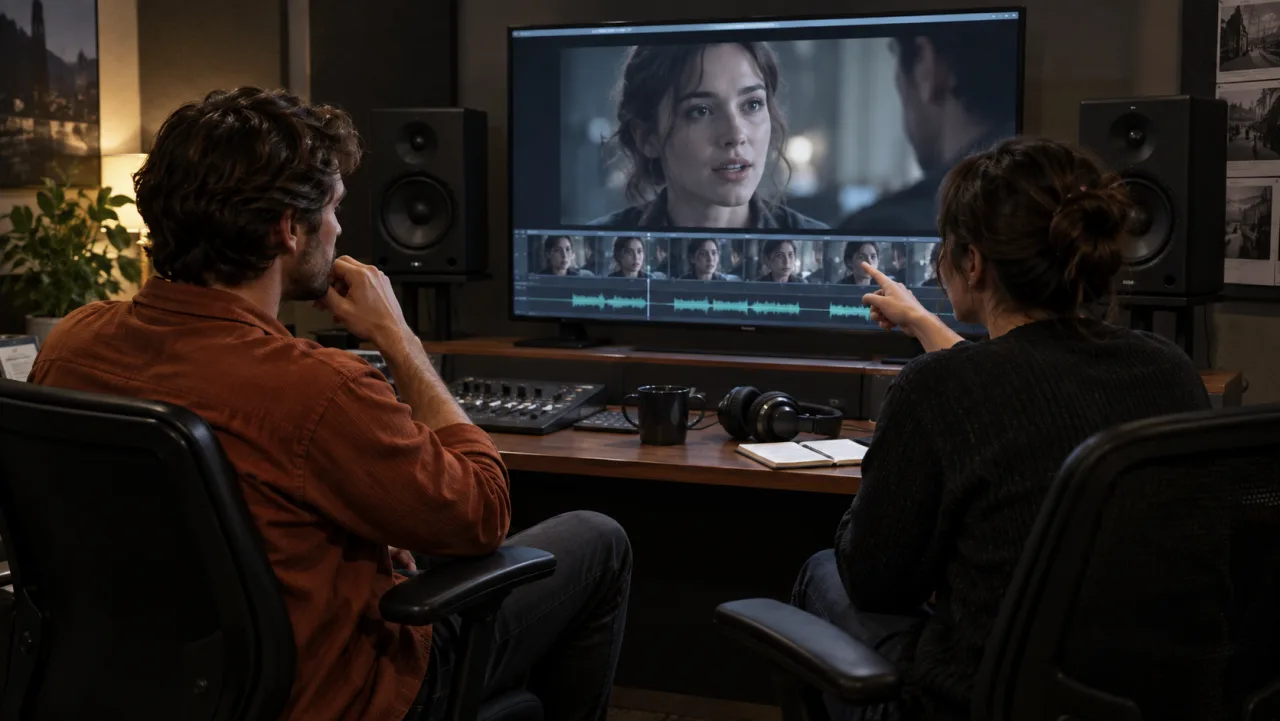
イメージとしての承認セッション。最終動画をエクスポートする前に、声のアイデンティティ、明瞭性、口の動きとのタイミング(リップ・シンク)、臨場感(アンビエンス)、および開示事項を確認します。
オリジナルのメディア、分離された音源、変換後のステム(stem)、セッションファイル、最終ミックス、および承認記録はすべて保存してください。対象となる声、モデル、言語、権利根拠、処理日、編集者を記録します。
多数のシーンを含むキャンペーンでは、Seedance Agent を使用して、参照資料、キューシート、声バージョン、レビュアーの判断、および選択的再実行を整理できます。ただし、[Seedance Agent] は声の権利を付与したり、完全なシンクロを保証したりすることはありません。代わりに、制作の履歴を可視化し、古いテイクが静かに最終カットへ戻ってしまうことを防ぎます。
結論
信頼性の高い ElevenLabs Voice Changer 動画ワークフローは、許諾済みの対象声と、クリーンかつ意図的な音源パフォーマンスから始まります。代表的な短い1行を変換し、承認された設定を保存したうえで、新しいステムを映像に合わせて配置し、局所的にドリフトを修正し、ルームトーンを復元します。さらに、声のアイデンティティ、感情、発音、およびリップ・シンクをそれぞれ個別にレビューします。すべての音源および承認記録をトレーサブルに保ち、後続の改訂が連続性を損なわないようにします。大規模な制作において、声のテイク、シーン参照、承認、および最終アセンブリを統合的に調整するには、Seedance Agent を用いてワークフローを構築してください。
自分でも試してみますか?
このガイドの手順をSeedanceでそのまま試し、プロンプトや画像を数分で完成度の高い動画に変えましょう。
登録で無料クレジット。プランは月額$28から。
関連記事
同じ言語で次に読みたい記事です。

【2026年】AIで作れる顔出しなしYouTubeチャンネルのアイデア15選
AIで作れる顔出しなしYouTubeチャンネルのアイデア15選。各ジャンルの形式、プロンプト例、難易度つき。
記事を読む
ClaudeでSeedanceを使う方法:MCP設定と動画生成の自動化ワークフロー
ClaudeでSeedance 2.5を使う方法。Seedance MCPを接続し、チャットで動画生成、一括バリエーション、定期自動作成。
記事を読む
しゃべるAIアバターの作り方|何度も使える固定キャラクターをSeedanceで作成
Seedanceで繰り返し使える話すAIアバターを作る方法。顔と声を固定し、トーキングフォトやSeedance 2.5のシーンで毎回話させます。
記事を読む