
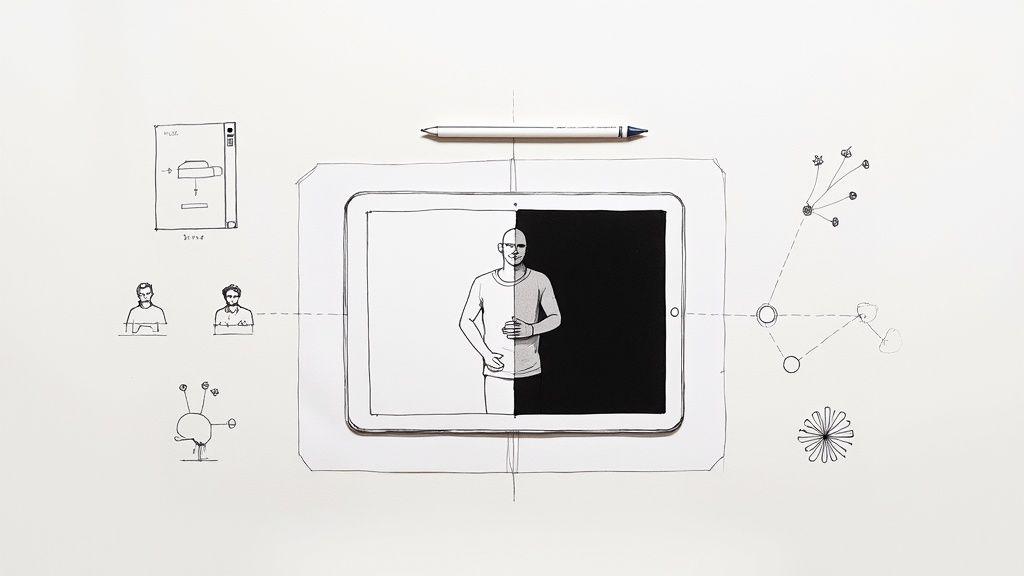
普通の写真をドラマチックなシルエットに変えるために最も重要なこと、それは「被写体の切り抜き」です。基本的には、背景から被写体を分離し、その形を単色(通常は黒)で塗りつぶすというシンプルな工程です。この作業にはいくつかのツールがあり、それぞれにメリットとデメリットがあります。プロ仕様のソフトで細部までこだわりたい人もいれば、スマホアプリの手軽さを好む人、あるいはAIを使って一瞬で仕上げたい人もいるでしょう。
完璧なシルエットを作成するためのロードマップ
写真を印象的なシルエットに変えることは、作品に神秘的な雰囲気や芸術的なスタイルを加える素晴らしい方法です。プロセス自体は明快で、透明または無地の背景に対して、被写体の輪郭をくっきりと綺麗に作成するだけです。しかし、コンセプトは単純でも、目指すゴールや編集スキル、かけられる時間によって「最適なツール」は異なります。
このガイドを、あなたの実践的なロードマップとして活用してください。Adobe Photoshopを使ったピクセル単位の精密なコントロールから、スマホでサッと編集する便利な方法まで、最も信頼できる手法を紹介します。
以下の図は、プロレベルの精度が必要か、スマホで手軽に済ませたいか、あるいはAIで即座に結果を出したいかなど、プロジェクトに最適なツールを選ぶためのヒントになります。

ご覧の通り、シルエットを「何に使うか」によって、最初に選ぶべきツールが決まります。
最適なワークフローの選び方
手法を選ぶ際は、単に目についたソフトを使うのではなく、タスクに合わせることが重要です。プロジェクトごとに必要なニーズは異なります。
- プロレベルのコントロール: 印刷物や重要な商業プロジェクト用なら、Photoshopや無料の代替ソフトGIMPなどのデスクトップソフトが最適です。髪の毛のハネや複雑な衣服のディテールなど、細かい調整が可能です。
- 外出先での作成: SNS投稿や個人プロジェクトで素早くシルエットが必要な場合は、スマホアプリが便利です。直感的に操作でき、数分で納得のいく結果が得られます。
- スピードとシンプルさ重視: 自動のAI背景削除ツールは、間違いなく最速の方法です。手動編集の時間や技術がない場合でも、プレゼン資料やウェブサイト用の素材として綺麗なシルエットが手に入ります。
各アプローチを比較表にまとめました。
シルエット作成方法の比較
| 手法 | 最適な用途 | スキルレベル | 一般的なコスト | 主な特徴 |
|---|---|---|---|---|
| Photoshop/GIMP | プロのデザイン、印刷、複雑な画像 | 中級〜上級 | サブスクまたは無料 | 圧倒的な精度とコントロール |
| スマホアプリ | SNS、クイックプロジェクト、利便性 | 初級 | 無料(アプリ内課金あり) | 高速で直感的な操作 |
| AIツール | ECサイト、プレゼン、一括処理 | 初級 | 無料またはサブスク | ワンクリックで背景削除 |
| ベクタートレース | ロゴ、拡大可能なグラフィック、イラスト | 中級〜上級 | サブスク | 無限に拡大可能なベクター形状 |
結局のところ、唯一の「正解」はありません。現在のプロジェクトに最適なものを選ぶことが、スマートに作業を進めるコツです。
魅力的なシルエットを作る秘訣は、元の写真選びにあります。シンプルでコントラストのはっきりした背景に対して、被写体の輪郭が際立っている写真を選べば、どの編集方法を選んでも時間と手間を大幅に節約できます。
静止画のシルエットをマスターしたら、次は動きを加えてみませんか?写真をアニメーション化するガイドでは、作成したシルエットに命を吹き込む方法を紹介しています。
プロ級の仕上がり:Photoshopでの作成方法

高い精度で写真からシルエットを作成したいなら、Adobe Photoshopに勝るものはありません。プロのデザインや高解像度の印刷、エッジの完璧さが求められるプロジェクトにおいて、Photoshopは業界標準です。単なるフィルター加工ではなく、意図を持ってシルエットを作り上げることができます。
自動ツールでは再現できないコントロールの秘訣は、まず適切な写真を選ぶことから始まります。
理想的な写真の選択
正直なところ、成功の可否はソフトを開く前に決まっています。シンプルな背景に対して被写体の輪郭がはっきりしている写真は、作業を格段に楽にします。キーワードは「高コントラスト」です。
明るい空やスタジオの白い壁を背景にしたポートレートが理想的です。逆に、混雑した街中や散らかった部屋から被写体を切り出そうとすると、非常に根気のいる作業になります。最初の一枚を賢く選びましょう。
選択ツールのマスター
Photoshopで画像を開いたら、被写体を分離します。ここではオブジェクト選択ツールを使った例を紹介します:
- ツールバーからツールを選択します。
- 被写体を囲むように大まかにドラッグします。PhotoshopのAIが自動的にメインの被写体を認識して選択範囲を作成します。
- 足りない部分があれば
Shiftキーを押しながら追加し、余計な部分があればAltキー(MacはOption)を押しながら削除して調整します。 - 200%までズームしてエッジを確認します。ここでの丁寧さが仕上がりを左右します。
さらに複雑な形状で究極のコントロールが必要な場合は、ペンツールが最強です。練習は必要ですが、パスを描くことであらゆるカーブを完璧にトレースできます。
どのツールを使うにせよ、目標は被写体にぴったり沿った「点滅する選択範囲」を作ることです。ここを急いではいけません。雑な選択範囲は、素人っぽく見える最大の原因です。
完璧に仕上げるためのエッジ調整
ここからが本番です。選択範囲ができたら、**「選択とマスク」**ワークスペースに入ります。このパネルは、髪の毛や毛羽立ちなどの難しい部分の選択範囲を完璧にするために設計されています。
**「選択とマスク」**での実践的な流れ:
- **「半径」**スライダーを少し(1〜2px程度)上げて、ソフトなエッジを検出させます。
- 左側のツールバーから**「境界線調整ブラシ」**を選択します。
- 髪の毛やセーターの端など、ふわふわした部分をなぞります。Photoshopが背景と細かいディテールを賢く分離してくれます。
- 最後に、右下の**「出力設定」**で「レイヤーマスク付きの新規レイヤー」を選んでOKをクリックします。
この「非破壊編集」の手法なら、元の写真を残したまま、後でマスクを微調整することも可能です。
イギリスのプロ写真市場は約19億ポンドの規模があり、差別化を求めるスモールビジネスやフリーランスで溢れています。力強く印象的なシルエットを作成できるスキルは、クライアントからも高く評価されるでしょう。
被写体が独立したレイヤーになったら、最後の仕上げです。**「レイヤー」>「新規塗りつぶしレイヤー」>「べた塗り...」を選択します。色を黒に設定してOKを押し、そのレイヤーを右クリックして「クリッピングマスクを作成」**を選びます。これで、黒色が下の被写体の形にだけ適用されます。完成です。
スマホアプリで手軽にシルエット作成
素晴らしいシルエットを作るのに、必ずしも高性能なパソコンは必要ありません。最近ではスマホだけで驚くほど高品質な結果が得られます。SNS投稿用や、移動中にサッと試したい時に最適です。
PicsArtやSnapseedなど、多くの写真編集アプリには優れた背景削除ツールが搭載されています。かつてデスクトップで時間をかけていた作業が、今では数タップで完了します。写真を撮ってからシルエットを完成させるまで、5分以内で終わることも珍しくありません。
PicsArtを使った実践手順
モバイルクリエイターに人気のPicsArtを使った一般的な手順を見てみましょう。
- インポートと削除: 写真を開き、**「背景を削除」**ツールをタップします。AIが瞬時に被写体を切り抜きます。
- 微調整: AIの結果が90%正解でも、残りの10%が質を左右します。ズームして**「消しゴム」と「復元」**ブラシを使い、顎のラインなどは硬めのブラシで、髪の毛などは柔らかめのブラシで整えます。
- シルエット化: 背景が透明になったら、**「エフェクト」>「カラー」>「白黒」**を選択します。コントラストを最大に、明るさを最小にスライドさせると、被写体が真っ黒なシルエットになります。
- PNGで書き出し: 「適用」して保存します。背景の透明度を維持するために、必ずPNG形式を選んでください。
これで、他の画像や背景に重ねて使える汎用性の高いシルエット素材が完成します。
PicsArtのインターフェースは、背景削除のような強力な機能を直感的に使えるように設計されています。

このように、**「背景を削除」**機能が中心に配置されており、モバイル編集においてクリーンな切り抜きやシルエット作成がいかに一般的であるかがわかります。
限界を知っておく
便利なスマホアプリですが、限界もあります。SNS用には最適ですが、プロ仕様のデスクトップソフトを完全に置き換えるものではありません。
主な妥協点は、出力解像度の低さと、選択ツールの精度の限界です。髪の毛一本一本や複雑なパターンなどは、アプリではうまく処理できないことがあります。
高品質な印刷物や大規模なプロジェクトの場合は、やはりパソコンでの作業をおすすめします。しかし、Instagramのストーリーやブログのグラフィック、プロフィール画像などであれば、スマホアプリはパワーと手軽さのバランスが取れた最高のツールです。
AIツールで瞬時にシルエットを作成
<iframe width="100%" style="aspect-ratio: 16 / 9;" src="https://www.youtube.com/embed/hqjJtAnhSzk" frameborder="0" allow="autoplay; encrypted-media" allowfullscreen></iframe>
時間に追われている時は、AIツールのスピードが頼りになります。remove.bgやCanvaを使えば、専門ソフトの学習曲線を飛び越えて、数秒で写真からシルエットを作成できます。
これはSNSマネージャーや個人事業主にとって大きな武器になります。画像をアップロードするだけで、AIが被写体を検出し、背景を消し去ってくれます。
自動化されたワークフロー
Canvaの背景リムーバーを例に、そのシンプルさを見てみましょう:
- Canvaのデザインに写真をアップロードします。
- 画像を選択し、**「写真を編集」>「背景リムーバー」**をクリックします。数秒で背景が消えます。
- 切り抜かれた画像を選択したまま、**「写真を編集」>「デュオトーン」**を選択します。
- 適当なプリセットを選び、もう一度クリックして設定を開きます。「ハイライト」と「シャドウ」の両方を真っ黒(
#000000)に変更します。
これでシルエットの完成です。そのままデザインに使ったり、透明背景のPNGとしてダウンロード(Canva Pro機能)したりできます。
AIの最大の価値は時間の節約です。Photoshopで20分かかる作業が2分足らずで終わります。その分、技術的な作業ではなくクリエイティブな構想に時間を割くことができます。
AIで最高の結果を出すコツ
自動ツールとはいえ、元の画像の質が結果を左右します。
- 高コントラストな写真を選ぶ: 被写体と背景の境界がはっきりしているほど、AIは正確に切り抜けます。
- 複雑な背景を避ける: 最近のAIは優秀ですが、あまりに散らかった背景だとエッジが乱れることがあります。
- 細部をチェックする: 完成後に必ずズームして確認してください。脇の下の隙間が埋まっていたり、髪の毛の端が不自然になっていたりすることがあります。
さらにクリエイティブに楽しみたいなら、テキストからシルエットを生成することも可能です。シルエット専用のAIプロンプト集を参考にすれば、写真がなくても特定のスタイルのシルエットを作成できます。
また、最新のプラットフォームでは画像から動画を生成することも可能です。イメージ・トゥ・イメージAIで動画を生成する方法を学べば、作成した静止画のシルエットに動きを加え、さらに表現の幅を広げることができます。
シルエットをベクター画像(SVG)に変換する方法

素晴らしいシルエットが完成し、画面上では綺麗に見えていても、課題が残る場合があります。例えば、そのシルエットを巨大な看板に使いたい、あるいは逆に極小のアイコンにしたいといった場合です。PNGのようなピクセルベースの画像は、拡大しすぎると輪郭がぼやけ、ジャギーが目立ってしまいます。
そこで役立つのが、シルエットを**ベクター画像(SVG)**に変換することです。ベクターはピクセルではなく数式で定義されているため、切手サイズからビルの壁面サイズまで、どれだけ拡大しても劣化せず、常にくっきりとした状態を保てます。ロゴやブランディングには欠かせないフォーマットです。
Adobe Illustratorでのベクター化
Illustratorの**「画像トレース」**機能を使えば、数クリックでPNGをベクターに変換できます。
具体的な手順:
- IllustratorでPNGファイルを開きます。
- 画像を選択し、右側の「プロパティ」パネルで**「画像トレース」をクリックします。プリセットから「シルエット」**を選ぶのが近道です。
- 「画像トレースパネル」アイコン(スライダーのようなマーク)をクリックして微調整します。
- **「しきい値」**スライダーを調整し、形が崩れず、穴が開かない最適なポイントを探します。
- 納得がいったら、プロパティパネルの**「拡張」**をクリックします。これで画像が編集可能なパスに変換されます。
- 「ファイル」>「別名で保存...」から、フォーマットをSVGにして保存します。
無料の代替ソフト:Inkscape
高価なサブスクリプションがなくても、オープンソースのInkscapeを使えばプロ級の結果が得られます。Inkscapeでは**「ビットマップのトレース」**という機能を使います。
手順はIllustratorと似ています。PNGをインポートして選択し、**「パス」>「ビットマップのトレース」**を開きます。「明るさの境界」モードがシルエット作成には最適です。
- しきい値を調整: スライダーで黒く塗りつぶす範囲を決めます。
- ライブプレビューを活用: 「ライブ更新」にチェックを入れると、調整結果がリアルタイムで確認できます。
- 適用: プレビューが完璧なら「適用」をクリックします。
Inkscapeは元の画像の上に新しいベクターパスを作成します。元の画像を削除し、新しいベクターをSVGとして保存すれば完了です。
シルエットを活用したクリエイティブなアイデア
技術的なステップをマスターしたら、次はそれをどう活かすかです。シルエットには時代を超えた普遍的な魅力があり、個人的な贈り物からプロのデザインまで、幅広く活用できます。
パーソナライズされたギフトやアート
子供やペット、パートナーの横顔のシルエットは、それだけで心のこもったアートになります。単なる写真プリントよりもスタイリッシュで、インテリアにも馴染みやすいのが特徴です。
- カスタムウォールアート: 白い背景にシルエットを配置し、キャンバスにプリントすれば、モダンでミニマルなインテリアになります。
- オリジナルグッズ: ペットのシルエットをトートバッグやTシャツにプリント。黒い生地に白でプリントすると、ハイコントラストで目を引くデザインになります。
- ステーショナリー: 結婚式の招待状に新郎新婦のシルエットを添える。ゴールドの箔押し加工などを施せば、エレガントで特別な印象を与えられます。
自分のデザインが製品になった時のイメージを膨らませるには、スマホケースのモックアップを活用する方法なども参考になります。
ブランディングとデザインへの活用
ビジネスにおいて、洗練されたシルエットは非常に記憶に残りやすいブランディングツールになります。シンプルだからこそ、名刺のような小さな媒体から巨大なバナーまで、どんなサイズでも機能します。
実践的なヒント: 個人ブランドやハンドメイドショップのロゴに、創設者のシルエットを取り入れてみてください。例えば、コック帽を被ったパン職人の横顔は、汎用的なイラストよりも専門性と信頼、そして「人の体温」を伝えることができます。
動画やモーションへの準備
静止画のシルエットを動かすことで、動画のイントロや解説動画に活用できます。線がシンプルなため、アニメーション化しやすいのが利点です。
動画に使う場合は、エッジの処理に細心の注意を払ってください。静止画では気にならない小さな粗も、動くとチラつきの原因になります。必ず高解像度の透明背景PNGで書き出し、動画編集ソフトで背景と合成しましょう。さらに詳しく知りたい方は、写真をダイナミックな動画に変えるガイドもチェックしてみてください。
シルエット作成に関するよくある質問
どのような写真がシルエットに適していますか?
最も適しているのは、シンプルな背景に対して被写体の輪郭(プロファイル)がはっきりしている写真です。明るい空や白い壁を背にした写真は、切り抜き作業が非常にスムーズに進みます。背景がごちゃごちゃしていると、境界線の判別が難しくなり、修正に時間がかかってしまいます。
髪の毛などの細かい部分はどのように処理すればいいですか?
プロレベルの仕上がりを目指すなら、Photoshopの**「選択とマスク」内にある「境界線調整ブラシ」**が最強です。AIツールを使う場合は、できるだけ高解像度の写真をアップロードしてください。ピクセル数が多いほど、AIがディテールを正確に分析できるようになります。
黒以外の色を使うことはできますか?
もちろんです!クラシックな印象を与えるのは黒ですが、ブランドカラーやデザインのテーマに合わせて、どんな色でも塗りつぶすことができます。Photoshopなら塗りつぶしレイヤーの色を変えるだけ、Canvaやアプリならカラーオーバーレイを適用するだけで簡単に変更可能です。
画像を使ってさらに新しい表現に挑戦してみませんか?Seedanceなら、簡単な言葉を入力するだけで、高精細なビデオを作成できます。複雑な編集スキルがなくても、映画のようなシーンやダイナミックなアニメーションを生成可能です。Seedanceで動画制作の未来を体験してください。
自分だけのAI動画を作ってみませんか?
アイデア、テキストプロンプト、画像をSeedanceで洗練された動画に変えましょう。この記事が役立ったなら、次は実際に試すのが最短です。
登録で無料クレジット。プランは月額$28から。
関連記事
同じ言語で次に読みたい記事です。

Gemini AI 動画プロンプトの例:コピーレディな Veo シーンと、より優れたプロンプト式
映画的なモーション、製品広告、対話、縦型クリップ向けの Gemini AI 動画プロンプトの例をコピーし、実用的な Veo プロンプト式でカスタマイズしましょう。
記事を読む
AIビデオ広告における製品形状の一貫性を保つ方法
製品のジオメトリ、パッケージ、ラベル、参照画像、カメラアングル、承認チェックを固定し、AIビデオ広告がすべてのショットで実際のSKUを正確に再現できるようにします。
記事を読む
AIビデオに複数ステップのアクションを実行させる方法
AIビデオが意図した順序で一連のアクションを完了できるよう、原子的アクションの計画、状態遷移、タイミング、連続性、およびショットの引継ぎを設計します。
記事を読む