
「写真を動かしてみたい」と思ったことはありませんか?実は、想像以上に簡単に実現できます。SeedanceのようなAI動画生成ツールを使えば、シンプルなテキストプロンプトを入力するだけで、静止画に命を吹き込むことができます。「風に揺れる髪」や「繊細なズーム効果」など、見たい動きを言葉にするだけで、AIがあなたの写真をダイナミックな動画へと変換してくれます。このガイドでは、AIを使って静止画をアニメーション化するためのステップ・バイ・ステップの指示、実用的な例、そしてすぐに役立つヒントを紹介します。
AI写真アニメーションの新しい波
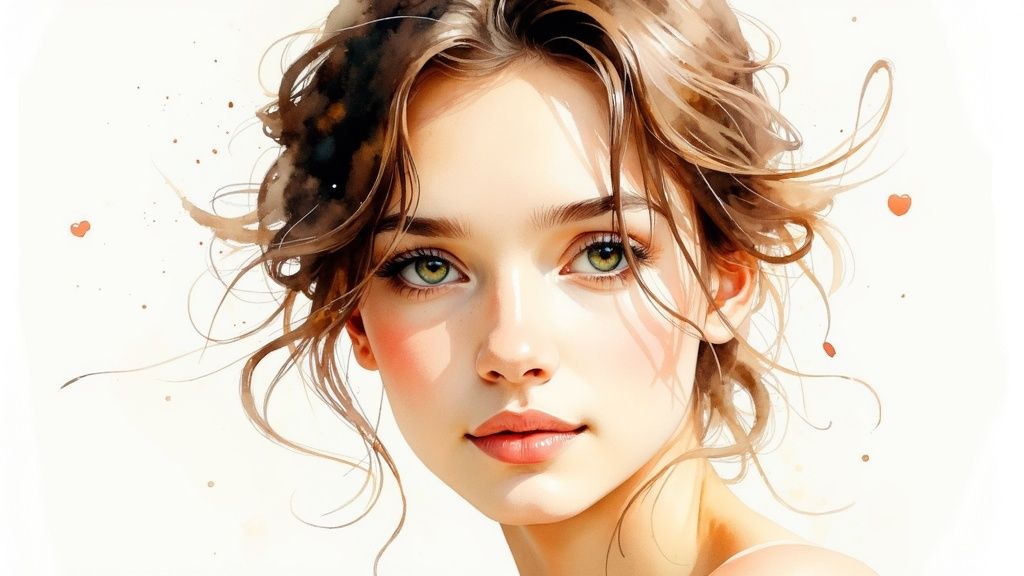
少し前まで、写真にアニメーションをつけるのは大変な作業でした。複雑なソフトウェアと格闘し、キーフレームやレイヤーを細かく調整するのに何時間も費やす必要があったのです。幸いなことに、そんな時代は終わりました。今では、簡単なテキストコマンドを理解するAIツールを使って、誰でも静止画を動かすことができます。これにより、作品に「動きの魔法」を加えたいマーケター、アーティスト、クリエイターに大きな門戸が開かれました。
実践的なヒント:
- まずは高解像度のテスト画像とシンプルなプロンプトから始めましょう。
- 5〜10分かけて、さまざまな動きのキーワードを試してみてください。
- 結果を並べて比較し、お気に入りのアニメーションタイプを見つけましょう。
このガイドでは、静止画を魅力的な動画に変えるための具体的な手順を説明します。単なるフィルターの枠を超えて、微細な表情から物語を伝えるダイナミックなカメラワークまで、あらゆる動きを演出する方法を探っていきましょう。
アニメーションの基本コンセプトを理解する
アニメーションを始める前に、作成できる動きの種類を把握しておくと役立ちます。AIツールは驚くほど多機能で、クリエイティブな目的に合わせて幅広いアニメーションスタイルを提供しています。
主な種類は以下の通りです:
- 微細な動き(Subtle Motion): まばたき、立ち上る湯気、揺れる葉など、小さくリアルな動きを加えます。
- パララックス効果(Parallax Effect): 前景と背景の要素を異なる速度で動かすことで、奥行きを生み出します。
- シーン全体の動き(Full Scene Movement): 走る車や歩く人々など、大きな動きを生成します。
実践的なステップ:
- 最終的な目標(SNS、ストーリー、製品デモなど)に合ったスタイルを選びます。
- 5秒程度のクイックテストを行い、鮮明さとリアリティを確認します。
- 動きが意図通りになるまで、プロンプトの詳細を調整します。
こうしたビジュアルコンテンツの需要は爆発的に増加しています。例えばイギリスだけでも、アニメーションおよびVFX市場は2024年に31.9億ドルと評価されました。2030年までに93.6億ドルにまで急成長すると予想されており、高品質なビジュアルコンテンツの必要性が高まっていることがわかります。
魅力的なアニメーションの秘訣は、目的に合った適切な「動きの種類」を選ぶことにあります。わずかな「まばたき」がポートレートに人間味を与え、壮大な「パララックス効果」がシンプルな風景を映画のようなワンシーンに変えるのです。
AIアニメーション手法の比較
| アニメーションの種類 | 最適な用途 | 活用例 | 難易度 |
|---|---|---|---|
| 微細な動き | ポートレート、製品、静物 | カフェの写真でコーヒーカップから立ち上る湯気 | 低 |
| パララックス効果 | 風景の奥行きと映画のような質感 | 前景の木々が速く動く山の写真 | 中 |
| シーン全体の動き | ストーリーテリングやアクションショット | 車が走る街並みの動画 | 高 |
実践的なヒント:
- SNS用の短い投稿(3〜7秒のループ)には微細な動きを活用しましょう。
- 物語性のある長めのクリップ(10〜30秒)にはシーン全体の動きを使いましょう。
なぜAIアニメーションがゲームチェンジャーなのか
AIツールの普及により、クリエイティブなワークフローは完全に塗り替えられました。かつては専門家チームが必要だったタスクが、今ではアイデアを持つ一人で完結できます。プロセスの詳細については、こちらのガイド https://www.seedance.tv/blog/making-animated-photos をご覧ください。
また、このテクノロジーは日常的に使うプラットフォームにも浸透しています。その広範な影響を知るには、InstagramのAI動画生成機能がどのように統合されているかを見ると分かりやすいでしょう。
実践的なヒント:
- 毎日5分間、InstagramやSeedanceで新しいAI機能をテストしてみましょう。
- 自分のジャンルで最も良い結果が得られるプロンプトのスタイルを記録しておきましょう。
アニメーションのための画像準備
最終的なアニメーションの質は、元の画像の質に左右されます。料理と同じで、最高のレシピがあっても素材が悪ければ結果は期待外れになります。アニメーションを楽しむ前に、少し時間をかけて写真を準備することで、AIが最大限の力を発揮できるキャンバスを作ることができます。
適切な写真の選び方
最適な画像には以下の特徴があります:
- 明確な被写体: ピントが合っており、際立っている要素があること。
- シンプルな背景: 無地の壁、空、またはソフトフォーカスの風景。
- 良好な照明とコントラスト: シャドウとハイライトがはっきりしていること。
実例:
- 混雑した市場の写真よりも、背景がぼけた森の中に立つモデルのポートレートの方が、常に良い結果を生みます。
完璧な仕上がりのための事前編集
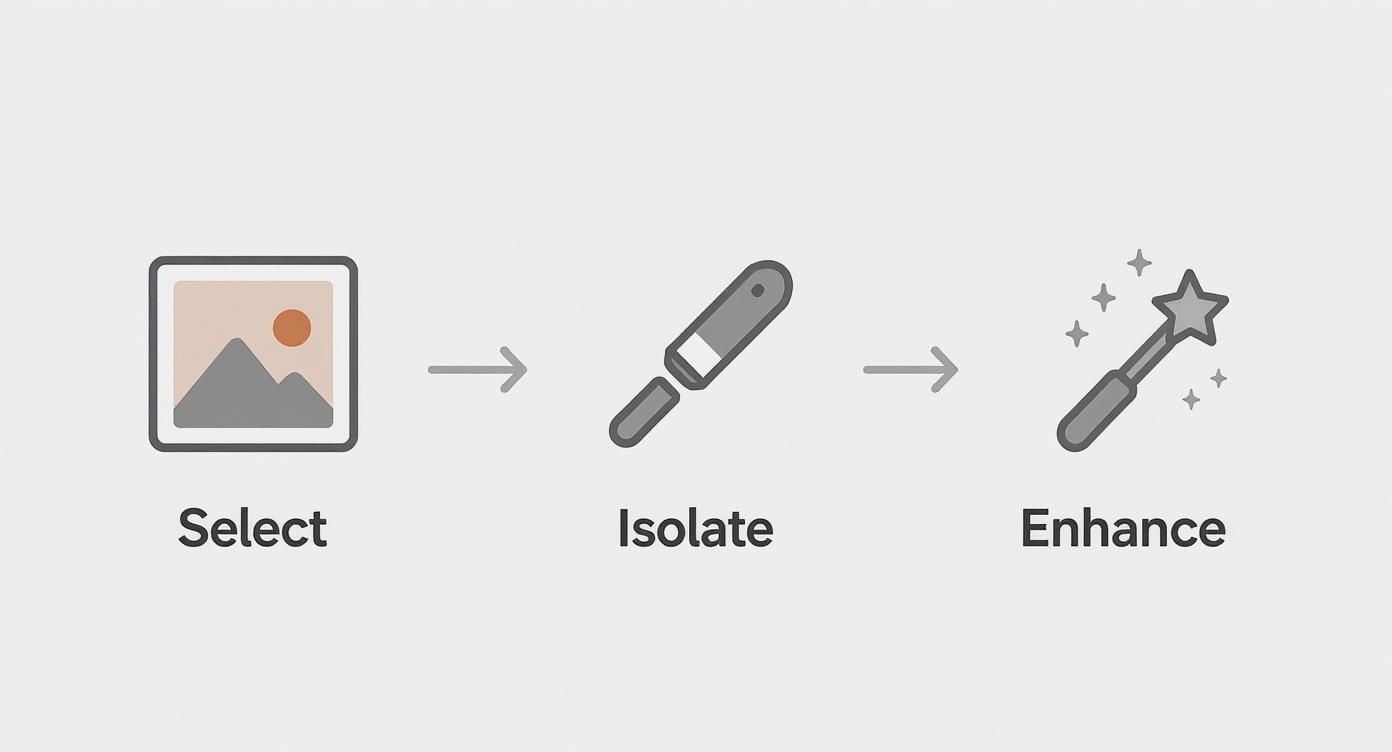
画像をAIに送る前に、被写体を分離しておくと効果的です:
- Photoshopの「被写体を選択」や無料の背景削除ツールを使用します。
- 被写体を透過背景のPNGとして書き出します。
- 背景と被写体の両方を使う場合は、それぞれ別レイヤーとして作成します。
プロのコツ: 元の背景のままアニメーション化する場合でも、レイヤーを分けておくことで、各要素の動きを完全にコントロールできるようになります。
これらのテクニックの詳細は、写真を動画にする方法のガイドを確認してください。
ファイル形式と解像度
| ファイル形式 | 最適な用途 | 重要な理由 |
|---|---|---|
| PNG | シャープな線、テキスト、透過背景 | 可逆圧縮によりすべてのデータを保持。被写体分離後に最適。 |
| JPEG | サイズが重要な一般的な写真 | 非可逆圧縮でファイルサイズを抑えられるが、圧縮しすぎるとノイズ(アーティファクト)が発生する。 |
推奨スペック:
- 長辺を1920ピクセル程度に設定しましょう。
- 分離した被写体にはPNG、フル画像には高画質JPEGを使用します。
AIプロンプトで画像に命を吹き込む
いよいよ楽しい作業です。AIにどのように動かしたいかを具体的に伝えます。SeedanceのようなAIツールを、あなたのアニメーションアシスタントだと考えてください。あなたは監督で、テキストプロンプトが脚本です。指示が具体的であるほど、最終的なシーンは良くなります。
曖昧なアイデアから具体的な指示へ
曖昧なプロンプト: 「画像を動かして」 より良いプロンプト: 「窓の外に雨が降っている、微細な動き」 具体的で実践的なプロンプト:
「窓ガラスを激しい雨が伝い落ちる。女性の髪が柔らかな隙間風で優しく揺れる。彼女は一度だけゆっくりとまばたきをする。彼女の顔に向かってゆっくりと繊細なズームインを加える。」
実践的なワークフロー:
- シーンを要素(雨、髪、目、カメラ)に分解します。
- 各動きを個別の指示として書き出します。
- それらを一つの統合されたプロンプトにまとめます。
モーションとカメラコントロールをマスターする
動きと仮想カメラの両方をコントロールしましょう:
- 動きの強さ(Motion Intensity): 穏やかな場合は
gentle(穏やか)、subtle(微細)、slow(ゆっくり)。ドラマチックな場合はrapid(急速)、strong wind(強風)、cascading(滝のような)など。 - カメラワーク:
zoom in(ズームイン)、pan left(左へパン)、tilt up(ティルトアップ)、dolly forward(ドリー前進)など。
実践的な例:
「霧が湖面を左から右へゆっくりと漂う。頭上の雲が穏やかに動く。太陽の光がかすかに揺らめく。シーン全体を右へゆっくりとパンする。」
クリエイティブなシナリオとプロンプトの公式
-
映画のようなポートレート 画像: 遠くを見つめる人のアップ。 プロンプト:
「左からの微風で髪が優しくなびく。一度だけゆっくりまばたきをする。背景のぼけた街の明かりが柔らかく瞬く。顔に向かってゆっくりとドリーズームインする。」 -
生きている風景 画像: 波、雲、ヤシの木があるビーチ。 プロンプト:
「波が静かに岸辺に打ち寄せ、白い泡が引いていく。ヤシの葉が風に揺れる。雲が空をゆっくりと流れる。左から右へゆっくりとパンする。」 -
ダイナミックな製品ショット 画像: 木製のテーブルに置かれた湯気の立つコーヒーカップ。 プロンプト:
「コーヒーカップから濃い湯気が静かに立ち上り、上へと巻いていく。陶器のマグカップを光がかすかにかすめる。カップに向かって非常にゆっくりとズームインする。」
高度なアニメーションとストーリーテリングのテクニック
<iframe width="100%" style="aspect-ratio: 16 / 9;" src="https://www.youtube.com/embed/EyHO1liVCpo" frameborder="0" allow="autoplay; encrypted-media" allowfullscreen></iframe>
基本的な動きに慣れてきたら、映画制作者のように静止画をアニメーション化してみましょう。ショットを計画し、動きを重ねることで、視覚的な物語(ナラティブ)を構築できます。
マルチショットの連続性で物語を作る
シーケンスの計画が鍵となります:
- 一貫したカメラワーク: ショット間で同様のペースを維持します。
- 動きのスタイルの統一: エネルギーレベルを一定に保ちます。
- 一貫した雰囲気: 各プロンプトでムードを固定します。
実践的なステップ: 各アニメーションクリップが段落の中の一文のように感じられるよう、絵コンテを作成してみましょう。
AIキャラクタースプライトシートジェネレーターを使用すると、シーンをまたいで一貫したキャラクターの動きを維持するのに役立ちます。
パララックス効果で奥行きを作る
パララックス(視差)は3次元のリアリズムを加えます:
画像: 山の谷間を見下ろすハイカー。
プロンプト: 「ゆっくりとしたパララックス効果を作成。カメラが左にパンする際、ハイカーと前景の岩は少し速く動き、遠くの山々ははるかにゆっくりと動く。雲が空を流れる。」
実践的なヒント: 元のファイルでレイヤーを分けておくと、AIが異なる速度を正確に割り当てやすくなります。
SNS向けの完璧なループ動画を作る
ループ動画は視聴者を引きつけます:
- 周期的なアクション: 流れる水、揺れる葉、ゆらめく炎。
- ループの指定: プロンプトに
"create a seamless loop"(シームレスなループを作成)を含めます。 - 出入りの計画: 要素がフレームに入り、出ていく動きを計画して、きれいなサイクルを作ります。
プロンプト例:
「車が左から右へ走り、シームレスなループを作成する。」
実践的なヒント: 編集ソフトでループをテストし、最後のフレームが最初のフレームと一致することを確認しましょう。
仕上げと書き出し
AIが動画の生成を終えた瞬間はワクワクするものですが、すぐに公開してはいけません。次のステップである「ポストプロダクション(後編集)」こそが、AIクリップを真にプロフェッショナルな作品に変える場所です。
シンプルな編集で動画を強化する
カラーグレーディング
- ノスタルジーには暖色系、ミステリアスな雰囲気には寒色系を使います。
- 彩度を調整して、ポップな印象やヴィンテージ感を演出します。
サウンドデザイン
- 環境音(そよ風、群衆のざわめき)を加えます。
- 控えめな音楽や効果音を重ねて、没入感を高めます。
より深いサウンドとカラーのワークフローについては、画像から動画へのガイドをご覧ください。
最適な書き出し設定の選択
| プラットフォーム | 推奨フォーマット | 解像度 | 重要な考慮事項 |
|---|---|---|---|
| YouTube | MP4 (H.264) | 1920x1080 (1080p) 以上 | YouTube独自の圧縮に耐えられるよう、高ビットレートで書き出す。 |
| Instagram / TikTok | MP4 (H.264) | 1080x1920 (9:16 垂直) | フルスクリーンのインパクトを狙い、短く垂直でパンチのある内容にする。 |
| ウェブサイト / ブログ | GIF または MP4 | 用途による | 無音ループにはGIF、音付きクリップには品質と読み込み速度のバランスが良いMP4を使用。 |
書き出しの実践的なヒント:
- 本番アップロードの前に、必ずターゲットとなるプラットフォームでプレビューしてください。
- 再圧縮によるノイズを防ぐため、プラットフォーム推奨のビットレートを使用しましょう。
よくあるトラブルシューティング
- 映像の乱れ(アーティファクト): より高解像度の画像に切り替えるか、プロンプトをシンプルにします。
- 動きがぎこちない: プロンプトに
subtle、slow、gentleなどの言葉を加えて微調整します。 - 意図しない動き: 被写体の分離精度を高めてから、再度アニメーション化します。
画像アニメーションに関するQ&A
どのような画像を使うべきですか?
以下の点を確認してください:
- 被写体が明確で、背景がシンプルであること。
- 高解像度で、照明が適切な写真であること。
- 要素が多すぎてごちゃごちゃしているシーンは避けましょう。
被写体と環境の切り分けが明確であるほど、最終的な動きをより細かくコントロールできます。
画像の特定の場所だけを動かすことはできますか?
はい、可能です。非常に具体的に指示してください:
「人の目だけをゆっくりまばたきさせ、髪を左に優しくなびかせてください。」
実践的なヒント: 各要素の動きをマイクロプロンプトに分解し、それらを組み合わせてみましょう。
アニメーションの長さはどのくらいにすべきですか?
- Instagramリール & TikTok: 5〜15秒。
- Instagramフィード & Facebook: 15〜30秒。
重要な原則: 最初の3秒以内に視聴者の心をつかむことが大切です。
あなたの写真を動かす準備はできましたか?Seedanceを使えば、あなたのアイデアを数分で素晴らしい動画に変えることができます。今日から最初のアニメーション作りを始めましょう:https://www.seedance.tv
自分だけのAI動画を作ってみませんか?
アイデア、テキストプロンプト、画像をSeedanceで洗練された動画に変えましょう。この記事が役立ったなら、次は実際に試すのが最短です。
登録で無料クレジット。プランは月額$28から。
関連記事
同じ言語で次に読みたい記事です。

Gemini AI 動画プロンプトの例:コピーレディな Veo シーンと、より優れたプロンプト式
映画的なモーション、製品広告、対話、縦型クリップ向けの Gemini AI 動画プロンプトの例をコピーし、実用的な Veo プロンプト式でカスタマイズしましょう。
記事を読む
AIビデオ広告における製品形状の一貫性を保つ方法
製品のジオメトリ、パッケージ、ラベル、参照画像、カメラアングル、承認チェックを固定し、AIビデオ広告がすべてのショットで実際のSKUを正確に再現できるようにします。
記事を読む
AIビデオに複数ステップのアクションを実行させる方法
AIビデオが意図した順序で一連のアクションを完了できるよう、原子的アクションの計画、状態遷移、タイミング、連続性、およびショットの引継ぎを設計します。
記事を読む