
動画に画像を入れるのは、単なるテクニックではありません。コンテンツをよりダイナミックで魅力的なものにするための、シンプルかつ強力な方法です。静止画を動画の中に組み込むことで、重要な詳細を強調したり、シーンを設定したり、視覚的なリズムを変えて視聴者を飽きさせない工夫ができます。
写真と動画の融合がストーリーを豊かにする理由
動画を見ていて、「ここは動画よりも1枚の鮮明な写真があったほうが分かりやすいのに」と思ったことはありませんか?そう思うのはあなただけではありません。静止画と動画を組み合わせるのは、一流のクリエイターが物語をより鮮明にするために使う古典的なストーリーテリングの手法です。これは単なる穴埋めではなく、メッセージをより強く伝えるための戦略なのです。
例えば旅行のVlogなら、アクションシーンに入る前に、息を呑むような風景写真から始めることで、場所の雰囲気を一瞬で伝えることができます。この短い「間」が、視聴者に美しさを堪能し、状況を把握する時間を与えます。同様に、製品のチュートリアルでは、高解像度の画像に切り替えて特定の機能を見せることで、動きに邪魔されることなく細部までしっかりと確認してもらうことができます。
明確さとフォーカスの向上
動画に画像を追加する最大の利点の一つは、視聴者の注意をコントロールできることです。適切に配置された画像は、視覚的な「句読点」のように機能し、動きを一時停止させて重要な情報をスポットライトで照らします。これは、正確に伝えることが求められる教育系やハウツー系のコンテンツで非常に効果的です。
料理動画を想像してみてください。シェフが材料を混ぜている動画の途中で、美しく盛り付けられた完成料理の写真をパッと挟むことで、視聴者の期待感を高め、目指すべきゴールを明確に示すことができます。また、フィットネス講師の動画なら、複雑なエクササイズの正しいフォームをテキスト入りの静止画で数秒間表示することで、情報を確実に定着させることができます。
視聴者のエンゲージメントを高める
視覚的な変化こそが、視聴者を惹きつけ続ける鍵です。例えばイギリスでは、動画はオンライン生活の大きな部分を占めており、YouTubeの利用者は5,480万人(人口の約79%)に達しています。競合の中で目立つためには、記憶に残るコンテンツを作る必要があります。画像やその他の視覚要素を追加することは、エンゲージメントを高め、視聴時間を延ばすための実証済みの方法です。SNSのトレンドについては、Sprout Socialで詳しく知ることができます。
動画の中に静止画を織り交ぜることで、より深みのある視聴体験を作り出せます。この変化が視覚的な疲労を防ぎ、最後までストーリーに引き込む力になります。
このテクニックは、作品にプロのような仕上がり(ポリッシュ)も与えます。あらゆるツールを駆使して最高のストーリーを伝えようとする、クリエイターのこだわりが視聴者に伝わるのです。具体的な「やり方」に入る前に、この「なぜ」を理解しておくことで、より意図的で効果的な編集ができるようになります。
AIジェネレーターで瞬時に動画を作成する
お気に入りの写真を、数分でシェアしたくなるような洗練された動画に変えられたらいいなと思ったことはありませんか?複雑なソフトと格闘したり、タイムラインを眺めて悩んだりする必要はありません。それが、最新のAI動画ジェネレーターが得意とするところです。スピードとシンプルさを重視して設計されているため、編集経験がなくても、動画に画像を入れる作業が驚くほど簡単になります。
例えば、地元のカフェがSNS用のプロモーション動画を素早く作りたい場合。本格的な撮影をする時間やコストをかけなくても、ラテアートや焼きたてのパン、おしゃれな店内の写真を用意してAIツールにアップロードするだけです。ブランドの雰囲気に合ったスタイルを選べば、AIが自動的に画像を並べ、スムーズなトランジションを加え、静止画を生き生きと見せるアニメーションまで適用してくれます。
AIを活用したワークフロー
最大のメリットは、圧倒的な時間の節約です。AIは動画制作の常識を変えつつあり、より速く、より身近なものにしています。これは単なる流行ではなく、ある調査によると、**動画制作のプロの84%**が、ビジュアル生成から編集の効率化まで、すでに業務にAIを取り入れています。
この合理的なアプローチにより、かつては専門的だった作業が数クリックで完了するようになりました。これは中小企業やマーケター、個人クリエイターにとって大きな助けとなります。自動化を検討しているなら、AIリール作成ツールのようなツールが最適です。
クリエイティブなプロセスを理解するために、静止画のコレクションからストーリーを構築する流れを見てみましょう。
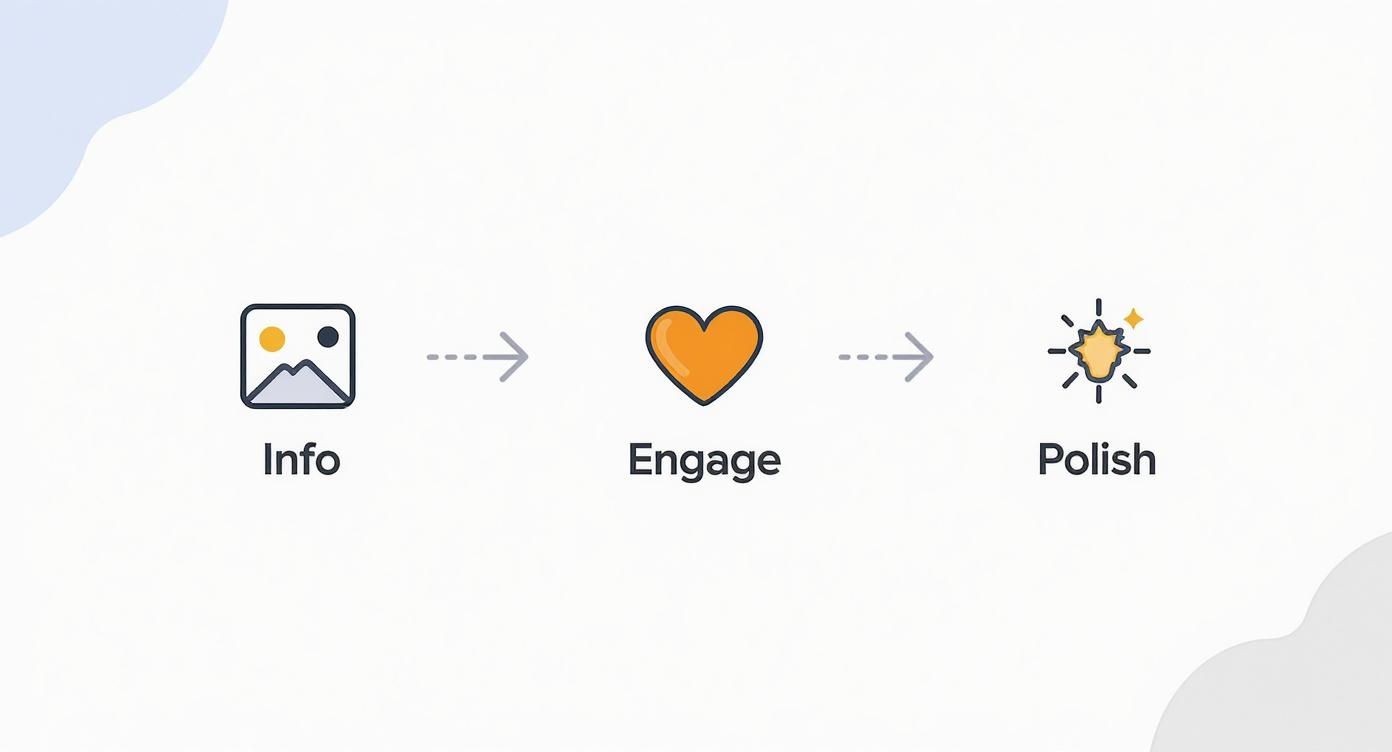
大きく分けて、素材の収集、視聴者を惹きつけるための構成、そしてプロらしい仕上げの3つのフェーズに集約されます。
AIツールを使うか、手動の編集ソフトを使うか迷っている場合は、それぞれの特徴を比較してみましょう。
手法の選択:AI vs 従来の編集ソフト
| 特徴 | AI動画ジェネレーター (例: Seedance) | 従来の編集ソフト (例: Premiere Pro, CapCut) |
|---|---|---|
| スピードと使いやすさ | 非常に速く、学習コストが低い。初心者に最適。 | 学習に時間がかかり、手動での編集が必要。 |
| クリエイティブな制御 | 細かい調整はAI任せになる部分が多い。 | タイミング、エフェクト、レイヤーなど全てを制御可能。 |
| 最適な用途 | 素早いSNS投稿、プロモーション、スライドショー。 | 詳細なプロジェクト、短編映画、Vlog、プロの仕事。 |
| 一貫性 | テンプレートに基づき、自動でスタイルを統一。 | 編集者のスキルと努力次第で一貫性が決まる。 |
| コスト | サブスクリプションが多いが、効率を考えれば安価。 | 無料(CapCut)から高価なサブスク(Premiere Pro)まで様々。 |
結論として、スピードと利便性を求めるならAIが、究極の自由度を求めるなら従来の編集ソフトが最適です。
静止画をアニメーションシーンに変える
最近のAIツールの賢い点は、単に写真を並べるだけではないことです。画像の中に動きを作り出し、単なるスライドショーよりもはるかに長く視聴者を惹きつけるダイナミックでシネマティックな雰囲気を作り出せます。その仕組みに興味がある方は、写真にアニメーションをつける方法のガイドをご覧ください。
AIジェネレーターの真の魔法は、最小限の入力からプロのような結果を生み出す能力にあります。AIが写真を分析し、意図を感じさせるエフェクトを適用することで、統一感のある洗練された動画に仕上げてくれます。
結局のところ、これらのツールは動画制作の門戸をすべての人に広げています。アニメーションやトランジションといった手間のかかる作業をAIに任せることで、あなたは「写真を使ってどんな素晴らしいストーリーを伝えるか」という本質的な部分に集中できるのです。
PCソフトとスマホアプリで手動編集に挑戦する
細部までこだわり抜き、自分の思い通りに仕上げたい場合は、従来の編集ソフトに勝るものはありません。AIはスピードに優れていますが、PCやスマホの編集ソフトを使えば、画像の表示位置やタイミングをミリ単位で調整できます。自分だけの「人間味」のある表現を追求したいなら、このルートがベストです。
嬉しいことに、プロ級の結果を出すのに多額の予算は必要ありません。DaVinci Resolveのような強力なPCソフトが無料で使えますし、スマホアプリのCapCutを使えば、外出先でも驚くほど簡単に高品質な動画が作れます。
この柔軟性は大きな強みです。自宅のPCでプロジェクトを開始し、移動中にスマホで仕上げることも可能です。選択肢を検討中なら、自分にぴったりのツールを見つけるために、おすすめの動画編集ソフトガイドをチェックしてみてください。
PCソフトで精密に編集する
PCでの作業は画面が広く、ツールも強力なため、細かい作り込みに最適です。編集ソフトの心臓部はタイムラインです。ここで動画、画像、音声を視覚的に重ねて配置します。
画像を追加する一般的な流れは以下の通りです:
- 素材を集める: まず、使用したい動画クリップと画像をソフトのメディアライブラリ(ビン)にインポートします。
- レイヤーを重ねる: メインの動画クリップをタイムラインにドラッグします。次に、画像を動画トラックの真上にある別のトラックに配置します。これで、画像が動画の上に重なって表示されます。
- タイミングを合わせる: タイムライン上で画像クリップの端をクリックしてドラッグするだけで、表示時間を調整できます。一瞬だけ見せるのか、じっくり見せるのかを自由に決められます。
このコントロールこそがストーリーテリングの醍醐味です。ドキュメンタリーで、誰かが話している最中に関連する写真を重ねて表示すれば、話の流れを止めることなく内容を補足できます。
キーフレームで静止画に命を吹き込む
PC編集ソフトの秘密兵器がキーフレームです。キーフレームは、特定の時点におけるオブジェクトのプロパティ(サイズ、位置、回転など)を記録する「しおり」のようなものです。
開始点と終了点に異なるプロパティのキーフレームを打つと、ソフトがその間を自動で補完し、滑らかな動きを作り出します。これを使えば、写真をゆっくりズームしてドラマチックに演出したり、広大な風景をパン(横移動)して映画のような臨場感を出したりできます。静止画を動的な要素に変える、シンプルながら強力なテクニックです。
スマホアプリで手軽に作成する
スピードと手軽さでは、CapCutのようなスマホアプリが最強です。TikTokやInstagramリール向けのコンテンツ作成に特化しています。
スマホアプリの魅力は、豊富なエフェクトやトランジションのライブラリにあります。PCなら手動でキーフレームを打つ必要があるような複雑なアニメーションも、ワンタップで適用できます。
こうしたスタイルは非常に需要があります。イギリスのデータでは、消費者の83%がブランドからの動画コンテンツをもっと見たいと考えており、画像やグラフィックを多用した短尺動画は平均66%という高い視聴維持率を記録しています。こうした動画マーケティング統計を見ると、スマホ編集スキルがいかに価値があるかが分かります。
画像を自然に馴染ませるクリエイティブなコツ
ただ画像をタイムラインに置くだけでも形にはなりますが、プロの技は「そこにあるのが自然」と感じさせることにあります。初心者っぽさを脱却し、洗練された動画にするためのテクニックを紹介します。
動きのある動画の中で静止画が止まっていると、勢いが削がれてしまうことがあります。コツは、画像にわずかな動きを加えることです。ここで役立つのが、定番のケン・バーンズ・エフェクト(ゆっくりとしたズームやパン)です。実践的なヒント: 山の写真をゆっくり上にパンさせて、そのスケール感を強調してみましょう。この小さな動きが視覚的なエネルギーを維持し、平坦な写真を魅力的な要素に変えてくれます。詳細は写真を動画に変える方法をご覧ください。
トランジションとタイミングを極める
動画から静止画への切り替え方は、感情的なトーンに大きな影響を与えます。適切なトランジションはムードを作り、物語のペースをコントロールしますが、不適切なものは違和感を与えます。
- カット: 勢いが必要な時に。パッと切り替わるシンプルな手法で、テンポの良いモンタージュや重要な詳細に注目させたい時に有効です。
- フェード: 柔らかく、ノスタルジックな雰囲気に。思い出のシーンや、余韻を残してシーンを終わらせたい時に最適です。
- ディゾルブ: 前のクリップが次のクリップに溶け込むように重なる手法。カットほど唐突ではなく、フェードほど長くもない、汎用性の高いスムーズな切り替えです。
また、タイミングも重要です。音楽のビートに合わせて画像を切り替えてみてください。ドラムの音やメロディの切り替わりに合わせるだけで、動画全体にリズムが生まれ、意図的に作り込まれた印象を与えます。
視覚的なスタイルを統一する
素人っぽく見えてしまう原因の一つが、視覚的なスタイルの不一致です。動画が暖色系で鮮やかなのに、挿入した写真が寒色系でくすんでいると、視聴者は違和感を覚えます。ここでカラー補正(カラーグレーディング)の出番です。
目標は写真を動画と全く同じにすることではなく、同じ「世界観」に存在させることです。少しの調整で、プロジェクト全体の統一感が増します。
スマホの基本編集機能でも、色温度、彩度、コントラストを調整できます。例えば、動画が夕暮れ時の黄金色の雰囲気なら、写真の色温度を少し黄色やオレンジに寄せてみましょう。これだけで、動画と静止画の境界線が自然に繋がります。
完璧な仕上がりのためのファイル最適化
クリエイティブな作業は楽しいものですが、最終的なクオリティを左右するのは技術的な準備です。編集を始める前にファイルを適切に整えておくことで、画像のぼやけ、不要な黒帯、SNSでの画質劣化といったトラブルを防げます。
適切な画像形式を選ぶ
すべての画像ファイルが同じように作られているわけではありません。主に使うのはJPEGとPNGですが、その使い分けが重要です。
- JPEG (JPG): 標準的なフルスクリーンの写真に最適です。ファイルサイズを抑えつつ詳細を保持できるため、背景画像や画面いっぱいに表示する写真に向いています。
- PNG: 最大の特徴は「透過(透明)」を扱えることです。ロゴやテロップ、背景を透かしたいグラフィックを重ねる場合は、必ずPNGを使いましょう。JPEGでロゴを入れると、周りに白い四角い枠が残ってしまい、プロっぽさが台無しになります。
アスペクト比を合わせて「黒帯」を回避する
動画の左右や上下に黒い帯が出てしまい、気になったことはありませんか?これはアスペクト比(縦横比)の不一致が原因です。
没入感のある体験を作るには、画像の比率を動画プロジェクトの設定に合わせる必要があります。現在のオンライン動画の主流は16:9のワイド画面です。
YouTubeやテレビ向けなら16:9(1920x1080ピクセルなど)が標準です。InstagramストーリーやTikTokなら、これを逆にした9:16の縦長になります。あらかじめ画像を正しい比率にクロップ(切り抜き)しておけば、画面いっぱいに綺麗に表示されます。
書き出し設定のポイント
編集が終わったら、いよいよ書き出し(エクスポート)です。ここで選ぶ設定が、最終的な画質とファイルサイズを決定します。
H.264 (AVC) コーデックは、Web動画のユニバーサルスタンダードです。高画質とアップロードしやすいファイルサイズのバランスが非常に優れています。ビットレート(データの詰め込み具合)は、数値が高いほど高画質になりますが、ファイルも重くなります。
主要プラットフォーム向けの推奨設定をまとめました。
人気プラットフォーム別の推奨書き出し設定
| プラットフォーム | 解像度 | コーデック | 推奨ビットレート (Mbps) |
|---|---|---|---|
| YouTube | 1080p (Full HD) | H.264 | 8-12 Mbps |
| Instagramフィード | 1080p | H.264 | 3-6 Mbps |
| TikTok/リール | 1080p (縦長) | H.264 | 5-10 Mbps |
| Vimeo | 1080p (Full HD) | H.264 | 10-20 Mbps |
このガイドラインに従えば、せっかく入れた画像も劣化することなく、クリアな状態で共有できます。
よくあるトラブルと解決策
ベテランの編集者でもトラブルには見舞われます。作業がスムーズに進まない時のための解決ヒントです。
写真がぼやけて見えるのはなぜ?
最も多い原因は解像度不足です。動画が1080p(1920x1080ピクセル)なのに、元の写真が600x400ピクセルのように小さい場合、ソフトが無理やり引き伸ばすため、ぼやけたりドットが目立ったりします。常に、動画の解像度以上の高品質な写真を使うのが鉄則です。大は小を兼ねますが、逆はできません。
縦長写真と横長動画のミスマッチを直す
横長の動画に縦長の写真をそのまま入れると、左右に大きな黒い隙間ができてしまいます。これをプロっぽく解決するテクニックがあります:
- タイムラインに縦長写真を置く。
- その写真を複製し、元の写真の下のトラックに配置する。
- 下のレイヤーの写真を、画面いっぱいになるまで拡大する。
- 下のレイヤーに「ブラー(ぼかし)」エフェクトをかける。
これで、背景がメインの写真を補完する柔らかい雰囲気になり、視聴者の視線を中央の画像に集中させることができます。
動きがカクカクするのを防ぐ
ズームなどのアニメーションが機械的で不自然に見える場合は、キーフレームの設定を確認しましょう。動きの開始と終了に「イーズイン(徐々に加速)」「イーズアウト(徐々に減速)」を適用するだけで、驚くほど滑らかでプロらしい動きになります。
よくある質問 (FAQ)
動画に何枚くらいの写真を使ってもいいですか?
決まったルールはありませんが、「目的」を重視しましょう。1分のSNS動画なら、3〜5枚の印象的な画像に絞るのが効果的です。あまりに多いと、動画ではなくただのスライドショーに見えてしまいます。
完成した動画に後から画像を追加できますか?
はい、可能です。CapCutやPCソフトの多くはレイヤー構造になっています。完成した動画ファイルを読み込み、その上の新しいトラックに画像を置くだけで、元の動画を壊さずに画像を追加できます。会社のロゴを入れる際などによく使われる手法です。
画像の上の文字を読みやすくするには?
画像とテキストの間に、半透明の黒いレイヤー(「スクリム」と呼ばれます)を挟むのが最も効果的です。背景を少し暗くすることで、白い文字などがくっきりと浮かび上がります。また、文字自体にドロップシャドウ(影)や境界線をつけるのも有効です。
手間をかけずに写真を特別な動画に変えてみませんか?Seedanceを使えば、静止画をあっという間に魅力的なストーリーへと変換できます。詳細は https://www.seedance.tv でご確認ください。
自分だけのAI動画を作ってみませんか?
アイデア、テキストプロンプト、画像をSeedanceで洗練された動画に変えましょう。この記事が役立ったなら、次は実際に試すのが最短です。
登録で無料クレジット。プランは月額$28から。
関連記事
同じ言語で次に読みたい記事です。

Gemini AI 動画プロンプトの例:コピーレディな Veo シーンと、より優れたプロンプト式
映画的なモーション、製品広告、対話、縦型クリップ向けの Gemini AI 動画プロンプトの例をコピーし、実用的な Veo プロンプト式でカスタマイズしましょう。
記事を読む
AIビデオ広告における製品形状の一貫性を保つ方法
製品のジオメトリ、パッケージ、ラベル、参照画像、カメラアングル、承認チェックを固定し、AIビデオ広告がすべてのショットで実際のSKUを正確に再現できるようにします。
記事を読む
AIビデオに複数ステップのアクションを実行させる方法
AIビデオが意図した順序で一連のアクションを完了できるよう、原子的アクションの計画、状態遷移、タイミング、連続性、およびショットの引継ぎを設計します。
記事を読む