
Créer des vidéos au ralenti avec Seedance : prompts, réglages et techniques (2026)
Vous voulez créer une vidéo au ralenti avec Seedance qui semble filmée avec une caméra de cinéma haute vitesse ? Pas besoin d'un dispositif à 1 000 images par seconde ni d'un logiciel de montage coûteux. Avec le bon vocabulaire de prompt, Seedance génère des clips au ralenti tout en douceur — éclaboussures d'eau, cheveux qui volent, présentations de produits, mouvements sportifs — directement à partir d'un prompt texte ou d'une image fixe. Ce guide vous montre exactement comment réaliser une vidéo au ralenti avec Seedance, quels mots du prompt contrôlent réellement la vitesse et quels contrôles qualité empêchent vos images de saccader.
Le ralenti est l'un des effets les plus percutants de la vidéo courte. Il rend les moments ordinaires premium, laisse à l'œil le temps d'absorber les détails et arrête de manière fiable le défilement sur TikTok et Reels. Le piège avec la vidéo IA : le « ralenti » n'est pas un bouton sur lequel on appuie, c'est une qualité que l'on décrit. Décrivez-le correctement et Seedance livre un résultat fluide et cinématographique. Décrivez-le vaguement et vous obtenez soit une vitesse normale, soit des images saccadées. Corrigeons cela.
Réponse rapide : comment faire un ralenti dans Seedance ?
Pour créer une vidéo au ralenti dans Seedance, décrivez le rythme de l'action directement dans le prompt avec des expressions comme « slow motion », « captured in extreme slow motion », « ultra slow-mo at high frame rate » et « time stretched ». Associez cela à un sujet en mouvement lent (eau qui tombe, tissu qui flotte, une rotation lente) et à un mouvement de caméra doux. Générez ensuite deux ou trois versions et choisissez la plus fluide. Le ralenti dans Seedance se crée au niveau du prompt et du mouvement, pas en modifiant la vitesse de lecture après l'export.
En bref : pilotez la vitesse par le prompt, choisissez un sujet adapté, gardez la caméra calme et générez des variantes. Tout le reste ci-dessous développe ces quatre leviers.
Pourquoi le ralenti est différent en vidéo IA
Le ralenti classique fonctionne en capturant bien plus d'images par seconde qu'on n'en restitue : filmez à 120 ips, lisez à 24 ips, et l'action s'étire à un cinquième de la vitesse tout en restant parfaitement fluide. Les générateurs vidéo IA comme Seedance ne « filment » pas littéralement plus vite ; ils synthétisent le mouvement à partir de ce que votre prompt implique sur la vitesse et le timing.
Cela a deux conséquences pratiques :
- Vous contrôlez la vitesse par le langage, pas par un curseur. Des mots comme « slow motion », « gradual », « languid » et « drifting » indiquent au modèle de générer moins de changements entre les images, ce qui se lit comme un temps ralenti.
- La fluidité dépend du sujet. Les mouvements fluides et continus (eau, fumée, tissu, cheveux, marche lente) s'interpolent magnifiquement. Les actions rapides, chaotiques ou saccadées produisent des artefacts quand on les force au ralenti, car le modèle doit inventer beaucoup de mouvement intermédiaire.
Comprendre cela fait la différence entre lutter contre l'outil et travailler avec lui. Vous ne ralentissez pas un clip après coup : vous demandez à Seedance de générer un mouvement étiré dans le temps dès le départ. C'est aussi pourquoi le ralenti se marie si bien avec les workflows text-to-video et image-to-video : dans les deux cas, la vitesse réside dans le prompt.
Comment créer une vidéo au ralenti avec Seedance (étape par étape)
Voici le workflow complet, que vous partiez d'une idée textuelle ou d'une photo existante.
Étape 1 : choisissez votre point de départ
- Text-to-video quand vous inventez une scène de toutes pièces (un café que l'on verse, un coureur franchissant la ligne d'arrivée, des pétales qui tombent).
- Image-to-video quand vous avez déjà une image clé — photo de produit, portrait, paysage — et que vous voulez l'animer au ralenti.
Les deux voies acceptent le même vocabulaire de vitesse. L'image-to-video offre un contrôle plus précis du rendu, car la première image est verrouillée sur votre asset.
Étape 2 : choisissez un modèle Seedance
Ouvrez Seedance et sélectionnez un modèle comme Seedance 2.5 ou Seedance 2.0. Les modèles plus récents gèrent généralement mieux la cohérence du mouvement et le réalisme physique, ce qui compte beaucoup au ralenti où l'œil a le temps de repérer les erreurs. Si votre formule le permet, utilisez par défaut le modèle le plus récent pour le travail au ralenti et ne descendez que pour les brouillons rapides. Pour un aperçu détaillé des forces de chaque version, consultez la page du modèle Seedance 2.5.
Étape 3 : rédigez un prompt conscient de la vitesse
C'est là que la plupart des tentatives de ralenti réussissent ou échouent. Un bon prompt de ralenti comporte quatre parties :
- Sujet et action — ce qui bouge (par ex. « a single drop of milk falling into a glass »).
- Indice de vitesse — l'instruction explicite de ralenti (« captured in extreme slow motion »).
- Caméra — généralement un mouvement lent et stable (« slow push-in, macro lens »).
- Rendu — éclairage et style (« soft studio lighting, shallow depth of field, cinematic »).
Exemple :
A single drop of milk falling into a glass of coffee, captured in extreme
slow motion, the splash crown rising and rippling, slow macro push-in,
soft studio lighting, shallow depth of field, cinematic, high detail
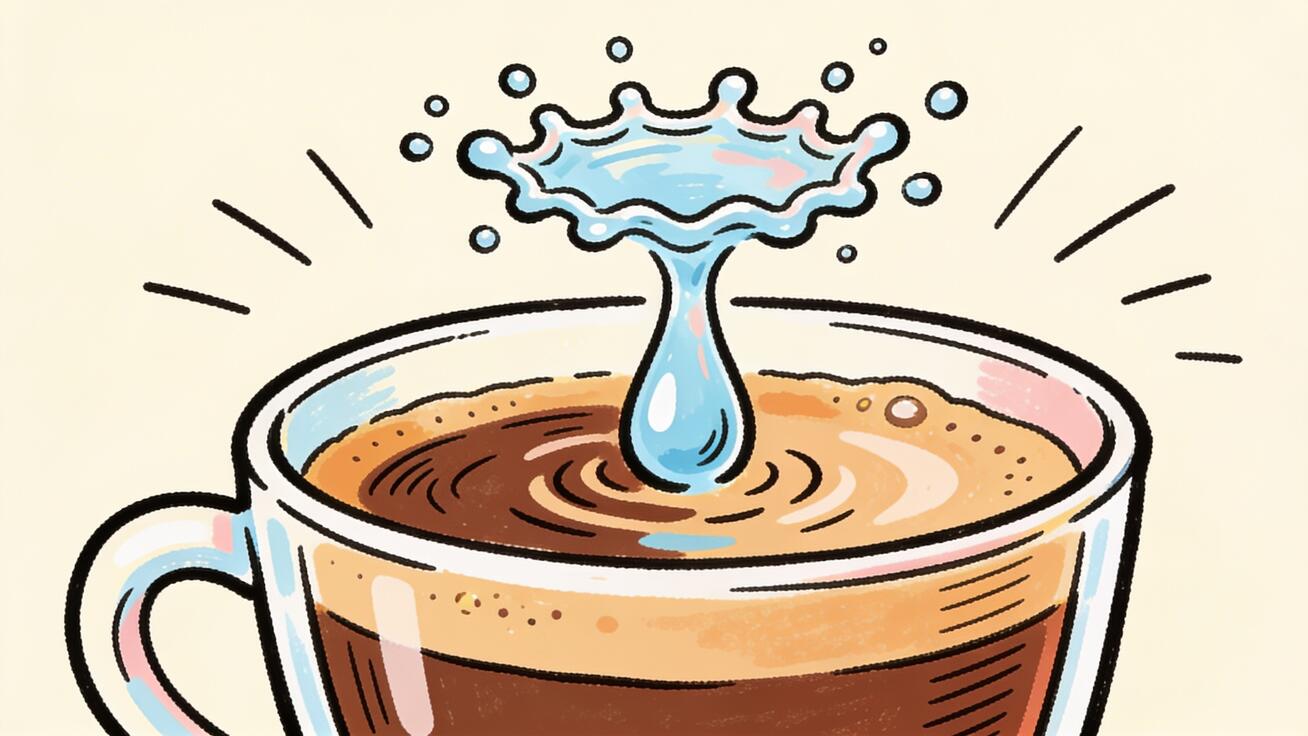 Une couronne d'éclaboussure figée est un sujet de ralenti classique pour Seedance : le mouvement fluide s'interpole en douceur.
Étape 4 : générez deux ou trois versions
Générez toujours plus d'un clip à partir du même prompt. Le ralenti amplifie la moindre incohérence d'une image à l'autre, vous voulez donc des options. Générer des variantes est l'amélioration de qualité la moins coûteuse possible.
Étape 5 : inspectez la fluidité et les artefacts
Regardez chaque clip en plein écran et cherchez précisément :
- les déformations des mains, des visages ou des bords en mouvement rapide ;
- le fourmillement de texture sur l'eau ou le tissu ;
- le rythme — est-ce vraiment lu comme un ralenti, ou juste un peu plus lent que la normale ?
Choisissez la version la plus propre. Si aucune ne paraît assez lente, renforcez l'indice de vitesse (voir la section prompt ci-dessous).
Étape 6 : exportez et utilisez
Exportez le clip choisi pour sa destination — vertical 9:16 pour TikTok et Reels, 16:9 pour YouTube et les landing pages. Les clips au ralenti fonctionnent particulièrement bien comme B-roll en boucle, arrière-plans de sections héros et accroches publicitaires.
Modèles de prompts au ralenti prêts à l'emploi
Utilisez-les comme point de départ et insérez votre propre sujet. Les expressions en gras sont les leviers de vitesse.
Présentation de produit
A luxury watch rotating on a reflective black surface, captured in
cinematic slow motion, light glinting across the case, slow orbit camera
move, dramatic rim lighting, ultra high detail, shallow depth of field
Liquide / éclaboussure
Fresh orange juice splashing into a tall glass, extreme slow motion,
droplets suspended in mid-air, slow push-in macro shot, bright natural
lighting, crisp focus, commercial food cinematography
Beauté / cheveux
A woman turning her head, hair flowing through the air in slow motion,
soft golden hour backlight, slow dolly move, shallow depth of field,
cinematic beauty commercial look
Nature
A hummingbird hovering near a bright flower, wings captured in ultra
slow motion at high frame rate, soft morning light, slow telephoto
push-in, dreamy bokeh, nature documentary style
Sport / action
A basketball player releasing a jump shot, captured in slow motion at
the peak of the jump, sweat droplets visible, low-angle slow tracking
shot, stadium lighting, dramatic and cinematic
Tissu / mode
A flowing silk dress moving in the wind, slow motion, fabric rippling
gracefully, slow orbit around the subject, soft diffused light, editorial
fashion film aesthetic, elegant
Si votre rendu paraît encore trop rapide, empilez l'indice : « extreme slow motion, time stretched, ultra slow-mo, high frame rate capture ». S'il est trop lent ou figé, adoucissez-le à un simple « slow motion » et ajoutez un petit mouvement continu pour que l'image ne s'arrête jamais complètement. Pour en savoir plus sur la façon dont la formulation change le résultat, le guide des prompts Seedance 2.5 détaille la structure des prompts.
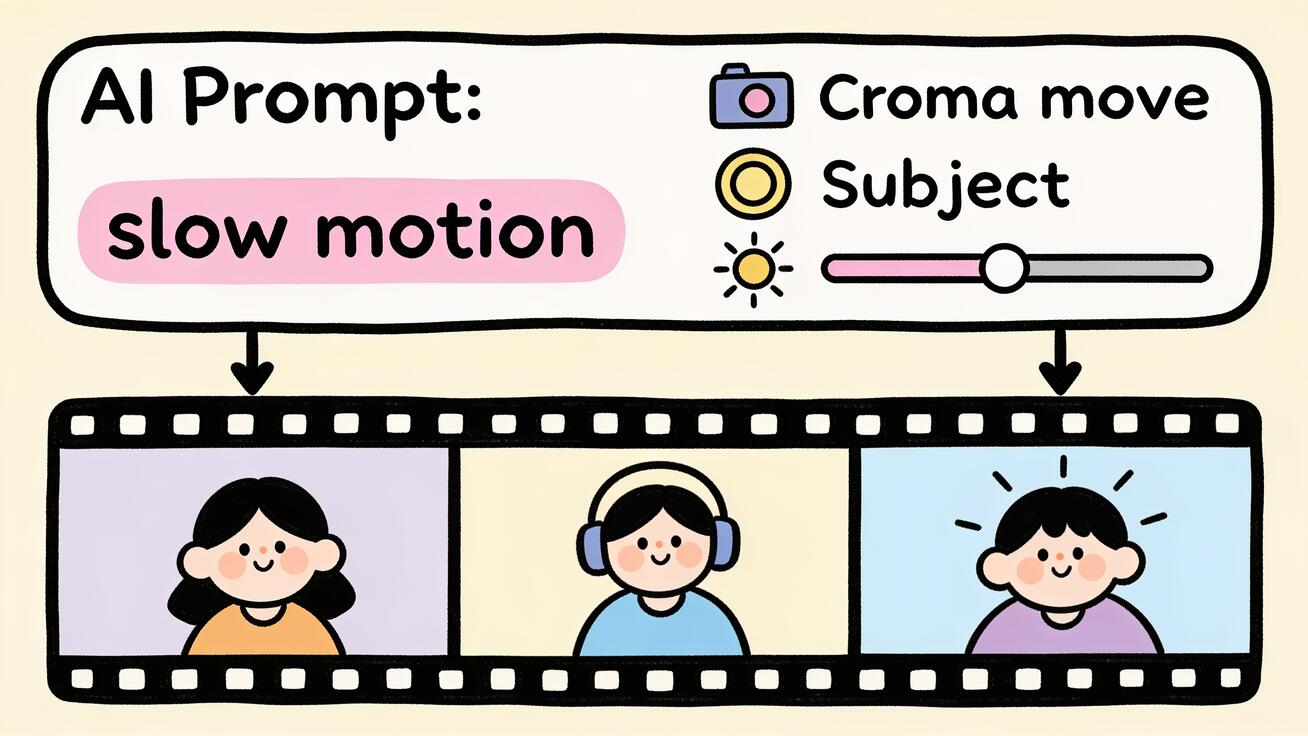 Un bon prompt de ralenti place l'indice de vitesse en tête, puis ajoute le sujet, le mouvement de caméra et l'éclairage.
Techniques de pro pour un meilleur ralenti
Associez le ralenti à un mouvement de caméra
Ralenti plus mouvement de caméra lent : c'est le rendu premium classique. Associez votre indice de vitesse à un prompt de mouvement de caméra en douceur — un push-in lent, une orbite subtile ou un travelling fluide. Évitez les whip-pans rapides et les zooms brusques ; ils combattent la sensation de ralenti et augmentent le risque d'artefacts. Pour un vocabulaire complet des mouvements, la collection des prompts de mouvement de caméra Seedance 2.0 est une référence utile.
Utilisez le langage « speed ramp » pour les clips hybrides
Un speed ramp passe de la vitesse normale au ralenti (ou inversement) à l'intérieur d'un même plan — un grand classique des montages d'action et des temps forts sportifs. Décrivez-le explicitement : « begins at normal speed, then ramps into dramatic slow motion as the ball is kicked ». Le modèle ne vise pas toujours le point exact de transition, alors générez plusieurs versions et choisissez celle dont la transition est la plus nette.
Choisissez des sujets qui s'interpolent bien
Les meilleurs sujets de ralenti partagent un trait : un mouvement continu et fluide. Privilégiez l'eau, la fumée, la vapeur, le tissu, les cheveux, les pétales, la poussière, la marche lente et les rotations douces. Méfiez-vous des mouvements rapides des membres, des foules et des arrière-plans chargés : ils donnent au modèle plus d'occasions d'inventer un mouvement incohérent.
Éclairez pour le ralenti
Comme les spectateurs étudient chaque image, la qualité de la lumière compte plus que d'habitude. Demandez « soft studio lighting », « golden hour backlight » ou « dramatic rim lighting ». Une faible profondeur de champ (« shallow depth of field », « creamy bokeh ») masque le bruit d'arrière-plan et concentre l'attention sur votre sujet principal — exactement le but du ralenti.
Adaptez le format à la plateforme
Planifiez le cadre avant de générer. Vertical 9:16 pour TikTok, Reels et Shorts ; 16:9 pour YouTube et les sites web ; 1:1 pour les posts du fil. Le B-roll au ralenti se réutilise à l'infini : générer un master horizontal propre puis le recadrer en vertical permet d'étirer un seul clip sur plusieurs canaux.
Meilleurs cas d'usage du ralenti Seedance
- Publicités et présentations de produits. Une rotation lente ou un versement au ralenti rend un produit premium et laisse au spectateur le temps d'enregistrer les détails. Idéal pour les vidéos héros e-commerce et le paid social.
- Beauté et mode. Les mouvements de cheveux, le tissu dans le vent et les rotations lentes sont le cœur du film beauté — et ils s'interpolent proprement en vidéo IA.
- Alimentation et boissons. Éclaboussures, versements, vapeur et grésillements au ralenti comptent parmi les clips les plus accrocheurs sur les réseaux.
- Sport et fitness. Le ralenti au pic de l'action (un saut, une frappe, un sprint) ajoute du drame aux montages de temps forts et au contenu de salle de sport.
- B-roll nature et lifestyle. Pétales qui tombent, nuages qui défilent, eau qui ondule — des arrière-plans en boucle parfaits pour les landing pages et le contenu d'ambiance.
- Accroches et transitions. Un moment de ralenti de deux secondes au début d'une vidéo achète l'attention ; un speed ramp vers le ralenti crée une transition de scène nette.
Erreurs fréquentes et liste de contrôle qualité
Le ralenti révèle des défauts que la vitesse normale masque. Avant de publier, parcourez cette liste.
- Le clip n'est pas vraiment lent. S'il se lit comme une vitesse normale, votre indice de vitesse était trop faible ou noyé. Déplacez « slow motion » vers l'avant du prompt et intensifiez-le.
- Mains, visages et bords se déforment. L'artefact de ralenti le plus courant. Passez à un sujet plus fluide, simplifiez l'action ou générez plus de variantes.
- Fourmillement de texture sur l'eau ou le tissu. S'améliore souvent à la régénération ; si cela persiste, réduisez la complexité de l'arrière-plan.
- L'image se fige complètement. Trop de vocabulaire de ralenti. Atténuez et gardez un petit mouvement continu en vie.
- La caméra lutte contre le ralenti. Remplacez les mouvements rapides par un push-in lent, une orbite ou un plan fixe.
- Mauvais format pour la plateforme. Décidez du 9:16 ou du 16:9 avant de générer, pas après.
Passage QA avant export :
- Regardez en plein écran, pas en miniature.
- Confirmez que l'effet de ralenti est évident dès la première seconde.
- Faites défiler image par image sur les mains, les visages ou les bords rapides.
- Vérifiez que la lumière et la mise au point dirigent l'œil vers le sujet principal.
- Générez une variante de plus si vous hésitez entre deux clips — une assurance bon marché.
Foire aux questions
Seedance peut-il créer de vraies vidéos au ralenti ? Seedance génère un mouvement qui se lit comme un ralenti quand vous le demandez dans le prompt. Il synthétise un mouvement étiré dans le temps plutôt que de capturer des images supplémentaires comme une caméra haute vitesse, mais pour les éclaboussures, le tissu, les cheveux et les présentations de produits, le résultat ressemble à un vrai ralenti de cinéma.
Quel est le meilleur mot de prompt pour le ralenti dans Seedance ? « Captured in extreme slow motion » est une expression de base fiable. Empilez-la avec « high frame rate », « time stretched » et « ultra slow-mo » si vous voulez un effet plus fort, et placez l'indice près du début du prompt.
Pourquoi mon clip au ralenti Seedance saccade-t-il ? En général, le sujet est trop rapide ou chaotique pour une interpolation fluide, ou il y a trop de détails d'arrière-plan. Passez à un mouvement fluide et continu, simplifiez la scène et générez deux ou trois versions pour choisir la plus propre.
Puis-je faire un speed ramp de la vitesse normale au ralenti ? Oui — décrivez-le directement, par ex. « starts at normal speed, then ramps into slow motion ». Générez plusieurs clips, car le point exact de transition varie d'une génération à l'autre.
Dois-je utiliser le text-to-video ou l'image-to-video pour le ralenti ? Utilisez le text-to-video pour inventer une scène et l'image-to-video pour animer une photo ou un visuel produit existant au ralenti. Les deux réagissent au même vocabulaire de vitesse.
Conclusion
Créer une vidéo au ralenti avec Seedance tient en quatre gestes : pilotez la vitesse avec un langage clair placé en tête de prompt ; choisissez un sujet fluide qui s'interpole bien ; gardez la caméra calme avec un push-in lent ou une orbite ; et générez deux ou trois versions pour choisir la plus fluide. Ajoutez un cadrage adapté à la plateforme et un rapide passage QA, et vous obtenez du B-roll au ralenti premium, des présentations de produits et des accroches qui arrêtent le défilement, sans caméra haute vitesse ni banc de montage.
Ouvrez Seedance, collez l'un des modèles de prompt ci-dessus, insérez votre propre sujet et générez gratuitement votre premier clip au ralenti. Une fois que vous aurez vu à quel point l'indice de vitesse et le choix du sujet comptent, vous saurez régler un ralenti cinématographique à la demande.
Prêt à essayer par vous-même ?
Mettez en pratique les étapes de ce guide dans Seedance et transformez vos prompts ou images en vidéos abouties en quelques minutes.
Crédits offerts à l'inscription. Forfaits à partir de $28/mois.
Articles associés
D'autres articles dans la même langue à lire ensuite.

Exemples de prompts vidéo Gemini AI : scènes Veo prêtes à copier et une formule améliorée de prompt
Copiez des exemples de prompts vidéo Gemini AI pour le mouvement cinématographique, les publicités produits, les dialogues et les clips verticaux, puis adaptez-les à l’aide d’une formule pratique de prompt Veo.
Lire l'article
Comment maintenir la cohérence de la forme du produit dans les publicités vidéo générées par l’IA
Verrouillez la géométrie du produit, son emballage, ses étiquettes, ses références, les angles de caméra et les vérifications d’approbation afin que les publicités vidéo générées par l’IA préservent fidèlement le SKU réel dans chaque plan.
Lire l'article
Comment faire en sorte qu’une vidéo générée par une IA suive une action en plusieurs étapes
Planifiez des actions élémentaires, des transitions d’état, le chronométrage, la continuité et la transmission des plans afin qu’une vidéo générée par une IA exécute une séquence dans l’ordre prévu.
Lire l'article