
Seedance dans Firefly : Pourquoi les visages réels sont bloqués et que faire
AI Overview
Pourquoi Firefly bloque-t-il un visage réel dans une référence Seedance ?
Adobe indique que les images et vidéos téléchargées comme références pour ses modèles partenaires Seedance 2.0 ou 2.0 Fast ne peuvent pas contenir de visages humains réels. Firefly rejette la référence dès qu’un tel visage est détecté.
Cela signifie-t-il que Seedance ne peut générer aucun visage humain ?
Non. Adobe précise qu’une invite textuelle peut toujours produire une vidéo comportant des visages humains, ou que vous pouvez choisir un autre modèle disponible. Cette restriction concerne uniquement la voie d’importation de références.
Que faire si Firefly signale un visage fictif ou généré par IA ?
Ne supposez pas que le détecteur connaisse l’origine de la ressource. Conservez exactement l’avertissement reçu, le fichier source et les paramètres utilisés, puis contactez le support Adobe afin qu’il examine le cas.
Quelle est la méthode conforme la plus rapide pour finaliser la prise ?
Identifiez la référence à l’origine du blocage. Utilisez ensuite une fiche personnage fictif basée sur un texte en premier lieu, un modèle autorisé, ou un story-board sans visage qui préserve toutefois l’objectif de production de la scène.
Ce que signifie réellement l’avertissement « visage réel » de Firefly
Une restriction liée aux références, non une interdiction universelle de Seedance
Si votre recherche est « seedance firefly real faces blocked », la première distinction permet de gagner le plus de temps : la voie Seedance via les modèles partenaires de Adobe Firefly n’est pas identique à tous les services proposant Seedance. La page d’aide actuelle d’Adobe concernant la génération vidéo avec Seedance 2.0 et Seedance 2.0 Fast précise que les références image et vidéo téléchargées ne peuvent inclure aucun visage humain réel. Lorsque Firefly en détecte un, il vous en informe et empêche l’utilisation de cette ressource comme référence. La page indique également que vous pouvez créer une vidéo comportant des visages humains à l’aide d’une invite textuelle ou choisir un modèle différent. Il s’agit de la limite documentée ; cela ne signifie pas que tous les sujets humains sont interdits dans toutes les sorties, ni que le consentement rend automatiquement éligible ce type précis de téléchargement.
Cet avertissement concerne un téléchargement de référence, et non un visage déformé dans une vidéo terminée ou un rendu ayant échoué. Identifiez avec précision la phase d’échec avant de modifier le flux de travail. Le guide plus général Seedance prompt-blocked couvre le diagnostic général des invites et des messages de sécurité ; cette page se concentre sur la règle d’Adobe relative aux médias de référence dans Firefly.
Pourquoi cette distinction importe-t-elle dans le cadre d’un cahier des charges réel
Même un portrait d’interview sous licence peut être bloqué comme référence pour la première image dans cette voie Firefly. Modifier les adjectifs relatifs à la caméra ne changera pas la nature de la source rejetée. Déterminez si la ressemblance exacte est indispensable, si un autre modèle autorise cette entrée, ou si le cahier des charges peut fonctionner sans visage. Conservez les preuves de consentement ; le consentement et l’éligibilité sur la plateforme sont deux questions distinctes.
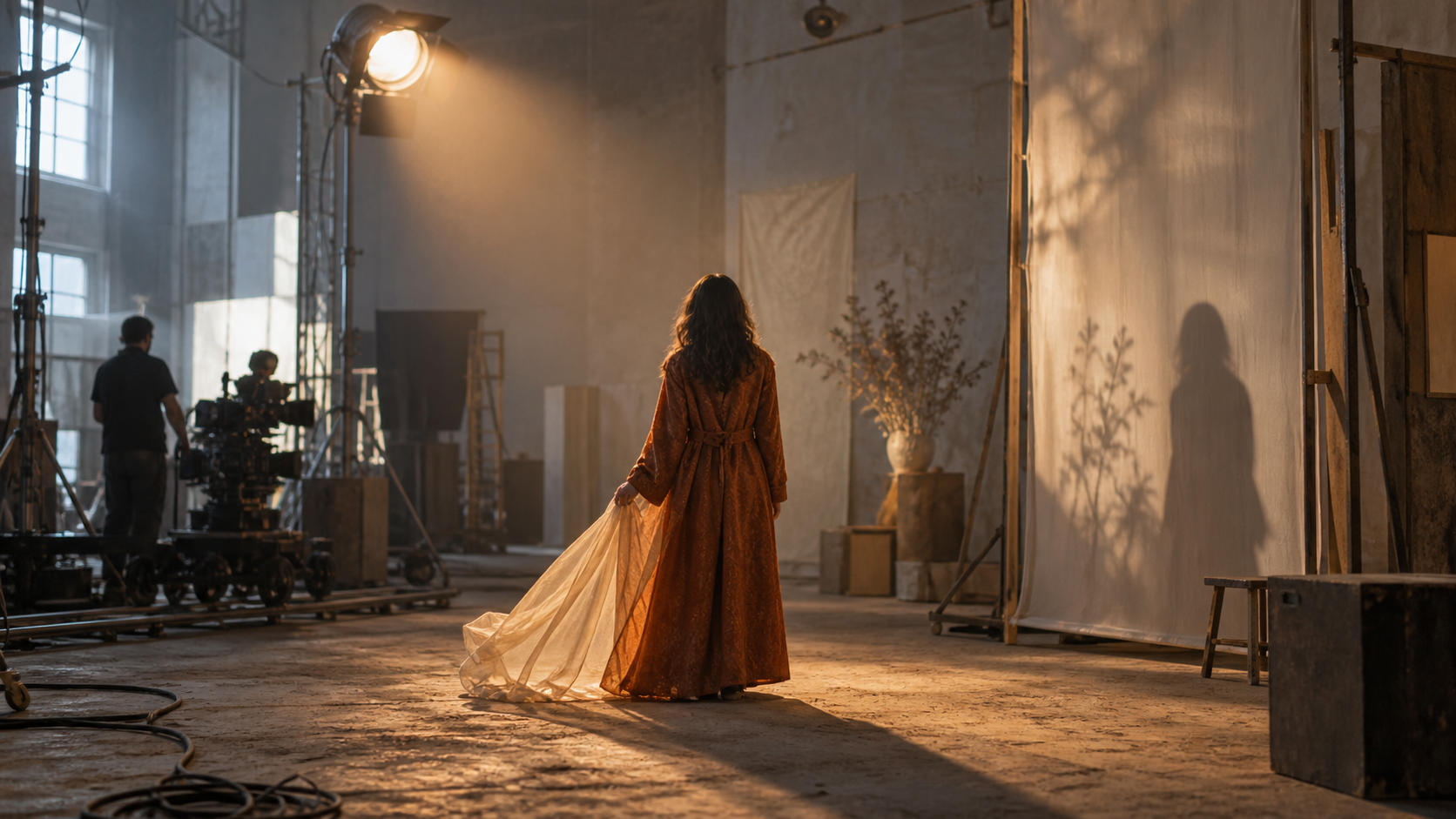
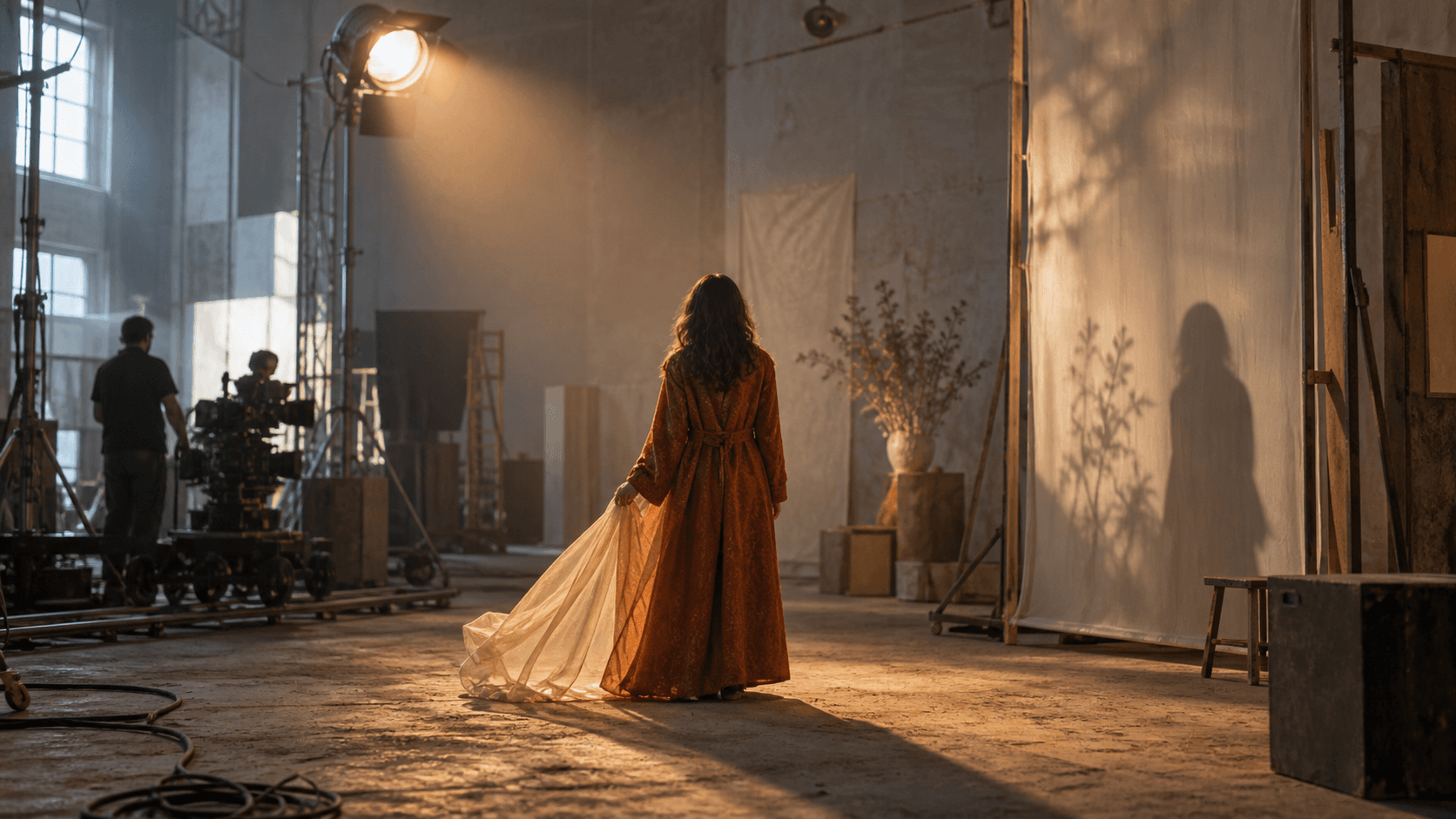
Image illustrative originale, non une sortie Adobe Firefly. Le manteau, le tissu translucide, l’éclairage et la conception du décor portent la prise tandis que l’interprète reste non identifiable.
Identifier l’entrée bloquée avant de modifier le cahier des charges
Vérifier chaque rôle de référence séparément
Firefly peut accepter une combinaison de rôles de référence, y compris les images initiale et finale ainsi que d’autres références multimédias, selon les contrôles sélectionnés. Une invite apparemment inoffensive peut néanmoins être associée à une image non éligible. Examinez chaque image fixe et vidéo téléchargée, y compris les vignettes ou les personnes figurant en arrière-plan. Notez le modèle sélectionné, le contrôle utilisant le fichier et le texte exact de l’erreur. Conservez une copie locale de l’original plutôt que de le réencoder à plusieurs reprises. Si un projet comporte plusieurs ressources, supprimez toutes les références d’un brouillon dupliqué, puis restaurez uniquement les fichiers dont la provenance et le sujet sont connus. L’objectif est le diagnostic, non une approche empirique destinée à contourner la détection.
Demandez-vous si un visage réel apparaît même en bordure de l’image, quel rôle de référence le contient, d’où provient la ressource et quel modèle est sélectionné. Ne floutez ni ne stylisez un visage réel uniquement pour tromper le système de détection. Si la ressemblance est requise, choisissez un flux de travail autorisé et respectez ses règles de consentement.
Un court registre de triage réutilisable
Pour chaque ressource rejetée, enregistrez l’identifiant de la prise ; le modèle ; le rôle de référence ; l’origine de la ressource ; le statut du visage ; l’avertissement exact ; la nécessité de ressemblance ; la prochaine voie autorisée. Par exemple : « Run-03 ; Firefly Seedance 2.0 ; première image ; photo d’acteur ; visage visible ; avertissement « visage réel » ; ressemblance requise ; évaluer un modèle éligible ». Cela rend la décision — et toute demande éventuelle au support — claire et compréhensible.
Notre guide distinct real-face and image-prompt safety guide couvre d’autres voies Seedance. Consultez les règles actuelles de Firefly avant de modifier le flux de travail.

Audit illustratif de références. Séparez l’interprète, le accessoire, l’environnement et l’action en ressources identifiées afin d’identifier facilement la ressource bloquée et son rôle.
Trois méthodes légitimes pour maintenir la production en cours
1. Conserver le personnage, changer la voie d’entrée
Si la demande nécessite une personne fictive plutôt qu’une ressemblance avec une personne vivante précise, commencez par une description textuelle et n’effectuez aucun téléchargement d’image comportant un visage sur la voie Firefly Seedance. Adobe identifie explicitement la saisie textuelle comme une méthode permettant de créer des vidéos avec des visages humains. Décrivez le personnage fictif en précisant sa tenue vestimentaire, sa gestuelle, son cadre, la focale utilisée et l’action à représenter, puis examinez la séquence générée pour en vérifier la continuité. Cette approche ne garantit pas une identité spécifique ni une sortie approuvée. Il s’agit d’une méthode de production différente qui évite de soumettre au modèle une référence visuelle interdite de visage. Pour un plan entièrement construit à partir de texte, consultez le flux de travail texte-vers-vidéo et limitez la demande à une seule action claire avant d’introduire des mouvements complexes de caméra.
Si une ressemblance exacte est requise, la génération fondée uniquement sur du texte pourrait ne pas répondre à la demande. Examinez les règles et les formulaires de cession d’un autre modèle, ou utilisez des images tournées conventionnellement ; ne prétendez jamais avoir utilisé le portrait d’un acteur si ce n’est pas le cas.
2. Choisissez un modèle autorisé et conservez la traçabilité
La page d’aide d’Adobe indique que le choix d’un autre modèle disponible constitue une option. « Un autre modèle » ne constitue pas une dérogation générale : cela signifie que vous devez examiner attentivement les conditions d’utilisation actuelles du modèle choisi, ses restrictions d’entrée et ses droits de sortie avant de télécharger la source. Enregistrez les paramètres acceptés avec l’enregistrement du plan. Si vous disposez d’une première image sans aucun visage, un point de départ image-vers-vidéo peut s’avérer utile pour préserver la forme des objets et la continuité de la scène ; si la source demandée contient une personne réelle, évaluez-la d’abord conformément aux règles du fournisseur retenu. Ne transférez jamais un fichier sensible d’un service à un autre simplement parce qu’un contrôle de téléchargement y est moins strict.
Lors de la phase de planification, étiquetez chaque plan comme suit : « ressemblance exacte sous licence », « personnage humain fictif acceptable » ou « aucun visage requis ». Choisissez la voie du modèle avant de télécharger des éléments sensibles.
3. Racontez l’histoire à travers le produit et l’environnement
De nombreuses demandes évoquent l’énergie, l’identité et un effet mémorable, mais ne requièrent pas un visage identifiable. Les images fixes originales de cette page forment désormais un concept de « film de mode sans visage » : un plateau sonore pratique établit le contexte de production ; une table de référence physique sépare l’interprète, le accessoire et l’environnement ; et un plan arrière de cour transforme le tissu translucide en ancrage du mouvement. Le manteau orange-brûlé, la pierre pâle et la forme du tissu assurent une continuité que le réalisateur peut spécifier et contrôler d’un plan à l’autre. Ces images illustrent une voie créative possible ; elles ne sont pas présentées comme des générations Firefly, une certification de conformité Adobe, ni une preuve qu’une vidéo réelle conservera tous les détails.

Image illustrative de mouvement sans visage. Vérifiez la couleur du manteau, la direction du tissu, l’architecture et l’angle de la caméra, plutôt que d’ajouter un gros plan inutile sur un visage.
Essayez ce prompt sans visage comme point de départ : « Un plan continu de cinq secondes, suivi en travelling arrière, suit un interprète vu de dos à travers une cour pavée de pierre pâle. Un manteau texturé orange-brûlé et un long tissu translucide restent constants, tandis que le tissu décrit un arc dans le vent. La caméra reste fixée à un angle arrière bas, en trois-quarts. Aucun visage visible ou réfléchi, aucun logo, aucune coupure. » Associez-le à une référence propre et sans visage uniquement lorsque la voie choisie l’autorise. Examinez la séquence finale pour son mouvement réel, et non seulement pour l’attrait d’une image fixe.
Il s’agit d’un exemple réel de mouvement produit Seedance, et non d’un test Adobe Firefly du story-board ci-dessus. Inspectez le mouvement continu et la silhouette stable du produit ; il ne démontre pas l’acceptation des politiques Firefly.
Si un visage fictif est signalé, documentez un éventuel faux positif
Fournissez des éléments probants, pas des tentatives d’évitement
Un utilisateur de la communauté Adobe a signalé que Firefly avait détecté un visage fictif généré par IA. Un seul rapport ne prouve ni une erreur systématique ni une exception accordée par Adobe. Si votre cas semble similaire, conservez l’original, ses preuves de création, l’avertissement exact reçu, le modèle utilisé, les contrôles appliqués à la référence et la date. Demandez un examen du cas par le support Adobe. Ne qualifiez jamais un élément incertain de « synthétique » ni ne modifiez un visage réel pour contourner le filtre.
Pendant que le cas reste en attente de résolution, utilisez un plan fictif fondé sur le texte ou une référence authentiquement sans visage, si la demande le permet. Si l’identité de l’acteur doit être conservée, choisissez une voie acceptant des matériaux réels sous licence. « Cela a fonctionné une fois » ne constitue pas un test de conformité.

Image illustrative d’un personnage fictif. Les matériaux artisanaux visibles et la main gantée de l’animateur rendent claire l’origine non humaine de cet élément, mais tout avertissement émis par une plateforme doit néanmoins être documenté et examiné, et non contourné.
Planifiez le plan de remplacement dans Seedance Agent
Intégrez le choix de la voie dans la fiche technique du plan
Lorsqu’une référence est rejetée, la partie coûteuse réside souvent dans la replanification en aval : quels plans partagent ce visage, quelles images doivent être remplacées, une référence produit approuvée peut-elle être réutilisée, et quels extraits doivent être regénérés. Seedance Agent peut aider à transformer le brief en tâches dimensionnées au niveau du plan, organiser les références autorisées, examiner les résultats candidats et relancer uniquement la partie faible d’une séquence. Il doit être utilisé pour planifier et évaluer le travail, et non comme une promesse de contourner la restriction de Firefly. La politique associée au chemin de génération effectivement choisi reste pleinement applicable.
Pour l’exemple de la cour intérieure, établissez une liste de plans en quatre lignes avec les colonnes suivantes : action, source autorisée, ancrage de continuité, mouvement de caméra et vérification d’acceptation. La première ligne pourrait être : « entrée sur le plateau sonore ; vue arrière fixe originale sans visage ; manteau orange-brûlé et tissu translucide ; poussée lente vers l’avant ; aucun angle facial ni aucune réflexion ». La ligne relative à la cour intérieure transpose ces mêmes ancres dans un environnement plus vaste. Un monteur peut approuver chaque extrait en comparaison directe avec cette liste de contrôle, plutôt que de devoir corriger un rendu global de campagne flou. Le guide de cohérence des personnages traite des revues croisées entre plans liées à ce sujet. Si un plan échoue, modifiez sa référence ou sa contrainte caméra spécifique, tout en conservant la séquence approuvée.
Conservez stables les critères créatifs d’acceptation lorsque vous changez de modèle. Une entrée approuvée peut encore produire une ressemblance inutilisable ; un personnage fictif magnifique peut ne pas correspondre à l’interprète sous licence. Enregistrez séparément les résultats liés à la politique et à l’esthétique.
Conclusion
L’avertissement Firefly pour Seedance 2.0 et 2.0 Fast constitue une limite documentée, propre à ce parcours Adobe, concernant le téléchargement d’images ou de vidéos comportant des visages humains réels — il ne prouve pas qu’il est impossible de générer toute vidéo Seedance contenant un visage humain. Identifiez l’élément rejeté ainsi que son rôle en tant que référence, préservez son origine, puis choisissez un chemin légitime : un sujet fictif construit à partir de texte uniquement, un modèle dont les règles autorisent l’entrée validée, ou un plan centré sur le produit et l’environnement, n’exigeant aucune référence faciale. En cas de faux positif possible, documentez le cas et demandez à Adobe de le réexaminer, plutôt que d’essayer de tromper le filtre. Pour conserver dans un même flux de production les références révisées, les plans de tournage, les validations et les relances partielles, commencez avec Seedance Agent.
Prêt à essayer par vous-même ?
Mettez en pratique les étapes de ce guide dans Seedance et transformez vos prompts ou images en vidéos abouties en quelques minutes.
Crédits offerts à l'inscription. Forfaits à partir de $28/mois.
Articles associés
D'autres articles dans la même langue à lire ensuite.

Comment créer un avatar IA parlant réutilisable
Créez un avatar IA parlant avec Seedance : concevez un personnage cohérent, donnez-lui une voix et faites-le parler dans une scène Seedance 2.5, épisode après épisode.
Lire l'article
Meilleurs modèles IA video-to-video en 2026
Découvrez les meilleurs modèles IA video-to-video en 2026 pour éditer vos vidéos : Higgsfield Genjutsu, Seedance 2.x, Runway Aleph, Luma Modify et Kling Omni comparés.
Lire l'article
Kling 4.0 vs Seedance 2.5 : Comparatif complet
Comparez Kling 4.0 et Seedance 2.5 : clips de 30s, images clés vs 50 références, audio, 4K, couleur 10 bits et montage. Découvrez quel modèle choisir selon vos besoins.
Lire l'article