
Seedance 2.0 sur Picsart : accès, invites et premier flux de travail amélioré
AI Overview
Seedance 2.0 est-il disponible sur Picsart ?
Oui. Picsart répertorie Seedance 2.0 dans son générateur vidéo IA et son espace de jeu IA. La disponibilité, les contrôles et le prix des crédits peuvent varier selon le compte et la surface produit.
Comment démarrer une vidéo Seedance 2.0 sur Picsart ?
Ouvrez l’espace de travail vidéo IA, sélectionnez Seedance 2.0, saisissez une invite ou ajoutez une image de référence, choisissez le format d’image et vérifiez l’estimation de crédits avant la génération.
Puis-je utiliser une image au lieu d’une simple invite textuelle ?
Oui. Une image de référence peut ancrer le sujet, la tenue, le produit ou la composition. L’invite doit décrire le mouvement, le comportement de la caméra, l’environnement et le son, plutôt que redécrire chaque pixel.
Que dois-je vérifier avant d’utiliser davantage de crédits ?
Testez d’abord un court plan simple. Vérifiez l’identité, les mains, la géométrie des objets, la direction de la caméra, le synchronisme audio ainsi que les images initiale et finale avant de demander des variantes ou des séquences plus longues.
À quoi sert le mieux Seedance 2.0 sur Picsart
Les personnes recherchant Seedance 2.0 sur Picsart souhaitent généralement une réponse directe à trois questions pratiques : où se trouve le modèle, quels types d’entrées l’interface accepte-t-elle et le résultat vaut-il les crédits dépensés ? La distinction utile est que Seedance est le modèle de génération, tandis que Picsart constitue l’une des couches d’accès.
Ce parcours est attrayant si vous utilisez déjà un espace de travail créatif basé sur le navigateur et souhaitez tester la génération texte-vers-vidéo ou image-vers-vidéo sans maintenir de pile locale. Le matériel produit actuel de Picsart décrit Seedance 2.0 comme accessible via son générateur vidéo IA et son espace de jeu IA. Il distingue également la génération de l’« édition Seedance 2.0 », qui transforme des séquences existantes tout en préservant leur mouvement et leur structure. Choisissez le modèle de génération lorsque vous avez besoin d’un nouveau plan ; optez pour un flux de travail d’édition lorsque la séquence source possède déjà une valeur intrinsèque.
Seedance 2.0 donne les meilleurs résultats lorsque la consigne comporte une action visible et une décision de cadrage. Les transformations sociales, les présentations de produits, les plans atmosphériques uniques et les courts moments narratifs s’y prêtent bien. Une demande vague telle que « rendez cela cinématographique » laisse trop de liberté d’interprétation au modèle. Une demande efficace précise clairement qui ou quoi bouge, où l’action se déroule, comment la caméra l’observe et ce que l’audience doit entendre.
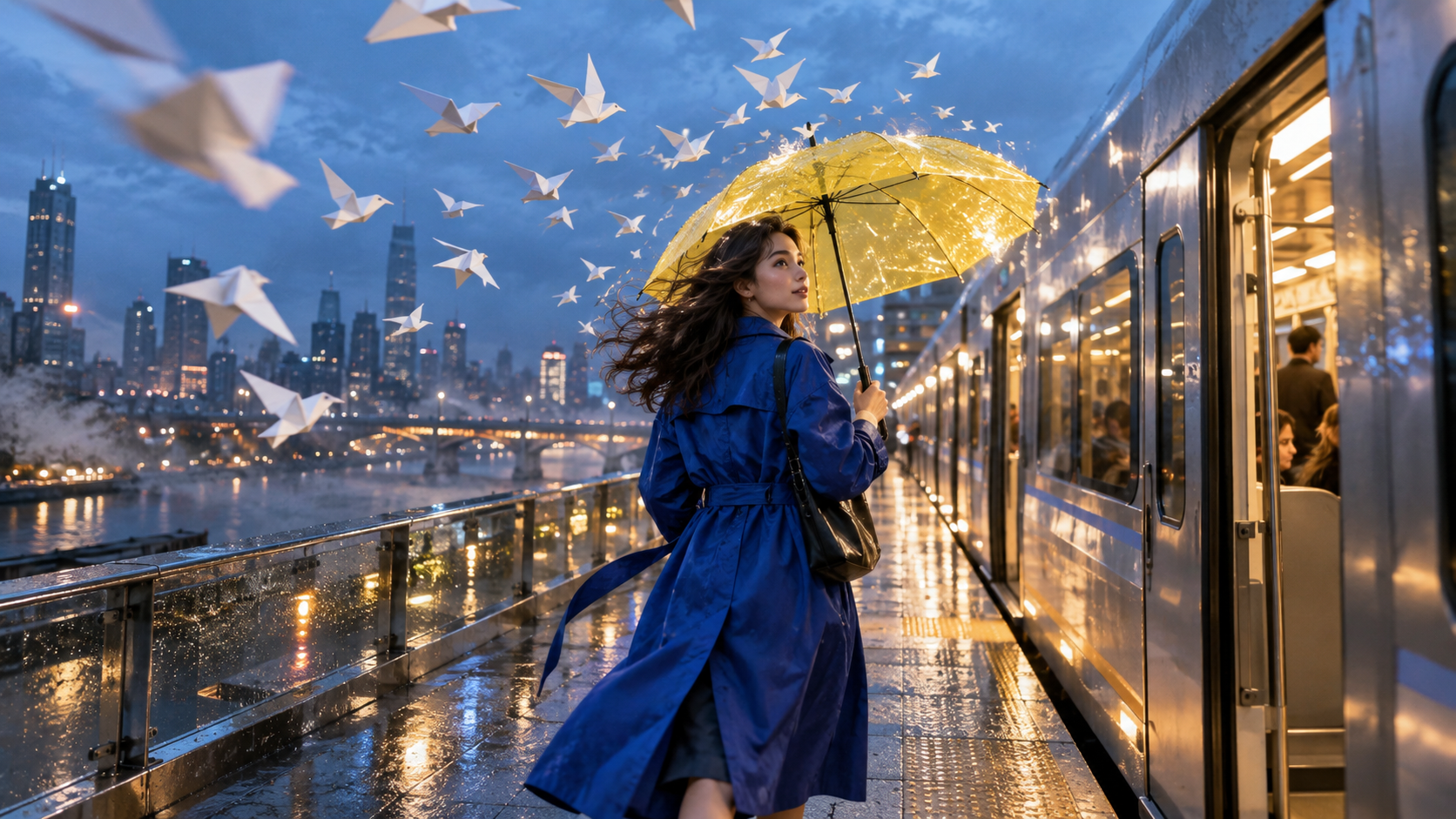
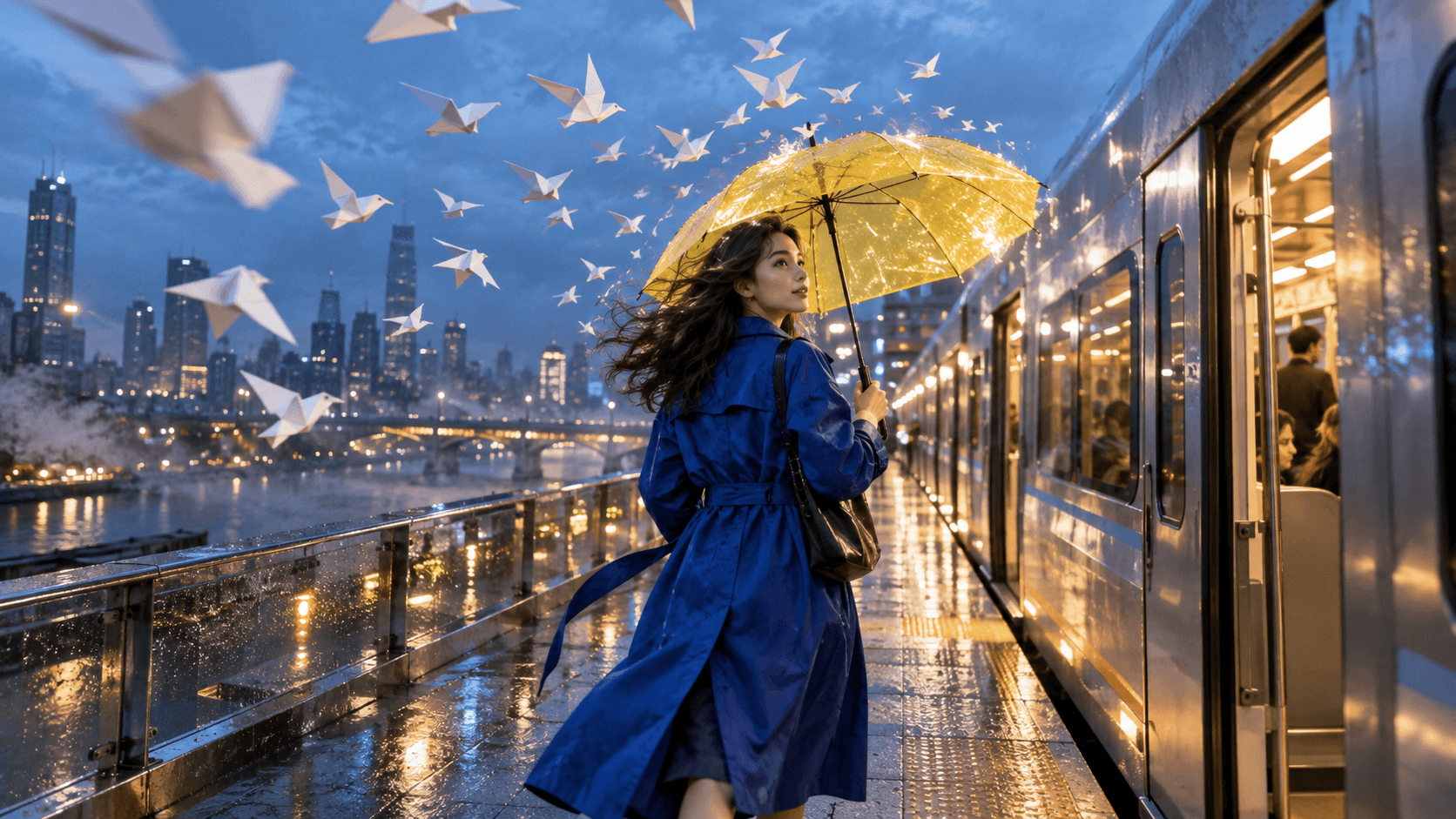
Concept de sortie finalisé pour ce guide : manteau cobalt, parapluie jaune, train argenté, pluie et oiseaux en papier constituent des repères de continuité clairs avant même la génération du moindre mouvement.
Comment accéder à Seedance 2.0 sur Picsart
1. Démarrez depuis l’espace de travail vidéo
Connectez-vous, ouvrez le générateur vidéo IA ou l’espace de jeu IA, puis recherchez le sélecteur de modèle actuel. Sélectionnez Seedance 2.0 plutôt que de supposer que le modèle par défaut est utilisé. Les libellés produits peuvent changer avec les mises à jour de l’interface, donc confirmez à nouveau le nom du modèle avant de cliquer sur « Générer ». S’il n’apparaît pas, vérifiez si votre région, votre abonnement ou la surface actuelle le prennent en charge, plutôt que d’actualiser plusieurs fois une invite déjà traitée.
Pour un accès direct à Seedance en dehors de cette interface, la page du modèle Seedance 2.0 constitue une base utile. L’objectif n’est pas d’ouvrir simultanément plusieurs générateurs, mais de savoir précisément quelle couche d’accès, quel modèle et quel système de facturation ont produit chaque test.
2. Choisissez entre texte-vers-vidéo et image-vers-vidéo
Utilisez le texte-vers-vidéo lorsque la scène n’existe que sous forme d’idée. L’espace de travail texte-vers-vidéo est également utile pour vérifier si la consigne écrite est suffisamment autonome. Utilisez l’image-vers-vidéo lorsque l’identité, la forme du produit, la tenue, la couleur ou la composition revêtent déjà une importance particulière. Dans ce cas, préparez une image source propre avec suffisamment d’espace autour du sujet pour permettre le mouvement, et évitez que des détails importants ne touchent les bords de l’image.
Nommez clairement le rôle de chaque entrée avant de la téléverser. Un portrait sert de référence d’identité ; une photo de produit, de référence géométrique ; un cadre d’environnement large établit la géographie. Mélanger plusieurs images séduisantes mais contradictoires fournit au modèle des instructions concurrentes. Un seul ancrage fort associé à une demande claire de mouvement donne souvent de meilleurs résultats qu’un ensemble d’images faiblement liées.
3. Définissez les paramètres de sortie avant la génération
Choisissez le format d’image en fonction de la destination, et non uniquement de l’image source : 9:16 pour les fils verticaux, 16:9 pour la diffusion grand écran et 1:1 lorsqu’un placement carré est obligatoire. Ensuite, sélectionnez la durée, la résolution et les options audio disponibles pour votre compte actuel. La documentation modèle de Picsart utilise des tarifs de crédits par seconde, variables selon la résolution, le flux de travail et l’audio ; considérez donc l’estimation affichée dans votre interface comme le chiffre final de prévol.
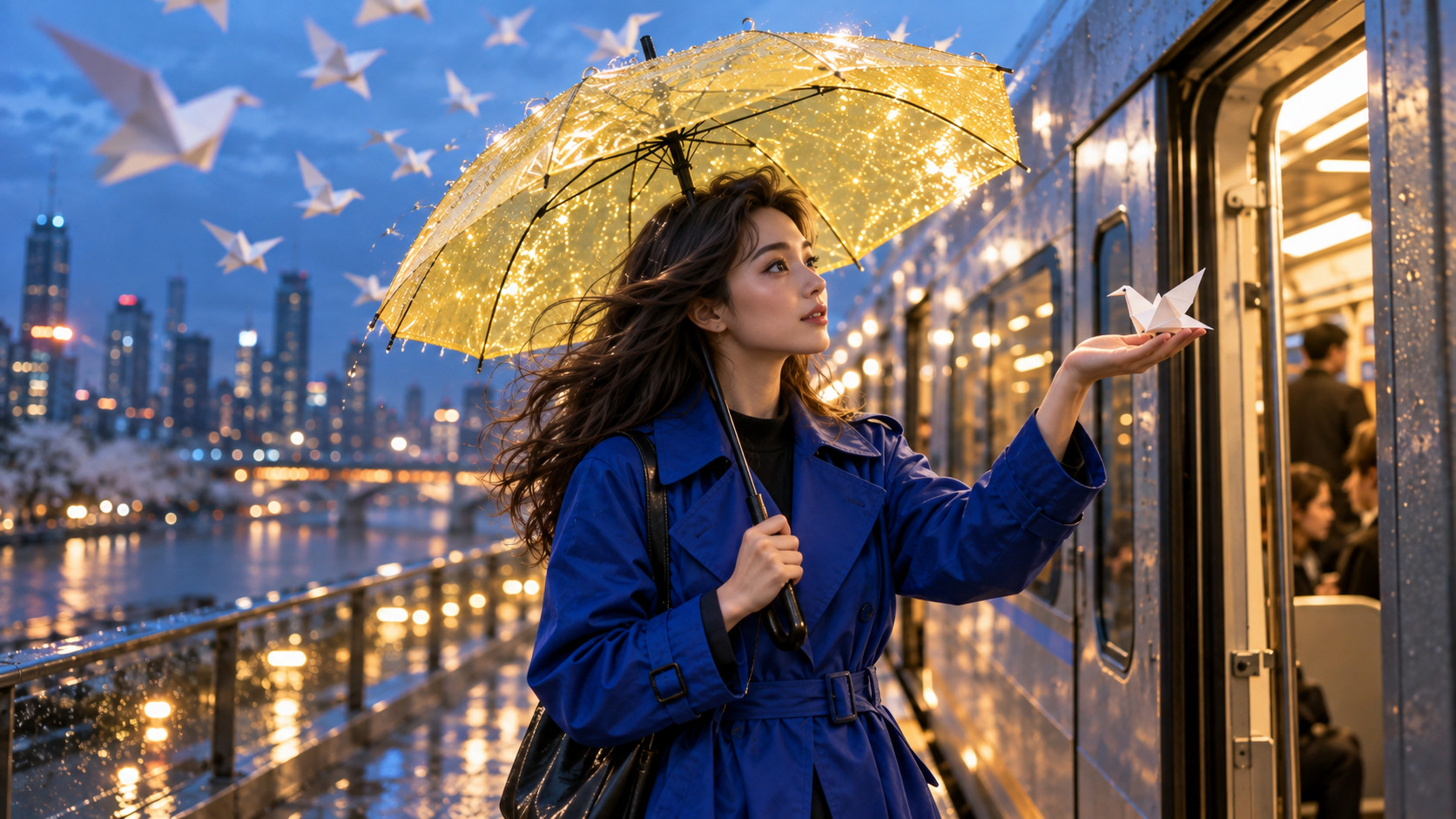
Le plan moyen modifie l’action et l’échelle tout en conservant le personnage, le manteau, le parapluie, le train et l’éclairage bleuté du crépuscule.
Une formule d’invite produisant une vidéo exploitable en révision
Rédigez des indications, pas des ornements
Une invite fiable suit cet ordre : sujet + action + environnement + caméra + éclairage + son + état final. Placez d’abord le sujet et l’action, qui sont non négociables. Utilisez un seul mouvement de caméra principal. N’ajoutez du son que s’il contribue au rythme de la séquence. Terminez par l’état que la dernière image doit atteindre, surtout si le plan doit être coupé net pour s’enchaîner avec un autre.
Pour la séquence du train, une invite prête à la production pourrait être rédigée ainsi :> Une femme originale, vêtue d’un manteau-trench bleu cobalt, marche le long d’une plateforme surélevée mouillée par la pluie en direction d’un train argenté, tenant un parapluie jaune transparent. Des oiseaux en papier blanc traversent le ciel au-dessus d’elle. La caméra suit le plan à hauteur de taille, puis glisse doucement vers un cadrage moyen en profil lorsque l’un des oiseaux se pose sur sa paume ouverte. Lumières urbaines fraîches de l’heure bleue, reflets chauds du parapluie, pluie légère, sifflement des freins du train et battement des ailes en papier. Finir sur elle, debout à côté de la porte ouverte, l’oiseau immobile dans sa main.
Ce prompt fournit au modèle une séquence qu’il peut mettre en scène. Il évite toute énumération d’adjectifs stylistiques et rend l’état final vérifiable. Pour davantage d’exemples illustrant la séparation claire entre sujet, action et mouvement de caméra, consultez le Seedance 2.0 sur le guide Runway comme liste de contrôle complémentaire, plutôt que de copier une carte de contrôles spécifique à une plateforme.
Préserver la continuité grâce à un bloc ancre
Pour les variantes, conservez inchangée une phrase unique : « même femme originale, manteau-trench bleu cobalt, parapluie jaune transparent, train argenté, pluie et oiseaux en papier blanc ». Ce bloc est appelé « bloc ancre ». Ne réécrivez que l’action, l’échelle du plan ou le mouvement de caméra. Si chaque variante modifie également la coiffure, la tenue, la météo et le lieu, vous ne pourrez pas déterminer si un échec provient du modèle ou de la consigne initiale.
Un résultat Seedance existant issu de notre bibliothèque multimédia, et non un benchmark Picsart. Observez attentivement les pieds, les contours des vêtements et les piétons en arrière-plan à vitesse normale.
Utiliser les références, le format d’image et l’audio de façon réfléchie
Rendre la référence facile à animer
L’image source idéale n’est pas nécessairement la plus esthétique. Elle met clairement en valeur le sujet, laisse suffisamment d’espace pour le mouvement et évite les mains masquées ou les membres coupés — surtout lorsque ces parties du corps doivent bouger. Pour une présentation de produit, conservez la lisibilité de l’étiquette et de la silhouette. Pour un plan de personnage, privilégiez une expression et une posture proches de l’action souhaitée, plutôt que demander au modèle de faire pivoter radicalement le visage dès la première seconde.
Si l’image source est déjà solide, l’espace de travail image-vers-vidéo vous permet de tester d’abord une instruction de mouvement minimale. Commencez par un léger zoom avant, un geste discret ou un mouvement environnemental maîtrisé. N’ajoutez qu’ensuite une orbite ou une transformation complexes, une fois que l’identité et la géométrie des objets ont résisté au passage initial.
Concevoir l’audio comme une composante intégrale du plan
L’audio natif ou généré doit décrire des événements visibles : pas sur du béton mouillé, sonnerie de porte, freinage du train, froissement de tissu ou circulation lointaine. Une longue liste d’effets sonores sans lien direct peut créer un mix surchargé sans renforcer le récit. Si le dialogue revêt de l’importance, gardez la réplique assez courte pour tenir dans la durée du plan, et vérifiez la synchronisation des lèvres tout au long de la séquence — pas uniquement au moment du gros plan le plus net. Le guide sur la cohérence vocale fournit une fiche d’identité réutilisable pour les dialogues multi-plans.
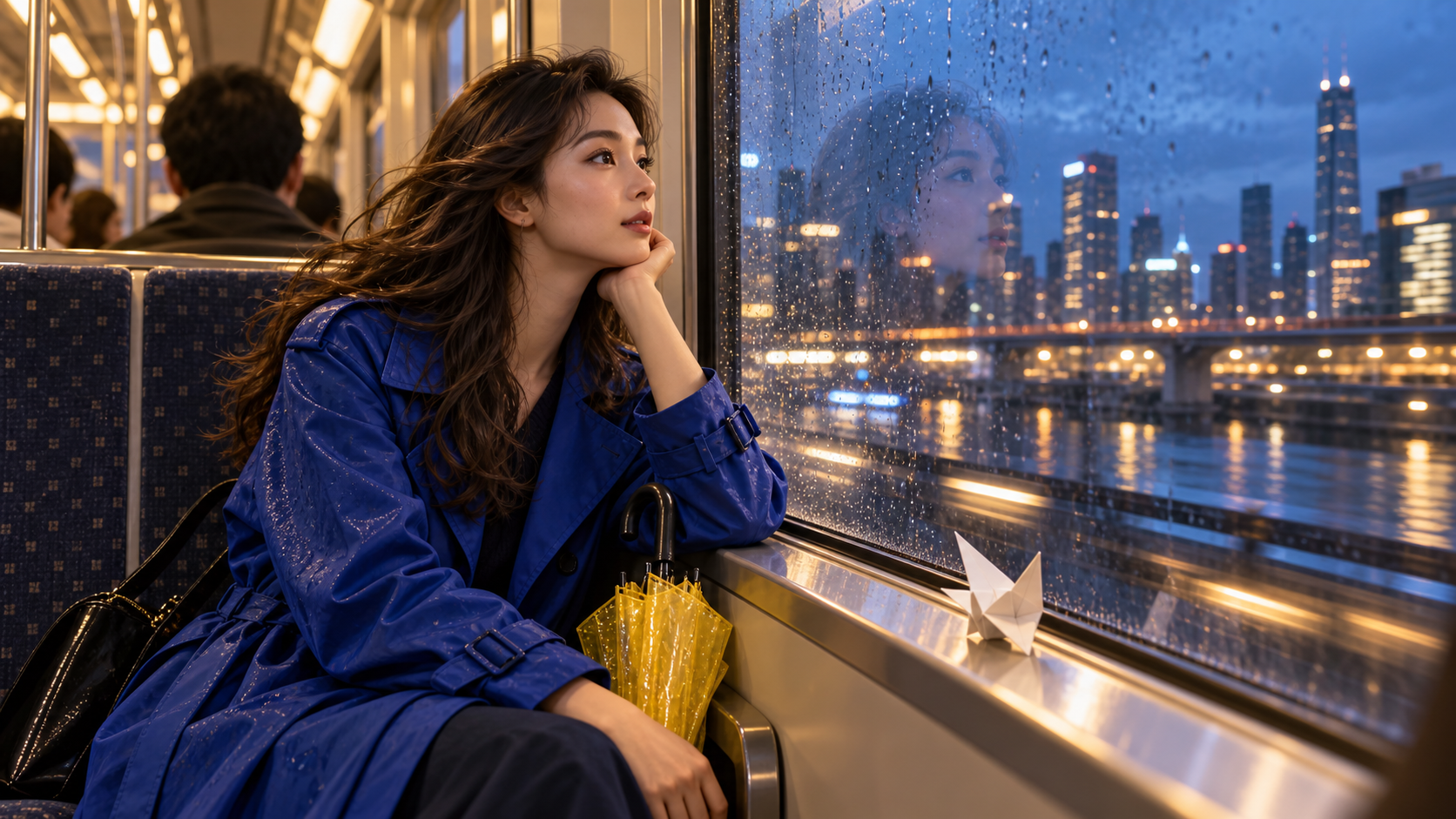
La composition intérieure préserve la même tenue et les mêmes accessoires, tout en modifiant le lieu, les reflets et la tonalité émotionnelle.
Examiner, réviser et exporter sans gaspiller de crédits
Juger l’intégralité du clip avant toute interruption
Regardez d’abord le clip à vitesse normale, avec le son. Un clip peut contenir des images individuelles magnifiques, mais échouer globalement si l’action stagne, si la caméra effectue un mouvement inverse, si l’accessoire change de main ou si l’audio arrive en retard. Lors de la deuxième visionnage, examinez séparément l’ouverture, le développement et la fin. Notez une seule raison d’accepter ou de rejeter la prise : dérive identitaire, échec géométrique, échec de mouvement, échec de caméra, échec audio ou rupture de continuité.
N’envoyez pas une variante aléatoire dès lors que l’échec est précis. Si le visage se déforme à distance, simplifiez le mouvement de caméra et augmentez la présence du sujet à l’image. Si le parapluie se dénature, précisez que sa toile jaune transparente et sa poignée courbe noire restent inchangées. Si la fin est inutilisable, indiquez la dernière pose et maintenez-la jusqu’au dernier instant. Des révisions ciblées vous apprennent quel élément de la consigne a permis la correction.
Exporter pour la destination réelle
Vérifiez les dimensions, la fréquence d’images, la présence de l’audio et le format de fichier après téléchargement. Ne supposez pas que le lecteur de prévisualisation reflète fidèlement la version exportée finale. Enregistrez ensemble le prompt, le nom du modèle, les noms des fichiers d’entrée, les paramètres utilisés, la date de génération et la sortie retenue. Ce petit manifeste permet de reproduire facilement une prise réussie, même si l’interface ou le catalogue de modèles évolue.
src=https://r2.seedance.tv/model-landing/seedance-2-5/feature-audio.mp4
poster=https://r2.seedance.tv/model-landing/seedance-2-5/feature-audio-poster.jpg
label=Exemple terminé de sortie Seedance pour examiner conjointement l’image et l’audio
Une sortie Seedance terminée existante, et non un test de performance Picsart. Évaluez conjointement le rythme, l’ambiance et l’action visible comme un livrable unique.
Quand Seedance Agent constitue la couche de production la plus adaptée
Picsart est un endroit pratique pour générer ou éditer un clip, mais une campagne commence souvent bien avant la sélection du modèle. Quelqu’un doit encore transformer la consigne en plans, organiser les références, choisir les formats d’image, valider le scénario, comparer les prises et relancer uniquement les moments faibles. Ce travail de coordination augmente plus rapidement que le temps de rendu dès lors qu’un projet exige plusieurs livrables.Seedance Agent commence à partir du cahier des charges de production. Vous pouvez préciser le public cible, l’offre, la direction créative, les ressources de référence, les formats requis et les critères d’acceptation, puis examiner un scénario et un plan de prises de vue proposés avant de lancer la génération payante. L’agent conserve ensemble les décisions prises et les résultats obtenus, ce qui simplifie l’approbation par les parties prenantes et les réexécutions sélectives, comparé à la reconstruction systématique du contexte à chaque nouvelle tentative.
Le choix est pragmatique. Utilisez Picsart lorsque vous souhaitez explorer Seedance 2.0 directement depuis son espace de création ou appliquer une modification ciblée à un extrait existant. Utilisez Seedance Agent lorsque le projet exige une séquence coordonnée comportant plusieurs prises de vue, plusieurs relecteurs ou plusieurs variantes. Les deux approches bénéficient de la même rigueur : ancres explicites, une intention caméra unique par prise de vue et une liste écrite de critères d’acceptation.

Le plan final large permet de vérifier si la séquence parvient à préserver le caractère, les couleurs, les accessoires et l’environnement, même à une échelle bien plus réduite du sujet.
Conclusion
Utiliser Seedance 2.0 sur Picsart devient simple dès lors que l’on distingue clairement accès et direction : choisissez explicitement le modèle, sélectionnez une entrée textuelle ou image pour la bonne raison, déterminez le format et l’audio avant d’utiliser vos crédits, rédigez une instruction comportant une action visible et un état final clair, puis évaluez l’extrait exporté selon sa continuité plutôt qu’en fonction d’un seul cadre séduisant. Conservez les instructions et paramètres ayant donné des résultats satisfaisants avec leurs sorties correspondantes, et modifiez une seule variable à la fois lorsque l’extrait ne répond pas aux attentes. Lorsque le projet évolue d’un simple extrait vers une campagne planifiée, démarrez la séquence avec Seedance Agent afin que les références, les validations de prises de vue et les réexécutions sélectives restent intégrées dans un même flux de production.
Prêt à essayer par vous-même ?
Mettez en pratique les étapes de ce guide dans Seedance et transformez vos prompts ou images en vidéos abouties en quelques minutes.
Crédits offerts à l'inscription. Forfaits à partir de $28/mois.
Articles associés
D'autres articles dans la même langue à lire ensuite.

Comment créer un avatar IA parlant réutilisable
Créez un avatar IA parlant avec Seedance : concevez un personnage cohérent, donnez-lui une voix et faites-le parler dans une scène Seedance 2.5, épisode après épisode.
Lire l'article
Meilleurs modèles IA video-to-video en 2026
Découvrez les meilleurs modèles IA video-to-video en 2026 pour éditer vos vidéos : Higgsfield Genjutsu, Seedance 2.x, Runway Aleph, Luma Modify et Kling Omni comparés.
Lire l'article
Kling 4.0 vs Seedance 2.5 : Comparatif complet
Comparez Kling 4.0 et Seedance 2.5 : clips de 30s, images clés vs 50 références, audio, 4K, couleur 10 bits et montage. Découvrez quel modèle choisir selon vos besoins.
Lire l'article