
Runway Aleph Green Screen : Créer un sujet claquable et une plaque propre
AI Overview
Runway Aleph peut-il transformer une vidéo ordinaire en séquence verte ?
Oui. Dans Edit Studio, sélectionnez une image-clé nette et demandez à Aleph 2.0 de remplacer l’arrière-plan par un champ vert chroma uniforme tout en conservant le sujet en mouvement.
Quelle instruction dois-je utiliser pour un green screen Aleph ?
Demandez de remplacer uniquement l’intégralité de l’arrière-plan par un vert chroma uniforme, de préserver le sujet et son mouvement, de conserver les détails fins des contours, et d’éviter les ombres, les textures, les dégradés et les reflets verts (green spill).
Aleph exporte-t-il une vidéo transparente avec canal alpha ?
Une séquence générée en green screen est généralement un élément destiné au claquage chromatique, et non la preuve d’un canal alpha intégré. Effectuez le claquage vert dans votre logiciel d’édition et vérifiez le format réel d’exportation avant livraison.
Quand faut-il plutôt créer une plaque propre ?
Créez une plaque propre lorsque vous souhaitez conserver l’environnement d’origine sans le sujet, que vous devez corriger une suppression ou que vous comptez intégrer une autre performance dans la même prise de vue caméra.
Déterminer si vous avez besoin d’un fond vert, d’un canal alpha ou d’une plaque propre
L’expression « Runway Aleph green screen » peut désigner trois types de livrables distincts. Une séquence à claquage chromatique conserve le sujet en mouvement et remplace tout ce qui se trouve derrière lui par une couleur verte uniforme. Un élément prêt pour le canal alpha stocke la transparence directement dans le fichier, si le format d’exportation choisi le permet. Une plaque propre supprime le sujet et reconstruit l’environnement d’origine. Ces fichiers servent à des tâches de composition différentes : définissez donc clairement le résultat attendu avant d’utiliser vos crédits.
Le matériel pédagogique actuel de l’académie Runway présente Aleph 2.0 comme un moyen de transformer une vidéo en un élément vert ou en une plaque propre. Edit Studio prend également en charge les remplacements d’arrière-plan et la suppression de sujets. Cela rend Aleph utile pour générer un intermédiaire claquable, mais cela n’élimine pas pour autant les étapes finales de claquage et de contrôle qualité dans un logiciel d’édition.
Choisissez le fond vert lorsque le sujet doit évoluer sur plusieurs arrière-plans futurs. Optez pour un remplacement direct d’arrière-plan lorsque seul un environnement final est requis. Préférez une plaque propre lorsque la prise de vue caméra d’origine doit être conservée après la disparition du sujet. Si votre objectif réel est de générer une nouvelle performance à partir d’une image fixe plutôt que de retoucher une séquence existante, commencez dans l’espace de travail image-vers-vidéo.
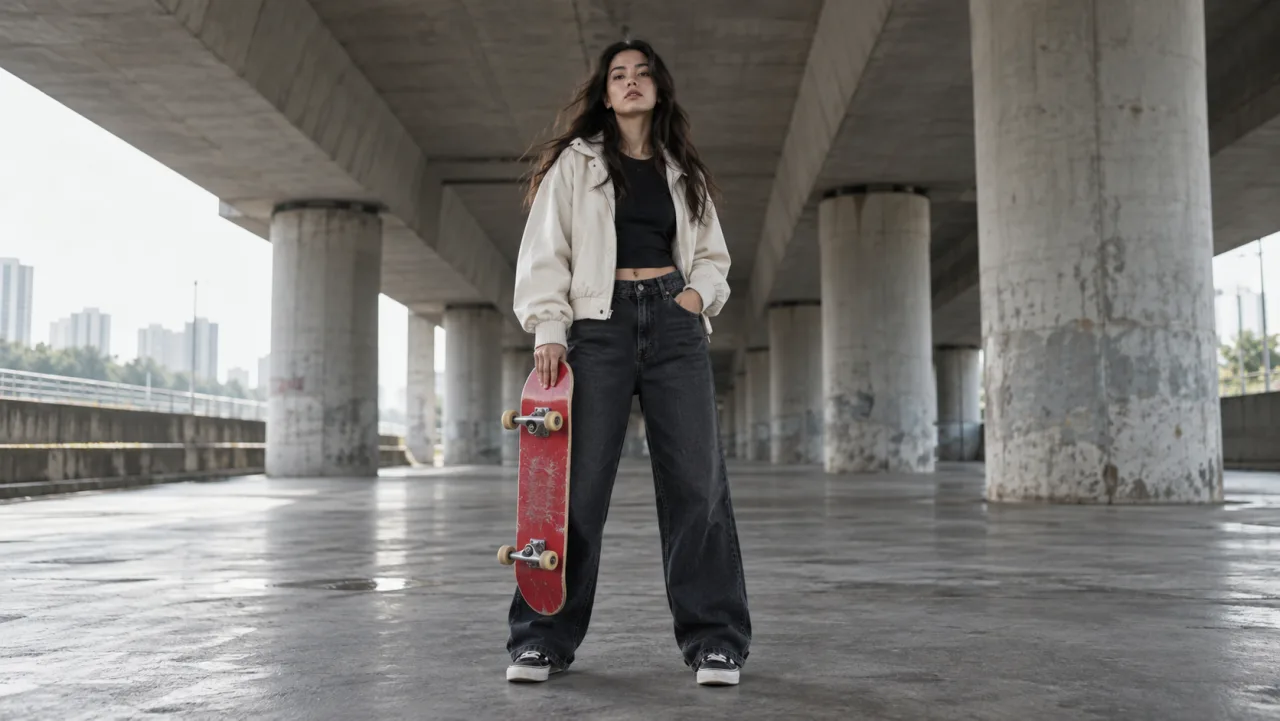
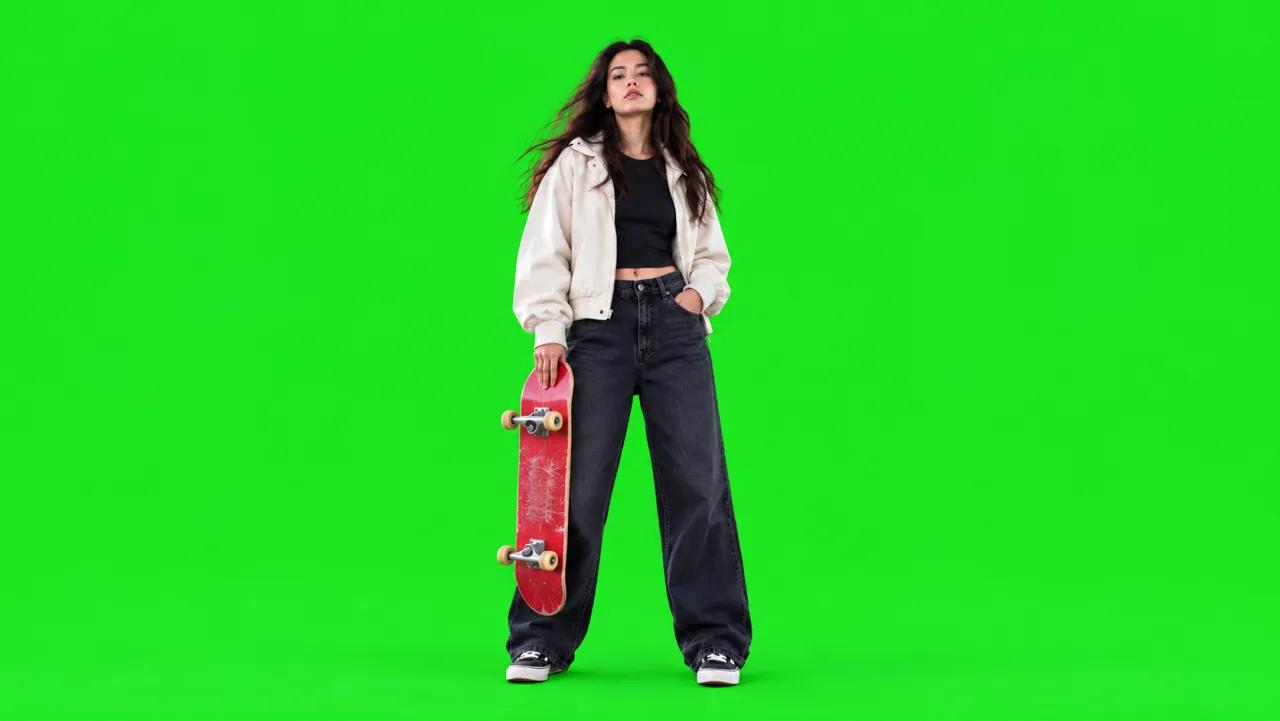
Image source illustrative originale pour ce guide. Il ne s’agit pas d’un résultat produit par Runway ; examinez attentivement les cheveux, les poignets de la veste, les roues de la planche et le contact avec le sol avant de planifier une modification d’arrière-plan.
Préparer une séquence source dont les contours peuvent être suivis par Aleph
Edit Studio accepte les vidéos et les images-clés, et son guide actuel indique des séquences à éditer en une seule passe, d’une durée de deux à trente secondes, à une fréquence maximale de 30 images par seconde et une résolution maximale de 1080p. Ne considérez pas ces valeurs maximales comme les meilleures conditions de test. Commencez par une courte prise unique dans laquelle le sujet reste visible, ne traverse pas les bords de l’image et ne disparaît pas derrière de grands objets au premier plan.
Les cheveux fins, les tissus translucides, le flou de bougé, les roues en rotation et les ombres de contact sont les premiers endroits où une conversion en green screen échoue. Ce sont aussi précisément les détails qui rendent un claquage crédible. Avant le téléchargement, examinez la séquence image par image et notez les éléments à préserver. Pour l’exemple du skateur, protégez le visage, les cheveux détachés, le contour de la veste crème, les doigts, la planche rouge, les quatre roues, les chaussures et le contact avec le sol.
Évitez, dans la mesure du possible, les vêtements ou accessoires verts, car ils entrent en conflit avec la couleur de claquage. Si le sujet comporte du vert, demandez plutôt un fond bleu saturé ou utilisez un remplacement direct d’arrière-plan. Une compression répétée de la source avant le téléchargement peut provoquer des effets de contour (ringing) qui deviendront ensuite un halo visible.
Pour une liste de contrôle réutilisable de qualité de mouvement, consultez le guide sur la cohérence vidéo IA la plus fiable. Appliquez les mêmes vérifications d’identité, de géométrie, de contours et temporelles à une édition, plutôt que de juger uniquement sur une image fixe attrayante.
Sélectionner l’image-clé et rédiger une instruction Aleph ciblée
Dans Runway Edit Studio, téléversez la vidéo et choisissez « Édition unique ». Sélectionnez une image-clé montrant la vue la plus large utile du sujet ainsi que la limite de l’arrière-plan que vous souhaitez remplacer. Runway recommande un cadre large pour les modifications de scène ou d’arrière-plan ; un cadre serré convient mieux pour une édition locale détaillée.
Commencez par un seul verbe d’action et une seule transformation. Le guide d’instructions de Aleph 2.0 dans Runway recommande des consignes simples et précises telles que changer, supprimer, remplacer, re-éclairer ou re-styliser. Voici une instruction prête à l’emploi pour un green screen :
Remplacer uniquement l’intégralité de l’arrière-plan par un vert chroma parfaitement uniforme et saturé. Préserver le sujet, ses vêtements, son visage, ses cheveux, ses mains, son accessoire, sa pose, son mouvement, sa caméra, son cadrage, ses proportions et les détails de ses contours. Aucune texture, dégradé, ombre ou reflet vert (green spill) sur l’arrière-plan, ni aucune modification du sujet. Conserver absolument tous les autres éléments inchangés.
Ne demandez pas simultanément un fond vert, un remplacement de tenue, un mouvement de caméra, un re-éclairage et un nouvel accessoire lors de votre première tentative. Chaque modification supplémentaire étend la zone que Aleph doit réinterpréter. Générez d’abord l’édition de l’image-clé, ouvrez l’aperçu avant/après de Runway et comparez le sujet avant de valider le rendu vidéo.
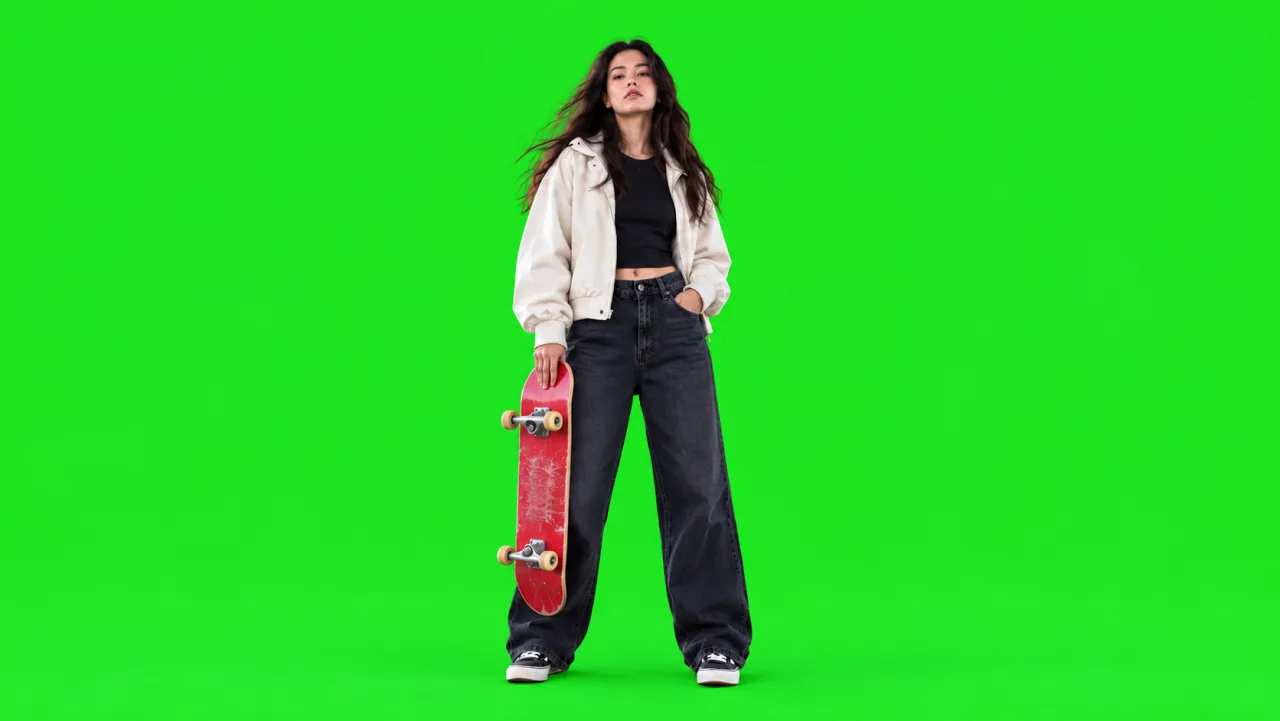
Image cible illustrative, non un rendu Aleph. Le champ uniforme facilite le claquage, tandis que les cheveux, la veste, la planche à roulettes, les chaussures et le contact avec le sol restent les critères d’acceptation.
Générer la vidéo et contrôler la plage modifiée
Par défaut, Edit Studio applique la modification sélectionnée sur l’intégralité du plan. Si seule une partie du plan nécessite l’effet d’écran vert, faites glisser les poignées de plage autour de cette section avant la génération. Une modification ciblée réduit les traitements inutiles et laisse intacts les cadres approuvés situés en dehors de la plage. Notez précisément les points d’entrée et de sortie afin qu’une nouvelle exécution utilise la même fenêtre de comparaison.
Le mouvement supplémentaire est facultatif. Runway indique que la plupart des modifications s’animent à partir de la trame-clé sans cela. N’utilisez une instruction de « mouvement supplémentaire » que lorsque la modification elle-même exige un mouvement absent à la fois de la source et de la trame-clé. Une conversion écran vert ne devrait normalement pas inventer de nouveau mouvement ; laissez donc ce champ vide lors de la première passe.
Générez un court test, puis visionnez l’intégralité du résultat. Vérifiez si la teinte verte reste uniforme d’un cadre à l’autre et si les contours du sujet présentent des effets de reptation, de clignotement ou de variation d’épaisseur. Recherchez des trous dans les cheveux foncés, des roues de skateboard manquantes, des reflets verts sur la veste crème, ainsi qu’un espace flottant sous les chaussures.
Ceci est une sortie réelle de mouvement Seedance, et non un résultat écran vert Aleph Runway. Utilisez-le pour vous entraîner à analyser les contours et les contacts en mouvement, plutôt que de vous fier à une image fixe.
Si la génération se bloque ou échoue, n’envoyez pas plusieurs fois des tâches identiques. Le guide des échecs de génération Runway distingue les erreurs de traitement, les tâches annulées, les échecs liés à la sécurité et les résultats médiocres, afin que vous puissiez choisir la suite appropriée.
Clé du résultat et inspection de la composition
Importez le plan généré dans un logiciel d’édition disposant de contrôles de chroma-key. Échantillonnez la teinte verte, réduisez progressivement la tolérance jusqu’à ce que le sujet réapparaisse, puis augmentez-la uniquement au strict nécessaire pour supprimer le fond. Utilisez avec précaution le lissage des contours, la suppression des débordements de couleur et un léger rétrécissement (choke) ; des réglages trop agressifs peuvent effacer les cheveux ou les parties fines du skateboard.
Placez un fond d’essai à fort contraste derrière la clé : le blanc révèle les contaminations sombres aux bords, le noir met en évidence les halos lumineux, et un magenta ou bleu saturé fait apparaître les débordements verts. Parcourez chaque cadre autour des mouvements rapides. Le sujet peut sembler propre à l’arrêt, mais présenter des déchirures aux poignets ou aux roues dès que le mouvement commence.
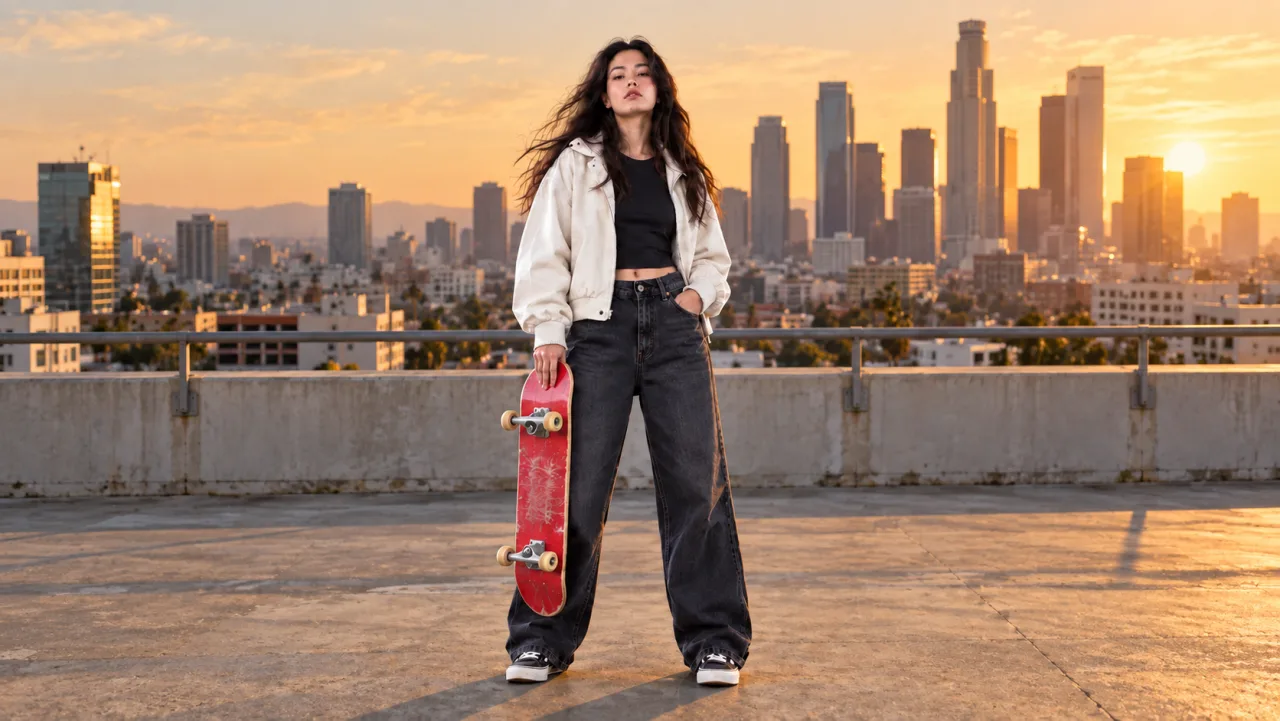
Objectif illustratif de composition. Le nouvel environnement est volontairement chaud et détaillé afin de rendre plus visibles les débordements verts, les halos marqués, les écarts d’éclairage et l’absence d’ombres de contact.
Évaluez la composition dans son ensemble, et non le simple plan vert. Alignez direction de la lumière, contraste, température de couleur, grain, netteté et flou de mouvement avec la plaque de destination. Une clé techniquement propre peut toutefois paraître collée si la source présente une lumière douce et nuageuse tandis que le fond de remplacement est éclairé par un soleil couchant dur. L’élément final livré doit constituer un plan crédible, et non simplement un sujet entouré de transparence.
Créer une plaque propre lorsque l’écran vert n’est pas l’intermédiaire adapté
Une plaque propre demande à Aleph de supprimer le sujet et de reconstruire l’environnement. Utilisez-la lorsqu’un autre interprète occupera la même zone de champ caméra, lorsque le fond d’origine doit se poursuivre naturellement derrière le sujet supprimé, ou lorsque vous avez besoin de pixels pour des opérations de retouche ou de peinture.
Un prompt concis serait : Supprimez le skateboarder et le skateboard rouge. Reconstruisez naturellement le sol en béton, les piliers, les reflets et l’arrière-plan lointain. Préservez la caméra originale, le cadrage, l’éclairage, la texture et tous les autres éléments. Sélectionnez une trame-clé où le sujet masque le moins possible de fond unique. Si le sujet cache un objet volumineux et singulier, Aleph devra inventer des informations manquantes, transformant ainsi la plaque propre en une inférence plutôt qu’en une reconstruction factuelle.
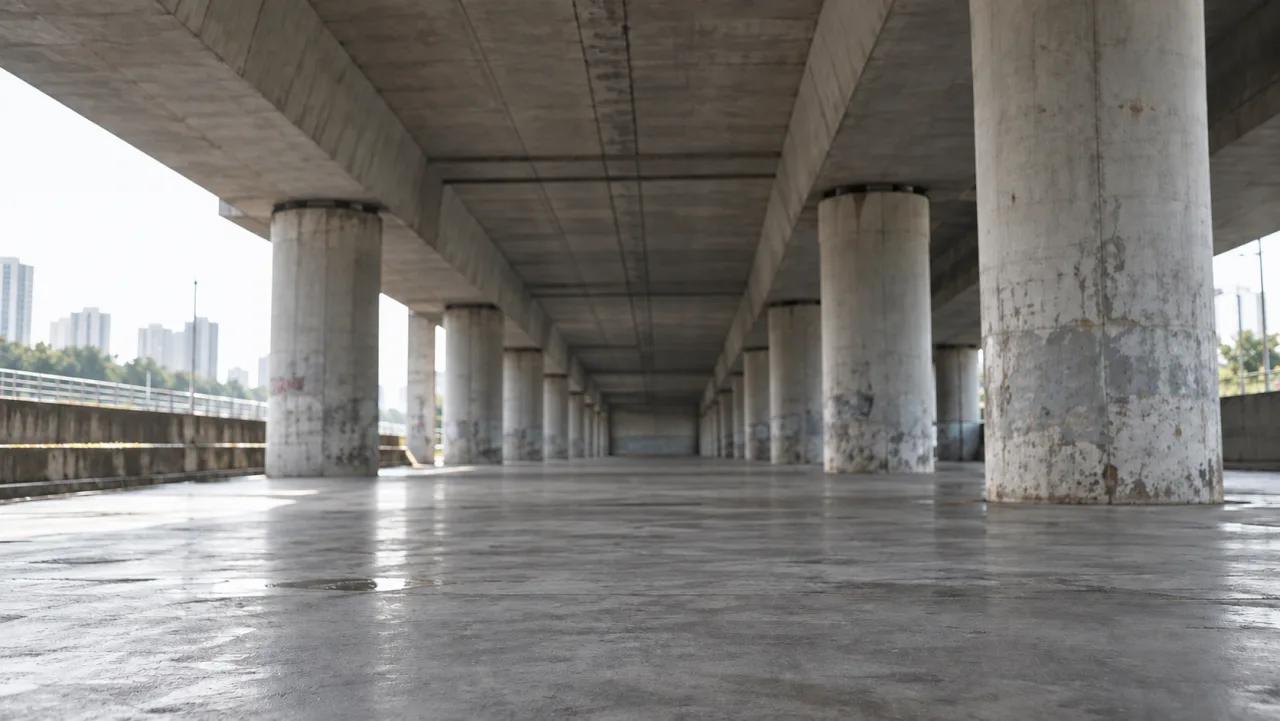
Objectif illustratif de plaque propre, et non une sortie Runway. Examinez la régularité des piliers, les reflets au sol, les lignes de perspective et la continuité texturale là où le sujet a été supprimé.
Comparez la plaque avec les images sources avant et après la suppression. Surveillez les piliers dupliqués, les lignes du sol brouillées, les reflets changeants ou les textures pulsant en mouvement. Lorsque la dérive de reconstruction est inacceptable, privilégiez une plaque fixe verrouillée, une retouche manuelle ou une plage de modification plus courte, plutôt que de demander à un prompt de restaurer des détails cachés qu’il n’a jamais vus.
Organisez les variantes, les revues et la livraison.
Conservez la source, l’aperçu de la trame-clé, le rendu écran vert, la plaque propre, la composition clé et les notes de rejet comme des ressources versionnées distinctes. Une ligne simple de revue devrait inclure la plage source, le prompt, l’horodatage de la trame-clé, l’URL de sortie, le verdict sur les contours, le verdict d’identité, l’uniformité du fond et une raison de rejet.
Pour une campagne plus vaste, Seedance Agent peut organiser les plans, les références, les versions de prompts, les validations et les nouvelles exécutions sélectives autour de la modification Aleph. Il ne réalise pas une clé chromatique mathématiquement parfaite ni ne certifie de droits, mais il rend visible la trace des décisions de production lorsque plusieurs plans et relecteurs sont impliqués.
Livrez la composition finale accompagnée de l’intermédiaire réutilisable demandé par le client : sujet clé, maître écran vert, plaque propre, ou les trois. Précisez le codec, la résolution, la fréquence d’images, l’espace colorimétrique, si l’audio a été conservé, et si un canal alpha est effectivement présent. Pour des étapes ultérieures de post-production, transférez les plans approuvés vers l’espace vidéo Seedance sans écraser la source originale.
Conclusion
Un flux de travail fiable de chroma key Runway Aleph commence par nommer l’intermédiaire requis, choisir une source courte présentant des contours lisibles, sélectionner une image-clé représentative et demander un seul changement ciblé de fond. Prévisualisez l’image fixe éditée, générez uniquement la plage nécessaire, effectuez le chroma key du résultat sur plusieurs fonds tests, puis examinez les détails fins en visionnant le mouvement. Utilisez une « clean plate » lorsque la suppression s’avère plus utile qu’un sujet réutilisable, et étiquetez honnêtement chaque intermédiaire généré. Pour coordonner les clips sources, les variantes d’édition, les validations et l’assemblage final dans un projet plus vaste, planifiez le flux de travail avec Seedance Agent.
Prêt à essayer par vous-même ?
Mettez en pratique les étapes de ce guide dans Seedance et transformez vos prompts ou images en vidéos abouties en quelques minutes.
Crédits offerts à l'inscription. Forfaits à partir de $28/mois.
Articles associés
D'autres articles dans la même langue à lire ensuite.

15 idées de chaînes YouTube sans visage à créer avec l'IA (2026)
Découvrez 15 idées de chaînes YouTube sans visage pour 2026, avec formats, prompts IA et niveaux de difficulté, ainsi qu'un guide pour les créer avec Seedance AI.
Lire l'article
Comment utiliser Seedance dans Claude : Configuration MCP et workflows vidéo automatisés
Utilisez Seedance 2.5 dans Claude : connectez le serveur MCP Seedance, générez des vidéos par chat et planifiez des tâches vidéo quotidiennes automatisées.
Lire l'article
Comment créer un avatar IA parlant réutilisable
Créez un avatar IA parlant avec Seedance : concevez un personnage cohérent, donnez-lui une voix et faites-le parler dans une scène Seedance 2.5, épisode après épisode.
Lire l'article