
Comment utiliser Seedance : Guide complet pour créer des vidéos IA avec Seedance 2.0 (2026)
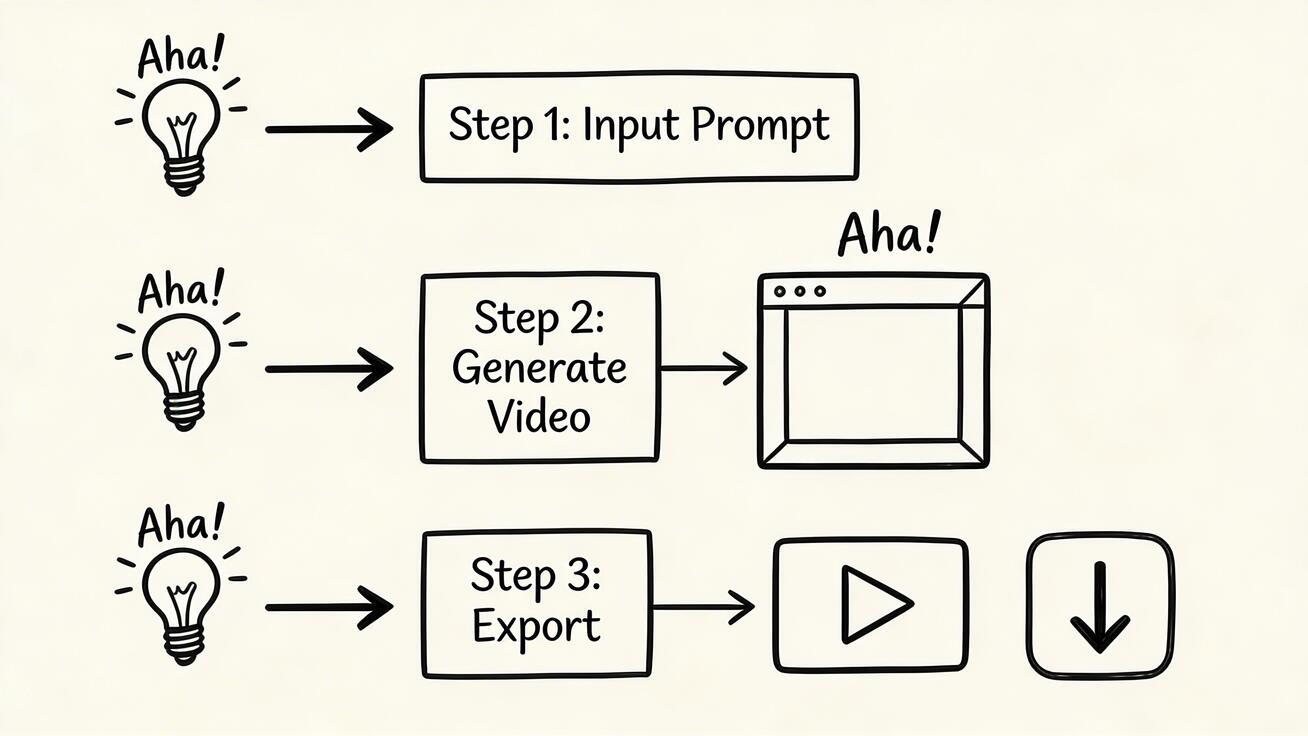
Seedance 2.0 est l'un des outils de génération de vidéos IA les plus accessibles disponibles en 2026, mais « accessible » ne signifie pas qu'il n'y a rien à apprendre. La différence entre un créateur qui obtient des résultats médiocres avec Seedance et celui qui obtient d'excellents résultats tient à la compréhension du fonctionnement de l'outil, à la capacité de rédiger des prompts efficaces et à la mise en place d'un flux de production qui maximise la valeur de chaque génération.
Ce guide complet couvre tout, de la création de votre compte aux techniques avancées pour produire des résultats professionnels de qualité constante.
Premiers pas : Création de compte
Rendez-vous sur seedance.tv pour commencer. La création de compte prend moins de deux minutes :
- Cliquez sur « Get Started » ou « Sign Up »
- Saisissez votre adresse e-mail (ou connectez-vous avec Google pour aller plus vite)
- Créez un mot de passe
- Vérifiez votre adresse e-mail
- Votre compte est actif et les crédits gratuits quotidiens sont immédiatement disponibles
Aucune carte bancaire n'est requise pour l'offre gratuite. Vous pouvez commencer à générer immédiatement après la vérification de votre e-mail.
L'interface : Présentation rapide
Une fois connecté, l'interface de Seedance 2.0 affiche une mise en page épurée et minimaliste, conçue pour réduire au maximum les frictions entre votre idée et la vidéo générée.
La zone de saisie du prompt est l'élément principal de l'interface. C'est ici que vous décrivez la vidéo que vous souhaitez générer. La qualité du résultat commence entièrement par cette étape.
Le sélecteur de mode de génération permet de basculer entre le texte-vers-vidéo (décrire une scène de toutes pièces) et l'image-vers-vidéo (importer une image fixe et décrire la façon dont vous souhaitez l'animer).
Les paramètres de génération contrôlent des aspects tels que la durée de la vidéo (dans la plage disponible), le style et les réglages de qualité. Les valeurs par défaut produisent de bons résultats dans la plupart des cas.
La galerie de résultats affiche vos clips générés, permet leur téléchargement et conserve l'historique de vos générations.
Votre première génération : Texte-vers-vidéo
La façon la plus rapide de comprendre ce que Seedance peut faire est de générer votre premier clip. Voici un prompt de départ qui donne de bons résultats pour la plupart des nouveaux utilisateurs :
« Un lac de montagne paisible à l'heure dorée, des pins se reflétant dans une eau immobile, une lumière douce et chaude, plan cinématographique large, style documentaire nature »
Ce prompt fonctionne bien car il précise : le sujet (lac de montagne), le moment de la journée (heure dorée), un détail environnemental (pins), la qualité de la lumière (lumière douce et chaude), le cadrage (plan cinématographique large) et une référence de style (documentaire nature). Ces cinq éléments réunis donnent au modèle une direction claire.
Après soumission, la génération prend généralement entre 30 secondes et 3 minutes selon la charge des serveurs. Lorsque votre clip apparaît, téléchargez-le et visionnez-le en pleine qualité.
Rédiger de meilleurs prompts : Le cadre de référence
La compétence la plus importante pour obtenir de bons résultats avec Seedance 2.0 est la rédaction de prompts efficaces. Voici le cadre à suivre :
Sujet + Action — Qui ou quoi est au centre de l'image, et que fait-il ?
- Faible : « un chien »
- Fort : « un golden retriever qui court dans les vagues peu profondes de l'océan à marée basse »
Environnement/Décor — Où cela se passe-t-il, et quelles sont les caractéristiques environnementales pertinentes ?
- Faible : « sur une plage »
- Fort : « sur une large plage de sable à marée basse, l'eau lisse et réfléchissante, la mousse des vagues qui se retirent »
Caméra/Cadrage — Quel est le type de plan et le comportement de la caméra ?
- Faible : (aucune indication de caméra)
- Fort : « plan de suivi moyen accompagnant le mouvement, légère sensation de caméra portée »
Lumière/Atmosphère — Quelle est la qualité de la lumière, le moment de la journée et l'ambiance ?
- Faible : « un bel éclairage »
- Fort : « soleil chaud de fin d'après-midi en angle rasant, longues ombres, brume dorée dans l'air »
Référence de style — Quelle esthétique générale ou quelle qualité visez-vous ?
- Faible : « professionnel »
- Fort : « style documentaire nature cinématographique, qualité National Geographic »
Audio (facultatif) — À quoi doit ressembler la bande sonore ?
- « le bruit des vagues et des mouettes au loin »
Un prompt complet combinant tous ces éléments :
« Un golden retriever qui court dans les vagues peu profondes de l'océan à marée basse, large plage de sable, plan de suivi moyen, lumière dorée chaude de fin d'après-midi avec de longues ombres, style documentaire nature cinématographique, le bruit des vagues et d'un vent léger »
Ce prompt est plus détaillé que ce que la plupart des débutants écrivent au départ, mais l'amélioration de la qualité du résultat apportée par cette précision est spectaculaire et immédiate. La pratique de rédaction à ce niveau de détail devient rapide et naturelle en quelques sessions.
Image-vers-vidéo : Animer des images fixes
La fonction image-vers-vidéo de Seedance 2.0 vous permet d'importer une image fixe et de générer une vidéo à partir de celle-ci — en animant le contenu de l'image selon votre prompt.
Comment utiliser l'image-vers-vidéo :
- Sélectionnez le mode image-vers-vidéo dans l'interface
- Importez votre image source (JPEG ou PNG)
- Rédigez un prompt décrivant le mouvement ou l'animation souhaités
- Lancez la génération
Ce qui fonctionne bien :
- Animer des photos de produits (ajouter un mouvement subtil, modifier l'atmosphère de l'arrière-plan)
- Donner vie à des photos de paysages (ajouter des effets météorologiques, de l'eau en mouvement, des arbres qui se balancent)
- Créer du mouvement à partir d'illustrations et d'œuvres artistiques
- Ajouter des éléments environnementaux à des scènes statiques
Ce qui fonctionne moins bien :
- Les mouvements humains complexes nécessitant la coordination de plusieurs parties du corps
- L'animation faciale (produit souvent des artefacts)
- Les scènes où l'image originale et le mouvement décrit sont physiquement incohérents
Le flux de travail image-vers-vidéo est particulièrement utile pour les créateurs disposant déjà d'une bibliothèque de bonnes photos ou d'images de produits et souhaitant les convertir en contenu vidéo sans avoir à refaire une séance de prise de vue.
Comprendre les crédits quotidiens
L'offre gratuite de Seedance 2.0 se renouvelle chaque jour. Voici comment utiliser vos crédits de la façon la plus efficace possible :
Chaque tentative de génération consomme un crédit, que le résultat corresponde ou non à vos attentes. Les générations échouées, les résultats de mauvaise qualité et les excellents résultats coûtent tous le même nombre de crédits.
Prêt à essayer par vous-même ?
Mettez en pratique les étapes de ce guide dans Seedance et transformez vos prompts ou images en vidéos abouties en quelques minutes.
Crédits offerts à l'inscription. Forfaits à partir de $28/mois.
Articles associés
D'autres articles dans la même langue à lire ensuite.

Exemples de prompts vidéo Gemini AI : scènes Veo prêtes à copier et une formule améliorée de prompt
Copiez des exemples de prompts vidéo Gemini AI pour le mouvement cinématographique, les publicités produits, les dialogues et les clips verticaux, puis adaptez-les à l’aide d’une formule pratique de prompt Veo.
Lire l'article
Comment maintenir la cohérence de la forme du produit dans les publicités vidéo générées par l’IA
Verrouillez la géométrie du produit, son emballage, ses étiquettes, ses références, les angles de caméra et les vérifications d’approbation afin que les publicités vidéo générées par l’IA préservent fidèlement le SKU réel dans chaque plan.
Lire l'article
Comment faire en sorte qu’une vidéo générée par une IA suive une action en plusieurs étapes
Planifiez des actions élémentaires, des transitions d’état, le chronométrage, la continuité et la transmission des plans afin qu’une vidéo générée par une IA exécute une séquence dans l’ordre prévu.
Lire l'article