
Comment utiliser Seedance 2.5 : guide complet étape par étape (2026)
Si vous souhaitez apprendre à utiliser Seedance 2.5, voici la version courte : vous rédigez une instruction ou téléversez une image, choisissez vos paramètres, et le modèle renvoie un unique extrait continu avec le son déjà intégré. C’est toute la boucle. Toutefois, obtenir un extrait que vous pouvez effectivement publier — cohérent, net et fidèle au message — exige un peu plus de précision que « tapez des mots, cliquez sur Générer ». Ce guide décrit pas à pas l’intégralité du flux de travail Seedance 2.5, couvrant à la fois la génération vidéo à partir de texte et celle à partir d’image, le système d’images de référence, la structure des instructions, l’audio, ainsi que les vérifications QA qui distinguent un plan utilisable d’un joli gâchis.
Seedance 2.5 est le modèle vidéo de nouvelle génération de ByteDance, officiellement lancé le 31 juillet 2026. La nouveauté majeure concerne la durée : il génère un unique extrait continu allant jusqu’à 30 secondes à partir d’une seule instruction, avec un son synchronisé produit dans le même passage, et prend en charge des références multimodales riches. Si vous avez utilisé des modèles antérieurs limités à environ 15–20 secondes et vous obligeant à assembler manuellement une séquence, cela change radicalement votre façon de travailler. Entrons dans le vif du sujet.
Quand Seedance 2.5 a-t-il été publié, et où pouvez-vous l’utiliser ?
ByteDance a officiellement lancé Seedance 2.5 le 31 juillet 2026. L’annonce de lancement indiquait que le modèle était progressivement déployé sur Jimeng AI, Doubao Pro et d’autres plateformes, tandis que l’accès via API à travers BytePlus ModelArk était encore annoncé comme « à venir ». Cette distinction est importante : le 31 juillet est la date de sortie confirmée du modèle, mais l’accès peut encore varier selon le produit, la région et le compte.
Pour commencer à créer plutôt que de suivre séparément les pages de déploiement, ouvrez l’espace de travail vidéo IA Seedance et vérifiez le sélecteur de modèles disponible. Ensuite, appliquez le flux de travail ci-dessous à un seul élément réel et à une arc scénique complet, générez deux variantes, puis comparez la cohérence du sujet, le synchronisme audio et la qualité d’export avant de migrer une campagne ou une vidéo client vers la version 2.5.
Réponse rapide : Comment utiliser Seedance 2.5 en 5 étapes
Pour ceux qui veulent uniquement le flux de travail, sans contexte :
- Ouvrez Seedance et choisissez un mode — Text-to-Video (démarrer à partir d’une instruction) ou Image-to-Video (démarrer à partir d’une image fixe).
- Rédigez votre instruction. Décrivez le sujet, l’action, le mouvement de caméra, le décor et l’ambiance. Soyez précis ; Seedance 2.5 suit très fidèlement les instructions, donc les détails portent leurs fruits.
- Ajoutez des références si vous en disposez. Téléversez une image pour ancrer votre rendu visuel, ou joignez plusieurs références (jusqu’à 50) afin d’assurer une cohérence des personnages, des produits ou du style.
- Générez. Seedance 2.5 renvoie un unique extrait continu allant jusqu’à 30 secondes, en 4K, avec un son déjà synchronisé.
- Examinez et exportez. Vérifiez la cohérence des personnages, le mouvement et la synchronisation audio, puis téléchargez ou régénérez avec une instruction ajustée.
Voilà la boucle fondamentale. Le reste de ce guide rend chaque étape fiable afin que vous n’épuisiez pas vos crédits de génération dans des essais hasardeux. Si vous débutez tout juste dans la vidéo IA et souhaitez une entrée en matière plus douce, la page du modèle Seedance 2.5 présente ses fonctionnalités d’un coup d’œil.
Quelles sont les nouveautés de Seedance 2.5 (et pourquoi elles transforment votre flux de travail) ?
Avant d’aborder les étapes, il est utile de savoir concrètement ce que le modèle fait différemment, car ces nouvelles capacités modifient la manière dont vous devez formuler vos instructions.
- Un extrait continu de 30 secondes. Plutôt que de générer de courts fragments à assembler ensuite, vous décrivez une scène entière et Seedance 2.5 la restitue comme une prise cohérente unique — soit environ deux fois la durée produite par la plupart des modèles concurrents en une seule génération. La cohérence est maintenue sur l’ensemble de l’extrait, de sorte qu’un personnage ou un produit reste identique de la première à la dernière seconde.
- 4K natif, couleur 10 bits. La sortie est au format 4K avec une profondeur de couleur de 10 bits, une véritable avancée par rapport à l’ère 720p/1080p. Cela signifie des dégradés plus fluides, moins de bandes dans les ciels et les ombres, et des images qui conservent leur qualité sur grand écran.
- Son synchronisé en un seul passage. Le son est généré simultanément avec l’image, et non ajouté ultérieurement. Bruit ambiant, effets sonores et synchronisation temporelle sont produits conjointement avec les éléments visuels.
- Jusqu’à 50 références multimodales. Vous pouvez fournir au modèle un grand jeu d’images de référence pour verrouiller le visage d’un personnage, le design d’un produit ou un style visuel cohérent entre différentes générations.
- Suivi rigoureux des instructions. Le modèle suit scrupuleusement les consignes détaillées, ce qui récompense les instructions précises et pénalise celles qui sont floues.
Il existe également une version allégée, Seedance 2 Mini, conçue pour la rapidité et le coût : 3 crédits par seconde, extraits de 4 à 15 secondes, résolution 480p ou 720p, et son inclus. Utilisez le modèle complet 2.5 lorsque vous avez besoin de longueur, de résolution et de fidélité ; optez pour Mini lorsque vous itérez rapidement ou générez en lot de nombreux courts extraits.
La conclusion pratique : comme une seule instruction pilote désormais un extrait long, cohérent et sonorisé, elle doit contenir davantage d’informations qu’auparavant. Vous ne décrivez plus un instant de deux secondes — vous mettez en scène une séquence comportant un début, un milieu et une fin.
Comment utiliser Seedance 2.5 pour Text-to-Video
La génération vidéo à partir de texte est la méthode la plus rapide pour démarrer, car elle ne nécessite aucun élément préexistant — seulement une description claire. Voici la procédure pas à pas.
Étape 1 : Choisissez le mode Text-to-Video
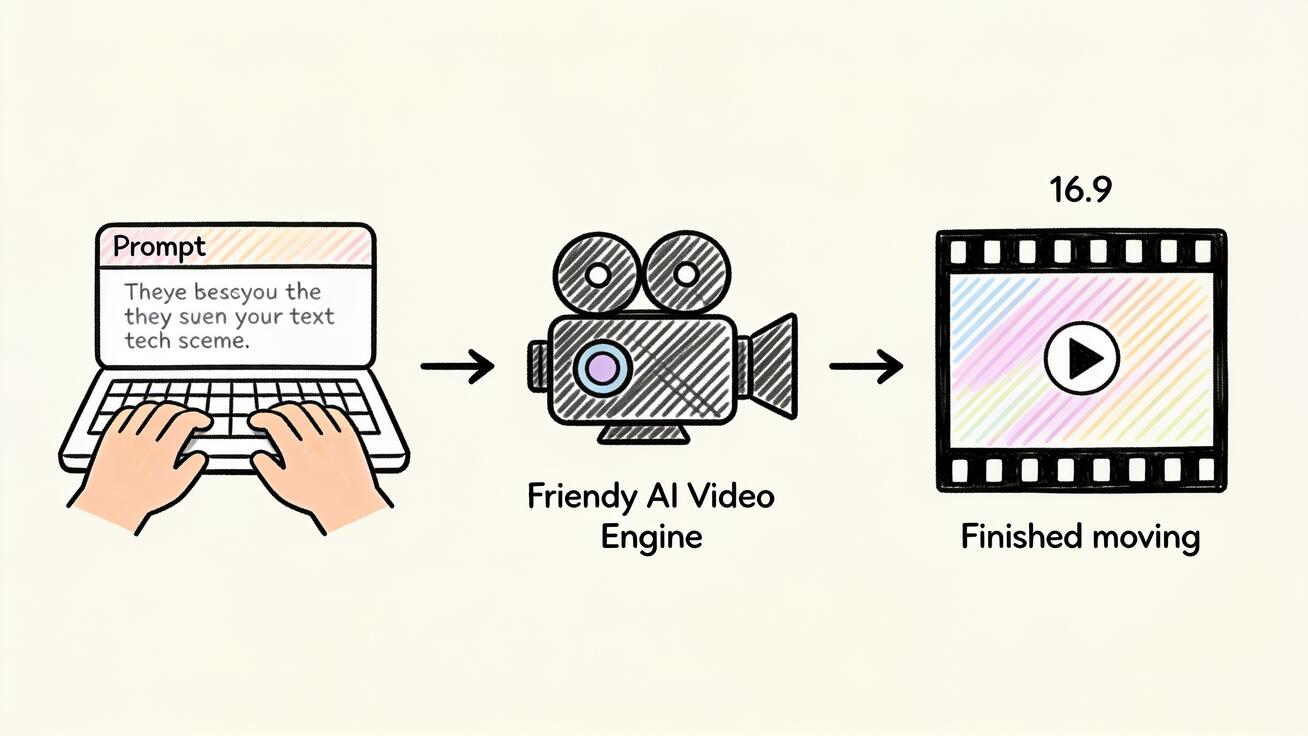
Ouvrez Seedance et sélectionnez l’option Text-to-Video. Cela indique au modèle de construire l’intégralité de la scène à partir de votre seule description, sans image source contraignant la composition.
Étape 2 : Structurez votre instruction
Une instruction faible nomme simplement une chose. Une instruction forte dirige un plan. Construisez votre instruction autour de cinq éléments :- Sujet — qui ou quoi est dans le cadre, décrit de façon concrète.
- Action — ce qu’il/elle fait, y compris comment cela évolue au cours du clip.
- Caméra — type de plan et mouvement (fixe, lent rapprochement, suivi, rotation orbitale, grue).
- Cadre — lieu, heure de la journée, éclairage.
- Ambiance / style — ton émotionnel et traitement visuel (cinématographique, documentaire, chaleureux, mélancolique).
Comme Seedance 2.5 peut durer jusqu’à 30 secondes, vous pouvez également décrire une petite arc — un état initial, une transformation, et une résolution — plutôt qu’un seul instant figé.
Étape 3 : Rédiger l’intégralité de la demande
Voici un exemple complet, prêt à copier, que vous pouvez adapter :
Une barista solitaire dans une petite cafétéria spécialisée, tôt le matin ; une lumière chaude provenant de la fenêtre tombe sur le comptoir. Elle chauffe du lait, puis verse lentement une délicate rosette dans un flat white. La caméra commence par un gros plan serré sur la tasse, puis recule en douceur tout en s’élevant pour révéler l’ambiance accueillante de la cafétéria et quelques clients silencieux. Style cinématographique, profondeur de champ réduite, teinte colorimétrique chaude et douce, sons ambiants discrets de café.
Remarquez comment le sujet est nommé explicitement, comment l’action est séquencée (chauffer → verser), comment deux mouvements distincts de caméra sont précisés (recul + élévation), comment le cadre et l’éclairage sont fixés, et comment l’ambiance est définie. C’est ce niveau de précision que la forte capacité du modèle à suivre les demandes est conçue pour récompenser.
Étape 4 : Définir la résolution et la durée
Choisissez 4K si votre destination est une bannière de site web, un grand écran ou tout autre support que vous prévoyez d’agrandir ultérieurement. Réglez la durée jusqu’à 30 secondes. Des clips plus longs offrent davantage d’espace au modèle pour suivre votre arc narratif, mais ils engagent aussi davantage la scène dans une seule description — veillez donc à ce que votre demande remplisse effectivement toute la durée, plutôt que de laisser 20 secondes sans action.
Étape 5 : Générer et examiner
Lancez la génération, puis visionnez l’intégralité du clip — pas seulement la première seconde. Vérifiez que la séquence d’actions s’est produite dans l’ordre indiqué, que la caméra a exécuté les mouvements demandés, et que l’audio correspond à l’image. Si quelque chose ne fonctionne pas comme prévu, ajustez une seule variable à la fois (voir la section de dépannage ci-dessous), plutôt que de réécrire entièrement la demande.
Pour une bibliothèque plus approfondie de modèles de demandes — cinématographiques, produits, réseaux sociaux, personnages cohérents — le meilleur guide des demandes pour Seedance 2.0 reste presque entièrement valable ; la même rigueur dans la formulation des demandes s’applique à la version 2.5, vous disposez simplement de davantage de secondes à remplir.
Comment utiliser Seedance 2.5 pour la fonction Image-to-Video
La conversion image-vers-vidéo part d’une image fixe que vous possédez déjà — une photo produit, un rendu de personnage, une image de marque, une œuvre d’art — et lui donne vie. Il s’agit du flux de travail à privilégier lorsque vous avez besoin que la sortie corresponde exactement à une ressource existante.
Étape 1 : Préparer votre image source
Seedance 2.5 accepte les fichiers JPG, PNG et WEBP d’une taille maximale de 10 Mo, avec une largeur et une hauteur minimales de 300 px. Pour obtenir les meilleurs résultats :
- Utilisez la version de plus haute résolution disponible de votre image. Le modèle ne peut animer que les détails effectivement présents dans le fichier.
- Assurez-vous que le sujet est clair et bien éclairé. Une image source floue ou à faible contraste produit un mouvement flou.
- Recadrez l’image selon la composition souhaitée pour la première image — le modèle anime à partir de ce que vous lui fournissez.
Étape 2 : Choisir le mode Image-to-Video et télécharger
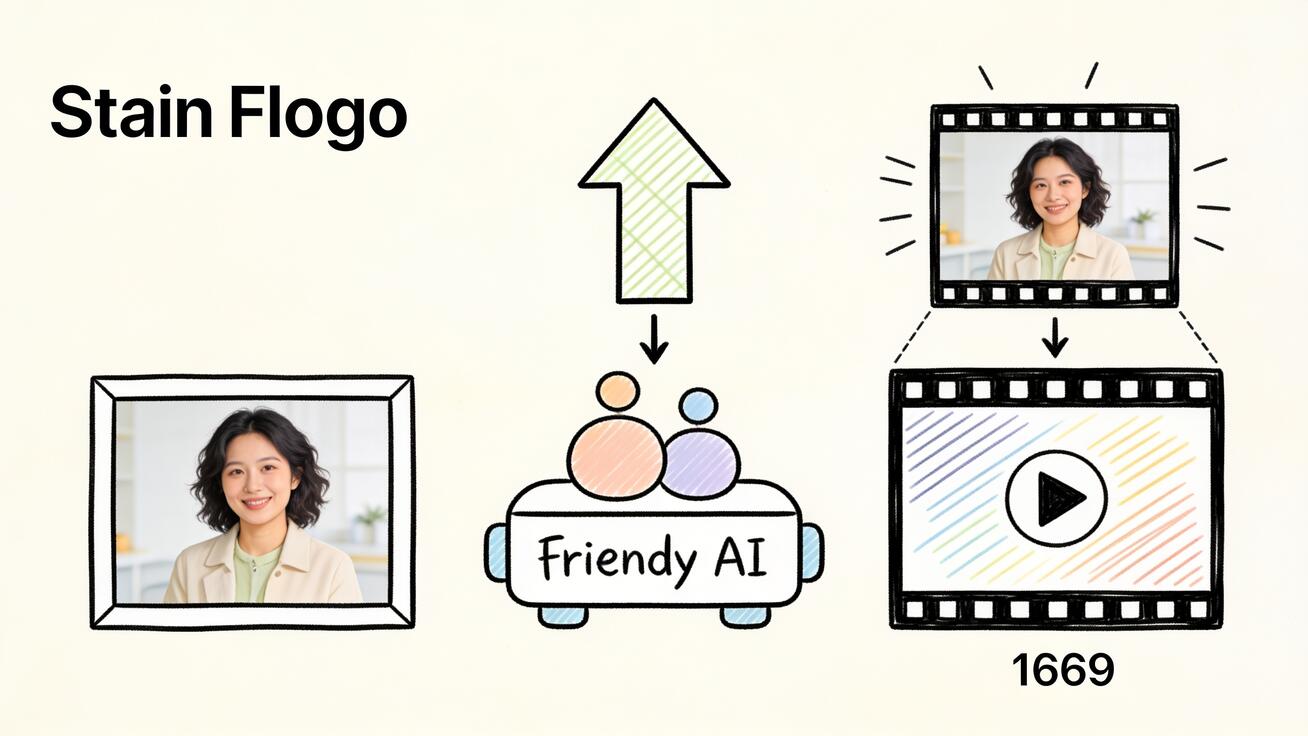
Sélectionnez Image-to-Video, puis téléversez votre fichier préparé. L’image devient l’ancre : la composition initiale à partir de laquelle le modèle génère le mouvement.
Étape 3 : Décrire le mouvement souhaité
C’est l’étape que la plupart des utilisateurs sautent, et c’est pourtant la plus importante. L’image indique à Seedance ce qu’est la scène ; votre demande lui précise ce qui doit bouger et comment. Sans demande décrivant le mouvement, le résultat est soit imprévisible, soit quasi immobile.
Une demande prête à copier pour la conversion image-vers-vidéo :
Conserver le produit et l’arrière-plan exactement tels qu’ils apparaissent. Faire pivoter lentement la bouteille de 30 degrés afin de révéler l’étiquette, tandis qu’un reflet doux glisse sur le verre. Légère avancée de la caméra. Ambiance studio subtile. Rendu photoréaliste, aucune déformation de la forme du produit.
L’expression « conserver le produit exactement tel qu’il apparaît » est cruciale : elle indique au modèle de préserver fidèlement votre ressource tout en ajoutant uniquement le mouvement que vous décrivez. C’est ainsi que vous obtenez une animation sans que le modèle ne réinvente votre produit.
Étape 4 : Générer, puis vérifier la fidélité à la source
Générez le clip, puis comparez la sortie à votre image originale. Dans le cas spécifique de la conversion image-vers-vidéo, portez une attention particulière à deux points : la distorsion du sujet (le produit ou le visage s’est-il déformé pendant le mouvement ?) et la dérive d’identité (le sujet conserve-t-il son apparence d’origine à la fin du clip ?). En cas d’échec sur l’un ou l’autre point, renforcez la formulation « préserver » dans votre demande et réduisez l’ampleur du mouvement demandé.
Pour une analyse approfondie ciblée de ce mode — incluant davantage de modèles de demandes et de techniques correctives — consultez le guide complet sur la conversion image-vers-vidéo avec Seedance.
Utiliser des images de référence pour assurer la cohérence
Le système de références est ce qui confère à Seedance 2.5 une véritable puissance dans les travaux répétés. Vous pouvez joindre jusqu’à 50 références multimodales pour guider une génération, ce qui résout le problème le plus difficile en vidéo IA : maintenir une cohérence constante du même personnage, produit ou style à travers plusieurs clips.
Utilisez des références lorsque vous avez besoin :- Cohérence des personnages — le visage et les vêtements d’une même personne doivent rester identiques sur une série de clips. Fournissez plusieurs photos nettes du personnage sous différents angles.
- Cohérence du produit — un produit qui doit apparaître strictement identique dans chaque plan d’une campagne. Fournissez plusieurs images du produit : vue de face, vue de côté, détail.
- Cohérence du style — une apparence unifiée sur l’ensemble d’une série de contenus. Fournissez des images de référence partageant la même teinte colorimétrique, l’éclairage et la composition que vous souhaitez reproduire.
Workflow de référence étape par étape
- Collectez vos références. Rassemblez des images nettes et de haute qualité montrant le sujet ou le style sous les angles et dans les conditions qui vous importent. Une grande variété aide le modèle à généraliser ; flou et désordre nuisent à ses performances.
- Attachez-les à la génération. Ajoutez vos références en complément de votre prompt.
- Faites-y référence explicitement dans votre prompt. Décrivez aussi le sujet par écrit (« la femme aux cheveux courts et sombres portant une veste rouge »), afin que texte et images se renforcent mutuellement.
- Générez un clip et verrouillez votre jeu de références. Dès qu’un jeu de références produit un bon résultat, réutilisez-le pour chaque clip de la série afin de conserver une apparence cohérente.
C’est précisément ce qui distingue un clip isolé d’un corpus cohérent de contenus. Une campagne, une série d’explications ou un personnage de marque récurrent en dépendent tous.
Obtenir le son juste
Comme Seedance 2.5 génère simultanément l’image et le son, vous pouvez façonner directement l’audio via votre prompt, plutôt que de l’ajouter ultérieurement. Quelques conseils pratiques :
- Nommez le paysage sonore. Des termes comme « ambiance douce de café », « ton ambiant d’une pièce calme », « vent léger et vagues lointaines » ou « bourdonnement subtil de studio » orientent l’audio vers ce que vous recherchez.
- Alignez l’audio sur l’action. Si votre prompt décrit une séquence d’actions — un versement, un pas, une porte qui s’ouvre — l’audio synchronisé a tendance à suivre fidèlement ces actions. Décrivez clairement l’action, et le son suit généralement.
- Restez subtil pour les plans B-roll. Pour des séquences destinées à être couvertes par une voix off ou une musique dans votre montage final, demandez un son ambiant discret afin qu’il ne entre en conflit avec votre bande-son.
- Revoyez avec le son activé. Vérifiez systématiquement le clip avec l’audio activé. Un visuel qui semble correct peut s’accompagner d’un son déstabilisant ou incohérent — or, vous ne le détecterez qu’en écoutant.
Si votre destination finale exige une piste musicale sous licence spécifique ou une voix off enregistrée, considérez l’audio généré comme une piste guide à remplacer dans votre logiciel d’édition — mais pour les séquences ambiantes ou axées sur les effets sonores, l’audio co-généré est souvent utilisable tel quel.
Meilleurs cas d’usage pour Seedance 2.5
Là où la durée de 30 secondes, la résolution 4K et l’audio synchronisé justifient pleinement leur utilité :
- Vidéos héroïques pour sites web. Un seul clip continu en 4K correspond exactement à ce qu’exige une bannière d’accueil — assez long pour boucler de façon convaincante, suffisamment net pour les grands écrans.
- Démonstrations et publicités produits. La génération image-vers-vidéo à partir d’une photo produit, combinée à des images de référence pour garantir l’identité du produit sur toute la campagne, fournit des séquences commerciales impeccables.
- Contenus pour réseaux sociaux. Le modèle Mini est idéal pour produire rapidement des lots de formats courts ; le modèle complet convient aux pièces phares que vous souhaitez voir paraître haut de gamme.
- Séries explicatives et pédagogiques. La cohérence des personnages pilotée par références vous permet de construire un présentateur ou un mascotte récurrent sur de nombreux clips.
- Plans B-roll cinématographiques et ambiances. Des prises longues, cohérentes et sonorisées conviennent parfaitement aux séquences atmosphériques que les modèles antérieurs, limités à de courts clips, ne pouvaient pas soutenir.
Le fil conducteur commun : choisissez le modèle complet lorsque la durée, la résolution et la cohérence sont prioritaires, et le modèle Mini lorsque la rapidité et le volume l’emportent sur le soin apporté au rendu.
Dépannage et liste de vérification QA
La plupart des « mauvaises » vidéos IA ne résultent pas d’un échec du modèle, mais d’un prompt mal formulé ou d’un contrôle insuffisant. Voici comment diagnostiquer les problèmes courants, ainsi qu’une liste de vérification à appliquer avant publication.
Problèmes courants et solutions
- La caméra ignore votre intention. Soyez explicite et utilisez une seule instruction claire de mouvement de caméra. « Lent rapprochement » est préférable à une accumulation de termes contradictoires décrivant des mouvements. Si vous empilez trois mouvements distincts, le modèle risque de les lisser jusqu’à l’indistinction.
- Le sujet change au cours du clip. En texte-vers-vidéo, ajoutez des ancres descriptives plus fortes. En image-vers-vidéo ou pour un travail en série, passez aux images de référence et réutilisez systématiquement le même jeu.
- Le produit ou le visage se déforme. Réduisez l’intensité du mouvement demandé et ajoutez explicitement des formulations telles que « préserver la forme, aucune déformation ». Les mouvements amples et rapides sont ceux qui favorisent les distorsions.
- L’action ne se déroule pas dans l’ordre prévu. Décrivez-la clairement dans le prompt, en séquence (« d’abord elle chauffe le lait, puis elle verse »), afin de fournir au modèle une chronologie explicite à suivre sur la durée du clip.
- L’audio semble inadapté. Reformulez la description du paysage sonore avec des termes plus simples, ou prévoyez de le remplacer lors de votre montage final.
- Le clip apparaît flou. Vérifiez que vous avez bien généré en 4K, et, pour l’image-vers-vidéo, démarrez à partir de la source la plus haute résolution disponible.
Liste de vérification QA avant publication
Appliquez-la systématiquement avant tout export :
- [ ] Regardez l’intégralité du clip, du début à la fin, et non seulement son ouverture.
- [ ] La cohérence des personnages / du produit est maintenue de la première à la dernière image.
- [ ] Le mouvement de caméra correspond à ce que vous avez demandé.
- [ ] La séquence d’actions s’est déroulée dans le bon ordre.
- [ ] Aucune déformation n’affecte les visages, les mains, les produits ou les textes.
- [ ] La synchronisation audio — vérifiez avec le son activé ; remplacez-la si elle entre en conflit avec votre montage final.
- [ ] La résolution est adaptée à la destination (résolution 4K pour une bannière héroïque ou un grand écran).
- [ ] Sécurité de la marque — rien d’inattendu ou hors-message n’est apparu accidentellement dans le cadre.
Traiter QA comme une étape obligatoire, et non comme une simple formalité postérieure, est ce qui rend la sortie suffisamment fiable pour être publiée.
FAQ
Combien de temps peut durer une vidéo générée par Seedance 2.5 ?
Une seule séquence continue d’une durée maximale de 30 secondes, produite à partir d’une seule instruction, sous la forme d’une prise cohérente unique sans assemblage — soit environ le double de la durée que la plupart des modèles concurrents génèrent en une seule passe.
Quelle résolution produit Seedance 2.5 ?
Résolution native 4K, avec une profondeur de couleur de 10 bits, une amélioration par rapport aux résolutions 720p/1080p des modèles antérieurs.
Seedance 2.5 génère-t-il du son ?
Oui. L’audio est synchronisé et généré conjointement avec l’image lors de la même passe, ce qui élimine la nécessité de l’ajouter séparément.
Quels formats d’image puis-je téléverser pour la génération vidéo à partir d’une image ?
Fichiers JPG, PNG et WEBP d’une taille maximale de 10 Mo, avec une largeur et une hauteur minimales de 300 px.
Quand puis-je utiliser Seedance 2.5 ?
Seedance 2.5 a été officiellement lancé le 31 juillet 2026. Le déploiement s’est effectué progressivement sur la plateforme ; l’accès actuel peut donc encore varier selon le produit, la région et le compte. Vérifiez le sélecteur de modèles Seedance avant de planifier un flux de travail complet autour de ce modèle.
Quelle est la différence entre Seedance 2.5 et Seedance 2 Mini ?
Le modèle complet 2.5 est conçu pour la longueur, la résolution 4K et la fidélité. Seedance 2 Mini est l’option allégée et rapide : 3 crédits par seconde, clips de 4 à 15 secondes, sortie en 480p ou 720p, avec audio inclus. Utilisez le modèle complet pour les productions phares et Mini pour les clips courts, rapides et à haut volume.
Conclusion
Apprendre à utiliser Seedance 2.5 repose sur trois habitudes : rédiger des instructions qui décrivent une scène entière plutôt que de nommer un simple instant, utiliser systématiquement des images de référence lorsque la cohérence est essentielle, et effectuer un vrai passage de QA avant toute publication. Le modèle vous fournit une seule séquence continue de 30 secondes en résolution 4K, avec un audio synchronisé — mais cette capacité n’est utile que si votre instruction est suffisamment précise pour remplir pleinement cette durée, et si votre relecture est suffisamment rigoureuse pour détecter les écarts. Commencez par générer un clip texte-vers-vidéo et un clip image-vers-vidéo, comparez ce que chaque mode produit avec vos instructions, puis progressez à partir de là. Lorsque vous êtes prêt, ouvrez la page du modèle Seedance 2.5 et créez votre premier clip.
Prêt à essayer par vous-même ?
Mettez en pratique les étapes de ce guide dans Seedance et transformez vos prompts ou images en vidéos abouties en quelques minutes.
Crédits offerts à l'inscription. Forfaits à partir de $28/mois.
Articles associés
D'autres articles dans la même langue à lire ensuite.

Exemples de prompts vidéo Gemini AI : scènes Veo prêtes à copier et une formule améliorée de prompt
Copiez des exemples de prompts vidéo Gemini AI pour le mouvement cinématographique, les publicités produits, les dialogues et les clips verticaux, puis adaptez-les à l’aide d’une formule pratique de prompt Veo.
Lire l'article
Comment maintenir la cohérence de la forme du produit dans les publicités vidéo générées par l’IA
Verrouillez la géométrie du produit, son emballage, ses étiquettes, ses références, les angles de caméra et les vérifications d’approbation afin que les publicités vidéo générées par l’IA préservent fidèlement le SKU réel dans chaque plan.
Lire l'article
Comment faire en sorte qu’une vidéo générée par une IA suive une action en plusieurs étapes
Planifiez des actions élémentaires, des transitions d’état, le chronométrage, la continuité et la transmission des plans afin qu’une vidéo générée par une IA exécute une séquence dans l’ordre prévu.
Lire l'article