
Comment créer une silhouette à partir d'une photo : Guide complet
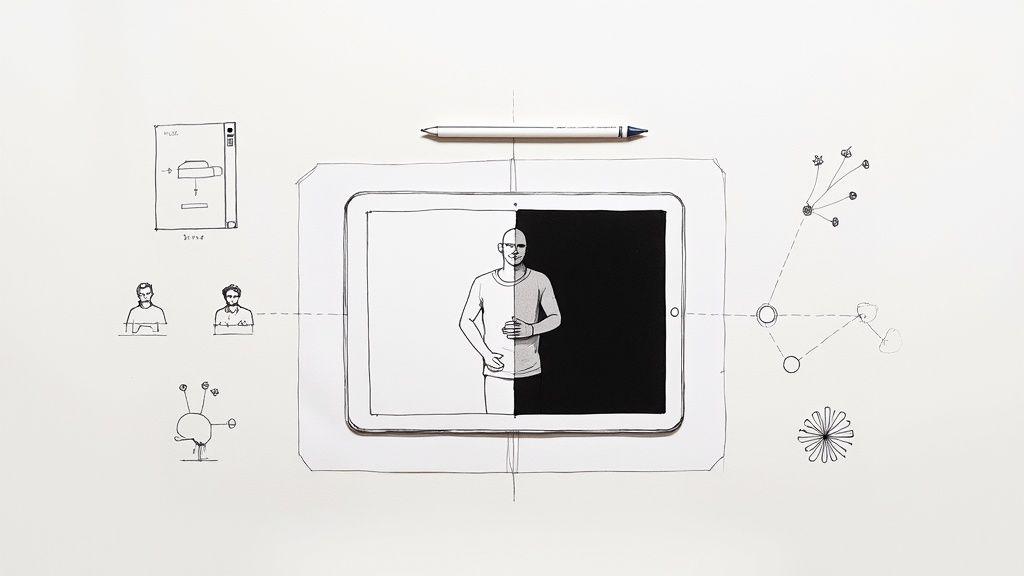
Transformer une photo ordinaire en une silhouette spectaculaire repose sur un principe simple : isoler votre sujet. L'idée de base est de le détacher de l'arrière-plan, puis de remplir sa forme avec une couleur unie, généralement le noir. Vous pouvez y parvenir avec différents outils, chacun ayant ses propres avantages. Certains ne jurent que par les logiciels professionnels pour un contrôle total, d'autres préfèrent la simplicité d'une application mobile, et beaucoup se tournent désormais vers l'IA pour un résultat quasi instantané.
Votre feuille de route pour créer la silhouette parfaite
Transformer une photo en une silhouette frappante est un excellent moyen d'injecter un peu de mystère et de style artistique dans votre travail. Le processus est direct : vous avez besoin d'un contour net et propre de votre sujet, placé sur un fond transparent ou uni. Mais si le concept est simple, le bon outil dépend vraiment de votre objectif, de votre niveau en retouche photo et du temps dont vous disposez.
Considérez ce guide comme votre feuille de route pratique. Nous passerons en revue les méthodes les plus fiables, du contrôle méticuleux au pixel près offert par Adobe Photoshop à la commodité d'une retouche rapide sur votre téléphone.
Cet arbre de décision vous donne un aperçu visuel pour vous aider à choisir le meilleur outil pour votre projet, que vous ayez besoin d'une précision professionnelle, d'une solution mobile rapide ou d'un résultat instantané par IA.

Comme vous pouvez le voir, ce que vous prévoyez de faire avec la silhouette doit guider votre choix d'outil dès le départ.
Choisir votre flux de travail idéal
Choisir votre méthode ne consiste pas seulement à prendre le premier logiciel venu ; il s'agit d'adapter l'outil à la tâche. Différents projets ont des besoins différents.
- Pour un contrôle professionnel : Si vous créez quelque chose pour l'impression ou un projet commercial important, rien ne bat les logiciels de bureau comme Photoshop ou l'alternative gratuite, GIMP. Ils offrent le contrôle précis nécessaire pour gérer les détails complexes, comme les mèches de cheveux ou les vêtements texturés.
- Pour une création nomade : Besoin d'une silhouette rapide pour un post sur les réseaux sociaux ? Une application mobile est votre meilleure alliée. Elles sont conçues pour être intuitives et peuvent donner un résultat solide en quelques minutes.
- Pour la rapidité et la simplicité : Les outils de suppression d'arrière-plan par IA sont, sans aucun doute, le moyen le plus rapide d'obtenir un détourage. Ils sont parfaits quand vous n'avez pas le temps ou les compétences techniques pour une édition manuelle, mais que vous avez besoin d'une silhouette propre pour une présentation ou un graphique web.
Pour vous aider à décider en un coup d'œil, voici une comparaison rapide des différentes approches.
Comparaison des méthodes de création de silhouette
| Méthode | Idéal pour | Niveau requis | Coût typique | Caractéristique clé |
|---|---|---|---|---|
| Photoshop/GIMP | Design pro, impression, images complexes | Intermédiaire à Avancé | Abonnement ou Gratuit | Précision et contrôle inégalés |
| Apps Mobiles | Réseaux sociaux, projets rapides, praticité | Débutant | Gratuit avec achats intégrés | Interface rapide et intuitive |
| Outils IA | E-commerce, présentations, traitement par lot | Débutant | Gratuit ou Abonnement | Suppression de fond instantanée |
| Vectorisation | Logos, graphismes extensibles, illustrations | Intermédiaire à Avancé | Abonnement | Crée des formes vectorielles redimensionnables |
En fin de compte, il n'y a pas une seule "meilleure" méthode, seulement celle qui convient le mieux à votre projet actuel. Comprendre les points forts de chaque outil vous aidera à travailler plus intelligemment.
Le secret d'une silhouette puissante commence souvent par la photo d'origine. Si vous choisissez une image où le sujet a un profil fort et reconnaissable sur un fond relativement simple, vous vous épargnerez énormément de temps et de frustration, quelle que soit la méthode choisie.
Une fois que vous maîtriserez la création de silhouettes statiques, vous voudrez peut-être passer à l'étape suivante. Pour ceux qui souhaitent ajouter du mouvement, notre guide sur la création de photos animées peut vous montrer comment donner vie à vos nouvelles créations.
La méthode Photoshop pour des résultats professionnels

Quand vous devez créer une silhouette à partir d'une photo avec une précision réelle, rien ne vaut Adobe Photoshop. Pour le design professionnel, l'impression haute résolution ou tout projet exigeant des contours parfaits, c'est la référence absolue. Oubliez les filtres en un clic ; ici, on façonne la silhouette avec intention.
Le processus offre un niveau de contrôle que les outils automatisés ne peuvent tout simplement pas reproduire. Et tout commence par le choix de la bonne photographie.
Sélectionner la photo idéale
Honnêtement, votre succès se joue souvent avant même d'ouvrir le logiciel. Une photo avec un profil fort et clair sur un fond simple va vous faciliter la vie mille fois. Recherchez un contraste élevé : c'est votre meilleur atout.
Un portrait sur un ciel lumineux ou un mur de studio propre est idéal. Essayer d'extraire un sujet d'une foule dense ou d'une pièce encombrée, en revanche, vous expose à un travail de fourmi. Choisissez judicieusement dès le départ.
Maîtriser vos outils de sélection
Une fois votre image ouverte dans Photoshop, il est temps d'isoler votre sujet. Utilisons l'Outil de sélection d'objet pour cet exemple concret :
- Sélectionnez l'outil dans la barre d'outils.
- Tracez un cadre approximatif autour de votre sujet. L'IA de Photoshop va automatiquement ajuster la sélection autour de l'objet principal.
- Maintenez la touche
Majpour ajouter à la sélection (s'il manque une partie) ou la toucheAlt(Optionsur Mac) pour soustraire de la sélection (si une partie du fond est incluse). - Zoomez à 200 % pour vérifier les contours. Une sélection propre ici est cruciale.
Pour un contrôle maximal, surtout sur des formes complexes, l'Outil Plume est inégalé. Bien qu'il demande de la pratique, il vous permet de tracer un chemin vectoriel précis autour de votre sujet, garantissant que chaque courbe est parfaite.
Quel que soit l'outil utilisé, le but est d'obtenir une sélection en "pointillés clignotants" qui épouse parfaitement votre sujet. Ne précipitez pas cette étape. Une sélection bâclée est la cause numéro un d'une silhouette à l'aspect amateur.
Affiner les contours pour une finition impeccable
C'est ici que la magie opère. Une fois que vous avez une sélection correcte, entrez dans l'espace de travail Sélectionner et masquer. Ce panneau est entièrement dédié à une chose : perfectionner les sélections, surtout autour des zones délicates comme les cheveux ou les poils.
Voici un flux de travail pratique dans Sélectionner et masquer :
- Augmentez légèrement le curseur Rayon (ex: 1-2px) pour aider Photoshop à détecter les bords doux.
- Sélectionnez l'Outil Amélioration des contours dans la barre d'outils de gauche.
- Passez cet outil sur les zones floues comme les cheveux. Photoshop séparera intelligemment les détails fins de l'arrière-plan.
- Enfin, dans les Paramètres de sortie en bas à droite, choisissez "Nouveau calque avec masque de fusion" et cliquez sur OK.
Cette approche non destructive préserve votre photo d'origine, vous permettant de revenir en arrière et d'ajuster le masque si nécessaire.
Le marché de la photographie professionnelle est vaste, et savoir créer une silhouette percutante est une compétence de plus en plus recherchée par les clients.
Avec votre sujet désormais isolé sur son propre calque, l'étape finale consiste à créer l'effet de silhouette. Allez dans Calque > Nouveau calque de remplissage > Couleur unie.... Choisissez le noir, cliquez sur OK, puis faites un clic droit sur ce nouveau calque de couleur et sélectionnez "Créer un masque d'écrêtage". Cela va "clipper" la couleur noire à la forme de votre sujet isolé en dessous. Le tour est joué.
Créer des silhouettes sur votre téléphone avec des applications mobiles
Vous n'avez pas toujours besoin d'un ordinateur puissant pour réaliser une superbe silhouette. Aujourd'hui, vous pouvez obtenir des résultats impressionnants directement sur votre téléphone, ce qui est parfait pour un post rapide sur les réseaux sociaux.
De nombreuses applications de retouche photo que vous possédez probablement déjà, comme PicsArt ou Snapseed, intègrent des outils de suppression d'arrière-plan étonnamment performants. Ce qui était autrefois une tâche fastidieuse sur ordinateur se fait maintenant en quelques pressions. Vous pouvez passer de la prise de vue à une silhouette finie en moins de cinq minutes.
Guide pratique avec PicsArt
Comment cela fonctionne-t-il concrètement ? Prenons l'exemple de PicsArt, très apprécié des créateurs mobiles.
- Importer et Supprimer : Ouvrez votre photo dans PicsArt et appuyez sur l'outil ‘Retirer fond’. L'IA de l'application va instantanément tenter de détourer le sujet principal.
- Affiner le détourage : Le résultat initial est souvent bon à 90 %, mais les 10 % restants font toute la différence. Zoomez et utilisez les pinceaux Effacer et Restaurer. Utilisez une petite brosse dure pour les contours nets comme la mâchoire, et une brosse plus douce pour les cheveux.
- Créer la silhouette : Une fois le sujet isolé sur fond transparent, allez dans 'Effets' > 'Couleurs' > 'Noir et Blanc'. Poussez le curseur de contraste au maximum à droite et celui de luminosité au maximum à gauche. Votre sujet deviendra une forme noire solide.
- Exporter en PNG : Appuyez sur 'Appliquer' puis 'Suivant'. Lors de l'enregistrement, assurez-vous de choisir le format PNG pour conserver la transparence du fond.
Ce processus vous donne un fichier de silhouette polyvalent que vous pouvez superposer sur n'importe quelle autre image.

Connaître les limites
Malgré leur côté pratique, les applications mobiles ont leurs limites. Elles sont fantastiques pour les réseaux sociaux, mais ne remplacent pas totalement les logiciels de bureau.
Les principaux compromis sont généralement une résolution de sortie plus faible et des outils de sélection moins précis. Une application peut peiner avec des détails très fins comme des mèches de cheveux individuelles.
Si vous travaillez sur un projet destiné à l'impression grand format, préférez l'ordinateur. Mais pour la plupart des usages numériques — stories Instagram, graphiques de blog ou nouvelle photo de profil — une application mobile offre un équilibre parfait entre puissance et simplicité.
Utiliser les outils d'IA pour des silhouettes instantanées
<iframe width="100%" style="aspect-ratio: 16 / 9;" src="https://www.youtube.com/embed/hqjJtAnhSzk" frameborder="0" allow="autoplay; encrypted-media" allowfullscreen></iframe>
Quand le temps presse, rien ne bat la vitesse des outils propulsés par l'IA. Des services comme remove.bg et Canva vous permettent de créer une silhouette à partir d'une photo en quelques secondes, en évitant la courbe d'apprentissage des logiciels professionnels.
Le flux de travail automatisé
Utilisons le Suppresseur d'arrière-plan de Canva comme exemple :
- Téléchargez votre photo dans un nouveau design Canva.
- Sélectionnez l'image et cliquez sur 'Modifier la photo' > 'Effaceur d'arrière-plan'.
- Une fois le détourage fait, allez dans 'Modifier la photo' > 'Duotone'.
- Choisissez n'importe quel préréglage, puis cliquez à nouveau dessus pour ouvrir les réglages. Changez les couleurs 'Points saillants' et 'Ombres' en noir pur (
#000000).
Votre silhouette est prête à être utilisée ou téléchargée avec un fond transparent (fonction Canva Pro).
La vraie valeur ici est le gain de temps. Ce qui prendrait 20 minutes de sélection méticuleuse dans Photoshop se fait en moins de deux minutes. Cela vous permet de vous concentrer sur le côté créatif plutôt que sur la technique pure.
Obtenir les meilleurs résultats avec l'IA
- Choisissez des photos à fort contraste : Plus le sujet se détache du fond, plus l'IA sera précise.
- Évitez les fonds encombrés : Même si l'IA progresse, un fond simple garantit des bords plus nets.
- Vérifiez les détails : Prenez toujours un moment pour zoomer. L'IA peut parfois oublier de petits espaces (comme l'espace sous un bras levé).
Pour ceux qui veulent aller plus loin avec l'IA, vous pouvez générer des silhouettes directement à partir de descriptions textuelles. Mieux encore, de nouvelles plateformes permettent désormais de générer de la vidéo à partir d'images. Découvrez comment générer de la vidéo avec l'IA image-to-image pour animer vos silhouettes statiques.
Transformer votre silhouette en vecteur redimensionnable

Vous avez créé une superbe silhouette en PNG. Mais que se passe-t-il si vous devez l'agrandir pour une bâche publicitaire ? Les images en pixels comme les PNG deviennent floues et pixelisées si on les étire trop.
C'est pourquoi il est utile de convertir votre silhouette en graphique vectoriel (SVG). Les vecteurs ne sont pas faits de pixels, mais de chemins mathématiques. Vous pouvez les redimensionner à l'infini sans perdre de netteté. C'est le format idéal pour les logos et l'identité visuelle.
Vectorisation dans Adobe Illustrator
Illustrator est l'outil standard pour cela. Sa fonction Vectorisation de l'image est extrêmement puissante.
- Ouvrez votre PNG de silhouette dans Illustrator.
- Sélectionnez l'image. Dans le panneau Propriétés, cliquez sur Vectorisation de l'image. Choisissez le préréglage 'Silhouettes'.
- Cliquez sur l'icône du panneau de vectorisation pour affiner le résultat (ajustez le Seuil).
- Une fois satisfait, cliquez sur Décomposer dans le panneau Propriétés. Cela transforme l'image en tracés modifiables.
- Enregistrez sous le format SVG.
L'alternative gratuite : Inkscape
Inkscape est un excellent outil open-source gratuit. Sa fonction de vectorisation s'appelle Vectoriser un objet matriciel.
Importez votre PNG, allez dans Chemin > Vectoriser un objet matriciel. Utilisez le mode "Seuil de luminosité", ajustez le seuil avec l'aperçu en direct, puis appliquez. Vous obtiendrez un vecteur parfait que vous pourrez sauvegarder en SVG.
Utiliser votre silhouette de manière créative
Maintenant que vous avez votre fichier, place à la création ! Les silhouettes ont un attrait intemporel qui les rend incroyablement polyvalentes.
Créer des cadeaux personnalisés et de l'art
Un simple profil d'enfant, d'animal de compagnie ou d'un proche peut devenir un cadeau précieux.
- Art mural personnalisé : Créez une impression sur toile minimaliste.
- Produits dérivés : Imprimez la silhouette de votre chien sur un sac en toile (tote bag).
- Papeterie : Utilisez les silhouettes des mariés pour des faire-part élégants.
Une fois votre silhouette prête, pourquoi ne pas voir ce qu'elle donne sur différents produits ? Apprenez par exemple à utiliser des mockups de coques de téléphone pour visualiser vos designs.
Silhouettes dans le branding et le design
Pour une entreprise, une silhouette bien conçue est un outil de branding mémorable. Sa simplicité la rend instantanément reconnaissable, que ce soit sur une petite carte de visite ou une immense bannière web.
Conseil pratique : Pour un logo de marque personnelle, essayez d'utiliser la silhouette du fondateur. Le profil d'un boulanger avec sa toque communique bien mieux l'expertise qu'un simple dessin de fouet générique.
Questions courantes sur la création de silhouettes
Qu'est-ce qui fait une bonne photo source ?
La meilleure photo est celle qui présente un profil net sur un fond simple avec un fort contraste. Une personne devant un ciel clair ou un mur uni est idéale. Plus la séparation est nette, plus le détourage sera facile.
Comment gérer les détails difficiles comme les cheveux ?
Pour un résultat pro, rien ne bat l'espace Sélectionner et masquer de Photoshop. Son outil Amélioration des contours est conçu spécifiquement pour analyser les zones complexes et semi-transparentes comme les mèches rebelles.
Puis-je utiliser d'autres couleurs que le noir ?
Absolument ! Bien que le noir soit le standard pour le contraste, vous pouvez remplir votre silhouette avec n'importe quelle couleur. Dans Photoshop, changez simplement la couleur de votre calque de remplissage. Dans Canva, appliquez une superposition de couleur différente pour correspondre à votre charte graphique.
Prêt à voir ce que vos images peuvent faire d'autre ? Seedance peut vous aider à créer d'incroyables vidéos haute définition à partir de quelques mots seulement. Découvrez le futur de la création vidéo avec Seedance.
Prêt à créer votre propre vidéo IA ?
Transformez vos idées, prompts texte et images en vidéos abouties avec Seedance. Si cet article vous a aidé, l'étape la plus rapide est maintenant d'essayer le produit.
Crédits offerts à l'inscription. Forfaits à partir de $28/mois.
Articles associés
D'autres articles dans la même langue à lire ensuite.

Exemples de prompts vidéo Gemini AI : scènes Veo prêtes à copier et une formule améliorée de prompt
Copiez des exemples de prompts vidéo Gemini AI pour le mouvement cinématographique, les publicités produits, les dialogues et les clips verticaux, puis adaptez-les à l’aide d’une formule pratique de prompt Veo.
Lire l'article
Comment maintenir la cohérence de la forme du produit dans les publicités vidéo générées par l’IA
Verrouillez la géométrie du produit, son emballage, ses étiquettes, ses références, les angles de caméra et les vérifications d’approbation afin que les publicités vidéo générées par l’IA préservent fidèlement le SKU réel dans chaque plan.
Lire l'article
Comment faire en sorte qu’une vidéo générée par une IA suive une action en plusieurs étapes
Planifiez des actions élémentaires, des transitions d’état, le chronométrage, la continuité et la transmission des plans afin qu’une vidéo générée par une IA exécute une séquence dans l’ordre prévu.
Lire l'article