
Guide complet pour animer une image : 5 méthodes de pro
Donner vie à une photo fixe est l'une des expériences les plus gratifiantes pour un créatif. Il s'agit d'ajouter du mouvement pour transformer une image statique en un contenu dynamique : un GIF en boucle, un cinémagraphe élégant ou même une vidéo générée par IA. Ce guide vous présente cinq méthodes différentes, avec des étapes concrètes pour tous les niveaux, du débutant complet au professionnel chevronné. Nous commencerons par les bases pour évoluer vers des outils d'IA particulièrement puissants.
Votre boîte à outils pour animer une image
Avez-vous déjà regardé une photo en souhaitant qu'elle s'anime ? Vous êtes au bon endroit. L'époque où il fallait un budget colossal pour animer une image est révolue. Aujourd'hui, une multitude d'outils et de techniques permettent d'insuffler de la vie à vos clichés plus facilement que jamais. Que vous soyez un marketeur cherchant à capter l'attention ou un passionné souhaitant sublimer ses photos, vous pouvez commencer dès aujourd'hui.
Ce guide constitue une feuille de route pratique. Nous explorerons cinq méthodes distinctes, chacune ayant ses spécificités et ses points forts. L'objectif est de vous fournir des conseils exploitables, et pas seulement de la théorie, afin que vous puissiez choisir la bonne technique et créer une animation fidèle à votre vision.
Pourquoi s'intéresser à l'animation d'image ?
Dans un monde saturé de contenus visuels, le mouvement est ce qui force l'arrêt. Une image animée peut stopper le défilement frénétique d'un fil d'actualité, raconter une histoire plus intensément qu'une photo fixe ou clarifier une idée complexe en quelques secondes. Par exemple, imaginez de la vapeur s'élevant d'une tasse de café sur le site web d'un restaurant. Ce petit détail rend instantanément la scène plus vivante et accueillante, boostant directement l'engagement des utilisateurs.
Ce besoin de contenu dynamique stimule une croissance massive du secteur. Le marché de l'animation et des effets visuels (VFX) au Royaume-Uni, par exemple, devrait atteindre 3,2 milliards de livres sterling en 2025 et plus que doubler pour atteindre 7,6 milliards d'ici 2030. Ce boom démontre à quel point l'animation est devenue centrale, de la publicité au cinéma.
Aperçu du programme
J'ai structuré ce guide pour développer vos compétences progressivement. Nul besoin d'être un designer professionnel pour débuter, mais un peu de curiosité et une envie d'expérimenter feront toute la différence.
Voici un aperçu des pistes créatives que nous allons explorer :
- GIFs image par image : La méthode traditionnelle pour un contrôle créatif total.
- Cinémagraphes hypnotiques : L'art de mélanger une photo fixe avec un mouvement subtil en boucle.
- Parallaxe 2.5D : Une technique astucieuse pour ajouter de la profondeur et de la dimension à une photo plate.
- Rigging & Morphing de base : Manipuler numériquement des parties d'une image pour créer un mouvement fluide.
- Animation par IA avec Seedance : Utiliser des prompts textuels simples pour générer automatiquement des mouvements complexes. Vous pouvez tester directement l'outil image-en-vidéo de Seedance pour voir le résultat.
À la fin de ce guide, vous maîtriserez chaque méthode et saurez exactement laquelle convient à votre projet. L'idée est de vous donner la confiance nécessaire pour choisir le bon outil, qu'il s'agisse d'un post rapide sur les réseaux sociaux ou d'une animation artistique léchée.
Quelle méthode d'animation vous convient ?
Un peu perdu face aux options ? Pas de panique. Chaque technique a sa place. Ce tableau récapitulatif vous aidera à choisir votre point de départ en fonction de vos objectifs, de votre niveau et de vos logiciels.
| Méthode d'animation | Idéal pour | Niveau | Logiciels types |
|---|---|---|---|
| GIF image par image | Contrôle total, style dessin à la main, boucles de personnages | Débutant à Avancé | Adobe Photoshop, Procreate, Krita |
| Cinémagraphe | Mouvement subtil et élégant, création d'ambiance | Débutant à Intermédiaire | Photoshop, Flixel Cinemagraph Pro, After Effects |
| Parallaxe 2.5D | Ajouter de la profondeur 3D aux paysages ou portraits | Intermédiaire | Adobe After Effects, PhotoVibrance, CapCut |
| Rigging & Morphing | Faire bouger ou déformer des personnages de façon réaliste | Intermédiaire à Avancé | After Effects (Outil Marionnette), Adobe Character Animator |
| IA (Seedance) | Animations rapides et complexes à partir d'une seule image | Débutant | Outils IA en ligne comme Seedance |
Voyez cela comme votre point de départ. Un cinémagraphe sobre sera parfait pour une marque de luxe, tandis qu'une animation IA spectaculaire pourra faire le buzz sur les réseaux sociaux. Entrons maintenant dans le vif du sujet avec notre première méthode.
Maîtriser l'animation GIF image par image
Si vous voulez vraiment comprendre les rouages de l'animation, la méthode classique de l'image par image est incontournable. C'est la version numérique du folioscope (flip-book). C'est une compétence fondamentale qui vous donne un contrôle absolu, pixel par pixel, sur votre création.
Cette technique est bien antérieure aux outils d'IA actuels. Bien qu'elle demande plus de patience, les résultats possèdent un charme artisanal unique. Vous créez essentiellement une série d'images, chacune légèrement différente de la précédente, puis vous les lisez en succession rapide. Adobe Photoshop est l'outil idéal pour cela.
Construire votre animation calque par calque
Tout d'abord, ouvrez votre image de base dans Photoshop. C'est votre canevas. Le vrai travail se passe dans le panneau Calques, où chaque nouveau calque deviendra une image (frame) de votre animation finale.
Prenons un exemple pratique : faire cligner les yeux d'un personnage sur un portrait statique.
- Dupliquer la base : Commencez avec votre image originale sur un calque. Appuyez sur Ctrl+J (ou Cmd+J sur Mac) pour le dupliquer. Ce nouveau calque sera votre image "yeux fermés".
- Peindre le clignement : Sur ce nouveau calque, utilisez l'outil Tampon de duplication ou un pinceau fin pour peindre soigneusement les yeux fermés.
- Créer le retour "yeux ouverts" : Pour boucler la boucle, dupliquez à nouveau le calque original (yeux ouverts) et placez-le en haut de la pile. Vous avez maintenant trois calques : Ouvert, Fermé, Ouvert.
Ce processus de superposition est l'essence même du travail image par image. Vous voulez de la vapeur qui s'échappe d'un café ? Créez plusieurs calques, chacun montrant la volute de vapeur un peu plus haute que la précédente. Le secret d'un mouvement fluide réside dans la subtilité des changements entre chaque calque.
Des calques au mouvement via le panneau Montage
Une fois vos calques prêts, il est temps de les animer. Allez dans Fenêtre > Montage pour ouvrir les outils d'animation de Photoshop. Si les options n'apparaissent pas, cliquez sur le bouton "Créer une animation d'images".
Séquençons maintenant l'animation du clignement :
- Image 1 : Par défaut, vous voyez une image. Dans le panneau Calques, assurez-vous que seul votre premier calque "yeux ouverts" est visible.
- Image 2 : Cliquez sur l'icône "Nouvelle image" dans le panneau Montage. Pour celle-ci, masquez les calques "yeux ouverts" et rendez visible uniquement le calque "yeux fermés".
- Image 3 : Créez une troisième image. Rendez le dernier calque "yeux ouverts" visible et masquez les autres.
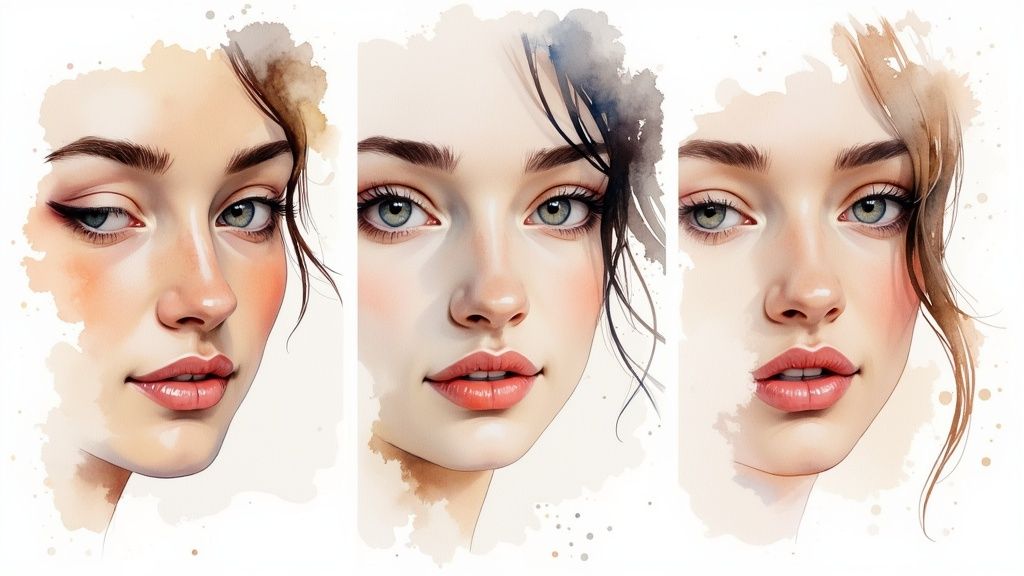
Comme vous pouvez le voir, chaque image du montage est liée à la visibilité de calques spécifiques. C'est ainsi que vous transformez une pile d'images fixes en une séquence fluide, vous donnant un contrôle total sur le rythme de votre animation.
Conseil pratique : Pour que le clignement paraisse naturel, réglez le timing. Cliquez sur le temps sous l'Image 1 et l'Image 3 et réglez-le sur
1,0seconde. Pour l'Image 2 (le clignement lui-même), réglez-le sur0,1seconde. Cela crée une pause réaliste suivie d'un mouvement rapide.
Exporter votre GIF pour le web
Une fois votre séquence fluide, l'étape finale est l'exportation. Allez dans Fichier > Exporter > Enregistrer pour le Web (hérité). Cette boîte de dialogue regorge d'options cruciales pour optimiser votre GIF.
Voici les réglages clés à maîtriser :
- Couleurs : Les GIFs sont limités à une palette de 256 couleurs. Pour un fichier plus léger, essayez de réduire à 128 ou 64. Si votre image a des couleurs simples, vous pouvez descendre plus bas sans perte notable.
- Tramage (Dithering) : Ce réglage évite les bandes de couleur disgracieuses. Un pourcentage élevé donne un meilleur aspect mais augmente le poids du fichier. Commencez avec un tramage
Diffusionà environ 80%. - Options de boucle : Assurez-vous qu'il est réglé sur "Toujours" pour une lecture en continu.
- Taille de l'image : Redimensionnez votre GIF aux dimensions exactes nécessaires. Ne téléchargez pas un GIF de 1000px si vous n'avez besoin que de 300px.
Parfois, vous aurez besoin que votre GIF s'intègre sur un fond coloré. Pour un rendu professionnel, il est utile d'apprendre à rendre les GIFs transparents. Maîtriser ces réglages d'exportation est ce qui différencie un GIF lourd et saccadé d'un GIF net et optimisé pour le web.
Créer des cinémagraphes hypnotiques
Alors que l'image par image offre un contrôle total, le cinémagraphe joue sur une autre magie. Il mélange la qualité intemporelle d'une photographie avec une zone de mouvement subtile en boucle, créant un effet à la fois vivant et parfaitement immobile. C'est une méthode sophistiquée pour animer une image avec élégance.
L'idée centrale est de partir d'un court clip vidéo, de figer une image pour qu'elle serve de photo statique, puis de révéler délicatement le mouvement dans une zone précise à l'aide d'un masque. Cela semble complexe, mais c'est étonnamment simple à réaliser dans Adobe Photoshop via son montage vidéo.
Sélection de la source et de l'image fixe
Un bon cinémagraphe commence par le bon matériel. Il vous faut un clip vidéo court, impérativement filmé sur trépied pour éviter tout tremblement. Recherchez des séquences avec un mouvement naturellement répétitif : eau qui coule, flamme d'une bougie, fumée ou vent dans l'herbe.
Voici le flux de travail dans Photoshop :
- Importation : Ouvrez votre clip via
Fichier > Ouvrir. - Trouver l'image fixe : Parcourez le montage pour trouver l'image parfaite qui fonctionne comme une photo isolée.
- Créer le calque statique : Dupliquez le calque vidéo (Ctrl+J). Faites un clic droit sur cette copie et choisissez
Pixelliser le calque. Cette image unique devient votre base fixe. - Positionner les calques : Placez ce calque statique tout en haut de la pile pour qu'il recouvre la vidéo originale.
Utiliser les masques pour révéler le mouvement
Maintenant que votre image fixe recouvre la vidéo, vous allez utiliser un masque de fusion pour faire réapparaître le mouvement. Sélectionnez votre calque statique et cliquez sur l'icône "Ajouter un masque de fusion" en bas du panneau Calques.
Avec le masque sélectionné, prenez un pinceau noir à bords doux. Vous pouvez maintenant "peindre" sur la zone où vous voulez que le mouvement apparaisse.
- Exemple pratique (Rivière) : Sur un paysage, peignez avec votre pinceau noir directement sur la rivière dans le masque de fusion. En peignant, vous effacez localement l'image fixe, révélant l'eau en mouvement de la vidéo située dessous. Les arbres et le ciel resteront parfaitement immobiles.
Cette technique de masquage est le cœur du cinémagraphe. Prenez votre temps ; la précision des bords du masque garantit la crédibilité de l'effet final.
Conseil d'expert : La boucle parfaite est essentielle. Un saut brusque brise l'illusion. Pour l'éviter, ajustez les points de début et de fin de votre calque vidéo dans le montage jusqu'à ce que le mouvement s'enchaîne de manière fluide. L'objectif est que la dernière image soit presque identique à la première.
Peaufinage et exportation
Une fois votre clip ajusté, vous pouvez lisser la transition en appliquant un court fondu enchaîné entre la fin du clip et une partie dupliquée du début. Ce petit tour de passe-passe rend la boucle totalement invisible.
Pour l'exportation, choisissez le format selon vos besoins :
- GIF pour la simplicité : Via
Enregistrer pour le Web (hérité). Idéal pour les emails. Réglez la boucle sur "Toujours". - MP4 pour la qualité : Pour les réseaux sociaux, exportez en MP4 via
Fichier > Exporter > Rendu vidéo. Ce format préserve bien mieux les détails et les couleurs.
Maîtriser cette technique vous permet de produire des visuels fascinants. Pour plus d'inspiration, consultez notre guide sur la création de photos animées à partir d'images fixes.
Ajouter de la profondeur avec l'effet parallaxe 2.5D
Si vous voulez passer des animations plates à une véritable sensation d'espace, l'effet parallaxe 2.5D est votre prochaine étape. Cette technique simule la profondeur 3D dans une image 2D, donnant l'impression que la caméra se déplace physiquement dans la scène. C'est parfait pour donner un aspect cinématographique aux paysages ou aux portraits.
La magie opère en séparant votre image en plusieurs calques et en les disposant dans un espace 3D via un logiciel comme Adobe After Effects. En déplaçant une caméra virtuelle, les éléments au premier plan défilent plus vite que l'arrière-plan, imitant la perception humaine de la profondeur.
Préparation de l'image dans Photoshop
Avant d'ouvrir After Effects, le travail crucial se fait dans Photoshop. Une bonne animation parallaxe repose sur des calques méticuleusement préparés. L'objectif est de déconstruire votre image en plans de profondeur logiques.
Voici comment procéder pour un paysage :
- Isoler les éléments : Utilisez l'outil Plume ou de Sélection d'objet pour détourer chaque élément clé (personne au premier plan, arbres au second plan, montagnes au fond) sur son propre calque transparent.
- Reconstruire l'arrière-plan : Une fois la personne détourée, il y aura un "trou" dans le calque derrière elle. Pour corriger cela, sélectionnez la zone vide et allez dans
Édition > Remplissage d'après le contenu. Photoshop comblera le vide intelligemment. - Peaufiner : Utilisez le Tampon de duplication pour les finitions. Enregistrez le fichier au format
.PSDavec les calques.
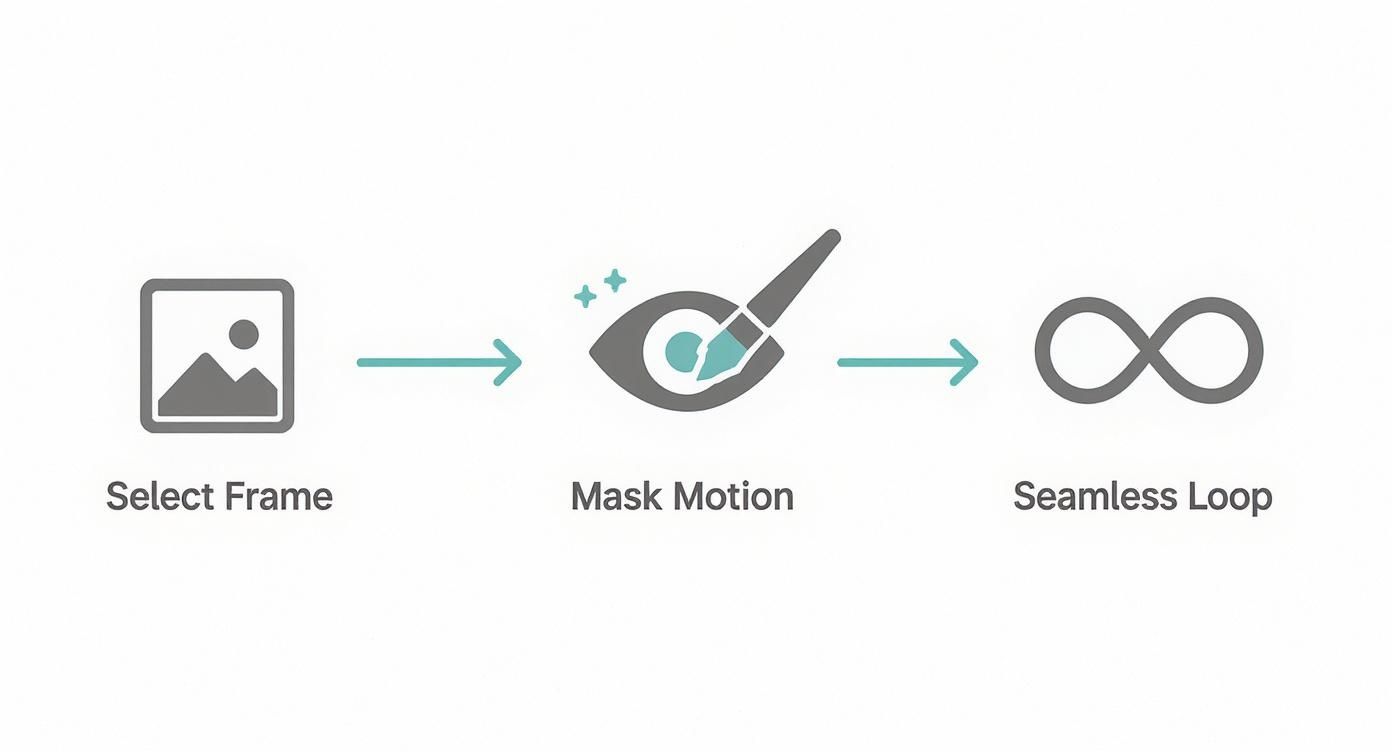
Le principe d'isolation et de reconstruction est le même, que vous fassiez un cinémagraphe simple ou une parallaxe complexe.
Créer la scène 3D dans After Effects
Importez votre fichier Photoshop dans After Effects en choisissant Composition - Conserver la taille des calques. Cela crée une composition où tous vos calques sont préservés.
Ensuite, activez la 3D pour chaque calque en cliquant sur la petite icône de cube dans le montage. Cela débloque l'axe Z, vous permettant de positionner les calques en avant ou en arrière.
- Étapes pratiques pour disposer les calques :
- Arrière-plan : Sélectionnez le calque des montagnes. Appuyez sur 'P' (Position). Augmentez la valeur de l'axe Z pour le reculer loin (ex:
2000). - Second plan : Reculez le calque des arbres, mais moins loin (ex:
1000). - Premier plan : Avancez le calque de la personne vers la caméra avec une valeur négative (ex:
-500). - Redimensionner : En reculant, les calques rétrécissent. Appuyez sur 'S' (Échelle) pour les agrandir jusqu'à ce qu'ils retrouvent leur proportion d'origine dans le cadre.
- Arrière-plan : Sélectionnez le calque des montagnes. Appuyez sur 'P' (Position). Augmentez la valeur de l'axe Z pour le reculer loin (ex:
Conseil pratique : Évitez d'espacer trop les calques, ce qui pourrait paraître artificiel. Commencez par des ajustements subtils de l'axe Z jusqu'à ce que la sensation de profondeur semble juste.
Animer avec une caméra virtuelle
La touche finale est la caméra. Allez dans Calque > Nouveau > Caméra. Cette caméra devient l'œil du spectateur ; tout le mouvement est créé en l'animant.
Pour un zoom avant simple :
- Sélectionnez le calque caméra, appuyez sur 'P' et cliquez sur le chronomètre pour créer une image clé au début.
- Avancez de quelques secondes dans le temps.
- Modifiez la position Z de la caméra (ex: de
-1500à-500) pour l'avancer. - Lancez la lecture : l'effet parallaxe prend vie.
Ajouter des détails réalistes
Pour parfaire l'illusion, ajoutez des effets de particules entre vos calques. Une légère chute de neige, des poussières flottant dans un rayon de soleil ou une brume légère rendent la scène bien plus vivante. After Effects possède des générateurs de particules intégrés parfaits pour ces finitions.
Ce souci du détail est typique de l'industrie de l'animation, un secteur en pleine expansion. Au Royaume-Uni, les compétences en animation sont d'ailleurs la compétence numérique la plus recherchée par les employeurs créatifs. Pour en savoir plus sur l'industrie, vous pouvez consulter les analyses de Animation Magazine.
Donner vie à vos photos grâce à l'IA
Le monde de la création évolue rapidement sous l'impulsion de l'IA. Alors que les méthodes classiques offrent un contrôle millimétré, les outils d'IA proposent une vitesse et une automatisation inédites. Vous pouvez désormais transformer une simple photo en un clip vidéo captivant en quelques clics et quelques mots.
Cette approche évite les logiciels complexes et la gestion fastidieuse des images clés. Votre créativité s'exprime par les mots. Vous guidez l'IA avec des prompts textuels décrivant le mouvement souhaité, et le modèle interprète votre vision pour générer l'animation.
https://www.youtube.com/embed/Dwva56d9Z0w
L'art du Prompt Engineering
La véritable compétence ici est le prompt engineering. C'est l'art d'écrire des instructions claires et descriptives. Un prompt paresseux comme "fais bouger l'image" donnera un résultat générique. Un prompt bien conçu peut faire des miracles.
Exemples de prompts faibles vs forts :
- Faible :
Anime le portrait. - Fort :
Un sourire léger apparaît sur son visage, ses yeux clignent doucement et ses cheveux ondulent légèrement sous une brise subtile. - Faible :
Fais bouger le paysage. - Fort :
Les nuages dérivent lentement de gauche à droite dans le ciel, et la surface du lac ondule doucement. La caméra effectue un panoramique lent vers la droite.
Plus vous donnez de détails, plus l'animation finale sera proche de votre imagination.
Les réglages clés
En plus du prompt, la plupart des outils d'IA proposent des paramètres pour affiner le résultat :
- Intensité du mouvement (Motion Strength) : Ce curseur règle la force de l'animation. Conseil : Utilisez un réglage bas (
1-3) pour des mouvements subtils type cinémagraphe, et un réglage haut (7-10) pour des mouvements dynamiques et énergiques. - Contrôles de caméra : Vous pouvez diriger la caméra directement dans le prompt avec des commandes comme
zoom in,pan leftourotate clockwise. - Valeur de graine (Seed) : Ce nombre est le point de départ de la génération. Si vous adorez un résultat, notez sa graine pour recréer la même animation ou tester des variantes cohérentes.
Le véritable changement réside dans la vitesse d'itération. Vous pouvez tester dix prompts différents en moins de temps qu'il n'en faut pour configurer une scène de base dans un logiciel traditionnel. Cette boucle de rétroaction rapide encourage l'expérimentation.
Limites et astuces pour de meilleurs résultats
Bien qu'impressionnante, cette technologie est encore jeune. Les mouvements générés par IA peuvent parfois paraître "oniriques" ou déformés sur des sujets complexes. Maintenir la cohérence sur plus de quelques secondes reste un défi.
Pour obtenir les meilleurs résultats :
- Utilisez une image de haute qualité : L'IA ne peut travailler qu'avec les pixels fournis. Une photo nette et bien éclairée donnera toujours un meilleur résultat.
- Soyez spécifique mais simple : Donnez des actions claires. Vouloir animer dix choses à la fois dans une scène chargée peut perdre le modèle. Concentrez-vous sur 1 à 3 mouvements clés.
- Isolez votre sujet : Les images avec un point focal clair et un arrière-plan épuré fonctionnent généralement mieux.
Cette technologie transforme déjà les flux de travail créatifs, une tendance forte dans le secteur de la post-production, évalué à environ 1,5 milliard de livres sterling en 2025. Pour les curieux, explorer un générateur de mode IA peut ouvrir de nouvelles perspectives créatives.
Optimiser votre animation pour le partage
Vous avez mis toute votre énergie à animer votre image. Maintenant, assurez-vous qu'elle soit vue. L'étape finale consiste à optimiser votre animation pour qu'elle soit superbe partout sans ralentir les temps de chargement.
Une magnifique animation qui met une éternité à charger risque de passer inaperçue. Tout est question d'équilibre entre qualité, poids du fichier et plateforme de destination.
Choisir le bon format
Le format est le facteur numéro un de la performance. Il n'y a pas de solution universelle ; le meilleur choix dépend de la destination.
Conseil pratique : Une erreur courante est d'utiliser le GIF pour tout. Pour toute animation avec des dégradés fluides ou des détails riches, une vidéo MP4 ou WebM en lecture automatique sera presque toujours plus légère et plus nette sur une page web.
Quel format choisir ?
| Format | Usage idéal | Avantages | Inconvénients |
|---|---|---|---|
| GIF | Emails, réactions réseaux sociaux, avatars. | Support universel. Facile à créer. | Fichiers lourds. Limité à 256 couleurs (bandes visibles). Pas de son. |
| MP4 | Réseaux sociaux (Instagram, FB), vidéos d'en-tête, publicités. | Excellent rapport qualité/poids. Support large. | Parfois moins léger que le WebM. Nécessite une balise HTML <video> pour boucler sur un site. |
| WebM | Arrière-plans de sites web haute performance, démos produits. | Compression incroyable, souvent plus léger que le MP4. Gère la transparence. | Pas de support universel (problèmes sur certains vieux navigateurs Safari). |
Pour le web, la technique de pro consiste à fournir à la fois des fichiers MP4 et WebM, laissant le navigateur choisir le plus adapté.
Conseils d'exportation par plateforme
- Instagram (Feed/Reels) : Exportez un fichier MP4 avec un débit élevé au format vertical 9:16. Oubliez le GIF.
- En-tête de site web : Créez une version MP4 pour la compatibilité et une WebM pour les navigateurs modernes. Utilisez la balise HTML
<video>pour la lecture en boucle. - Newsletter Email : Utilisez un GIF très optimisé. Gardez des dimensions réduites (ex: moins de 600px de large) et limitez la palette de couleurs pour rester sous 1 Mo.
Pour approfondir, notre guide sur comment transformer une photo en vidéo détaille les réglages d'exportation spécifiques.
Questions fréquentes sur l'animation d'images
Vous débutez ? Il est normal de rencontrer des obstacles. Voici quelques réponses aux questions les plus fréquentes.
Par quoi commencer ? Si vous voulez juste tester, de nombreuses applications mobiles proposent des effets en un clic. Mais pour apprendre sérieusement, je recommande de commencer par le panneau Montage de Photoshop. C'est la porte d'entrée idéale pour comprendre l'image par image.
Pourquoi mon GIF est-il pixellisé ? C'est souvent dû à la limite des 256 couleurs. Votre photo originale en contient des millions ; la compression force cette réduction, créant des bandes de couleur.
Solution : Lors de l'exportation depuis Photoshop, activez toujours le "Tramage" (Dithering). Cela mélange les pixels de la palette limitée pour simuler plus de nuances, rendant les dégradés bien plus fluides.
Toutes les photos sont-elles adaptées ? Techniquement oui, mais le choix de l'image source fait 50 % du travail.
- Pour la parallaxe 2.5D : Choisissez des photos avec des plans distincts (ex: un sujet devant des collines avec des montagnes au loin).
- Pour les cinémagraphes : Partez d'une vidéo avec un mouvement naturel et répétitif (cascade, flamme).
- Pour l'IA : Privilégiez des images haute résolution, bien éclairées, avec un sujet principal clair.
Prendre le temps de bien choisir votre image vous évitera bien des frustrations et vous permettra de créer un contenu dont vous serez fier.
Prêt à créer des animations époustouflantes à partir d'une seule photo ? Seedance propose des outils d'IA puissants pour concrétiser vos idées. Commencez à animer dès aujourd'hui sur https://www.seedance.tv.
Prêt à créer votre propre vidéo IA ?
Transformez vos idées, prompts texte et images en vidéos abouties avec Seedance. Si cet article vous a aidé, l'étape la plus rapide est maintenant d'essayer le produit.
Crédits offerts à l'inscription. Forfaits à partir de $28/mois.
Articles associés
D'autres articles dans la même langue à lire ensuite.

Exemples de prompts vidéo Gemini AI : scènes Veo prêtes à copier et une formule améliorée de prompt
Copiez des exemples de prompts vidéo Gemini AI pour le mouvement cinématographique, les publicités produits, les dialogues et les clips verticaux, puis adaptez-les à l’aide d’une formule pratique de prompt Veo.
Lire l'article
Comment maintenir la cohérence de la forme du produit dans les publicités vidéo générées par l’IA
Verrouillez la géométrie du produit, son emballage, ses étiquettes, ses références, les angles de caméra et les vérifications d’approbation afin que les publicités vidéo générées par l’IA préservent fidèlement le SKU réel dans chaque plan.
Lire l'article
Comment faire en sorte qu’une vidéo générée par une IA suive une action en plusieurs étapes
Planifiez des actions élémentaires, des transitions d’état, le chronométrage, la continuité et la transmission des plans afin qu’une vidéo générée par une IA exécute une séquence dans l’ordre prévu.
Lire l'article