
Tutorial de Wan Animate 2: Guía del modo Move, modo Mix y flujo de trabajo en ComfyUI
Resumen de IA
¿Qué es Wan Animate 2 y qué puede hacer?
Wan-Animate-2 es un modelo de animación de personajes de código abierto que transfiere el movimiento corporal completo y el desempeño facial de un video conductor a una imagen de referencia de un personaje. También admite cambios controlados por indicaciones (prompts) en el fondo y en el punto de vista.
¿Cuál es la diferencia entre el modo Move y el modo Mix en Wan Animate 2?
Move anima una imagen de referencia con el movimiento de un video conductor y genera un nuevo fondo. Mix reemplaza al intérprete dentro de la escena original, pero ese modo pertenece al flujo de trabajo anterior de Wan2.2 Animate.
¿Puedo ejecutar Wan Animate 2 localmente en ComfyUI?
Sí. Las plantillas actuales de ComfyUI admiten Wan-Animate-2 mediante WanAnimate2ToVideo, usando una imagen de referencia, un video conductor sin procesar, archivos de modelo e indicaciones de texto. Actualice primero ComfyUI, ya que las versiones estables para escritorio pueden tardar en incorporar soporte para compilaciones nocturnas.
¿Qué entradas requiere Wan Animate 2?
El flujo de trabajo actual de Move requiere una imagen de referencia clara, un video conductor y indicaciones para apariencia/fondo. Los recortes faciales, una máscara sólida del personaje y fotogramas limpios del fondo se aplican al flujo de trabajo anterior de reemplazo Mix.
Qué hace realmente Wan Animate 2 — y por qué es distinto
Wan-Animate-2 no es un modelo estándar de imagen-a-video (I2V). Un I2V ordinario comienza con una imagen fija e inventa el movimiento a partir de su indicación de texto. En cambio, Wan-Animate-2 consume una segunda entrada —el video conductor— y transfiere su sincronización, postura, gestos y desempeño facial al personaje de su imagen.
El nuevo modelo lee directamente los fotogramas crudos del video conductor, sin depender de un extractor intermedio de esqueletos. Esto resulta crucial cuando una actuación incluye movimientos sutiles de manos, desplazamientos de hombros, cambios faciales o un punto de vista de cámara que un mapa de postura simplificaría excesivamente. El texto puede describir por separado el fondo y el punto de vista de la salida.
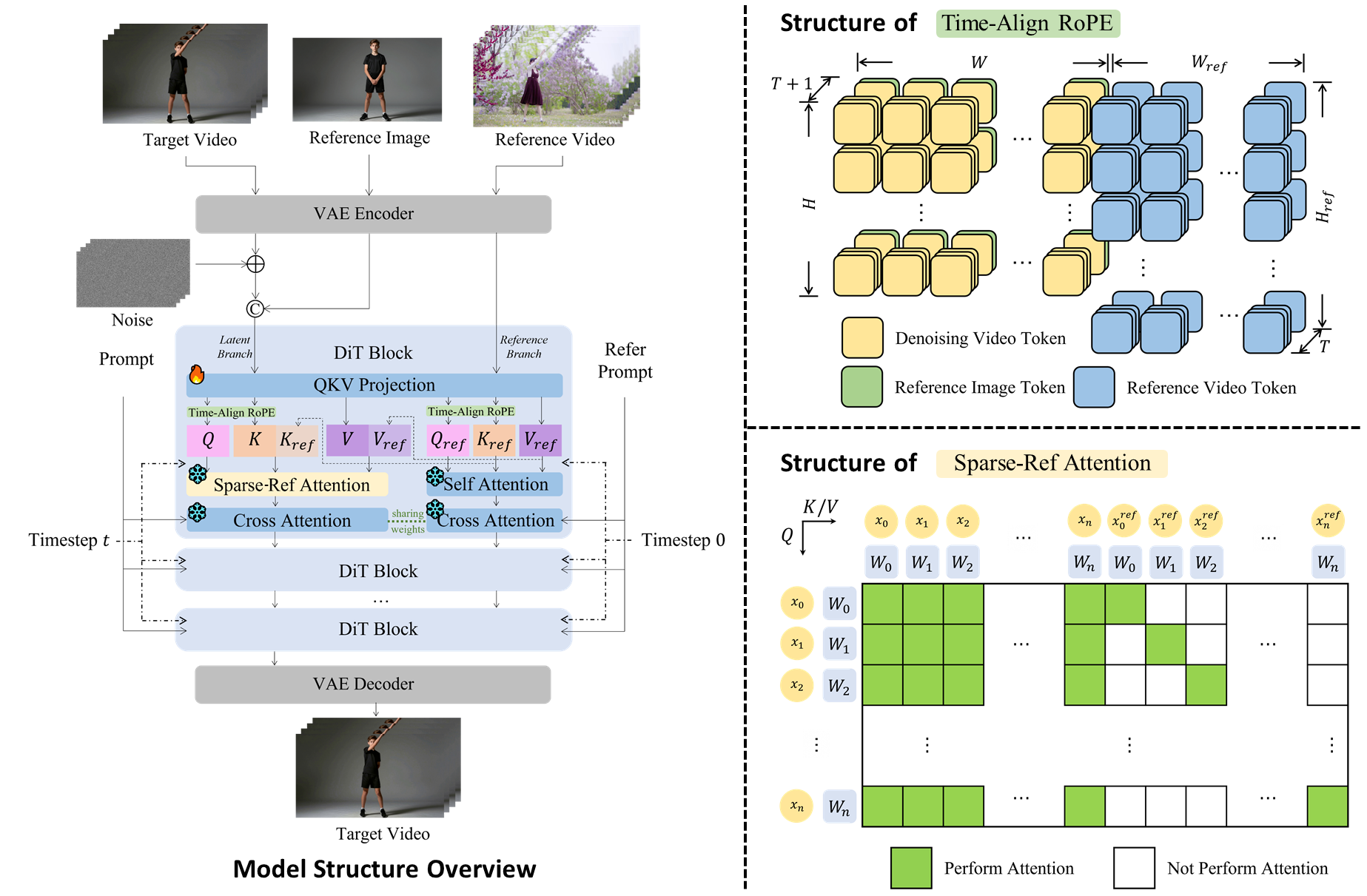
Arquitectura oficial de Wan-Animate-2: la imagen de referencia define la identidad, el video conductor define el desempeño y el texto controla la apariencia y la dirección de la escena.
Si solo necesita una imagen fija para definir el inicio o el final de una toma generada, use la guía de primer y último fotograma. Use Wan-Animate-2 cuando copiar una actuación específica sea el objetivo principal de la tarea.
Modo Move frente a modo Mix — Elegir el adecuado
Los nombres son fáciles de confundir porque dos generaciones del proyecto circulan simultáneamente. Wan-Animate-2 utiliza el flujo de trabajo de animación de personajes estilo Move. Mix es el modo de reemplazo de personajes en la plantilla anterior Wan2.2 Animate.
| Modo Move | Modo Mix | |
|---|---|---|
| Generación del modelo | Wan-Animate-2 actual | Wan2.2 Animate anterior |
| Entradas | Imagen de referencia + video conductor | Imagen de referencia + video conductor + controles de máscara/fondo |
| Fondo | Generado a partir de la indicación | Se conserva la escena original del video |
| Ideal para | Animar ilustraciones, avatares o personajes personalizados | Reemplazar a la persona dentro de imágenes existentes |
| Regla en una línea | «Hacer que esta imagen realice una actuación» | «Reemplazar a la persona en este video» |
Elija Move para un personaje mascota bailando en un escenario limpio, un presentador ilustrado haciendo una exposición o un personaje realizando una rutina grabada. Elija Mix cuando la calle mojada, la iluminación, el movimiento de cámara, los accesorios y otras personas en el clip original deban permanecer intactos mientras solo cambie el intérprete.
Qué necesita antes de comenzar — Entradas y archivos de modelo
Prepare el conjunto mínimo de entradas que coincida con su modo:
- Video conductor: la fuente de la actuación. Use movimiento claro, extremidades visibles, mínima oclusión y encuadre cercano a la imagen de referencia.
- Imagen de referencia: una imagen nítida del personaje, de frente o en tres cuartos. Las grabaciones completas del cuerpo funcionan mejor con una referencia también completa.
- Indicaciones (prompts): una descripción de apariencia/fondo y otra concisa sobre el movimiento. No incluya lenguaje de movimiento en la indicación de apariencia.
- Controles exclusivos de Mix: recortes faciales para mayor precisión expresiva, una máscara sólida del personaje y fotogramas limpios del fondo para preservar la escena.
El paquete oficial de ComfyUI proporciona wan_animate_2_int8_convrot.safetensors para el modelo de difusión, además del codificador de texto UMT5, el codificador visual CLIP, el VAE de Wan y un LoRA opcional de destilación por pasos LightX2V. El punto de control oficial completo usa BF16; úselo únicamente si su hardware puede manejar su requisito de memoria mucho mayor. El paquete INT8 ConvRot es la opción práctica para ComfyUI cuando se busca menor uso de memoria.
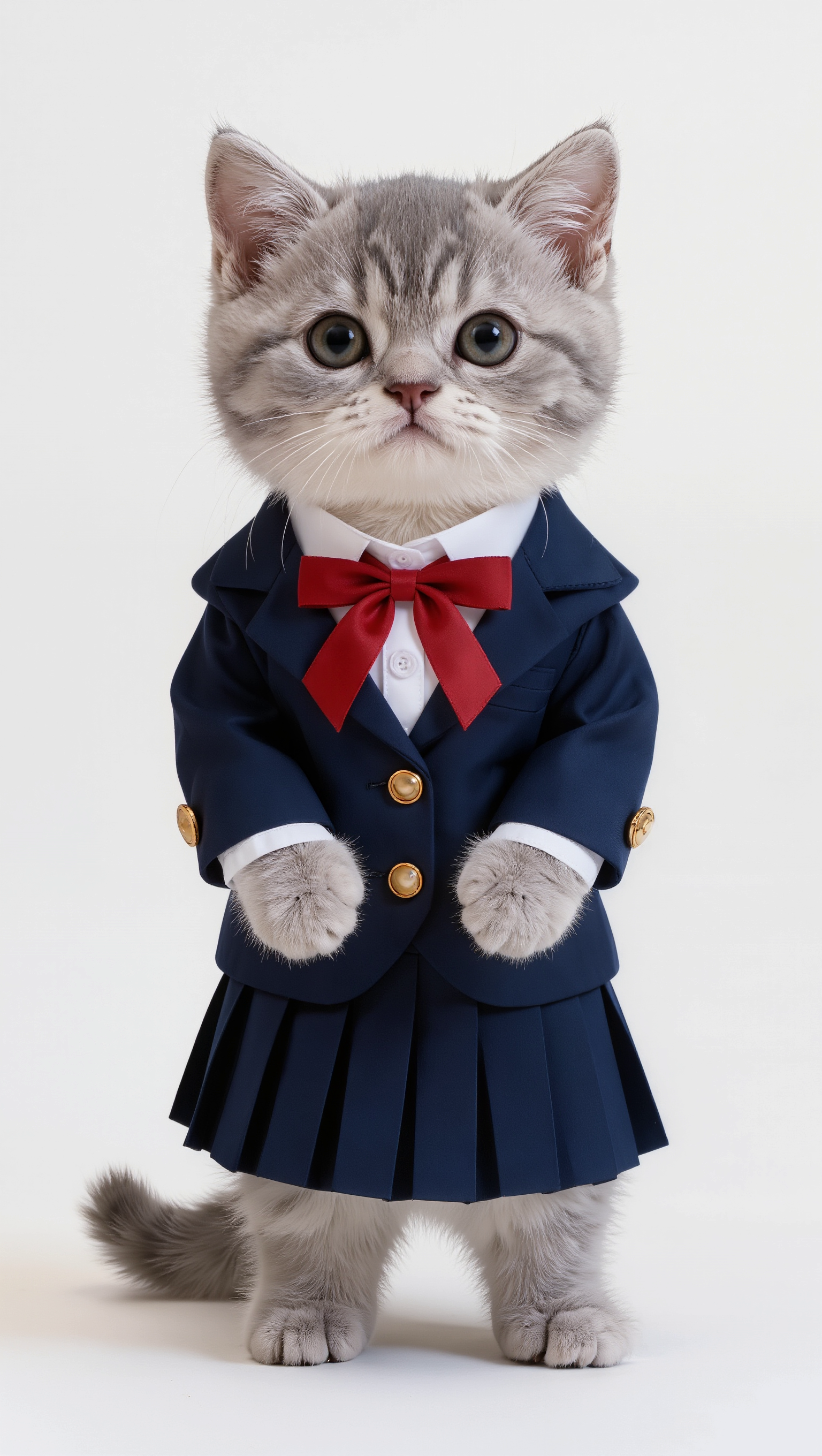
Una imagen de referencia útil mantiene al personaje sin obstrucciones y coincide con el encuadre del video conductor. Este ejemplo oficial combina un personaje de cuerpo completo con movimiento también de cuerpo completo.
Las tuberías locales de video siguen siendo intensivas en hardware. Si compara el esfuerzo de configuración con otro modelo local, la reseña de LTX 2.5 explica el mismo compromiso práctico: los pesos abiertos son gratuitos, pero el tiempo de GPU y la resolución de problemas no lo son.
Flujo de trabajo paso a paso en ComfyUI1. Actualice ComfyUI. Abra Flujo de trabajo → Examinar plantillas → Vídeo y cargue la plantilla Wan Animate 2. La ausencia de los nodos WanAnimate2ToVideo o WanAnimate2Cache suele indicar que su versión de ComfyUI está desactualizada respecto a la plantilla.
- Coloque los archivos del modelo. Coloque el modelo de difusión, la LoRA, el codificador de texto, el modelo de visión CLIP y el VAE en las carpetas correspondientes indicadas por la plantilla. Reinicie ComfyUI tras agregarlos.
- Cargue las entradas. Agregue la imagen de referencia y el vídeo conductor. Ajuste primero el recorte: primer plano con primer plano o cuerpo completo con cuerpo completo.
- Verifique los nodos centrales. El flujo de trabajo actual utiliza
WanAnimate2ToVideoy fotogramas crudos del vídeo conductor. En cambio,WanVideoAnimateEmbeds, preprocesadores de pose, máscaras SAM 2,background_videoycharacter_maskpertenecen a la ruta anterior Wan2.2 Animate Mix. - Establezca tamaño y duración. Mantenga el ancho y el alto divisibles por 16. La plantilla genera ventanas de 81 fotogramas (aproximadamente 3,4 segundos a 24 fps); duplique y encadene el subgrafo Motion Transfer para vídeos conductores más largos.
- Escriba los prompts y ejecute la inferencia. Describa al personaje y al fondo en el prompt principal, y únicamente la actuación en el prompt de movimiento. Comience con la configuración de muestreador incluida en la plantilla; use la LoRA destilada cuando priorice velocidad y menor número de pasos sobre máxima fidelidad.
- Encole y revise. Guarde el vídeo generado, luego examine la identidad, las manos, el rostro, el contacto de los pies con el suelo, la estabilidad del fondo y la unión entre ventanas encadenadas.
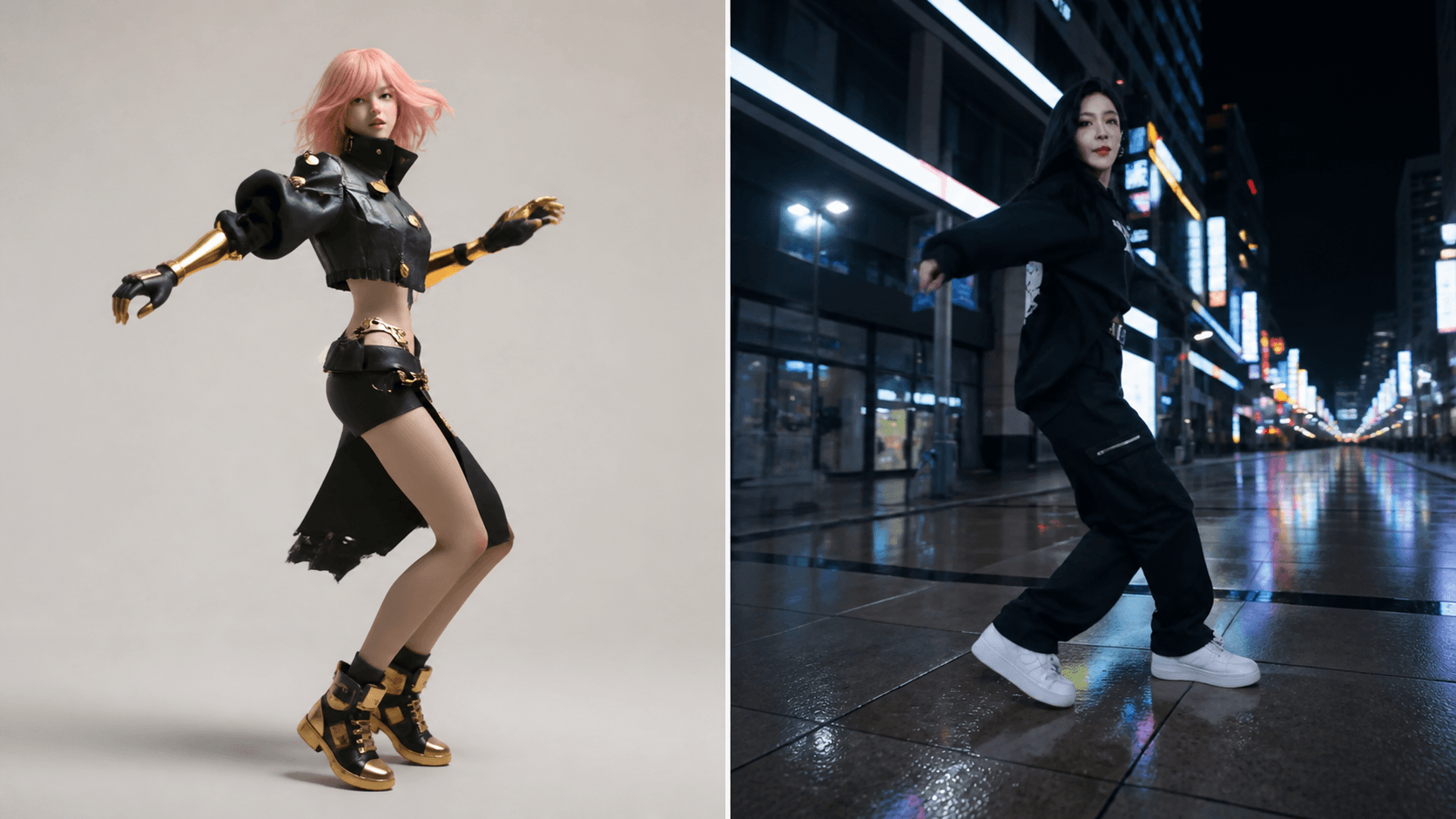
La vista previa oficial de la plantilla coloca la referencia animada junto al metraje conductor para permitir comparar sincronización, movimiento corporal, encuadre y preservación de la identidad a lo largo del clip.
Conseguir mejores resultados — Soluciones comunes y consejos
- Deriva de identidad o rostro: use una referencia más nítida, con el mismo encuadre que el vídeo conductor. Evite rostros muy pequeños, referencias exclusivamente en perfil y manos que crucen el rostro.
- Deriva de fondo: mantenga el prompt de fondo literal y estable. Para preservar con exactitud una escena existente, cambie al flujo de trabajo heredado Mix, usando un fondo limpio y una máscara sólida.
- Velocidad incorrecta o movimiento entrecortado: remuestree el vídeo conductor a aproximadamente 16–24 fps antes de cargarlo. El flujo de trabajo actual lee los fotogramas directamente, sin adaptarse automáticamente a cada frecuencia de fotogramas de origen.
- Extremidades borrosas o rotas: simplifique el vídeo conductor, reduzca las oclusiones y pruebe con una ventana más corta. Giros rápidos, movimientos en el suelo y dos personas cruzándose son mucho más difíciles que una actuación solista sin obstáculos.
- Unión visible en un clip largo: superponga ventanas encadenadas mediante
continue_motion, avancevideo_frame_offsety recorte el primer fotograma duplicado si la unión presenta interrupciones. - Error de memoria insuficiente (out-of-memory): reduzca el tamaño de generación, use el checkpoint INT8 ConvRot, mueva la caché a la CPU o pruebe primero la configuración destilada antes de usar el modelo base BF16.
Si una LoRA mejora la velocidad pero altera la identidad o el estilo de movimiento, compare siempre un par fijo de vídeo conductor/referencia antes de adoptarla. La guía de entrenamiento de LoRA ofrece un patrón útil de evaluación, aunque su familia de modelos sea distinta.
Casos de uso — Qué puede construir con Wan Animate 2
- Presentador virtual IA — Move. Grabe una presentación humana clara y transfiera su movimiento a un presentador ilustrado o una mascota. Como alternativa gestionada, comience con Referencia a Vídeo.
- Variaciones de modelo para comercio electrónico — Mix. Preserve la tienda, el producto, el movimiento de cámara y la iluminación, reemplazando únicamente al intérprete en cámara mediante la ruta Mix anterior.
- Animación de personajes de IP personalizados — Move. Haga que un personaje de juego, cómic o marca realice una danza, saludo u otra acción sin necesidad de animar manualmente cada articulación.
- Remake de movimiento UGC — Move. Transfiera una actuación aprobada a una nueva imagen de personaje; para animaciones más sencillas que no requieran transferencia precisa de movimiento, use Imagen a Vídeo.
- Variantes localizadas de anuncios — Mix. Reutilice un diseño de toma mientras sustituye al portavoz, y complete logotipos, subtítulos y texto legal en la postproducción.
Utilice únicamente imágenes de referencia y metraje conductor que usted posea o tenga permiso para procesar. Trate cualquier renderizado exitoso como un borrador hasta que una persona verifique identidad, afirmaciones, continuidad y detalles de la escena.
Conclusión
La regla de decisión es sencilla: Move hace que una imagen actúe; Mix reemplaza a la persona dentro de un vídeo. Para el flujo de trabajo actual de Wan-Animate-2 en ComfyUI, use Move con una imagen de referencia y un vídeo conductor bien emparejados. Utilice únicamente la ruta anterior Wan2.2 Animate Mix cuando sea esencial preservar la escena original.
Si no desea instalar modelos, gestionar VRAM ni encadenar ventanas de ComfyUI, pruebe la animación de personajes en Seedance →.
¿Listo para probarlo tú mismo?
Pon en práctica los pasos de esta guía con Seedance y convierte prompts o imágenes en videos pulidos en minutos.
Créditos gratis al registrarte. Planes desde $28/mes.
Artículos relacionados
Más publicaciones en el mismo idioma que quizá quieras leer después.

Ejemplos de indicaciones para vídeo con Gemini AI: Escenas listas para copiar de Veo y una fórmula mejorada de indicaciones
Copie ejemplos de indicaciones para vídeo con Gemini AI destinados a movimiento cinematográfico, anuncios de productos, diálogos y clips verticales, y luego adapte dichos ejemplos mediante una fórmula práctica de indicaciones para Veo.
Leer artículo
Cómo mantener la coherencia de la forma del producto en los anuncios de video con IA
Bloquee la geometría del producto, el empaque, las etiquetas, las referencias, los ángulos de cámara y las revisiones de aprobación para que los anuncios de video con IA conserven el SKU real en cada plano.
Leer artículo
Cómo hacer que un vídeo generado por IA siga una acción de varios pasos
Planifique acciones atómicas, transiciones de estado, sincronización, continuidad y entrega entre planos para que un vídeo generado por IA complete una secuencia en el orden previsto.
Leer artículo