
Tutorial de Seedance para principiantes: Cómo hacer videos con IA en 2026
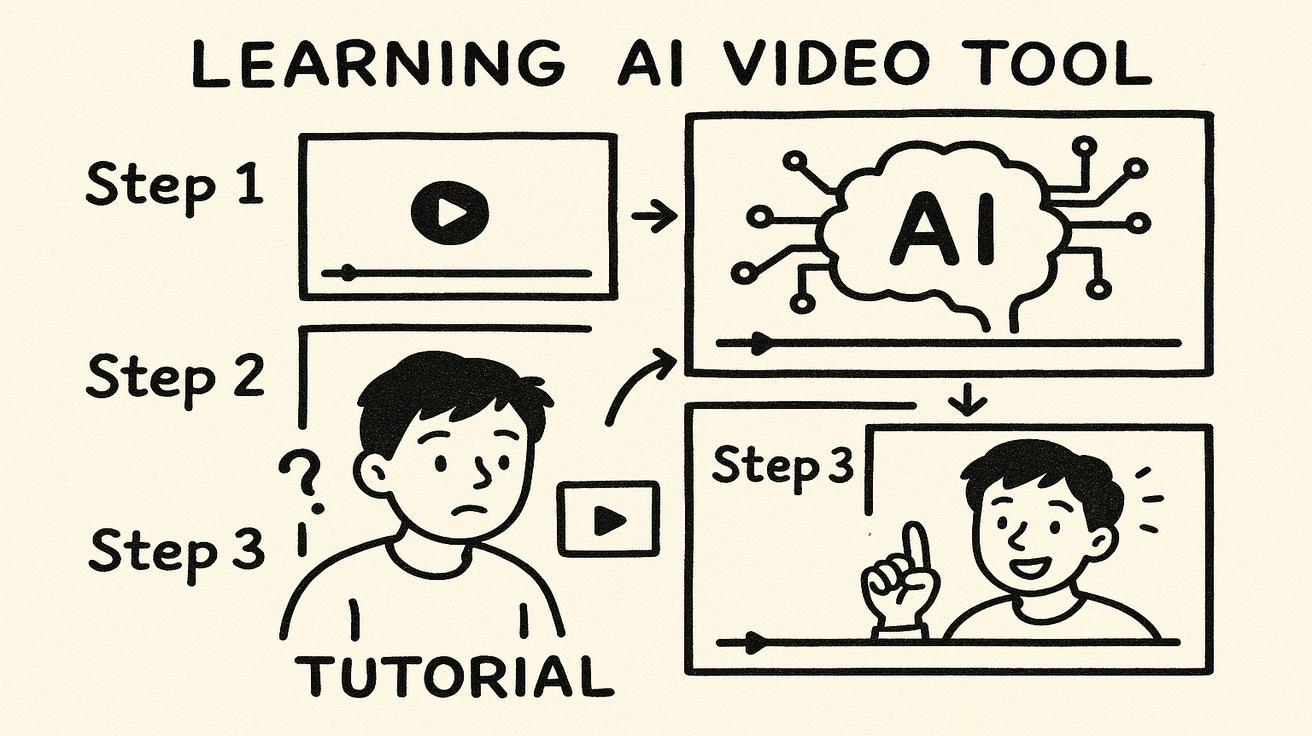
La generación de videos con IA ha explotado en 2026, y Seedance se destaca como una de las herramientas más potentes para creadores. Ya seas un marketer de contenido, community manager, educador o simplemente tengas curiosidad por la creación de videos con IA, este tutorial completo te guiará a través de todo lo que necesitas saber para crear videos impresionantes con Seedance 2.0.
En esta guía aprenderás a configurar tu cuenta, navegar por la interfaz, crear tu primer video con IA y dominar técnicas avanzadas. Al final, estarás creando videos de calidad profesional en minutos, no en horas.
¿Qué es Seedance? Una visión rápida
Seedance 2.0 es el generador de video con IA de próxima generación de ByteDance que transforma texto, imágenes, audio y video en contenido de calidad cinematográfica. A diferencia de herramientas anteriores que solo aceptaban prompts de texto, Seedance 2.0 adopta una arquitectura multimodal unificada, admitiendo hasta 12 entradas combinadas para un control creativo sin precedentes.
Características clave que hacen revolucionario a Seedance 2.0:
- Entrada de cuatro modalidades: Combina texto, imágenes, video y audio simultáneamente
- Sistema de referencia @: Etiqueta activos específicos para guiar la generación (ej.: "Usa @imagen1 como primer fotograma con el movimiento de cámara de @video1")
- Resolución nativa 2K: Genera videos nítidos y de calidad profesional sin necesidad de escalado
- Extensión sin interrupciones: Extiende clips de 4 a 15 segundos subiendo resultados y refinándolos
- Control en lenguaje natural: Controla cada aspecto usando comandos conversacionales simples
Seedance es ideal para videos de marketing, demostraciones de productos, contenido educativo, clips para redes sociales y narración creativa. Lo mejor de todo es que funciona completamente en tu navegador, sin descargas ni instalaciones.
Primeros pasos: Crear tu cuenta de Seedance
Antes de empezar a crear videos, necesitarás una cuenta de Seedance. Aquí te explicamos cómo configurarla:
Paso 1: Visita el sitio web oficial
Navega a https://www.seedance.tv en tu navegador. Haz clic en el botón "Comenzar" o "Registrarse" en la esquina superior derecha.
Paso 2: Elige tu método de registro
Seedance ofrece varias opciones de registro:
- Registro por correo electrónico: Ingresa tu dirección de correo y crea una contraseña
- Cuenta de Google: Regístrate con tus credenciales de Google existentes
- Cuenta de Discord: Registro rápido si ya formas parte de la comunidad de Discord
Paso 3: Verifica tu correo electrónico
Después de registrarte, revisa tu bandeja de entrada para un mensaje de verificación. Haz clic en el enlace de confirmación para activar tu cuenta.
Paso 4: Elige tu plan
Seedance ofrece varios niveles:
- Plan gratuito: Generaciones diarias limitadas con funciones básicas
- Plan Starter: $4.99/mes por más generaciones y funciones mejoradas
- Plan Pro: $19.99/mes por acceso ilimitado y procesamiento prioritario
Para principiantes, comienza con el plan gratuito para explorar la plataforma. Siempre puedes actualizar después.
Paso 5: Completa tu perfil
Agrega una foto de perfil, biografía y cualquier otra información para personalizar tu experiencia. Este paso es opcional pero te ayuda a conectar con la comunidad de Seedance.
Entendiendo la interfaz de Seedance
Una vez que hayas iniciado sesión, verás el panel principal. Desglosemos los elementos clave:
1. Barra de navegación (superior)
- Panel principal: Tu pantalla de inicio con proyectos recientes
- Crear: La interfaz principal de generación de videos
- Galería: Tus videos generados anteriormente
- API: Para desarrolladores que quieran integrar Seedance
- Configuración: Preferencias de cuenta y facturación
2. Panel de generación (lado izquierdo)
Aquí es donde ocurre la magia. Encontrarás:
- Selector de modo: Cambia entre Texto a Video, Imagen a Video y modo Multimodal
- Entrada de prompt: Donde escribirás tus prompts de texto
- Área de carga: Arrastra y suelta imágenes, videos o archivos de audio
- Etiquetas de referencia: Tus activos subidos aparecen aquí, listos para ser etiquetados con @
3. Panel de configuración (lado derecho)
Configura los parámetros de tu video:
- Resolución: Elige entre 720p, 1080p o 2K
- Duración: Establece la longitud del video (4-15 segundos para generación estándar)
- Relación de aspecto: 16:9 (horizontal), 9:16 (vertical) o 1:1 (cuadrado)
- Estilo: Selecciona entre preajustes cinematográfico, realista, animación o personalizado
- Opciones avanzadas: Ajusta movimiento, control de cámara y consistencia
4. Ventana de vista previa (centro)
Esta área grande muestra tus videos generados mientras se crean. También puedes previsualizar aquí tus activos de referencia subidos.
5. Barra lateral de historial (inferior)
Ve todas tus generaciones anteriores, facilitando volver a visitar o extender videos.
Tu primer video con IA: Tutorial paso a paso
¿Listo para crear tu primer video? Sigue estos pasos exactamente como se escriben.
Paso 1: Navega a la página de Crear
Haz clic en "Crear" en la barra de navegación superior. Verás una interfaz limpia con el panel de generación a la izquierda y un área de vista previa en blanco en el centro.
Paso 2: Selecciona el modo Texto a Video
En el selector de modo (panel izquierdo, sección superior), asegúrate de que "Texto a Video" esté seleccionado. Debería estar resaltado o tener un borde que indique que está activo.
Paso 3: Escribe tu primer prompt
En el cuadro de entrada de prompt, escribe:
Un claro de bosque pacífico con luz solar filtrándose entre árboles altos, brisa suave moviendo las hojas, iluminación cinematográfica, lente de 24 mm, profundidad de campo reducida, niebla matutina, estilo documental de naturaleza
Paso 4: Configura los ajustes
En el panel derecho, establece estos parámetros:
- Resolución: 1080p (buen equilibrio entre calidad y tiempo de generación)
- Duración: 8 segundos (perfecto para tu primera prueba)
- Relación de aspecto: 16:9 (horizontal estándar)
- Estilo: Cinematográfico
- Movimiento: Normal (no alto ni bajo)
Paso 5: Genera tu video
Haz clic en el gran botón "Generar" (generalmente verde o azul) en la parte inferior del panel izquierdo. El botón cambiará a "Generando..." y mostrará una barra de progreso.
Paso 6: Espera el procesamiento
La generación generalmente toma de 30 a 90 segundos dependiendo de tu plan y la carga actual de la plataforma. Verás una barra de progreso y a veces una vista previa de fotogramas intermedios.
Paso 7: Revisa tu creación
Cuando esté completo, tu video aparecerá en la ventana de vista previa central. Reprodúcelo para ver los resultados. Haz clic en "Descargar" para guardarlo en tu computadora, o "Extender" para agregar más tiempo al clip.
¡Felicidades! Acabas de crear tu primer video con IA usando Seedance 2.0.
Seedance Texto a Video: Cómo funciona
Texto a video es el modo más directo de Seedance. Proporcionas una descripción en lenguaje natural y Seedance crea un video correspondiente.
Cómo procesa Seedance tus prompts
- Comprensión del lenguaje natural: Seedance analiza tu texto usando modelos de lenguaje avanzados para extraer conceptos clave, acciones, objetos y estilos.
- Construcción de la escena: El sistema construye una representación 3D de tu escena basada en la descripción
- Planificación del movimiento: Determina cómo deben moverse los objetos y la cámara a lo largo del clip
- Aplicación del estilo: Aplica el estilo visual elegido (cinematográfico, realista, etc.)
- Renderizado: Genera los fotogramas finales del video y los codifica
Cómo escribir prompts de texto efectivos
Para obtener los mejores resultados, estructura tus prompts así:
[Sujeto] + [Acción] + [Entorno] + [Estilo/Cámara] + [Iluminación/Atmósfera]
Ejemplo:
- Básico: "Un gato corriendo"
- Bueno: "Un gato naranja esponjoso corriendo por un jardín soleado, cámara lenta, lente de 50 mm, iluminación de hora dorada"
- Excelente: "Un gato atigrado naranja esponjoso fotorrealista corriendo juguetonamente por un jardín lleno de flores, las flores se mecen suavemente, toma de seguimiento siguiendo al gato, luz de hora dorada crea destellos de lente, profundidad de campo reducida, estilo documental de naturaleza"
Cuantos más detalles proporciones, mejor podrá Seedance coincidir con tu visión.
Técnicas avanzadas de prompts de texto
Control de cámara
Especifica movimientos de cámara directamente:
- "Dolly in desde plano general a primer plano"
- "Paneo a la izquierda para revelar el paisaje"
- "Toma de trípode estático sin movimiento"
- "Cámara en mano siguiendo al sujeto"
Modificadores de movimiento
Controla la intensidad del movimiento:
- "Brisa suave" vs "Viento fuerte"
- "Caminando lentamente" vs "Corriendo a máxima velocidad"
- "Expresiones faciales sutiles" vs "Gestos dramáticos"
Múltiples sujetos
Guía cómo interactúan los sujetos:
- "Dos personas conversando, mirándose"
- "Pájaro volando junto a un grupo de árboles"
Errores comunes en Texto a Video que debes evitar
❌ Sobrecargar: "Y luego el pájaro vuela, y el sol se pone, y la cámara se aleja, y empieza a llover, y..." (Demasiadas acciones en 5-10 segundos) ❌ Descripciones vagas: "Haz que se vea genial" (No hay suficiente orientación) ❌ Instrucciones contradictorias: "Toma estática pero la cámara se mueve" (Contradictorio) ✅ Solución: Concéntrate en 1-2 acciones principales por clip de 8 segundos, sé específico, asegúrate de que las instrucciones estén alineadas
Seedance Imagen a Video: Dando vida a las fotos
Imagen a video te permite subir una imagen estática y animarla. Esto es perfecto para convertir fotos de productos, retratos o ilustraciones en videos atractivos.
Cómo funciona Imagen a Video
- Análisis de imagen: Seedance analiza tu imagen subida para entender sujetos, composición, iluminación y profundidad
- Síntesis de movimiento: Genera movimiento realista que coincide con el contenido de la imagen
- Movimiento de cámara: Agrega movimientos de cámara (paneos, zooms, movimientos dolly)
- Efectos ambientales: Opcionalmente agrega clima, cambios de iluminación o elementos de fondo
Tutorial paso a paso de Imagen a Video
Paso 1: Cambia al modo Imagen a Video
En la página de Crear, haz clic en el selector de modo y elige "Imagen a Video" del menú desplegable.
Paso 2: Sube tu imagen de origen
Arrastra y suelta tu archivo de imagen en el área de carga, o haz clic en "Examinar archivos" para seleccionarlo de tu computadora. Seedance acepta archivos JPG, PNG y WEBP de hasta 10 MB.
Paso 3: Escribe un prompt de movimiento
Esto es crucial para imagen a video. Describe qué debe moverse:
La mujer gira suavemente la cabeza para mirar a la cámara, el cabello se mueve naturalmente, aparece una leve sonrisa, movimiento sutil de respiración, la cámara se acerca lentamente para una sensación íntima
Los buenos prompts de imagen a video se centran en: Qué se mueve, cómo se mueve y el movimiento de la cámara.
Paso 4: Configura los controles de movimiento
El modo imagen a video tiene ajustes especiales:
- Intensidad de movimiento: 0-100%, controla cuánto movimiento ocurre (comienza con 30-50%)
- Movimiento de cámara: Paneo, zoom o estático (ajústalo a tu prompt)
- Área de movimiento: "Escena completa" (todo se mueve) o "Solo sujeto" (solo el sujeto principal se anima)
Paso 5: Genera y refina
Haz clic en "Generar" y espera a que termine. Imagen a video a menudo requiere 2-3 intentos para obtener un movimiento perfecto. Ajusta tu prompt o la intensidad de movimiento según los resultados.
Mejores prácticas para Imagen a Video
✅ Usa imágenes de alta calidad: Resolución 1080p o superior ✅ Sujetos claros: Los sujetos principales distintos se animan mejor que las escenas desordenadas ✅ Iguala el movimiento al contenido: Los paisajes se benefician de paneos lentos, los retratos de movimientos sutiles ✅ Comienza conservadoramente: Demasiado movimiento se ve antinatural (30-50% suele ser lo mejor)
Casos de uso creativos de Imagen a Video
- Demostración de productos: Rota productos para mostrar todos los ángulos
- Animación de retratos: Da vida a fotos de perfil con movimientos sutiles
- Animación de obras de arte: Anima pinturas o arte digital
- Animación de logotipos: Transforma logotipos estáticos en secuencias de introducción dinámicas
- Bienes raíces: Haz que las fotos de propiedades sean más atractivas con movimientos de cámara
Cómo escribir mejores prompts para Seedance
Dominar los prompts es la clave para obtener resultados profesionales. Aquí tienes un marco para videos consistentemente excelentes.
El marco SEED para prompts de Seedance
S - Sujeto: ¿Cuál es el enfoque principal? E - Entorno: ¿Dónde tiene lugar? E - Emoción/Acción: ¿Qué está sucediendo y cómo? D - Detalles: Cámara, estilo, iluminación, especificaciones técnicas
Ejemplo usando SEED:
- S: Majestuoso tigre de Bengala
- E: Selva densa después de la lluvia
- E: Merodeando con confianza, mirada alerta
- D: Toma de seguimiento a nivel del suelo, estilo National Geographic, lente de 85 mm, iluminación dramática de hora dorada, profundidad de campo reducida, vapor elevándose de hojas mojadas
Prompt completo: "Majestuoso tigre de Bengala merodeando con confianza por una selva densa después de la lluvia, mirada alerta escaneando los alrededores, toma de seguimiento a nivel del suelo siguiendo al tigre, estilo documental de National Geographic, lente de 85 mm, luz dramática de hora dorada filtrándose a través del dosel, profundidad de campo reducida, vapor elevándose de hojas mojadas"
15 palabras clave poderosas de Seedance
Agrega estas para mejorar tus videos:
Palabras clave de estilo
- "Cinematográfico" - Iluminación y composición de calidad cinematográfica
- "Estilo documental" - Sensación natural y observacional
- "Video musical" - Ángulos creativos y gradación de color agresiva
- "Comercial" - Estética pulida y centrada en el producto
- "Viral TikTok" - Cortes rápidos, transiciones energéticas
Palabras clave técnicas
- "Lente de 24 mm" - Gran angular, inmersivo
- "Lente de 85 mm" - Retrato, compresión favorecedora
- "Lente de 50 mm" - Perspectiva humana natural
- "F/1.8" - Profundidad de campo reducida, fondo borroso
- "F/8" - Enfoque profundo, todo nítido
Palabras clave de movimiento
- "Cámara lenta" - Movimiento dramático y elegante
- "Time-lapse" - Efecto de lapso de tiempo acelerado
- "Hiperlapse" - Time-lapse con movimiento de cámara
- "Toma de dron" - Perspectivas aéreas
- "Toma POV" - Perspectiva en primera persona
Ejemplos de prompts por categoría
Naturaleza y vida silvestre
Un majestuoso águila calva buceando para atrapar un pez en un lago de montaña cristalino, el agua salpica dramáticamente, cámara lenta a 120 fps, compresión de teleobjetivo, contraluz de hora dorada, estilo documental de naturaleza
Urbano y arquitectura
Time-lapse del horizonte de Manhattan al atardecer que transiciona a la noche, las luces de la ciudad se encienden, las nubes se mueven rápidamente, toma de dron aérea ascendiendo desde el nivel de la calle hasta 300 pies, gradación de color cinematográfica, calidad 4K
Videos de productos
Reloj inteligente de lujo girando sobre superficie reflectante negra, iluminación premium revela acabado metálico, giro lento de belleza de producto, lente macro muestra detalles finos, estilo de fotografía comercial, cámara dolly in para toma heroica dramática
Personas y estilo de vida
Mujer joven riendo mientras camina por un campo de girasoles, cabello fluyendo con el viento, iluminación natural suave, profundidad de campo reducida, paleta de colores cálidos, cámara en mano con lente de 50 mm siguiendo al sujeto, estética de revista de estilo de vida
Estrategia de prueba de prompts
No te conformes con el primer intento:
- Generación 1: Prompt básico (ej.: "gato corriendo")
- Generación 2: Agrega detalles (ej.: "gato naranja esponjoso corriendo por jardín, lente de 50 mm")
- Generación 3: Especificación completa (agrega estilo, iluminación, movimiento)
- Generación 4: Refina basándote en lo que aprendiste
Cada iteración te enseña cómo Seedance interpreta términos específicos, convirtiéndote en un mejor ingeniero de prompts.
Estilos y ajustes de Seedance explicados
Además de los prompts, Seedance ofrece ajustes potentes que afectan drásticamente el resultado.
Ajustes de resolución
720p (HD)
- Generación más rápida
- Bueno para pruebas rápidas o redes sociales
- Tamaño de archivo: 2-5 MB
1080p (Full HD)
- Mejor equilibrio entre calidad y velocidad
- Profesional para la mayoría de los casos de uso
- Tamaño de archivo: 5-12 MB
2K (QHD)
- La máxima calidad disponible
- Úsalo para proyectos comerciales o archivo
- Generación más lenta (1-3 minutos)
- Tamaño de archivo: 10-20 MB
Relaciones de aspecto
16:9 (Horizontal)
- Videos tradicionales, YouTube, presentaciones
- Lo más natural para la generación con IA
9:16 (Vertical)
- TikTok, Instagram Reels, YouTube Shorts
- Perfecto para contenido móvil primero
- A menudo requiere sujetos más altos en el encuadre
1:1 (Cuadrado)
- Publicaciones de feed de Instagram
- Miniaturas
- Moderno pero menos común
Ajustes de control de movimiento
Intensidad de movimiento (0-100%)
- 0%: Toma estática, casi sin movimiento
- 25%: Movimiento sutil (respiración, ligera deriva de cámara)
- 50%: Movimiento estándar (caminar, movimientos naturales)
- 75%: Movimiento fuerte (correr, escenas activas)
- 100%: Movimiento caótico (para efectos experimentales)
Movimiento de cámara
- Estático: Ideal para tomas de producto o retratos
- Paneo/Zoom: Agrega movimiento suave de cámara
- Órbita: La cámara rodea al sujeto (genial para revelaciones de producto)
- Dolly: Movimiento suave hacia adelante/atrás agrega profundidad cinematográfica
Preajustes de estilo
Cinematográfico
- Gradación de color similar a la de una película
- Velocidad de fotogramas de 24 fps
- Tendencia a profundidad de campo reducida
Realista
- Colores e iluminación naturales
- Velocidad de fotogramas de 30 fps
- Sensación documental
Animación
- Colores estilizados
- Movimientos suaves y exagerados
- Estética de dibujos animados o anime
Estilo personalizado
- Sube una imagen de referencia de estilo
- Perfecto para mantener la estética de la marca
- Usa @estilo_referencia en el prompt
Ajustes avanzados (usuarios Pro)
Prompts negativos Dile a Seedance qué evitar:
feo, deformado, borroso, baja calidad, marca de agua, superposición de texto, mala anatomía
Pasos de muestreo Valores más altos (50-100) = más detalle, generación más lenta Valores más bajos (20-30) = más rápido, menos refinamiento
Valor de semilla Bloquea este número para reproducir resultados similares con cambios menores Déjalo aleatorio para máxima variedad
Cómo descargar y compartir tus videos
Una vez que hayas creado un video que te encanta, aquí te mostramos cómo usarlo.
Opciones de descarga
Descarga estándar
- Haz clic en el botón de descarga debajo de tu video generado
- Elige formato: MP4 (recomendado) o GIF
- Selecciona el nivel de calidad si se te solicita
Descarga por lotes
- En tu Galería, selecciona múltiples videos
- Haz clic en "Descargar seleccionados" para obtener un archivo ZIP
- Útil para descargar proyectos completos
Descarga por API (Avanzado) Para desarrolladores:
curl -X GET "https://api.seedance.com/videos/{video_id}/download" \\
  -H "Authorization: Bearer TU_API_KEY"
Compartir directamente desde Seedance
Obtener enlace para compartir
- Haz clic en el botón "Compartir" debajo de tu video
- Activa "Enlace público" para generar una URL
- Copia el enlace y envíalo a cualquier persona
- Pueden ver pero no editar tu video
Código para incrustar en sitios web
- Haz clic en "Compartir" → "Incrustar"
- Copia el código iframe proporcionado
- Pégalo en el HTML de tu sitio web
- Ajusta los parámetros de ancho/alto según sea necesario
Mejores prácticas para redes sociales
Para Instagram/TikTok (videos 9:16)
- Descarga en formato vertical
- Usa la carga nativa de la plataforma para mejor calidad
- Agrega subtítulos dentro de Instagram/TikTok (no incrustados en el video)
Para YouTube (videos 16:9)
- Sube versiones en 1080p o 2K
- Usa miniaturas personalizadas (genera estas por separado si es necesario)
- Agrega títulos y descripciones optimizados para SEO
Para LinkedIn/Presentaciones
- El formato 16:9 funciona mejor
- Mantén los videos por debajo de 30 segundos para mayor participación
- Agrega marca sutil si lo deseas
Eliminación de marca de agua
Los videos del plan gratuito incluyen una pequeña marca de agua de Seedance. Para eliminarla:
- Actualiza a un plan de pago
- Vuelve a descargar videos existentes (la marca de agua se elimina automáticamente)
- Las nuevas generaciones estarán libres de marca de agua
Consejos y trucos para mejores resultados
Estos consejos profesionales elevarán tus videos de buenos a excepcionales.
1. Comienza simple, luego construye
Comienza con clips cortos de 4 a 6 segundos para probar patrones. Una vez que entiendas cómo Seedance interpreta tu estilo, crea videos más largos y complejos.
2. Usa consistencia de referencia
Para una serie de videos (ej.: línea de productos), usa la misma referencia de estilo en todas las generaciones. Esto crea consistencia visual:
Genera 5 videos de producto usando @estilo_referencia, mostrando [nombre del producto] con iluminación y ángulos de cámara idénticos
3. Domina el arte de los prompts negativos
Prevén problemas comunes con negativos estratégicos:
feo, deformado, personajes duplicados, extremidades extra, malas manos, marca de agua, superposición de texto, borroso, baja calidad
4. Encadena generaciones para historias complejas
Crea una narrativa de 30 segundos generando 4-6 clips separados y editándolos juntos:
- Generación 1: Toma de establecimiento
- Generación 2: Introducción del personaje
- Generación 3: Acción principal
- Generación 4: Clímax/momento de tensión
- Generación 5: Resolución
5. Usa la intensidad de movimiento estratégicamente
- Retratos: 20-30% (respiración sutil, parpadeos)
- Paisajes: 40-60% (nubes, agua, movimientos suaves de cámara)
- Escenas de acción: 70-80% (movimiento fuerte, deportes)
- Cinematográfico: 50% para realismo natural
6. Optimiza para tu plataforma
Calcula la relación de aspecto primero:
- TikTok: 9:16 vertical
- Instagram Reels: 9:16 vertical
- YouTube: 16:9 horizontal (o 9:16 para Shorts)
- LinkedIn: 16:9 o 1:1
- Presentación: 16:9
Genera una vez en la relación de aspecto correcta: convertir después reduce la calidad.
7. Usa entradas de audio para ritmo
Seedance 2.0 admite referencias de audio para movimiento basado en ritmo:
- Sube una pista musical o efecto de sonido
- Etiquétala con @audio1
- Prompt: "La cámara y los sujetos se mueven en sincronía con el ritmo de @audio1"
- Resultado: Movimiento que coincide con el ritmo
8. Construye una biblioteca de prompts
Guarda tus mejores prompts en un documento. Clasifícalos:
- Tipos de sujeto (animales, personas, productos, paisajes)
- Preajustes de estilo (cinematográfico, comercial, documental)
- Condiciones de iluminación (hora dorada, nublado, estudio)
- Movimientos de cámara (dolly, paneo, estático)
Con el tiempo, desarrollarás un banco de fórmulas personales que garantiza resultados consistentes.
9. Entiende el tiempo de generación vs. calidad
Mayor resolución = tiempos de espera más largos. Estrategia:
- Pruebas: Genera a 720p (30-60 segundos)
- Contenido final: Genera a 1080p (1-2 minutos)
- Comercial de alta gama: Genera a 2K (2-3 minutos)
Considera las limitaciones de tiempo al planificar múltiples videos.
10. Aprovecha los ejemplos de la comunidad
Explora la galería de la comunidad de Seedance para ver:
- Qué prompts funcionan bien
- Estilos y tendencias populares
- Casos de uso creativos que no habías considerado
- Cómo otros resolvieron desafíos similares de video
11. Crea contenido similar por lotes
¿Necesitas 10 videos de producto? Genéralos en secuencia con configuraciones consistentes:
- Mismo preajuste de estilo
- Prompts similares (solo cambia el nombre del producto)
- Resolución y relación de aspecto idénticas
Esto crea una serie cohesiva perfecta para campañas de marca.
12. Ajusta con el sistema @
Referencia elementos específicos con precisión:
Usa la paleta de colores de @imagen1, el movimiento de cámara de @video2, pero crea una nueva escena con [tu sujeto]
Esto proporciona control a nivel de director sin necesidad de conocimientos técnicos complejos.
13. Experimenta con combinaciones inusuales
El sistema @ sobresale en emparejamientos inesperados:
- "Usa el estilo de @pintura1 pero el contenido de @fotografia1"
- "Iguala el movimiento de @video1 pero con el ritmo de @audio1"
- "Aplica la estética de @estilo_referencia a @imagen1"
14. Monitorea tu uso de créditos
Rastrea las generaciones por día:
- Plan gratuito: ~10 generaciones/día
- Starter: ~50 generaciones/día
- Pro: Ilimitado
Agrupa pruebas similares para maximizar el aprendizaje por crédito.
15. Guarda todo (incluso los "fracasos")
Los videos que no funcionaron como se planeaba te enseñan sobre:
- Cómo se malinterpretan los prompts
- Puntos óptimos de intensidad de movimiento
- Interacciones de estilo
Crea una "carpeta de aprendizaje" en tu computadora y revísala periódicamente.
Errores comunes que debes evitar
Aprende de estos errores frecuentes para no repetirlos.
1. Sobrecargar los prompts
Error: "Un dragón volando sobre un castillo, luego lanzando fuego, luego los aldeanos corren, luego el dragón aterriza, luego aparece un héroe..."
Problema: Demasiadas acciones en 8 segundos. Cada acción necesita tiempo para registrarse.
Solución: "Un dragón volando majestuosamente sobre un castillo de piedra antiguo, alas extendidas, cielo al atardecer, cámara cinematográfica sigue desde abajo" Una acción principal = resultados más claros.
2. Ignorar la relación de aspecto
Error: Generar un video vertical de un paisaje amplio.
Problema: La composición se ve apretada y antinatural.
Solución: Iguala la relación de aspecto a tu sujeto:
- Paisajes: 16:9 horizontal
- Personas/objetos altos: 9:16 vertical
- Escenas equilibradas: 1:1 cuadrado
3. Establecer la intensidad de movimiento demasiado alta
Error: Intensidad de movimiento al 90% para un retrato.
Problema: El sujeto se distorsiona y se ve antinatural (parpadeo excesivo, inclinaciones de cabeza).
Solución: Comienza bajo (20-30% para retratos, 40-50% para paisajes) y aumenta gradualmente.
4. Referencias de estilo inconsistentes
Error: Usar diferentes referencias de estilo para cada video en una campaña de marca.
Problema: Los videos se ven desconectados y poco profesionales.
Solución: Usa UNA referencia de estilo y menciónala con @ en cada prompt de la campaña.
5. No usar prompts negativos
Error: Aceptar generaciones con artefactos comunes de IA.
Problema: Extremidades extra, personajes duplicados, caras deformadas.
Solución: Incluye siempre: feo, deformado, duplicado, extremidades extra, mala anatomía, marca de agua, texto
6. Rendirse después de un intento
Error: "La primera generación no fue perfecta, así que me rendí."
Problema: La generación con IA requiere iteración. El primer intento rara vez es el mejor.
Solución: Genera 3-5 variaciones, luego elige la mejor o úsala como referencia para la siguiente generación.
7. Usar en exceso "cinematográfico" sin especificar
Error: Cada prompt incluye "cinematográfico" pero nada más.
Problema: Demasiado genérico; Seedance necesita detalles para ejecutar.
Solución: "Cinematográfico con lente de 85 mm, profundidad de campo reducida, contraluz de hora dorada, efecto de grano de película"
8. No probar segmentos de prompt
Error: Escribir prompts de 100 palabras y preguntarse por qué los resultados son inconsistentes.
Problema: No se puede identificar qué parte del prompt funciona o falla.
Solución: Prueba componentes individuales:
- Prueba el sujeto solo
- Prueba el movimiento de cámara solo
- Prueba la iluminación sola
- Combina solo lo que funciona
9. Ignorar el sistema de referencia @
Error: Nunca subir materiales de referencia.
Problema: Perder la característica más potente de Seedance 2.0.
Solución: Sube al menos una referencia (estilo, movimiento o composición) para cada proyecto serio.
10. Descargar el formato incorrecto
Error: Descargar GIF cuando necesitas MP4 para Instagram.
Problema: Pérdida de calidad, tamaños de archivo grandes o formatos no compatibles.
Solución: Instagram/TikTok = MP4, incrustación en sitios web = MP4, gráficos web simples = GIF solo cuando sea apropiado.
11. No revisar el historial de generaciones
Error: Recrear prompts desde cero cada día.
Problema: Perder tiempo tratando de recordar lo que funcionó.
Solución: Marca o guarda tus mejores generaciones. Úsalas como referencias padre para proyectos similares.
12. Olvidar verificar las dimensiones
Error: Generar un video 4K con relación de aspecto 2:1 para Instagram.
Problema: Instagram recorta o comprime de manera incómoda.
Solución: Conoce las especificaciones de tu plataforma antes de generar:
- Feed de Instagram: 1080x1080px (1:1)
- Historias de Instagram: 1080x1920px (9:16)
- YouTube: 1920x1080px (16:9)
13. Mezclar demasiados géneros
Error: "Dibujo animado fotorrealista de un robot en estilo Studio Ghibli"
Problema: Instrucciones contradictorias producen resultados confusos e inconsistentes.
Solución: Elige una dirección estética: fotorrealista O dibujo animado O estilo Studio Ghibli.
14. Saltarse la subida de referencia de estilo
Error: Describir un estilo en lugar de mostrarlo.
Problema: Las descripciones de texto del estilo son menos precisas que los ejemplos visuales.
Solución: Encuentra 3-5 imágenes que representen tu estilo deseado. Súbelas como @estilo_referencia.
15. No aprovechar el conocimiento de la comunidad
Error: Trabajar en aislamiento, nunca verificar lo que otros crean.
Problema: Perder tendencias, técnicas e inspiración.
Solución: Dedica 10 minutos a explorar la comunidad de Seedance semanalmente. Guarda prompts de videos que admires.
FAQ: Preguntas frecuentes
P1: ¿Cuánto tiempo pueden durar los videos?
La generación estándar produce clips de 4 a 15 segundos. Para contenido más largo:
- Genera un clip de 10 segundos
- Usa la función "Extender" para agregar 5-10 segundos más
- Repite hasta alcanzar la longitud deseada
- Usa un editor de video externo para combinar los clips extendidos
Consejo profesional: Crea múltiples escenas de 8-10 segundos y edítalas juntas en DaVinci Resolve, Final Cut o Adobe Premiere para videos más largos sin interrupciones.
P2: ¿Puedo usar videos de Seedance comercialmente?
Sí, con las siguientes condiciones:
- Plan gratuito: Los videos incluyen marca de agua; no es ideal para uso comercial
- Planes de pago: Derechos comerciales completos para videos sin marca de agua
- Lee los Términos de servicio: Mantente actualizado sobre los derechos de uso
- Sin restricciones importantes: La mayoría de las industrias (marketing, educación, entretenimiento) están aprobadas
P3: ¿Por qué mis videos se ven diferentes a la vista previa?
Dos razones principales:
- Compresión: Los videos descargados están comprimidos para el tamaño de archivo; la vista previa muestra la generación original
- Reproductor del navegador: El reproductor de video de tu navegador puede renderizar los colores de manera diferente
Solución: Descarga y visualiza en un reproductor de video profesional (VLC, QuickTime) para una representación precisa.
P4: ¿Cómo arreglo caras o manos distorsionadas?
Problema común de generación con IA:
Soluciones inmediatas:
- Agrega al prompt negativo:
mala anatomía, dedos extra, manos deformadas - Reduce la intensidad de movimiento (a veces la distorsión aumenta con movimiento alto)
- Aumenta la resolución (mayor resolución = más detalle para que la IA trabaje)
Solución a largo plazo: Usa imágenes de referencia de caras/manos perfectas y etiquétalas con @referencia en tu prompt.
P5: ¿Cuál es la diferencia entre Seedance 1.5 y 2.0?
Seedance 2.0 es una actualización importante:
| Característica | Seedance 1.5 | Seedance 2.0 |
|---|---|---|
| Máximo de entradas | Solo texto | Texto + Imagen + Video + Audio (12 en total) |
| Resolución | Hasta 1080p | 2K nativo |
| Sistema de referencia | Básico | Etiquetado @ avanzado |
| Velocidad de generación | 2-3 minutos | 30-90 segundos |
| Soporte de audio | No | Sí (referencia y sincronización) |
| Consistencia de estilo | Moderada | Excelente con @estilo_referencia |
Recomendación: Usa siempre Seedance 2.0 a menos que se requiera una característica específica de 1.5 (raro).
P6: ¿Cuántos videos puedo generar por día?
- Plan gratuito: ~10 generaciones/día (se reinicia a medianoche UTC)
- Starter ($4.99/mes): ~50 generaciones/día
- Pro ($19.99/mes): Ilimitado
Consejo: Rastrea tu uso en el panel; usa el plan gratuito para pruebas, los planes de pago para la creación de contenido final.
P7: ¿Puedo controlar los movimientos de cámara con precisión?
Sí, usando múltiples métodos:
Método 1: Descripción de texto
Dolly in lento de plano general a plano medio, suave inclinación hacia arriba revelando el horizonte
Método 2: Referencia de video Sube un video que muestre el movimiento de cámara deseado, etiqueta con @movimiento_camara
Método 3: Controles de Seedance Usa el menú desplegable "Movimiento de cámara": Paneo izquierda/derecha, Zoom in/out, Órbita, Dolly, Estático
Método 4: Combinación
Usa el patrón de movimiento de @movimiento_camara, aplícalo a una nueva escena con [sujeto], lente de 85 mm
P8: ¿Por qué mi generación de video está tomando tanto tiempo?
Factores normales:
- Mayor resolución (2K toma más tiempo que 720p)
- Prompts complejos (escenas detalladas necesitan más procesamiento)
- Carga de la plataforma (horas pico = más lento)
- Tu nivel de suscripción (pago = prioridad)
Tiempos típicos:
- 720p: 30-60 segundos
- 1080p: 60-90 segundos
- 2K: 90-180 segundos
Si supera los 5 minutos: Actualiza la página o contacta al soporte (posible cola atascada).
P9: ¿Cómo mantengo la consistencia del personaje entre escenas?
La consistencia del personaje es desafiante pero alcanzable:
Método 1: Preservación del valor de semilla
- Genera la primera escena, anota la semilla
- Usa esa misma semilla para escenas posteriores
- Agrega imagen de referencia del personaje con @personaje
Método 2: Descripción detallada
- Sobredescribe al personaje en cada prompt
- "Mujer pelirroja llamada Maya, 28 años, ojos verdes, vistiendo chaqueta de mezclilla azul"
Método 3: Múltiples imágenes de referencia
- Sube 5-10 imágenes de tu personaje
- Etiqueta diferentes ángulos: @personaje_frente, @personaje_perfil, etc.
- Referencia imágenes específicas para cada nueva escena
Espera un 80-90% de consistencia, no 100%. Alguna variación es inevitable con la IA actual.
P10: ¿Puedo editar videos después de generarlos?
Sí, de dos maneras:
Edición dentro de Seedance:
- Sube el video generado de nuevo a Seedance
- Usa las opciones "Editar" o "Extender"
- Cambia el prompt, agrega referencias, modifica ajustes
- Vuelve a generar con los cambios
Edición externa:
- Descarga archivos MP4
- Edita en software profesional (Premiere, Final Cut, DaVinci Resolve)
Mejor flujo de trabajo: Genera escenas en Seedance, edítalas externamente para mayor flexibilidad.
Conclusión: Tu viaje con Seedance comienza ahora
Ahora dominas todo lo necesario para crear videos profesionales con IA usando Seedance 2.0. Desde configurar tu cuenta hasta escribir prompts avanzados, tienes un kit de herramientas completo para el éxito.
Próximos pasos
- Comienza simple: Genera un clip de texto a video de 8 segundos hoy
- Practica prompts: Prueba diferentes estilos y palabras clave
- Sube referencias: Experimenta con el sistema de mención @
- Construye un portafolio: Crea 5-10 videos en el mismo estilo
- Comparte tu trabajo: Muestra lo que has creado
Recursos para seguir aprendiendo
- Galería de la comunidad de Seedance: Explora y aprende de los mejores creadores
- Discord oficial: Obtén ayuda en tiempo real y comparte consejos
- Documentación de la API: Para desarrolladores que construyen con Seedance
- Este blog: Tutoriales regulares y actualizaciones de funciones
Consejo profesional final
Los creadores que tienen éxito con Seedance no son los que tienen los planes más caros, sino los que:
- Prueban con frecuencia y aprenden de cada generación
- Construyen una biblioteca personal de prompts
- Estudian lo que funciona (y lo que no)
- Iteran en lugar de esperar perfección en el primer intento
Tus primeras 50 generaciones son tu "período de entrenamiento". Espera resultados mixtos. Después de 100+ generaciones, desarrollarás un instinto para qué prompts producen tu estilo deseado.
¿Listo para empezar a crear? Dirígete a https://www.seedance.tv y genera tu primer video ahora mismo. Usa este tutorial como guía de referencia, experimenta con los ejemplos de prompts y no tengas miedo de probar combinaciones inusuales.
El futuro de la creación de videos está aquí, y ahora estás equipado para dominarlo.
Emma Chen es una creadora de contenido profesional especializada en herramientas de IA y marketing digital. Con más de 500 videos generados por IA en su haber, ayuda a los creadores a dominar tecnologías emergentes.
¿Listo para probarlo tú mismo?
Pon en práctica los pasos de esta guía con Seedance y convierte prompts o imágenes en videos pulidos en minutos.
Créditos gratis al registrarte. Planes desde $28/mes.
Artículos relacionados
Más publicaciones en el mismo idioma que quizá quieras leer después.

Cómo crear un avatar de IA que habla y que puedes reutilizar
Crea un avatar de IA que habla con Seedance: diseña un personaje consistente, dale voz y haz que hable en fotos o escenas de Seedance 2.5, episodio tras episodio.
Leer artículo
Los mejores modelos de IA video a video en 2026
Comparamos los mejores modelos de IA video a video en 2026 para editar metraje: Higgsfield Genjutsu, Seedance 2.x, Runway Aleph, Luma Modify y Kling Omni.
Leer artículo
Kling 4.0 vs Seedance 2.5: Comparativa completa
Comparamos Kling 4.0 vs Seedance 2.5: clips de 30 segundos, keyframes, 50 referencias, audio, 4K y color de 10 bits. Descubre qué modelo es mejor para cada tarea.
Leer artículo