
Seedance 2.5 1080p no disponible: diagnóstico de la resolución ausente y entrega de Full HD
AI Overview
¿Por qué no está disponible Seedance 2.5 en 1080p?
La resolución puede depender del proveedor, el modo de creación, el plan, la región y la fase de implementación. Si 1080p no aparece en los ajustes reales, la ruta actual no puede generar un archivo nativo de Full HD.
¿Puede un indicador forzar a Seedance 2.5 a renderizar en 1080p?
No. Escribir «1080p», «Full HD» o «alta resolución» puede influir en el nivel de detalle visual, pero no activará una configuración de salida deshabilitada ni modificará las dimensiones en píxeles devueltas por el servicio.
¿Debo cambiar de proveedor o realizar una mejora de escala (upscale) desde un resultado en 720p?
Cambia de ruta cuando necesites 1080p nativo antes de la generación. Aplica mejora de escala cuando el clip en 720p ya tenga el movimiento, la identidad, la composición y el audio correctos, y únicamente requiera un aumento del tamaño del fotograma final.
¿Cómo verifico que un video de Seedance es realmente 1080p?
Inspecciona el archivo descargado, no el reproductor de vista previa ni el nombre del archivo. Un archivo Full HD en formato horizontal debe reportar 1920×1080 píxeles; uno vertical, 1080×1920.
Verifica si 1080p realmente falta
Revisa los controles del generador antes de gastar créditos
Abre el proyecto exacto y confirma que el modelo seleccionado sea Seedance 2.5, y no Seedance 2 Mini, Seedance 2.0 ni un preajuste con nombre similar. Luego inspecciona la resolución tras elegir el modo de entrada, la duración, la relación de aspecto y el tipo de referencia. Algunos servicios vuelven a generar las opciones disponibles cada vez que cambia alguna de esas selecciones. Una resolución que aparece para generación de texto a video puede desaparecer al usar referencias intensivas, edición, extensión o una cola con descuento.
El generador actual de Seedance 2.5 muestra deliberadamente la resolución disponible y el precio antes de la generación. Si el selector ofrece únicamente 480p y 720p, pagar por el trabajo o añadir «1080p» al indicador no convertirá esa solicitud en un renderizado nativo de 1920×1080. Guarda una captura de pantalla del modelo y los ajustes seleccionados como registro de producción, pero evalúa el clip entregado directamente desde el archivo.
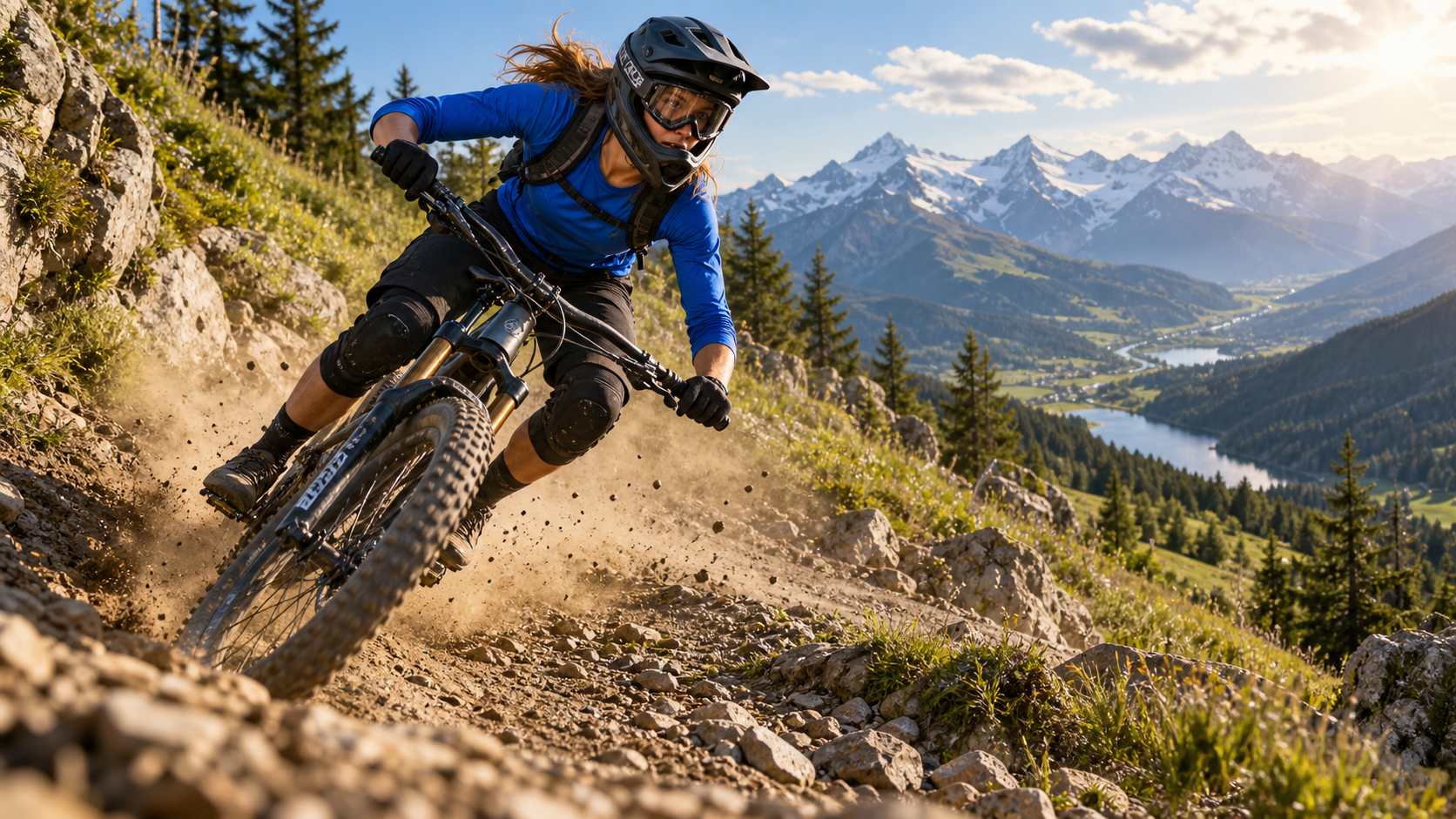
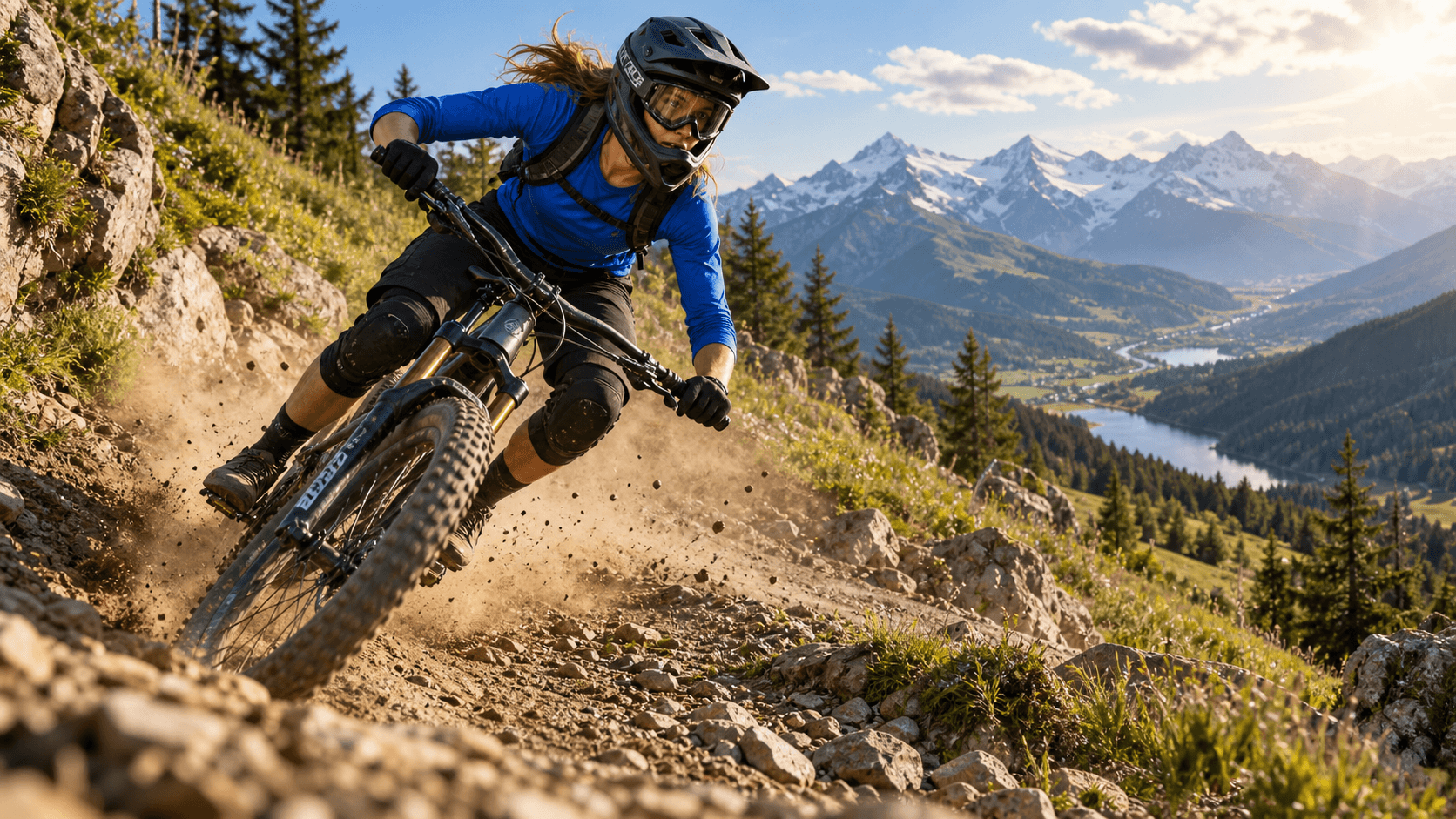
Usa un fotograma final rico en detalles para inspeccionar la banda de rodadura, el polvo, la vegetación, la estructura facial y el paisaje lejano, en lugar de juzgar la resolución a partir de una escena sencilla.
Inspecciona las dimensiones del archivo descargado
Una vista previa en el navegador puede escalar un video en 720p para llenar una pantalla de 1080p, mientras que una plataforma social podría volver a codificarlo. Descarga el resultado original e inspecciona el ancho, el alto, la frecuencia de fotogramas, el códec y la tasa de bits desde tu sistema operativo o editor. Para una relación 16:9, 1280×720 corresponde a 720p y 1920×1080 a 1080p. Para 9:16, las dimensiones se rotan: 720×1280 frente a 1080×1920. Un archivo denominado «HD», un monitor de 1080p o una línea de tiempo de exportación de 1920×1080 no demuestran que la fuente haya sido generada a esa resolución.
Si el archivo ya es 1920×1080, el problema radica en la suavidad, la compresión o la inestabilidad del detalle generado, no en la ausencia de 1080p. Si es 1280×720, decide si necesitas una regeneración nativa o una mejora de escala. La guía de solución de problemas de Seedance 2.5 aborda fallos más amplios cuando el trabajo no llega a completarse.
Por qué varían las opciones de resolución de Seedance 2.5
El proveedor, el modo, el plan y la fase de implementación son puertas independientes
Seedance 2.5 se ofrece mediante distintos productos. Un proveedor puede ofrecer 1080p mientras otro sigue limitándose a 480p y 720p. Esto no implica un derecho universal; trata el control visible y los metadatos devueltos como la fuente de verdad para cada ruta.
Usa esta tabla de decisión antes de modificar el indicador:
| Lo que ves | Explicación probable | Mejor acción siguiente |
|---|---|---|
| 1080p nunca aparece | La ruta o la fase de implementación no lo expone | Usa 720p o elige una ruta documentada con soporte para 1080p |
| 1080p aparece y luego desaparece | El modo actual, las referencias, la duración o la cola son incompatibles | Elimina una restricción a la vez y vuelve a comprobar |
| 1080p está bloqueado | Plan, créditos, política del espacio de trabajo o acceso de cuenta | Confirma coste y derechos antes de actualizar |
| El trabajo en 1080p devuelve 720p | La solicitud fue ignorada, se aplicó una alternativa o se descargó el archivo equivocado | Guarda el ID del trabajo y compara la solicitud con los metadatos del archivo |
| El archivo es 1080p pero luce borroso | Detalle de la fuente, movimiento, compresión o calidad de generación | Mejora la toma; no persigas únicamente las dimensiones |
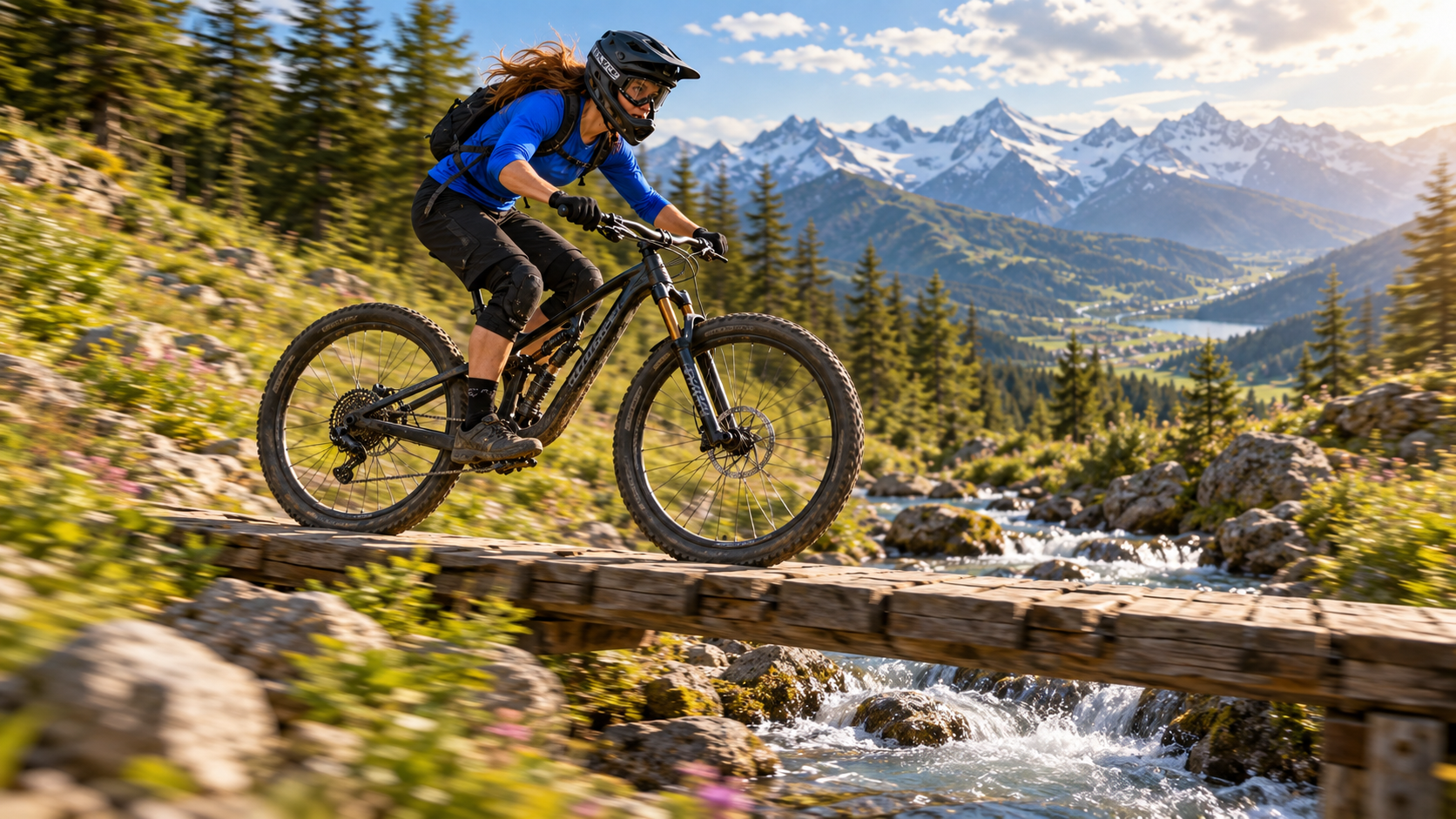
Un plano de seguimiento medio revela si los radios, los cables, la textura del agua y el movimiento del fondo permanecen coherentes cuando la toma se vuelve más exigente.
Resolución no equivale a calidad visual percibida
Un contenedor en 1080p aún puede contener manos borrosas, radios duplicados, piel cerosa o bordes excesivamente realzados. Por otro lado, una toma estable en 720p con buena iluminación y un sujeto grande puede lucir más nítida tras una mejora de escala cuidadosa que una regeneración nativa en 1080p con peor movimiento. La resolución describe las dimensiones de la cuadrícula (raster); no garantiza un detalle fiable en todos los fotogramas.
Evalúa a velocidad normal de reproducción y en fotogramas detenidos del inicio, el centro y el final. Revisa los rostros en su tamaño más pequeño, el contacto entre objetos, líneas finas, texturas repetitivas, reflejos y texto añadido en postproducción. La cadencia de fotogramas también afecta la claridad percibida, así que adapta tu plataforma de entrega a la mejor frecuencia de fotogramas para video IA en lugar de aplicar interpolación automáticamente.
Utilice la solución más rápida para su situación
Si necesita 1080p nativo antes de la generación
Conservar el prompt y el paquete de referencias, y trasladarlo a una ruta cuyos ajustes actuales muestren explícitamente 1080p para el modo requerido. Realice primero una prueba corta y sencilla: un sujeto, una acción, un movimiento de cámara, sin referencias opcionales y con la relación de aspecto deseada. Confirme las dimensiones devueltas antes de comprometerse con una escena de 30 segundos o con un conjunto amplio de referencias. Esto separa el acceso a la cuenta de la calidad del prompt, evitando que una solicitud costosa se convierta en una prueba diagnóstica.
Si un servicio documenta Full HD pero su cuenta no lo muestra, recopile el ID del espacio de trabajo, la marca de tiempo, el modelo, el modo y una captura de pantalla para enviar al soporte.
src=https://r2.seedance.tv/model-landing/seedance-2-5/feature-30s.mp4
poster=https://r2.seedance.tv/model-landing/seedance-2-5/feature-30s-poster.jpg
label=Salida final de escena larga Seedance 2.5 para inspección de resolución
Revise un resultado en movimiento a lo largo de toda la escena: la continuidad, los bordes finos, el tamaño facial, el movimiento de cámara y la compresión importan más que un único póster nítido.
Si 720p está disponible y la toma aún no ha sido aprobada
Permanezca en 480p o 720p mientras resuelve los aspectos de movimiento y composición. Una nueva ejecución en mayor resolución no corrige una trayectoria de cámara incorrecta, una identidad inestable, manos deformadas, geometría incoherente del producto o una secuencia narrativa débil. Apruebe primero el estado creativo y luego decida si la toma final merece una nueva ejecución nativa en 1080p o una mejora de resolución (upscale). Este orden minimiza repeticiones costosas y garantiza comparaciones justas.
Varios borradores y rechazos de aprobación pueden costar más que el paso final de resolución. La guía de costos cinematográficos de Seedance 2.5 ayuda a distinguir entre exploración y renderizados finales.
Obtenga un maestro 720p de mayor calidad antes del upscale
Proteja los detalles que un escalador no puede inventar de forma fiable
Comience con una imagen fuente limpia que ya contenga los detalles faciales, del producto, de las telas y del entorno que desea conservar. Mantenga los sujetos importantes lo suficientemente grandes dentro del encuadre, evite recortes extremos y reduzca el movimiento simultáneo de cámara y sujeto durante acciones con mucho contacto físico. Solicite un solo movimiento legible, en lugar de varios movimientos que compitan entre sí. Una iluminación clara, un contraste controlado y bordes estables brindan mejores pistas al escalador posterior.
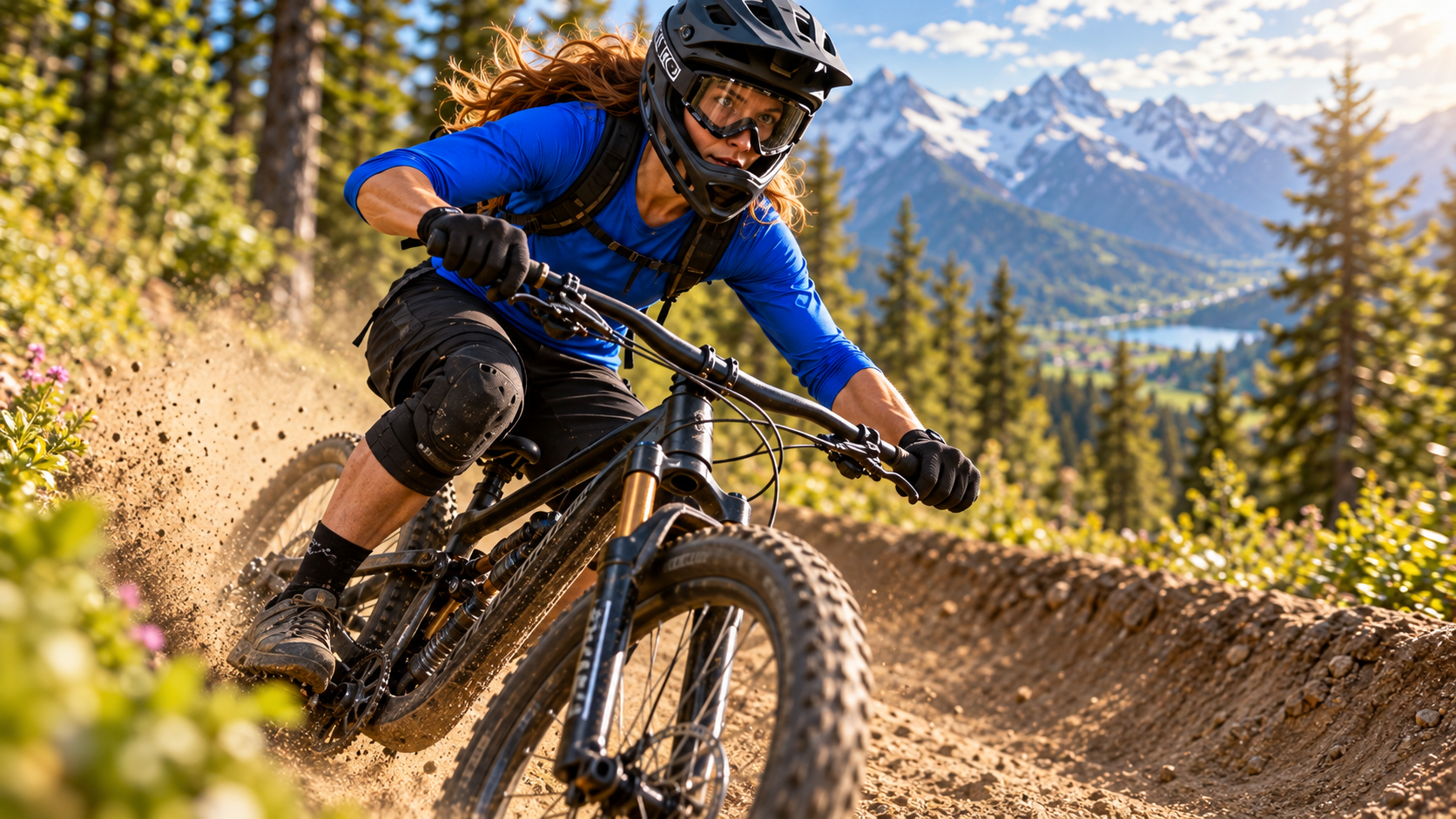
Pausa en el fotograma más complejo: el rostro, los dedos, los cables, la banda de rodadura, el polvo y el cabello deben mantener una coherencia estructural creíble antes de la ampliación.
Utilice una verificación de aceptación de tres puntos. Primero, vea todo el clip para evaluar narrativa, sincronización y audio. Segundo, examine el fotograma central, donde muchos clips pierden identidad o geometría. Tercero, examine el rostro más pequeño y el borde más delgado del objeto en la escena. Rechace la toma si su estructura es incorrecta. El upscale puede aumentar el número de píxeles y la nitidez percibida, pero no puede reconstruir de forma fiable un dedo ausente, un logotipo cambiante o un cuadro de bicicleta que se deforme entre fotogramas.
Conserve el maestro original
Guarde la fuente intacta junto con la versión escalada y evite exportar repetidamente el mismo archivo comprimido. Nombre las versiones según el modelo, la resolución de origen, la frecuencia de fotogramas y la toma. Para trabajos verticales, amplíe directamente de 720×1280 a 1080×1920, en lugar de colocarla dentro de un lienzo horizontal y recortarla nuevamente.
Aplique upscale y exporte un maestro real en 1080p
Elija una ruta de ampliación conservadora
Para un clip estable y ya aprobado, aplique upscale una sola vez: de 1280×720 a 1920×1080, o de 720×1280 a 1080×1920. Use una ligera consistencia temporal y un realce moderado. Un realce excesivo puede hacer que la piel parezca plástica, generar halos alrededor del cabello, transformar el polvo en ruido y provocar que las líneas finas tiemblen de fotograma a fotograma. Compare a escala 100 % y luego vea el resultado a velocidad normal.
Si los grafos de nodos locales forman parte de su flujo de trabajo, la guía del escalador latente explica la diferencia entre mejorar un latente antes de su decodificación y ampliar un video ya exportado. En el caso de una descarga de Seedance, normalmente dispone de píxeles, no del latente del modelo; por tanto, use un proceso de escalado consciente del video en el espacio de píxeles y etiquete el resultado como «1080p escalado», no como «generación nativa».
Verifique la entrega tras la exportación
Exporte un MP4 o MOV estándar aceptado por el destino, conserve la frecuencia de fotogramas original salvo que una especificación de entrega requiera otro valor, y utilice un bitrate suficiente para la complejidad de la escena. Vuelva a inspeccionar las dimensiones del archivo final tras la exportación. Luego compare la fuente y la versión escalada en cuanto a identidad facial, bordes delgados, estabilidad de texturas, degradados, sincronización de audio y nuevos artefactos.
src=https://r2.seedance.tv/model-landing/seedance-2-5/feature-audio.mp4
poster=https://r2.seedance.tv/model-landing/seedance-2-5/feature-audio-poster.jpg
label=Salida final de movimiento y audio Seedance 2.5 para revisión previa a la entrega definitiva
Una verificación válida de entrega Full HD incluye movimiento y sonido: confirme los detalles temporales, la sincronización labial o de la acción, la ambientación y la sincronización tras el upscale y la exportación.
Diseñe un flujo de trabajo de resolución recuperable
Vincule las decisiones de resolución a cada toma
Un proyecto con múltiples tomas puede combinar borradores, maestros aprobados en 720p, nuevas ejecuciones nativas en 1080p y entregas escaladas. Para cada toma, almacene el prompt, las referencias, la ruta, la resolución solicitada, las dimensiones reales, el ID del trabajo, el estado de aprobación y el archivo final.
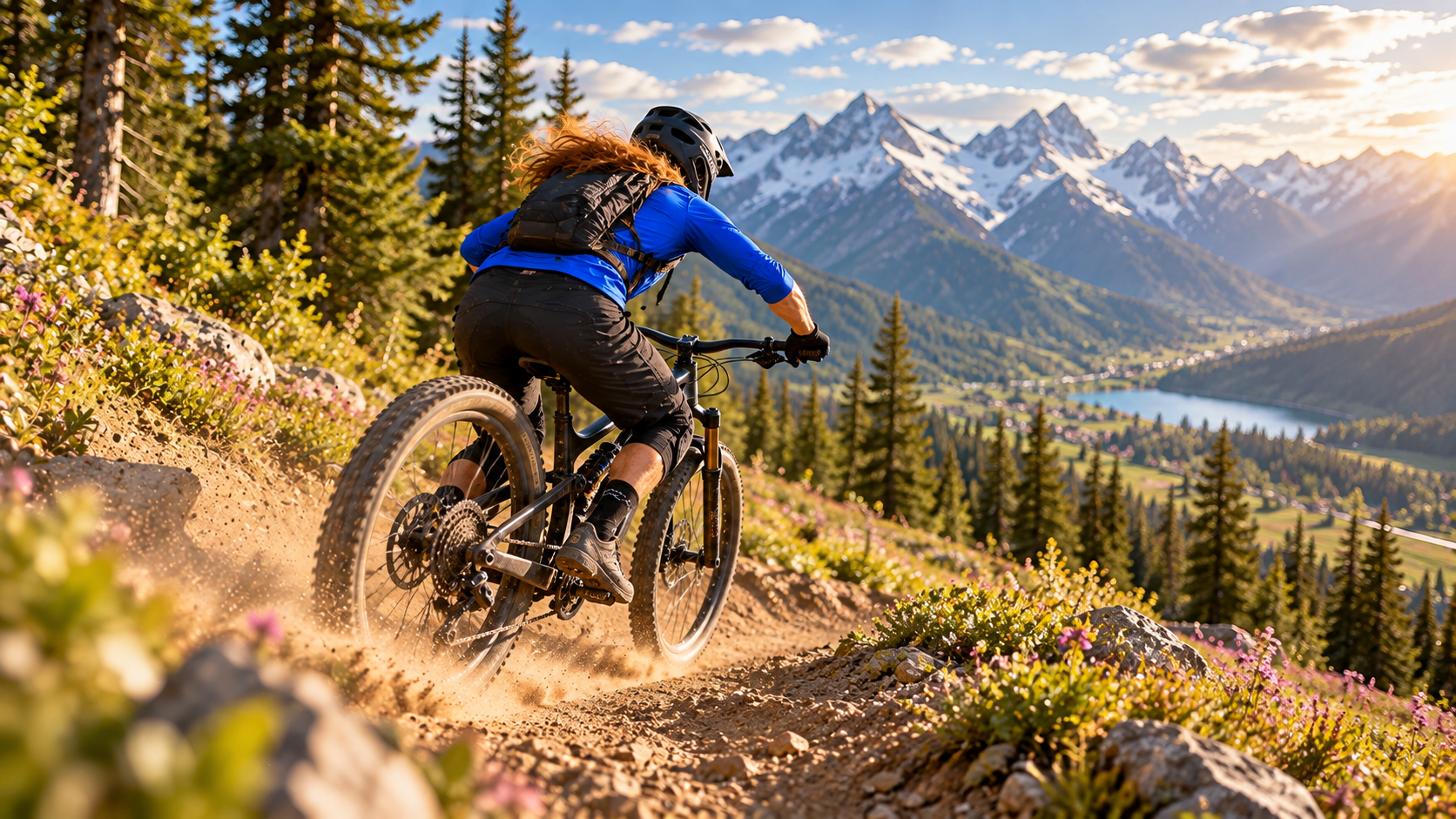 El fotograma final verifica si el ciclista, el vestuario, la bicicleta, el paisaje, la dirección de la luz y la textura fina sobreviven a la secuencia, no simplemente si el archivo es más grande.
Que Seedance Agent coordine la entrega
Seedance Agent resulta útil cuando el cuello de botella ya no es la generación, sino la decisión sobre qué planos requieren Full HD nativo, cuáles pueden escalarse y cuáles deben volverse a generar por defectos creativos. Asocie resolución y criterios de aceptación al plan de planos, revise las salidas reales, apruebe la toma más sólida y vuelva a generar únicamente la unidad débil. Así se evita que las actualizaciones de resolución se conviertan en un reinicio completo del proyecto.
Marque por separado los clips nativos y los escalados a 1080p, conserve el clip original a 720p y mantenga la ruta reproducible para localización o recortes alternativos.
Conclusión
Cuando Seedance 2.5 1080p no está disponible, primero verifique con exactitud el modelo, el modo, el plan, la región, el control visible de resolución y las dimensiones del archivo descargado. Un prompt no puede desbloquear Full HD, y una línea temporal de exportación a 1080p no convierte una fuente a 720p en nativa a 1080p. Pase a una ruta que exponga explícitamente 1080p cuando la entrega nativa sea obligatoria; de lo contrario, apruebe el movimiento, la identidad, la geometría y el audio a 720p, realice una única escalación con ajustes moderados, verifique el archivo final de 1920×1080 o 1080×1920 y etiquételo con honestidad. Para mantener organizados los borradores, las regeneraciones nativas, las escalaciones y las aprobaciones a lo largo de una producción, inicie el proyecto con Seedance Agent.
¿Listo para probarlo tú mismo?
Pon en práctica los pasos de esta guía con Seedance y convierte prompts o imágenes en videos pulidos en minutos.
Créditos gratis al registrarte. Planes desde $28/mes.
Artículos relacionados
Más publicaciones en el mismo idioma que quizá quieras leer después.

Cómo crear un avatar de IA que habla y que puedes reutilizar
Crea un avatar de IA que habla con Seedance: diseña un personaje consistente, dale voz y haz que hable en fotos o escenas de Seedance 2.5, episodio tras episodio.
Leer artículo
Los mejores modelos de IA video a video en 2026
Comparamos los mejores modelos de IA video a video en 2026 para editar metraje: Higgsfield Genjutsu, Seedance 2.x, Runway Aleph, Luma Modify y Kling Omni.
Leer artículo
Kling 4.0 vs Seedance 2.5: Comparativa completa
Comparamos Kling 4.0 vs Seedance 2.5: clips de 30 segundos, keyframes, 50 referencias, audio, 4K y color de 10 bits. Descubre qué modelo es mejor para cada tarea.
Leer artículo