
Seedance 2.0 en Picsart: Acceso, indicaciones y un flujo de trabajo inicial mejorado
AI Overview
¿Está disponible Seedance 2.0 en Picsart?
Sí. Picsart incluye Seedance 2.0 en su Generador de vídeos con IA y su Espacio de pruebas con IA. La disponibilidad, los controles y el precio en créditos pueden variar según la cuenta y la superficie del producto.
¿Cómo inicio un vídeo con Seedance 2.0 en Picsart?
Abra el espacio de trabajo de vídeo con IA, seleccione Seedance 2.0, introduzca una indicación textual o agregue una imagen de referencia, elija la relación de aspecto y revise la estimación de créditos antes de generar.
¿Puedo usar una imagen en lugar de una indicación textual únicamente?
Sí. Una imagen de referencia puede fijar al sujeto, la vestimenta, el producto o la composición. La indicación debe describir el movimiento, el comportamiento de la cámara, el entorno y el sonido, en lugar de volver a describir cada píxel.
¿Qué debo verificar antes de gastar más créditos?
Pruebe primero una toma corta y sencilla. Verifique la identidad, las manos, la geometría de los objetos, la dirección de la cámara, la sincronización del audio y los fotogramas inicial y final antes de solicitar variantes o secuencias más largas.
Para qué es ideal Seedance 2.0 en Picsart
Las personas que buscan Seedance 2.0 en Picsart suelen necesitar una respuesta directa a tres preguntas prácticas: dónde se aloja el modelo, qué entradas acepta la interfaz y si el resultado justifica el costo en créditos. La distinción útil es que Seedance es el modelo de generación, mientras que Picsart constituye una capa de acceso.
Esta vía resulta atractiva si ya utiliza un espacio de trabajo creativo basado en navegador y desea probar la generación texto-a-vídeo o imagen-a-vídeo sin mantener una pila local. El material actual del producto de Picsart describe Seedance 2.0 como disponible a través de su Generador de vídeos con IA y su Espacio de pruebas con IA. Asimismo, separa la generación de la función Seedance 2.0 Edit, que transforma metraje existente preservando su movimiento y estructura. Elija el modelo de generación cuando necesite una toma nueva; elija un flujo de trabajo de edición cuando el clip original ya tenga valor.
Seedance 2.0 funciona mejor cuando la consigna incluye una acción visible y una decisión sobre la cámara. Las transformaciones sociales, las presentaciones de productos, las tomas atmosféricas únicas y los breves fragmentos narrativos encajan perfectamente. Una solicitud vaga como «haz esto cinematográfico» le da al modelo demasiado margen para inventar. Una solicitud útil especifica quién o qué se mueve, dónde ocurre la acción, cómo la observa la cámara y qué debe escuchar el espectador.
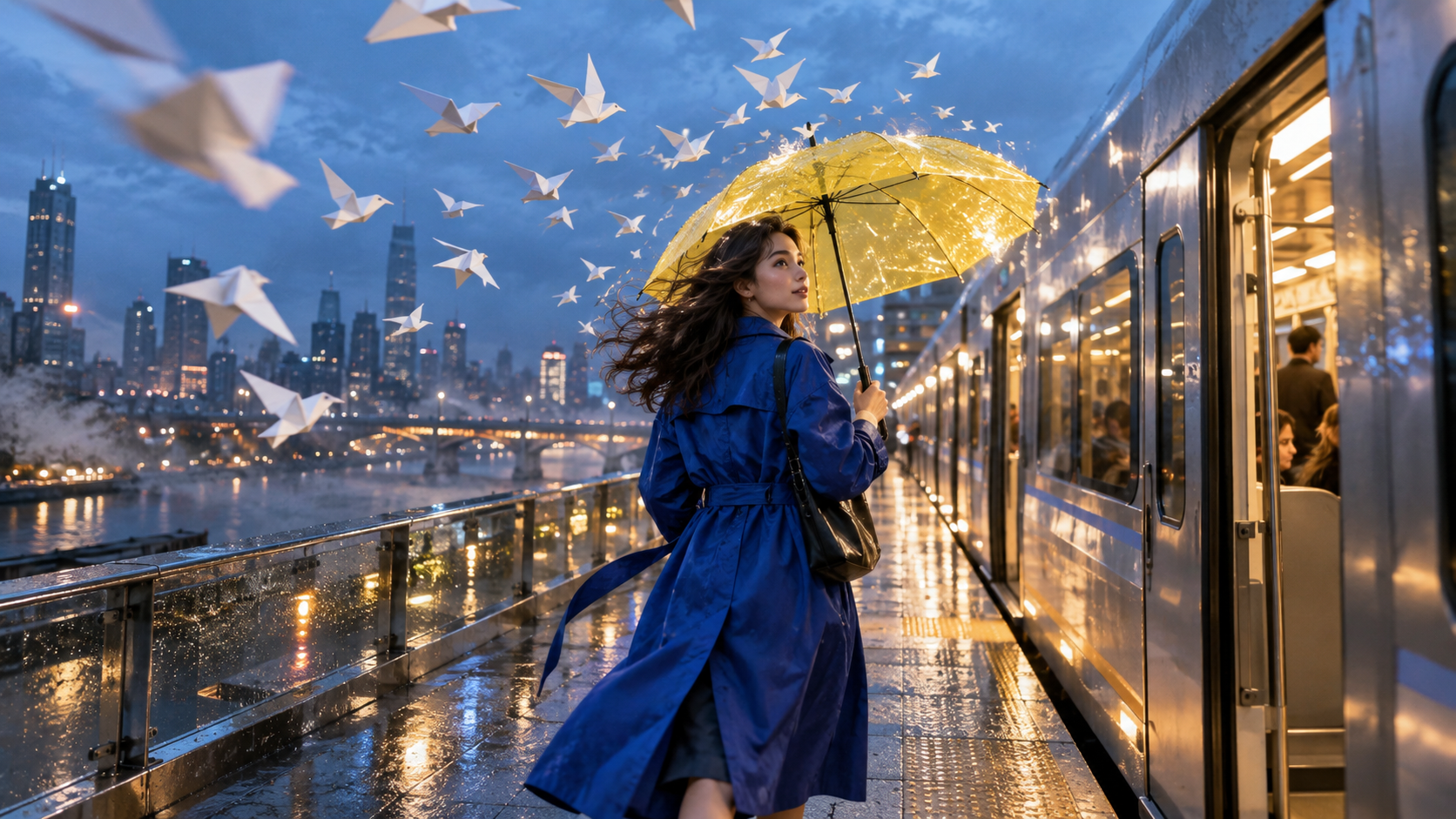
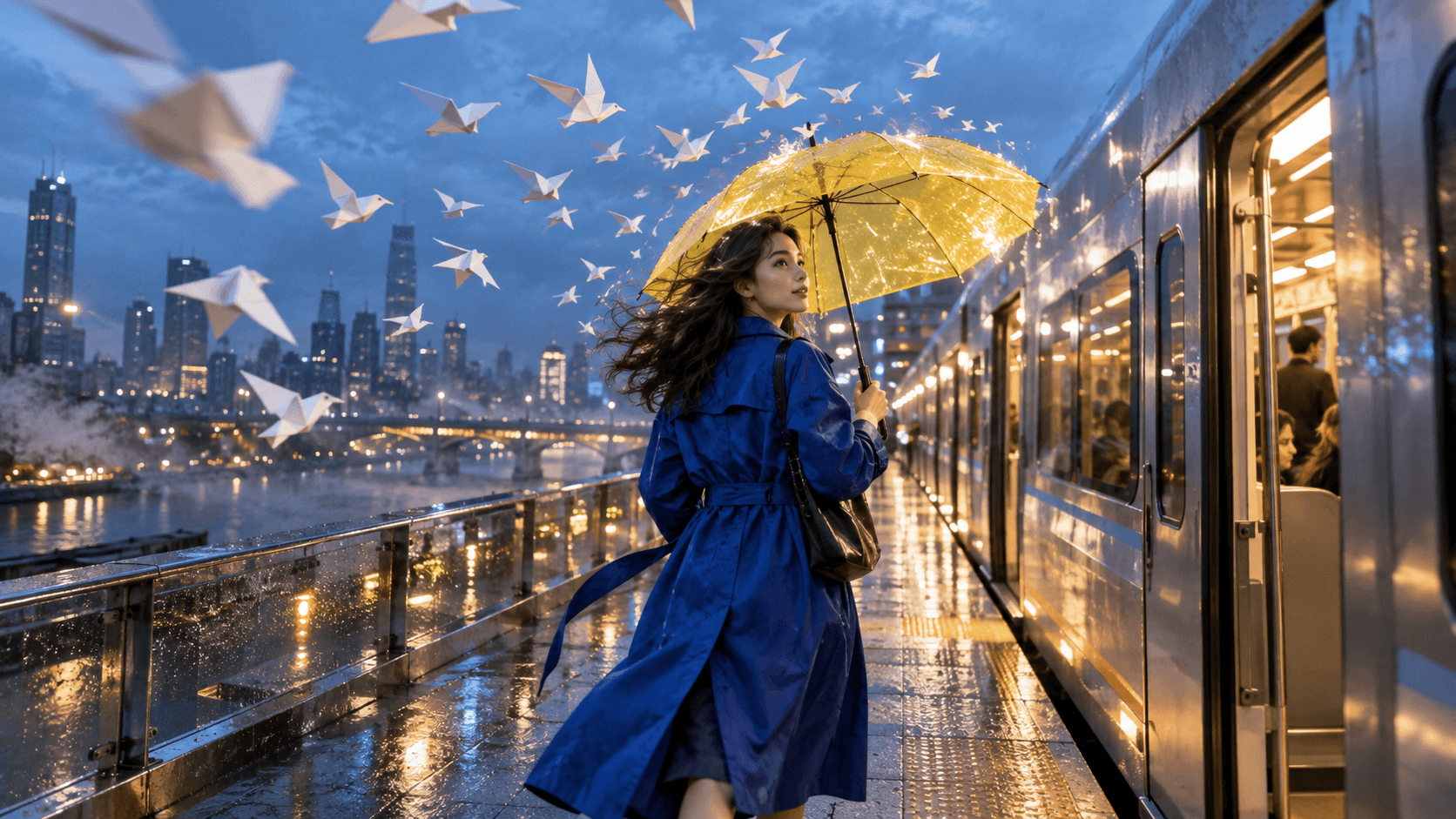
Concepto de resultado final para esta guía: abrigo cobalto, paraguas amarillo, tren plateado, lluvia y pájaros de papel, que sirven como anclajes claros de continuidad antes de generar cualquier movimiento.
Cómo acceder a Seedance 2.0 en Picsart
1. Comience desde el espacio de trabajo de vídeo
Inicie sesión, abra el Generador de vídeos con IA o el Espacio de pruebas con IA y busque el selector actual del modelo. Seleccione Seedance 2.0 en lugar de asumir que el modelo predeterminado es el adecuado. Las etiquetas del producto pueden cambiar conforme evolucione la interfaz, así que confirme nuevamente el nombre del modelo antes de pulsar Generar. Si no aparece, verifique si su región, plan o superficie actual lo soportan, en lugar de actualizar repetidamente una indicación ya completada.
Para acceder directamente a Seedance fuera de esa interfaz, la página del modelo Seedance 2.0 constituye una base útil. El objetivo no es abrir varios generadores simultáneamente, sino saber qué capa de acceso, qué modelo y qué sistema de facturación produjeron cada prueba.
2. Elija texto-a-vídeo o imagen-a-vídeo
Use texto-a-vídeo cuando la escena exista únicamente como una idea. El espacio de trabajo texto-a-vídeo también resulta útil para comprobar si la consigna escrita es suficientemente autónoma. Use imagen-a-vídeo cuando ya importe la identidad, la forma del producto, el vestuario, el color o la composición. En ese caso, prepare una imagen fuente limpia con suficiente espacio para que el sujeto se mueva, evitando que los detalles importantes toquen el borde del encuadre.
Asigne un nombre funcional a cada entrada antes de subirla: un retrato es una referencia de identidad; una foto de producto, una referencia de geometría; un plano general del entorno establece la geografía. Combinar varias imágenes atractivas pero contradictorias dará al modelo instrucciones en conflicto. Un único ancla sólida y una solicitud clara de movimiento suelen rendir mejor que un montón de referencias vagamente relacionadas.
3. Configure las decisiones de salida antes de la generación
Elija la relación de aspecto según el destino, no solo según la imagen fuente: 9:16 para feeds verticales, 16:9 para distribución panorámica y 1:1 cuando se exija una colocación cuadrada. Luego seleccione la duración, la resolución y las opciones de audio disponibles para su cuenta actual. La documentación del modelo de Picsart emplea tarifas por segundo en créditos que varían según la resolución, el flujo de trabajo y el audio, por lo que debe considerar la estimación mostrada en su interfaz como el número definitivo de pre-vuelo.
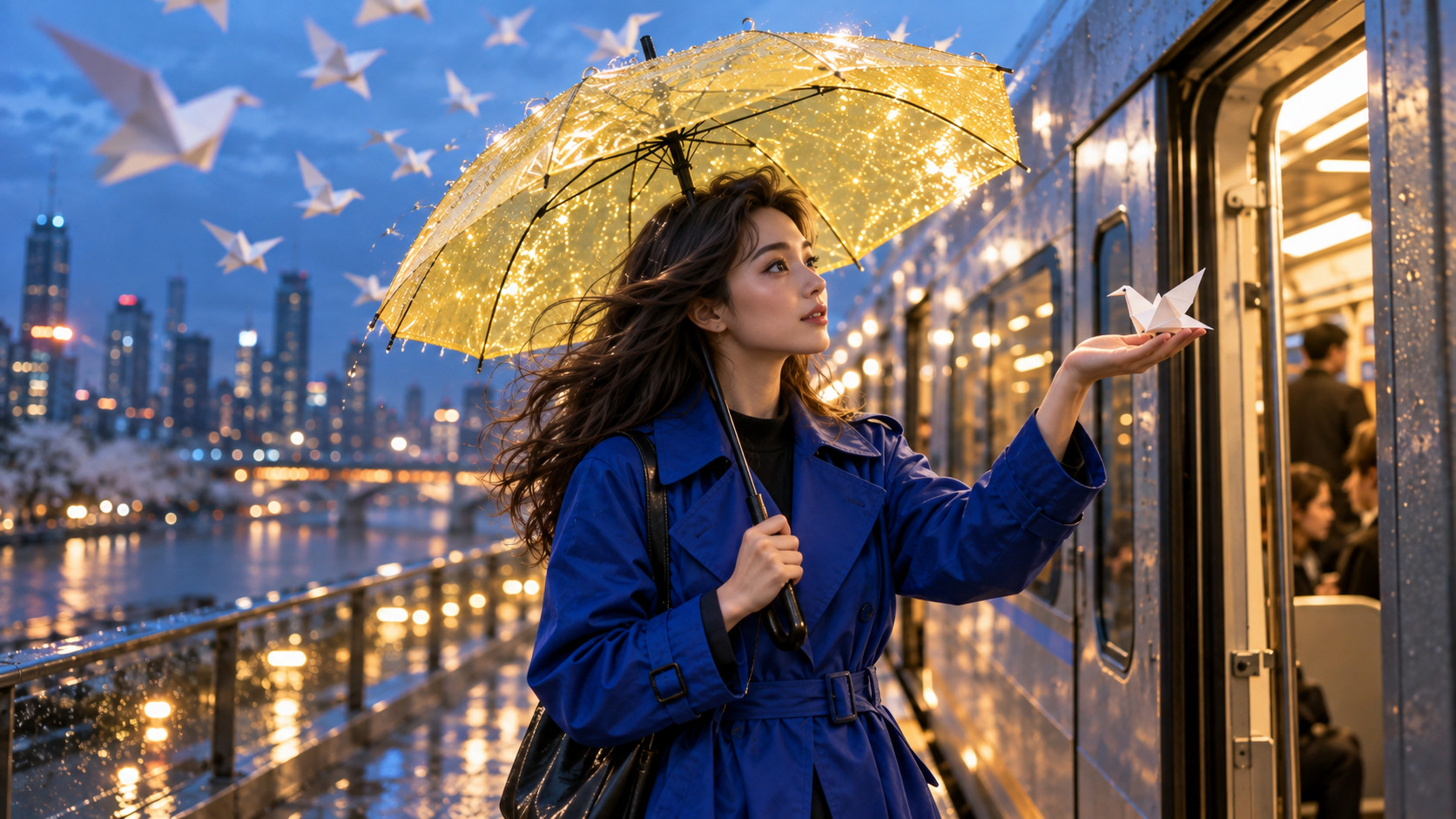
El plano medio modifica la acción y la escala, manteniendo al personaje, el abrigo, el paraguas, el tren y la iluminación del crepúsculo azul.
Una fórmula de indicación que genera vídeos revisables
Escriba direcciones, no meros adornos
Una indicación fiable sigue este orden: sujeto + acción + entorno + cámara + iluminación + sonido + estado final. Coloque primero el sujeto y la acción como elementos no negociables. Utilice un único movimiento principal de cámara. Añada sonido únicamente cuando contribuya al ritmo. Finalice con el estado que debe alcanzar el fotograma final, especialmente si el clip debe cortarse limpiamente con otro plano.
Para la secuencia del tren, una indicación lista para producción podría ser:> Una mujer original con un abrigo impermeable de color cobalto camina por una plataforma elevada mojada por la lluvia hacia un tren plateado, sosteniendo un paraguas amarillo transparente. Pájaros de papel blanco surcan el cielo por encima. La cámara sigue la escena a la altura de la cintura y luego se desplaza suavemente hacia un plano medio en perfil, justo cuando uno de los pájaros aterriza sobre su palma abierta. Luz urbana fresca de la hora azul, reflejos cálidos del paraguas, lluvia suave, silbido de los frenos del tren y aleteo de las alas de papel. Finaliza con ella junto a la puerta abierta, el pájaro quieto en su mano.
Este indicativo ofrece al modelo una secuencia que puede representar. Evita una lista de adjetivos estilísticos y hace que el estado final sea verificable. Para más ejemplos sobre cómo separar sujeto, acción y movimiento de cámara, utilice la Seedance 2.0 en la guía de Runway como lista de comprobación complementaria, en lugar de copiar un mapa de controles específico de una plataforma.
Proteja la continuidad mediante un bloque ancla
Para generar variantes, mantenga inalterada una oración: «misma mujer original, abrigo impermeable cobalto, paraguas amarillo transparente, tren plateado, lluvia y pájaros blancos de papel». A este conjunto se le denomina bloque ancla. Reescriba únicamente la acción, la escala del plano o el movimiento de la cámara. Si cada variante también modifica el peinado, la vestimenta, el clima y la ubicación, no podrá determinarse si un fallo proviene del modelo o de la consigna.
Un resultado existente de Seedance procedente de nuestra biblioteca multimedia, no una prueba de referencia Picsart. Observe los pies, los bordes de la ropa y los peatones del fondo a velocidad normal.
Use referencias, relación de aspecto y audio de forma intencionada
Haga que la referencia sea fácil de animar
La mejor imagen fuente no siempre es la fotografía más atractiva. Debe mostrar al sujeto con claridad, dejar espacio para el movimiento y evitar manos ocultas o miembros recortados cuando dichas partes corporales deban moverse. En una presentación de producto, mantenga legibles la etiqueta y la silueta. En un plano centrado en un personaje, prefiera una expresión y una postura próximas a la acción prevista, en lugar de pedirle al modelo que rote drásticamente el rostro durante el primer segundo.
Si la imagen fuente ya es sólida, el espacio de trabajo de imagen a video le permite probar primero una instrucción mínima de movimiento. Comience con un acercamiento suave, un gesto pequeño o un movimiento ambiental controlado. Añada una órbita compleja o una transformación solo después de que la identidad y la geometría de los objetos hayan superado correctamente la primera pasada básica.
Diseñe el audio como parte integrante del plano
El audio nativo o generado debe describir eventos visibles: pasos sobre hormigón mojado, timbre de puerta, silbido de los frenos del tren, movimiento de la tela y tráfico distante. Una larga lista de efectos de sonido no relacionados entre sí puede generar una mezcla sobrecargada sin mejorar la narrativa. Si el diálogo resulta relevante, mantenga la frase lo suficientemente corta para el plano y compruebe el movimiento de la boca durante toda la secuencia, no solo en el primer plano más nítido. La guía de coherencia vocal proporciona una ficha de identidad reutilizable para diálogos en múltiples planos.
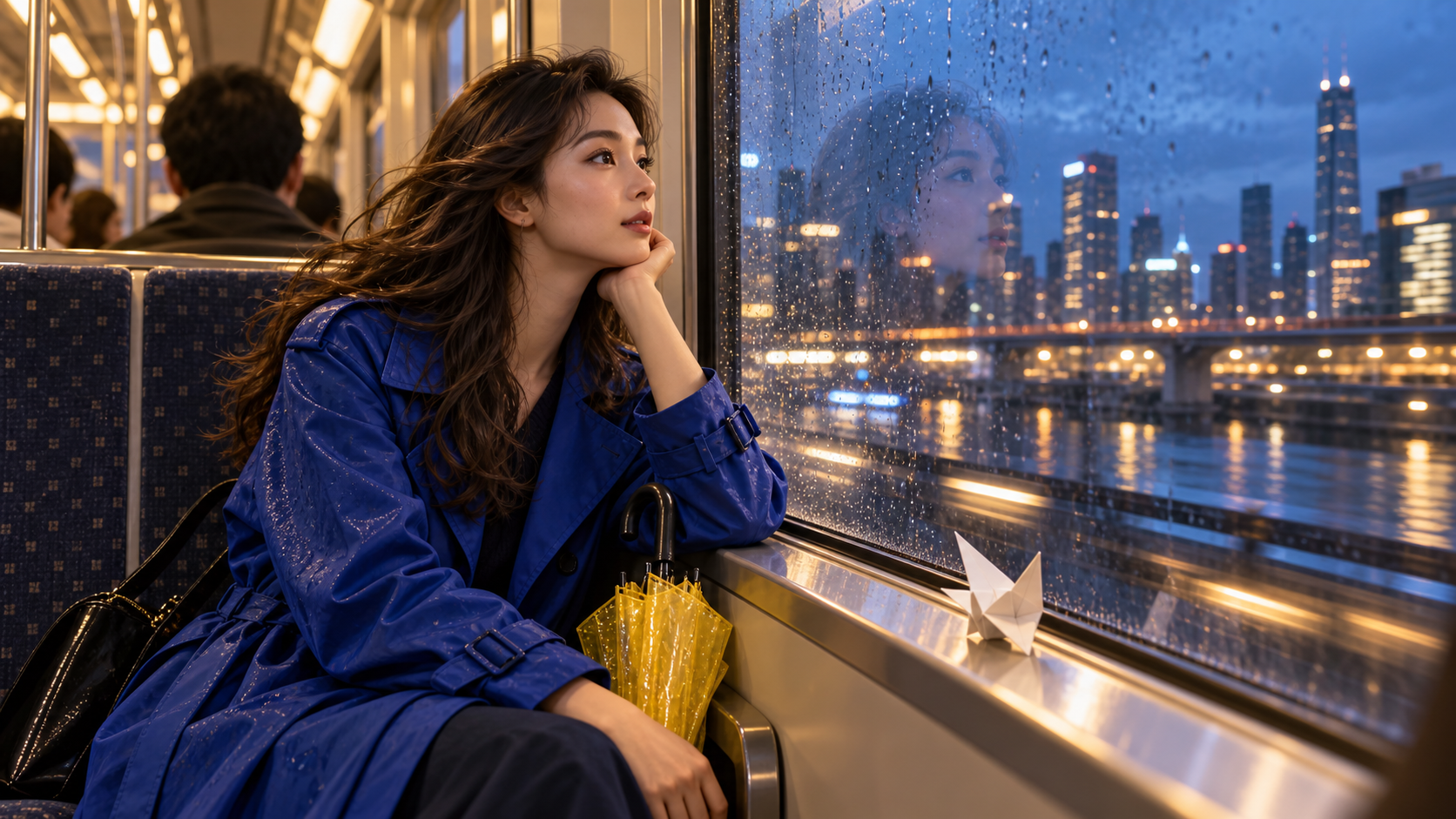
La composición interior conserva la misma vestimenta y los mismos accesorios, mientras cambia la ubicación, los reflejos y el tono emocional.
Revise, revise y exporte sin desperdiciar créditos
Evalúe el clip completo una vez antes de pausarlo
Primero vea el clip a velocidad normal con sonido. Un clip puede contener fotogramas individualmente hermosos pero fallar porque la acción se detiene, la cámara invierte su dirección, el accesorio cambia de mano o el audio llega tarde. En la segunda visualización, examine por separado el inicio, el desarrollo y el final. Anote una razón para aceptar o rechazar la toma: desviación de identidad, fallo geométrico, fallo de movimiento, fallo de cámara, fallo de audio o fallo de continuidad.
No solicite una variante aleatoria cuando el fallo sea específico. Si el rostro cambia a distancia, simplifique el movimiento de cámara y aumente la prominencia del sujeto. Si el paraguas se transforma, especifique que su cubierta amarilla transparente y su mango curvo negro permanecen inalterados. Si el final resulta inutilizable, indique la pose final y manténgala durante el último instante. Las revisiones controladas le enseñan qué instrucción produjo la corrección.
Exporte para el destino real
Confirme las dimensiones, la frecuencia de fotogramas, la presencia de audio y el formato de archivo tras la descarga. No asuma que el reproductor de vista previa representa la versión maestra exportada. Guarde juntos el indicativo, el nombre del modelo, los nombres de los archivos de entrada, la configuración, la fecha de generación y la salida aceptada. Ese pequeño manifiesto permite reproducir con éxito una toma cuando la interfaz o el catálogo de modelos cambien.
src=https://r2.seedance.tv/model-landing/seedance-2-5/feature-audio.mp4
poster=https://r2.seedance.tv/model-landing/seedance-2-5/feature-audio-poster.jpg
label=Muestra final de salida de Seedance para revisar imagen y audio conjuntamente
Una salida final terminada de Seedance, no una prueba de rendimiento Picsart. Revise sincronización, ambiente y acción visible como un único entregable.
Cuando Seedance Agent constituye la capa de producción más adecuada
Picsart es un lugar conveniente para generar o editar un clip, pero una campaña suele comenzar antes de seleccionar el modelo. Alguien aún debe convertir la consigna en planos, organizar las referencias, elegir las relaciones de aspecto, aprobar el guion, comparar tomas y volver a generar únicamente el momento débil. Este trabajo de coordinación crece más rápido que el trabajo de renderizado una vez que un proyecto requiere varios entregables.Seedance Agent comienza a partir del brief de producción. Puedes especificar la audiencia, la propuesta, la dirección creativa, los recursos de referencia, los formatos requeridos y las reglas de aceptación; luego revisar un guion y un plan de tomas propuestos antes de la generación pagada. El agente conserva juntas las decisiones y las salidas, lo que facilita la aprobación por parte de los interesados y las regeneraciones selectivas, en comparación con tener que reconstruir el contexto en cada intento.
La elección es práctica. Usa Picsart cuando quieras explorar Seedance 2.0 dentro de su espacio de trabajo creativo o aplicar una edición específica a un clip existente. Usa Seedance Agent cuando el trabajo sea una secuencia coordinada con múltiples tomas, revisores o variantes. Ambas vías se benefician de la misma disciplina: anclajes explícitos, una intención de cámara por toma y una lista escrita de verificación de aceptación.

El plano general final demuestra si la secuencia logra preservar el carácter, el color, los accesorios y el entorno incluso a una escala mucho menor del sujeto.
Conclusión
Aplicar Seedance 2.0 en Picsart es sencillo una vez que se separan el acceso de la dirección: elige explícitamente el modelo, selecciona texto o imagen como entrada según la razón adecuada, define el formato y el audio antes de gastar créditos, redacta un prompt con una acción visible y un estado final claro, y revisa el clip exportado atendiendo a la continuidad —no solo a un fotograma atractivo aislado—. Conserva los prompts y configuraciones exitosos junto con sus resultados, y modifica una sola variable cada vez que una toma falle. Cuando el proyecto evolucione de un único clip a una campaña planificada, inicia la secuencia con Seedance Agent para mantener referencias, aprobaciones de tomas y regeneraciones selectivas dentro de un único flujo de producción.
¿Listo para probarlo tú mismo?
Pon en práctica los pasos de esta guía con Seedance y convierte prompts o imágenes en videos pulidos en minutos.
Créditos gratis al registrarte. Planes desde $28/mes.
Artículos relacionados
Más publicaciones en el mismo idioma que quizá quieras leer después.

Cómo crear un avatar de IA que habla y que puedes reutilizar
Crea un avatar de IA que habla con Seedance: diseña un personaje consistente, dale voz y haz que hable en fotos o escenas de Seedance 2.5, episodio tras episodio.
Leer artículo
Los mejores modelos de IA video a video en 2026
Comparamos los mejores modelos de IA video a video en 2026 para editar metraje: Higgsfield Genjutsu, Seedance 2.x, Runway Aleph, Luma Modify y Kling Omni.
Leer artículo
Kling 4.0 vs Seedance 2.5: Comparativa completa
Comparamos Kling 4.0 vs Seedance 2.5: clips de 30 segundos, keyframes, 50 referencias, audio, 4K y color de 10 bits. Descubre qué modelo es mejor para cada tarea.
Leer artículo