
Runway Aleph Green Screen: Crear un sujeto con capacidad de máscara y una placa limpia
AI Overview
¿Puede Runway Aleph convertir un video normal en metraje con pantalla verde?
Sí. En Edit Studio, seleccione una clave clara y pida a Aleph 2.0 que reemplace el fondo con un campo plano de verde croma, conservando al sujeto en movimiento.
¿Qué indicación debo usar para una pantalla verde Aleph?
Pida reemplazar únicamente todo el fondo con un verde croma uniforme, conservar al sujeto y su movimiento, mantener los bordes finos y evitar sombras, texturas, degradados y derrame verde.
¿Exporta Aleph un video transparente con canal alfa?
Un clip generado con pantalla verde suele ser un recurso para clave cromática, no una prueba de la existencia de un canal alfa incrustado. Realice la clave verde en su editor y verifique el formato real de exportación antes de entregarlo.
¿Cuándo debo crear una placa limpia en su lugar?
Cree una placa limpia cuando desee conservar el entorno original sin el sujeto, necesite parchear una eliminación o planeé componer otra actuación dentro de la misma vista de cámara.
Decida si necesita pantalla verde, canal alfa o una placa limpia
«Pantalla verde Aleph Runway» puede describir tres entregables distintos. Un clip con clave cromática conserva al sujeto en movimiento y reemplaza todo lo que hay detrás con un color verde plano. Un recurso listo para alfa almacena la transparencia directamente en el archivo, si la ruta de exportación elegida lo admite. Una placa limpia elimina al sujeto y reconstruye el entorno original. Estos archivos cumplen funciones diferentes en composición, por lo que debe definir la salida deseada antes de gastar créditos.
El material académico actual de Runway presenta Aleph 2.0 como una forma de convertir un video en un recurso con pantalla verde o en una placa limpia. Edit Studio también admite intercambios de fondo y eliminación de sujetos. Esto hace que Aleph sea útil para generar un intermediario claveable, pero no elimina el trabajo final de clave y control de calidad en un editor.
Elija pantalla verde cuando el sujeto deba moverse sobre varios fondos futuros. Elija un reemplazo directo de fondo cuando solo se requiera un entorno final. Elija una placa limpia cuando la vista original de la cámara deba permanecer tras desaparecer el sujeto. Si su objetivo real es generar una nueva actuación a partir de una imagen fija, en lugar de editar metraje existente, comience en el espacio de trabajo de imagen a video.
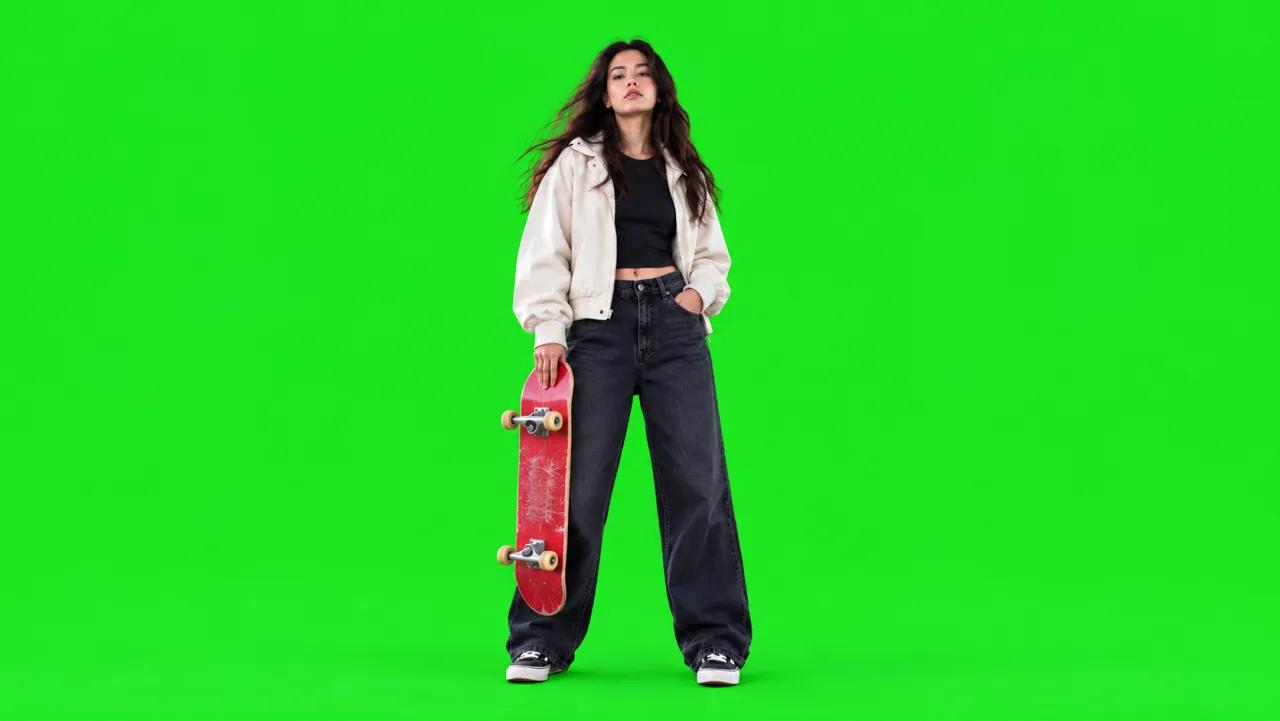
Fotograma fuente ilustrativo original para esta guía. No es una salida de Runway; examine el cabello, los puños de la chaqueta, las ruedas de la tabla y el contacto con el suelo antes de planificar una edición de fondo.
Prepare un clip fuente con bordes que Aleph pueda rastrear
Edit Studio acepta video y fotogramas clave; su guía actual indica clips de edición única de dos a treinta segundos, con hasta 30 FPS y resolución de entrada máxima de 1080p. No interprete el límite máximo como la mejor prueba. Comience con un plano corto y único en el que el sujeto permanezca visible, no cruce el borde del encuadre ni desaparezca detrás de objetos grandes en primer plano.
El cabello fino, las telas translúcidas, el desenfoque de movimiento, las ruedas giratorias y las sombras de contacto son los primeros puntos donde falla una conversión a pantalla verde. También son precisamente los detalles que hacen que una clave parezca creíble. Antes de subir el material, revise el clip fuente fotograma por fotograma y anote las características que deben protegerse. En el ejemplo del patinador, proteja el rostro, el cabello suelto, el contorno de la chaqueta crema, los dedos, la tabla roja, las cuatro ruedas, los zapatos y el contacto con el suelo.
Evite ropa o accesorios verdes siempre que sea posible, pues entran en conflicto con el color de clave. Si el sujeto contiene verde, solicite un fondo azul saturado en su lugar o use un reemplazo directo de fondo. Comprimir varias veces el material fuente antes de subirlo puede generar artefactos de anillo alrededor de los bordes, que luego aparecen como un halo visible.
Para una lista de verificación reutilizable de calidad de movimiento, consulte la guía de consistencia óptima para video generado por IA. Aplique las mismas comprobaciones de identidad, geometría, bordes y temporalidad a una edición, en lugar de juzgar únicamente un fotograma atractivo.
Seleccione el fotograma clave y redacte una indicación Aleph precisa
En Runway Edit Studio, cargue el video y seleccione «Edición única». Elija un fotograma clave que muestre la vista más amplia útil del sujeto y del límite del fondo que desea reemplazar. Runway recomienda un encuadre amplio para cambios de escena o fondo; un encuadre cercano resulta mejor para una edición local detallada.
Comience con un solo verbo de acción y una sola transformación. La guía de indicaciones de Aleph 2.0 de Runway recomienda instrucciones simples y precisas, como cambiar, eliminar, reemplazar, volver a iluminar o modificar el estilo. Una indicación lista para usar para pantalla verde es:
Reemplaza únicamente todo el fondo con un verde croma perfectamente uniforme y saturado. Conserva al sujeto, su ropa, rostro, cabello, manos, accesorio, pose, movimiento, cámara, encuadre, proporciones y detalle de bordes. Sin textura, degradado ni sombras en el fondo, sin derrame verde ni cambios en el sujeto. Mantén todo lo demás exactamente igual.
No solicite simultáneamente pantalla verde, cambio de vestuario, movimiento de cámara, nueva iluminación y un nuevo accesorio en el primer intento. Cada cambio adicional amplía el área que Aleph debe reinterpretar. Genere la edición del fotograma clave, abra la vista previa de «antes y después» de Runway y compare al sujeto antes de confirmar la generación del video.
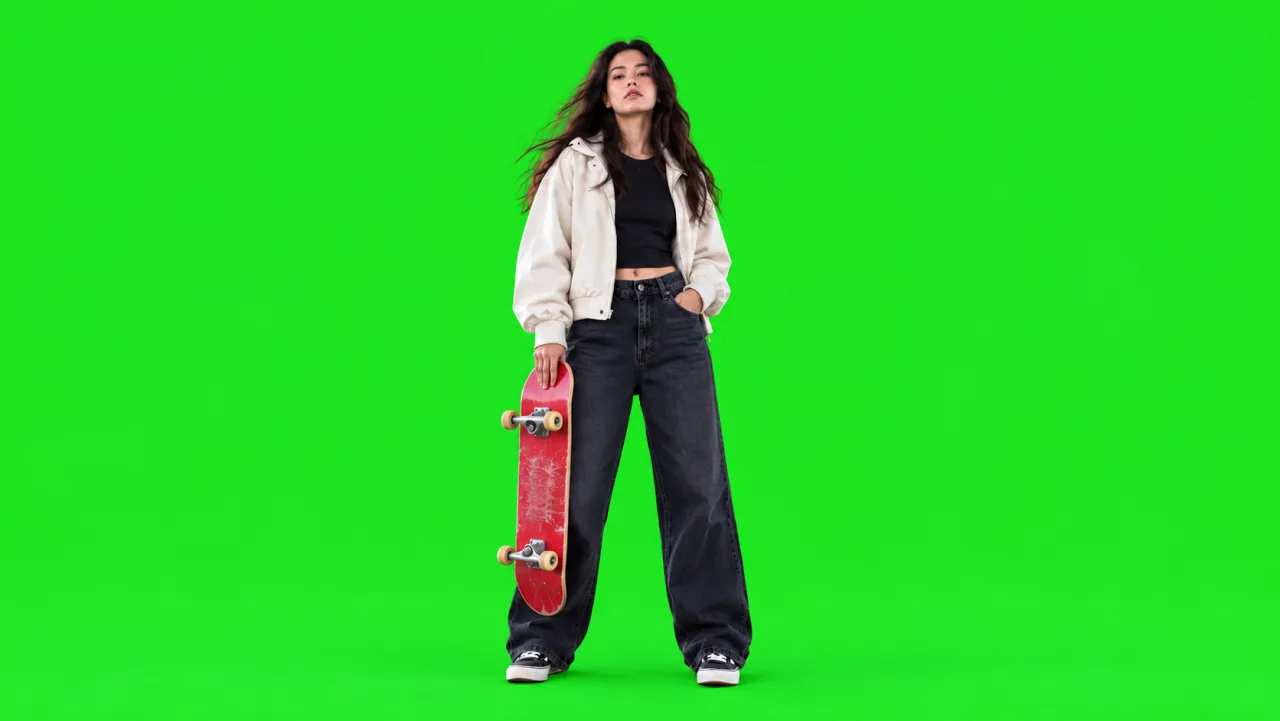
Fotograma objetivo ilustrativo, no un renderizado de Aleph. El campo uniforme facilita la clave, mientras que el cabello, la chaqueta, la tabla, los zapatos y el contacto con el suelo siguen siendo los criterios de aceptación.
Genere el video y controle el rango editado
De forma predeterminada, Edit Studio aplica la edición seleccionada a todo el clip. Si solo una parte de la toma requiere pantalla verde, arrastre los controladores de rango alrededor de esa sección antes de la generación. Una edición acotada reduce trabajo innecesario y deja intactos los fotogramas aprobados fuera del rango. Registre con precisión los puntos de entrada y salida para que una nueva ejecución use la misma ventana de comparación.
El movimiento adicional es opcional. Runway indica que la mayoría de las ediciones se animan desde la fotograma clave sin necesidad de ello. Use una instrucción de movimiento adicional únicamente cuando la propia edición requiera movimiento que no esté presente ni en la fuente ni en la fotograma clave. Una conversión de pantalla verde normalmente no debe inventar movimiento nuevo, así que deje este campo vacío en la primera pasada.
Genere una breve prueba y luego revise el resultado completo. Verifique si el verde permanece uniforme entre fotogramas y si los bordes del sujeto presentan desgarros, parpadeos o cambios de grosor. Busque agujeros en el cabello oscuro, ruedas faltantes de la tabla de skate, reflejos verdes en la chaqueta crema y un hueco flotante debajo de los zapatos.
Este es un resultado real de movimiento Seedance, no un resultado de pantalla verde Aleph Runway. Úselo para practicar la revisión de bordes y contacto mediante movimiento, en lugar de depender de un fotograma estático.
Si la generación se detiene o falla, no envíe trabajos idénticos repetidamente. La guía de generaciones fallidas de Runway distingue entre errores de procesamiento, tareas canceladas, fallos de seguridad y resultados deficientes, lo que le permite elegir el siguiente paso adecuado.
Clave el resultado e inspeccione la composición
Importe el clip generado en un editor con controles de croma clave. Muestree el verde, reduzca la tolerancia hasta que reaparezca el sujeto y luego aumente solo lo necesario para eliminar el fondo. Ajuste con cuidado el desenfoque de bordes, la supresión de derrames y un leve estrangulamiento (choke); valores agresivos pueden borrar cabello y partes delgadas de la tabla de skate.
Coloque un fondo de prueba de alto contraste detrás de la máscara: el blanco revela contaminación oscura en los bordes, el negro revela halos brillantes y un magenta o azul saturado revela derrames verdes. Recorra fotograma por fotograma en zonas de movimiento rápido. El sujeto puede verse limpio en reposo, pero desgarrarse en los puños o ruedas al iniciar el movimiento.
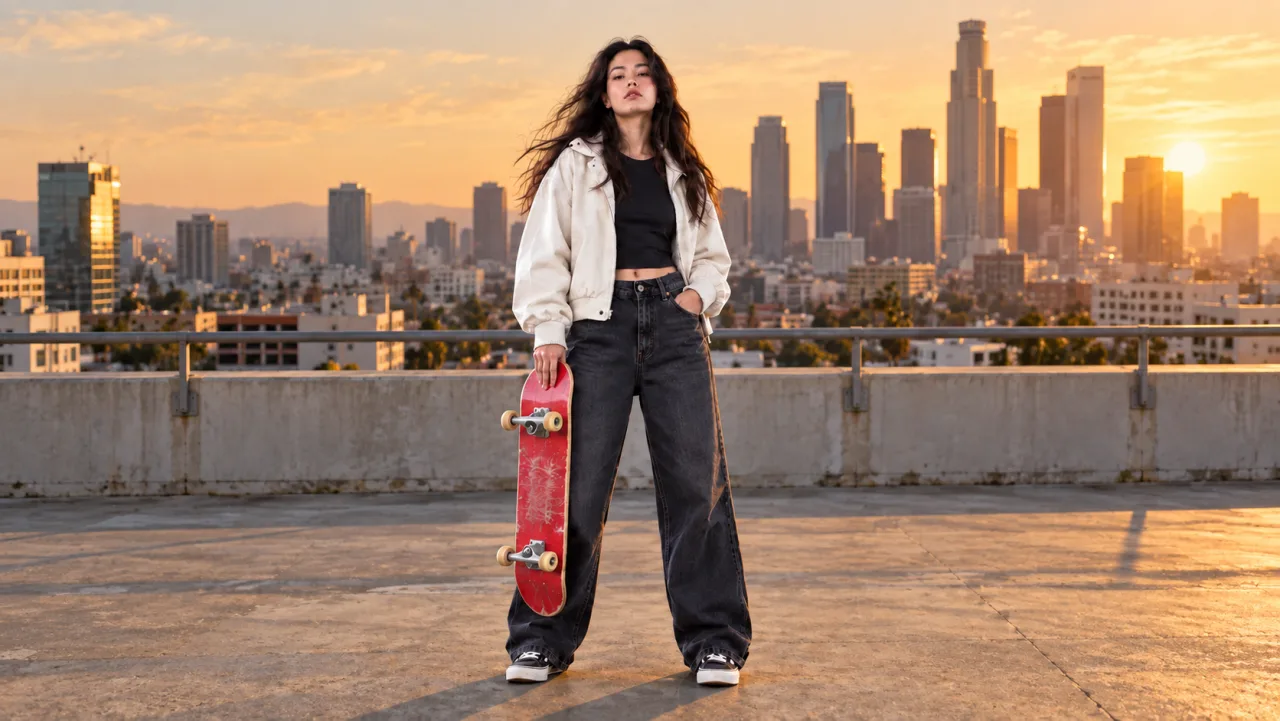
Objetivo ilustrativo de composición. El nuevo entorno es intencionalmente cálido y detallado para facilitar la detección de derrames verdes, halos duros, luz desajustada y sombras de contacto ausentes.
Evalúe la composición, no solo el clip verde. Ajuste dirección de la luz, contraste, temperatura de color, grano, nitidez y desenfoque de movimiento para que coincidan con la imagen de destino. Una máscara técnicamente limpia aún puede parecer pegada si la fuente tiene luz suave y nublada, mientras que el fondo sustituto presenta una luz intensa de atardecer. El activo final debe ser una toma convincente, no simplemente un sujeto rodeado de transparencia.
Cree una placa limpia cuando la pantalla verde no es el intermediario adecuado
Una placa limpia pide a Aleph que elimine al sujeto y reconstruya el entorno. Úsela cuando otro intérprete ocupará la misma vista de cámara, cuando el fondo original deba continuar visible tras eliminar al sujeto o cuando necesite píxeles para operaciones de parcheo y pintura.
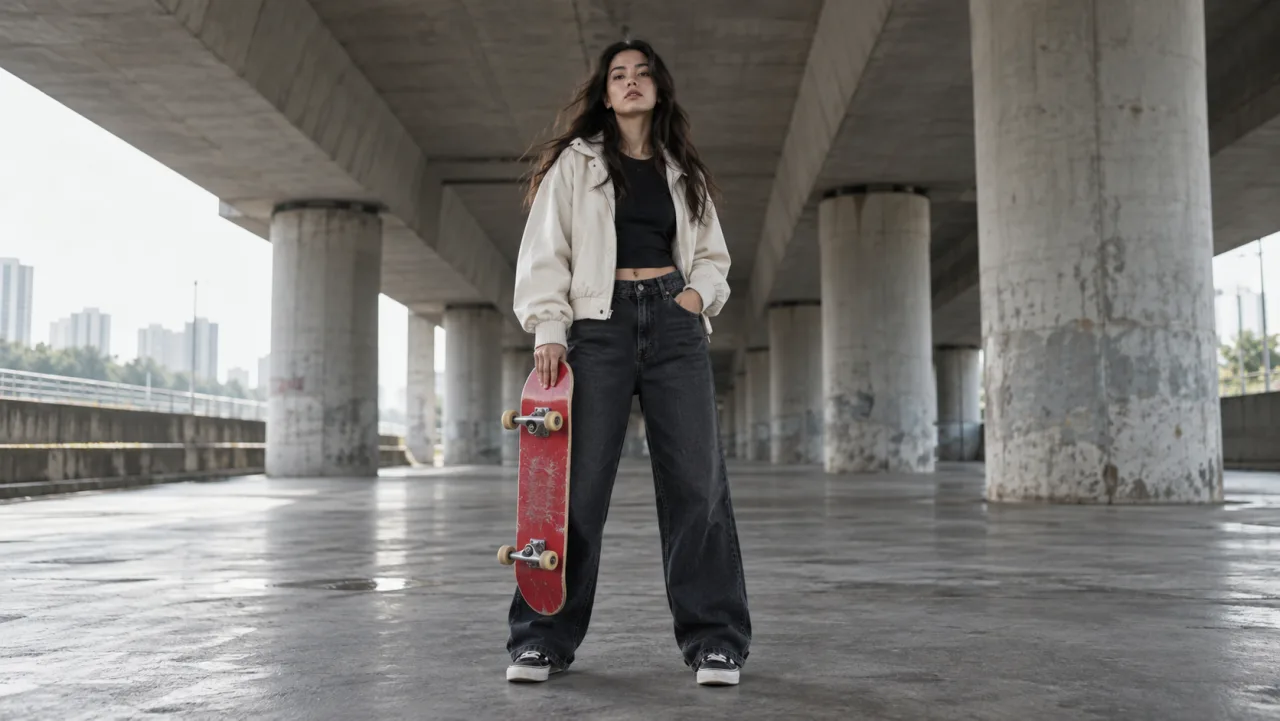
Un prompt conciso sería: Elimine al patinador y la tabla de skate roja. Reconstruya naturalmente el suelo de hormigón, los pilares, los reflejos y el fondo lejano. Preserve la cámara original, encuadre, iluminación, textura y todos los demás elementos. Seleccione una fotograma clave donde el sujeto tape la menor cantidad posible de fondo único. Si el sujeto oculta un objeto grande y singular, Aleph deberá inventar información faltante y la placa limpia pasará a ser una inferencia más que una reconstrucción fiel.
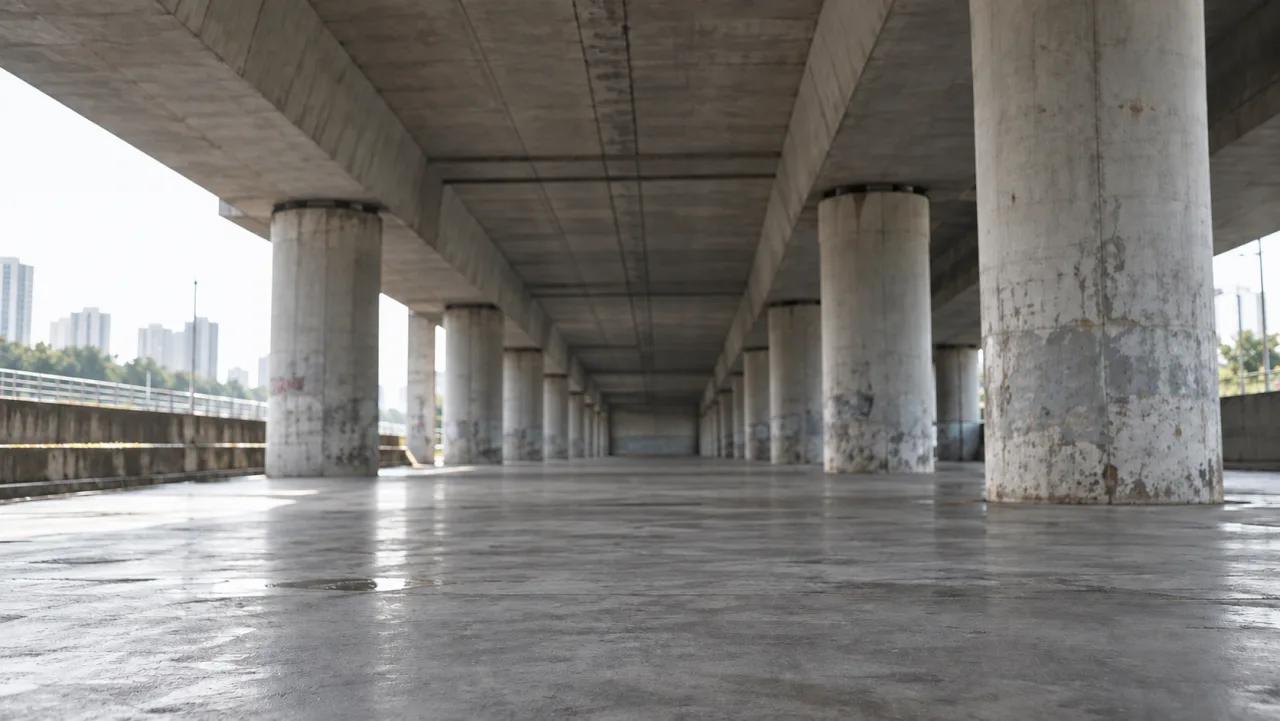
Objetivo ilustrativo de placa limpia, no una salida de Runway. Inspeccione la repetición de pilares, los reflejos en el suelo, las líneas de perspectiva y la continuidad de textura donde se eliminó al sujeto.
Compare la placa con fotogramas fuente anteriores y posteriores a la eliminación. Observe pilares duplicados, líneas del suelo borrosas, reflejos cambiantes o texturas que pulsan durante el movimiento. Cuando la deriva en la reconstrucción sea inaceptable, use una placa fija bloqueada, un parcheo manual o un rango de edición más corto, en lugar de pedirle a un prompt que recupere detalles ocultos que nunca vio.
Organice variantes, revisiones y entrega.
Mantenga como activos versionados separados la fuente, la vista previa de la fotograma clave, la renderización de pantalla verde, la placa limpia, la composición enmascarada y las notas de rechazo. Una fila simple de revisión debe incluir el rango de la fuente, el prompt, la marca de tiempo de la fotograma clave, la URL de salida, el veredicto sobre bordes, el veredicto sobre identidad, la uniformidad del fondo y una razón de rechazo.
Para campañas mayores, Seedance Agent puede organizar los clips, referencias, versiones de prompts, aprobaciones y nuevas ejecuciones selectivas en torno a la edición Aleph. No realiza una clave cromática matemáticamente perfecta ni certifica derechos, pero mantiene visible el historial de decisiones de producción cuando intervienen varias tomas y revisores.
Entregue la composición final junto con el intermediario reutilizable solicitado por el cliente: sujeto enmascarado, master de pantalla verde, placa limpia o los tres. Especifique códec, resolución, frecuencia de fotogramas, espacio de color, si se conservó el audio y si efectivamente hay un canal alfa. Para trabajos de acabado más amplios, transfiera los clips aprobados al espacio de trabajo de video Seedance sin sobrescribir la fuente original.
Conclusión
Un flujo de trabajo confiable de pantalla verde Runway Aleph comienza nombrando el intermedio requerido, eligiendo una fuente corta con bordes legibles, seleccionando una fotograma clave representativo y solicitando un único cambio estrecho del fondo. Previsualice la edición estática, genere únicamente el rango necesario, aplique la máscara cromática (keying) del resultado contra varios fondos de prueba y revise los detalles finos mediante el movimiento. Utilice una placa limpia (clean plate) cuando la eliminación sea más útil que un sujeto reutilizable, y etiquete con honestidad todos los intermedios generados. Para coordinar clips de origen, variantes de edición, aprobaciones y ensamblaje final en un proyecto mayor, planifique el flujo de trabajo con Seedance Agent.
¿Listo para probarlo tú mismo?
Pon en práctica los pasos de esta guía con Seedance y convierte prompts o imágenes en videos pulidos en minutos.
Créditos gratis al registrarte. Planes desde $28/mes.
Artículos relacionados
Más publicaciones en el mismo idioma que quizá quieras leer después.

15 ideas de canales de YouTube sin mostrar la cara con IA (2026)
15 ideas de canales de YouTube sin mostrar la cara para 2026. Incluye formatos, prompts de IA, dificultad y cómo crearlos paso a paso con Seedance AI.
Leer artículo
Cómo usar Seedance en Claude: Configuración de MCP y flujos de video automatizados
Usa Seedance 2.5 en Claude: conecta el servidor MCP de Seedance, genera videos por chat, crea variaciones por lotes y programa tareas de video diarias con Claude.
Leer artículo
Cómo crear un avatar de IA que habla y que puedes reutilizar
Crea un avatar de IA que habla con Seedance: diseña un personaje consistente, dale voz y haz que hable en fotos o escenas de Seedance 2.5, episodio tras episodio.
Leer artículo