
Cómo eliminar objetos de un video: 4 métodos que realmente funcionan
Para eliminar objeto de video, normalmente tienes dos opciones: editar el metraje existente con un eliminador de objetos, o recrear una versión más limpia de la escena con generación de video por IA. La eliminación tradicional puede funcionar, pero a menudo crea desenfoque, fondos deformados o artefactos fotograma a fotograma. Para muchos videos de marketing, productos y redes sociales, el flujo de trabajo más rápido es eliminar la distracción del activo fuente o la indicación primero, luego generar un video limpio con Seedance.
Esta guía explica el flujo de trabajo práctico, cuándo usar un eliminador de objetos dedicado y cuándo usar Imagen a Video o Texto a Video para evitar objetos no deseados desde el principio.
Respuesta rápida
Si ya tienes metraje terminado y debes conservar el clip exacto, usa un eliminador de objetos de video dedicado o un editor profesional. Si solo necesitas una demostración de producto limpia, un anuncio social, una vista previa de aplicación o una escena de fondo, a menudo es más fácil recrear el video sin el objeto no deseado usando IA. Seedance es útil para el segundo flujo de trabajo: comienza con una imagen limpia, describe la escena claramente y genera un video sin objetos en lugar de reparar un clip desordenado fotograma a fotograma.
Mejor flujo de trabajo para eliminar objetos de un video
| Situación | Mejor enfoque | Por qué |
|---|---|---|
| Metraje terminado con una pequeña distracción | Eliminador de objetos dedicado | Conserva el video original |
| Video de producto con fondo desordenado | Imagen fuente limpia, luego Imagen a Video | Mejor precisión del producto y menos artefactos |
| Escena tipo stock con personas/coches/señales | Indicación de Texto a Video excluyendo esos objetos | Evita el trabajo de eliminación por completo |
| Video de aplicación/interfaz con texto o cursor incorrecto | Usar una captura de pantalla limpia y regenerar el movimiento | Previene artefactos falsos de interfaz |
| Activo de campaña de marca | Edición profesional o regeneración controlada | Necesita control de calidad y derechos |
Opción 1: Usar un eliminador de objetos de video dedicado
Un eliminador dedicado es la herramienta adecuada cuando debes conservar el metraje original. Por ejemplo, si una persona camina a través de un clip de boda, aparece un logotipo en un evento grabado, o un objeto pequeño cruza una toma de cámara fija, la eliminación de objetos puede ayudar.
La desventaja es que la eliminación en video es más difícil que en foto. La herramienta debe rellenar el fondo a través de muchos fotogramas mientras coincide con el movimiento, la iluminación, la textura y el movimiento de la cámara. Si el objeto cubre un fondo complejo, el resultado puede verse borroso.
Usa esta opción cuando:
- el metraje original es irremplazable;
- el objeto es pequeño;
- el movimiento de la cámara es mínimo;
- el fondo es simple;
- puedes aceptar algo de limpieza manual.
Opción 2: Recrear un video limpio con Seedance
Para muchos videos comerciales, el objetivo no es conservar el metraje original. El objetivo es un activo final limpio. En ese caso, puede ser más rápido recrear la toma.
Usa Seedance cuando tengas:
- una foto de producto con distracciones de fondo;
- una captura de pantalla de aplicación que necesita movimiento limpio;
- un concepto de anuncio social con demasiados elementos visuales;
- una imagen de bienes raíces o interior que debería verse más limpia;
- una idea de indicación donde puedas especificar qué no debe aparecer.
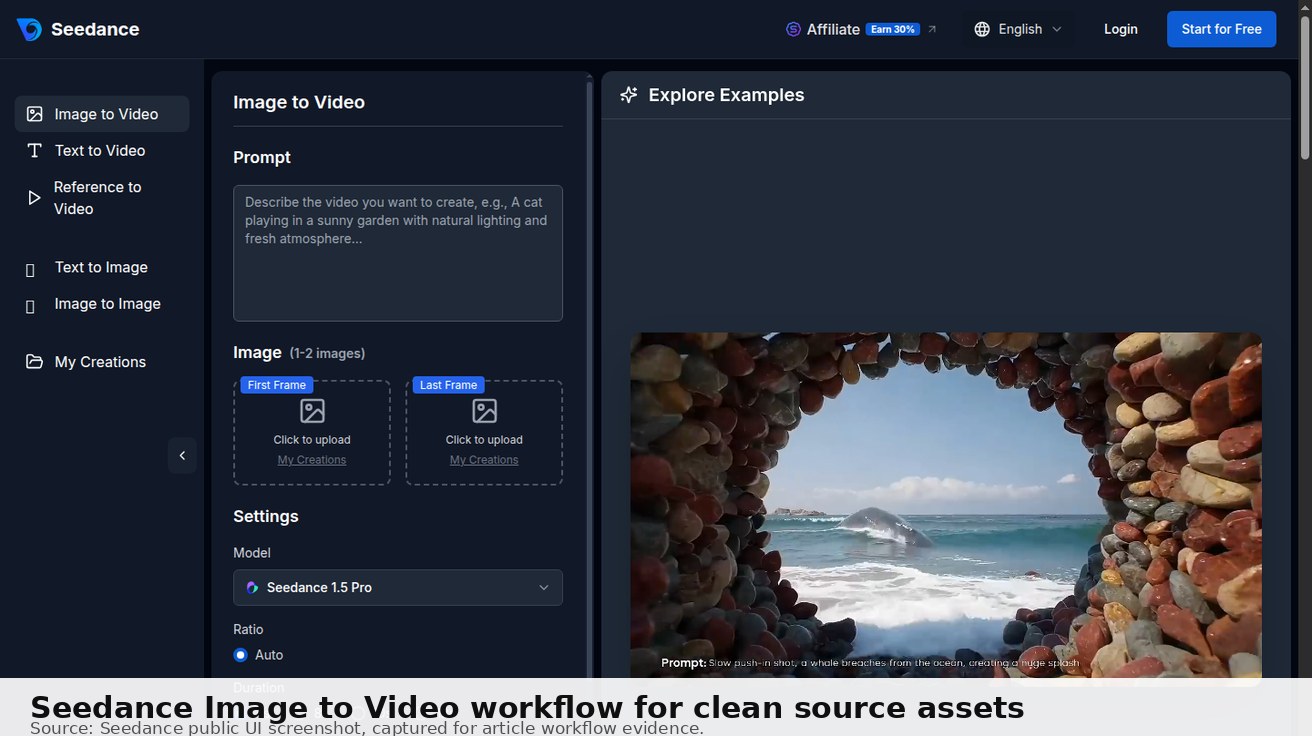
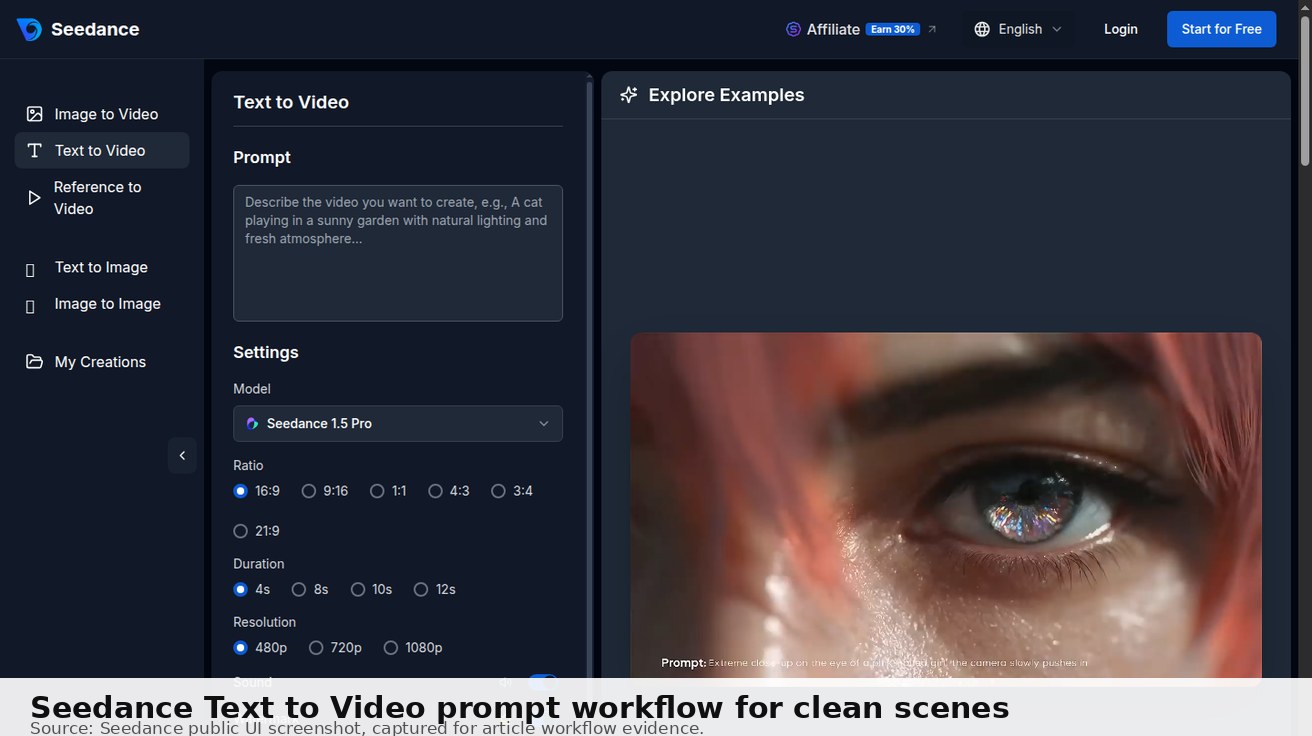
Comienza con una imagen fuente limpia cuando sea posible, luego anímala en Imagen a Video. Si no tienes una imagen, escribe una indicación controlada de Texto a Video.
Plantillas de indicaciones para evitar objetos no deseados
Video de producto sin desorden
Crea un video de demostración de producto vertical de 6 segundos a partir de esta imagen. Mantén la forma del producto precisa, usa un fondo de estudio limpio, añade un lento acercamiento de cámara, sin personas, sin accesorios adicionales, sin desorden de fondo, sin superposiciones de texto, sin distorsión del logotipo.
Clip de bienes raíces sin personas
Crea un recorrido suave de bienes raíces de esta imagen de sala de estar. Movimiento de cámara lento hacia adelante, luz natural del día, paredes y muebles estables, sin personas, sin mascotas, sin objetos en movimiento, sin ventanas deformadas, estilo de listado premium.
Escena callejera sin coches ni multitudes
Toma cinematográfica amplia de una calle tranquila de pueblo antiguo al amanecer, dolly lento hacia adelante, luz cálida, fachadas limpias, sin coches, sin multitudes, sin contenedores de basura, sin letreros con texto legible, arquitectura estable.
Vista previa de aplicación sin elementos falsos de interfaz
Crea una vista previa corta de aplicación a partir de esta captura de pantalla de interfaz. Zoom suave hacia la función principal, mantén todo el texto de la interfaz estable, sin botones falsos, sin ventanas emergentes adicionales, sin fallos del cursor, estilo limpio de marketing SaaS.
Cómo eliminar fácilmente un objeto de un video: flujo de trabajo
Paso 1: Decide si la eliminación o la regeneración es más segura
Si el video es único, usa un eliminador. Si el video es solo un concepto, regenéralo limpiamente. Esta decisión evita pérdida de tiempo.
Paso 2: Limpia primero el activo fuente
Para clips de productos o interfaces, edita la imagen fija antes de la animación si es posible. Elimina el desorden de fondo, recorta distracciones y usa una fuente de alta resolución. Una entrada más limpia hace que el video generado sea más estable.
Paso 3: Usa restricciones negativas en la indicación
No solo digas lo que quieres. También di lo que no debe aparecer: sin personas, sin objetos adicionales, sin superposiciones de texto, sin coches, sin desorden de fondo, sin logotipo distorsionado.
Paso 4: Mantén el movimiento simple
Las escenas sin objetos son más fáciles cuando el movimiento de la cámara es controlado. Usa un movimiento principal: lento acercamiento, órbita suave, dolly hacia adelante o deriva sutil de mano.
Paso 5: Revisa el clip completo
Mira el video completo, no solo el primer fotograma. Verifica si aparecen objetos no deseados más tarde, si el fondo se deforma o si el modelo inventa nuevos accesorios.
Cuándo Seedance no es la herramienta adecuada
Seedance no debe describirse como un borrador de video tradicional. Si necesitas eliminar un objeto de un video existente específico mientras conservas todos los demás fotogramas, usa un editor dedicado o una herramienta de eliminación de objetos.
Seedance es mejor cuando puedes recrear o regenerar la escena:
- demostraciones de productos limpias;
- conceptos de anuncios sociales;
- clips de vista previa de aplicaciones;
- visuales de bienes raíces;
- escenas de fondo;
- animación de imágenes de producto;
- clips de estilo stock basados en indicaciones.
Para consistencia de personajes o sujetos en múltiples clips, prueba Referencia a Video. Para uso comercial, también verifica los precios actuales, exportación, marca de agua y reglas de uso comercial antes de publicar resultados.

Mejores herramientas por caso de uso
| Necesidad | Tipo de herramienta a usar |
|---|---|
| Eliminar un objeto pequeño de metraje existente | Eliminador de objetos de video / editor |
| Eliminar desorden de fondo de un activo de producto | Editor de imágenes + Seedance Imagen a Video |
| Crear una escena limpia sin personas/coches | Indicación de Seedance Texto a Video |
| Conservar el metraje original exacto | Editor de video profesional |
| Crear múltiples variantes de anuncios limpios | Flujo de trabajo Seedance 2.0 |
Preguntas frecuentes
¿Puedo eliminar objetos de un video en línea gratis?
Algunas herramientas en línea ofrecen pruebas gratuitas o eliminación limitada de objetos. Siempre verifica la calidad de exportación, la marca de agua, los límites de duración y si el resultado se puede usar comercialmente.
¿Es mejor eliminar objetos o regenerar el video?
Si el metraje es irremplazable, elimina el objeto. Si el objetivo es un activo de marketing o social limpio, la regeneración suele ser más rápida y limpia.
¿Puede Seedance eliminar objetos de un video existente?
Seedance se usa mejor para crear video limpio por IA a partir de indicaciones o imágenes. No lo trates como un borrador de video fotograma a fotograma. Usa Seedance cuando puedas recrear la escena sin el objeto no deseado.
Conclusión
Para eliminar objeto de video, elige el flujo de trabajo según el activo. Usa un eliminador de objetos dedicado cuando el metraje original deba conservarse. Usa Seedance cuando puedas recrear la escena a partir de una imagen o indicación limpia y evitar objetos no deseados desde el principio. Para demostraciones de productos, anuncios sociales, vistas previas de aplicaciones y escenas de fondo limpias, este flujo de trabajo proactivo con IA suele ser más rápido, más limpio y más fácil de repetir.
¿Listo para crear tu propio video con IA?
Convierte ideas, prompts de texto e imágenes en videos pulidos con Seedance. Si este artículo te ayudó, el siguiente paso más rápido es probar el producto.
Créditos gratis al registrarte. Planes desde $28/mes.
Artículos relacionados
Más publicaciones en el mismo idioma que quizá quieras leer después.

Cómo crear un avatar de IA que habla y que puedes reutilizar
Crea un avatar de IA que habla con Seedance: diseña un personaje consistente, dale voz y haz que hable en fotos o escenas de Seedance 2.5, episodio tras episodio.
Leer artículo
Los mejores modelos de IA video a video en 2026
Comparamos los mejores modelos de IA video a video en 2026 para editar metraje: Higgsfield Genjutsu, Seedance 2.x, Runway Aleph, Luma Modify y Kling Omni.
Leer artículo
Kling 4.0 vs Seedance 2.5: Comparativa completa
Comparamos Kling 4.0 vs Seedance 2.5: clips de 30 segundos, keyframes, 50 referencias, audio, 4K y color de 10 bits. Descubre qué modelo es mejor para cada tarea.
Leer artículo