
Tutorial de reemplazo de objetos en video con Pika: Reemplazar un objeto sin romper la toma
AI Overview
¿Cómo reemplazo un objeto en un vídeo con Pika?
Cargue un breve clip fuente en Pikaswaps, describa la región visible que desea reemplazar, redacte el indicador (prompt) del objeto de reemplazo, genere el resultado y revise todo el vídeo resultante fotograma a fotograma.
¿Es Pikaswaps lo mismo que Pikadditions?
No. Pikaswaps reemplaza una región descrita en un clip existente, mientras que Pikadditions inserta una persona u objeto referenciado sin requerir la eliminación previa de ningún objeto existente.
¿Por qué parpadea o cambia de forma el objeto reemplazado?
El parpadeo suele deberse a una fuerte oclusión, desenfoque por movimiento, cambios bruscos de escala, una descripción ambigua del objetivo o un reemplazo cuya forma entra en conflicto con el movimiento y la huella visual del objeto original.
¿Puede Seedance Agent ayudar con un proyecto de reemplazo de objetos?
Sí. Úselo para organizar clips fuente, breves de reemplazo, criterios de revisión, aprobaciones y nuevas ejecuciones selectivas cuando la edición forme parte de un entregable más amplio compuesto por múltiples tomas.
Elija un clip fuente capaz de soportar el reemplazo
El reemplazo de objetos en vídeo con Pika es una tarea de edición, no una solicitud para regenerar toda la escena. La API actual de video-a-video de Pikaswaps acepta dos entradas independientes: una descripción en texto libre de la región a reemplazar y un indicador (prompt) para el resultado del reemplazo. Esa distinción es fundamental. La primera instrucción identifica el objetivo ya presente en el clip; la segunda define qué debe ocupar el rol visual del objetivo.
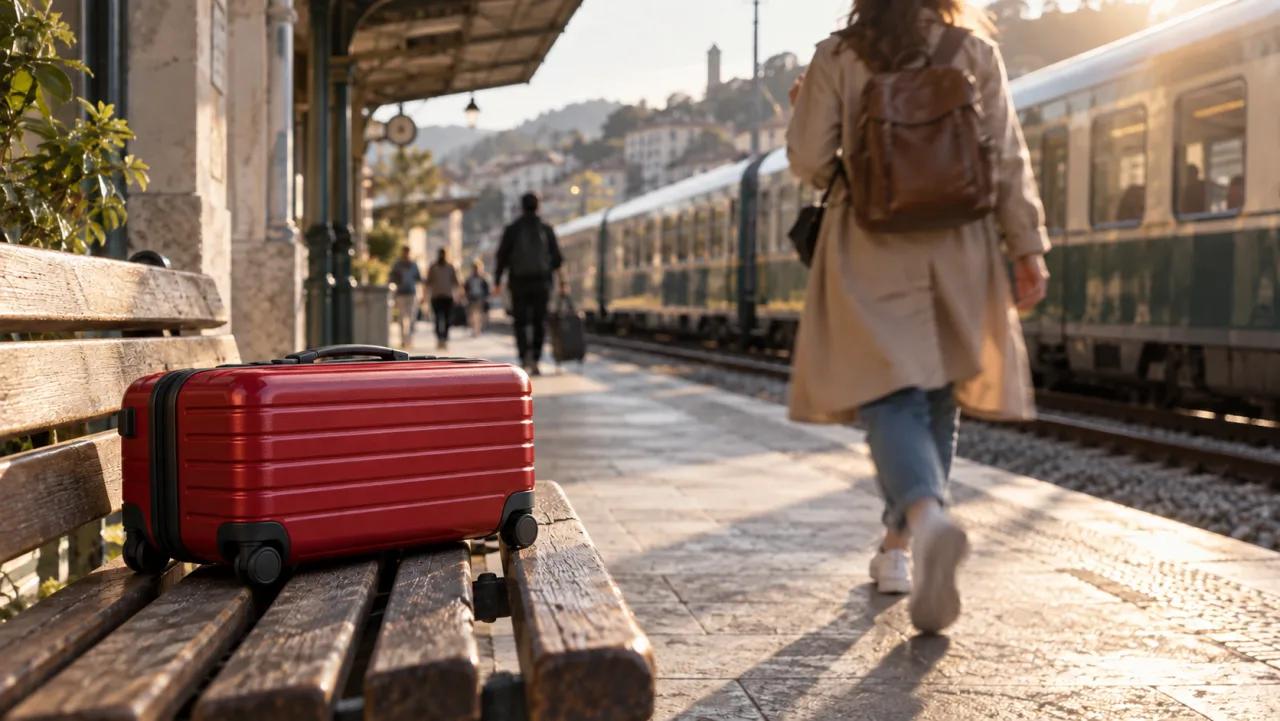
Comience con material en el que un objeto permanezca visible durante la mayor parte de la toma. Un clip de cinco segundos de una maleta reposando sobre un banco es más sencillo que una maleta que pasa detrás de tres personas, sale del encuadre, regresa a una nueva escala y se refleja en una ventana. El modelo debe inferir una región temporalmente coherente a través de los fotogramas en movimiento. Cada oclusión, reflejo y cambio rápido de perspectiva dificulta seguir dicha región.
Antes de cargar el clip, repáralo una vez a velocidad normal y otra fotograma a fotograma. Confirme que el objetivo tiene un nombre claro, se mantiene distinguible de los objetos cercanos y posee suficientes píxeles para conservar detalles útiles. Recorte los tiempos muertos anteriores a la aparición del objeto. Si aún está familiarizándose con el conjunto completo de funciones de Pika, nuestra reseña del generador de vídeo con IA de Pika explica cómo difieren los reemplazos de los efectos, las imágenes clave (keyframes) y las adiciones.
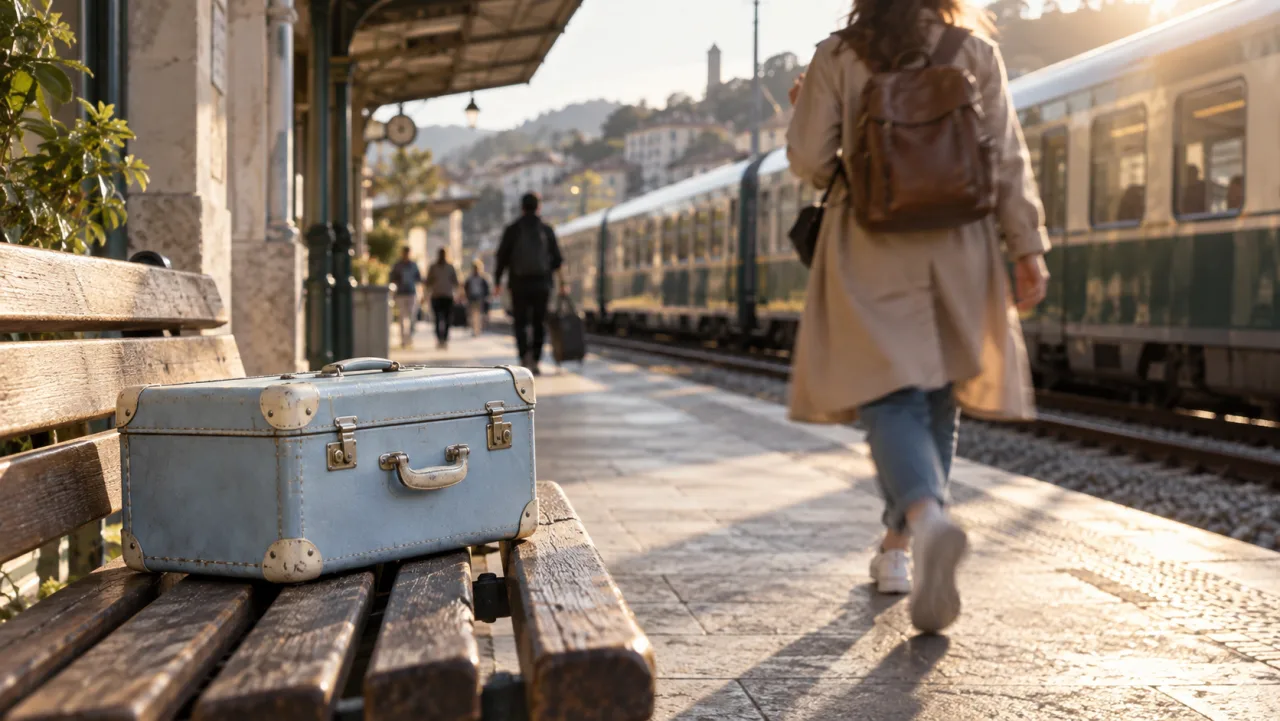
Fotograma fuente ilustrativo original creado para esta guía. No es una salida de Pika; úselo para identificar el objetivo, su huella visual, la superficie de contacto y las oclusiones probables.
Redacte la descripción del objetivo antes del indicador (prompt) de reemplazo
Trate la identificación del objetivo y el diseño del reemplazo como dos frases independientes. Una descripción útil del objetivo nombra al objeto, su ubicación y una característica distintiva: «la maleta vintage de color azul pálido en el lado izquierdo del banco de madera». Evite descripciones como «la cosa cerca de la persona», porque dicha relación puede cambiar al moverse la cámara o la persona.
El indicador (prompt) de reemplazo debe describir el nuevo objeto y las reglas físicas que debe respetar. A continuación se incluye una plantilla lista para copiar y pegar:
Reemplace [el objeto objetivo y su ubicación] con [el nuevo objeto]. Preserve la huella visual original, la posición, la perspectiva, el contacto con la superficie, el movimiento de la cámara, la dirección de la iluminación, las sombras y las oclusiones del primer plano. Mantenga todos los demás elementos sin cambios.
Para el ejemplo ferroviario, el indicador funcional queda así: «Reemplace la maleta vintage de color azul pálido en el lado izquierdo del banco de madera con una maleta compacta de color rojo, rígida y de tamaño de equipaje de mano. Preserve la huella visual original, la posición, la perspectiva, el contacto con el banco, la luz cálida de última hora de la tarde, la sombra de contacto, el movimiento de la cámara y todas las personas y trenes». Esto es más operativo que decir simplemente «ponga la maleta de color rojo». Define claramente la identidad, la geometría, la colocación, la iluminación y los elementos invariantes.
No sobrecargue el indicador con instrucciones para un nuevo movimiento de cámara, un cambio climático, una modificación de vestuario ni un rediseño del fondo. Esas instrucciones entran en conflicto con la localización precisa del objetivo. Cuando la tarea realmente requiera una nueva toma en lugar de una edición local, use un flujo de trabajo específico de texto-a-vídeo en vez de forzar un reemplazo para reconstruirlo todo.
Ejecute Pikaswaps y preserve la lógica física de la toma
Abra el flujo de trabajo de Pikaswaps disponible en la interfaz de su producto Pika, cargue el vídeo recortado e ingrese la descripción del objetivo y el indicador (prompt) de reemplazo en los controles correspondientes. Las interfaces de producto y el acceso a la API pueden cambiar, así que utilice las etiquetas presentes en la interfaz que usted tenga realmente, en lugar de asumir que una captura de pantalla de otra fecha sigue siendo válida.
Genere primero un reemplazo conservador. Ajuste aproximadamente la masa y la silueta del objeto original. Reemplazar una maleta rectangular por otra maleta exige que la edición conserve una huella visual y un patrón de oclusión similares. Reemplazarla por un alto árbol de olivo constituye una prueba más difícil, pues sus ramas ocupan nuevos píxeles, reaccionan al movimiento y podrían intersectar al viajero o al tren.
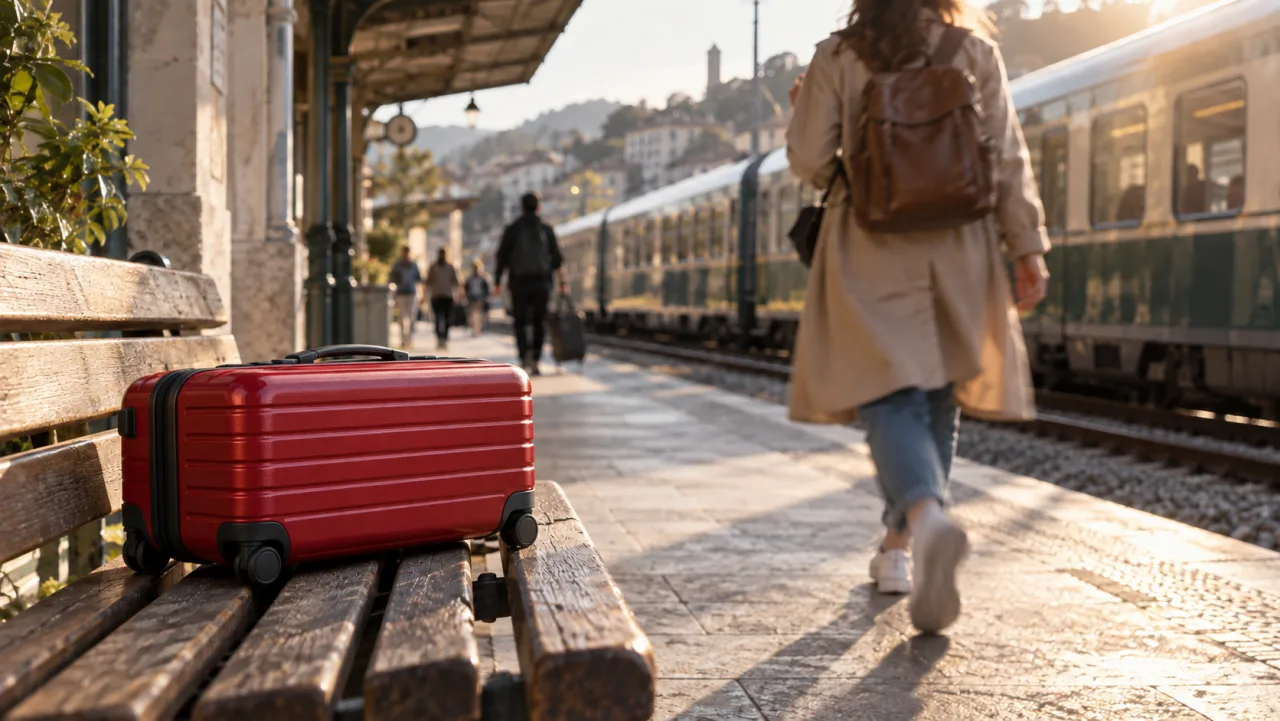
*Resultado ilustrativo del objetivo: el reemplazo conserva una huella visual, escala, sombra de contacto y perspectiva similares. Se trata de un ejemplo de edición de imagen, no de una evidencia de renderizado por Pika.*Después del primer resultado, resista la tentación de juzgar únicamente la imagen fija más atractiva. Reproduzca todo el video a velocidad normal, a media velocidad y fotograma a fotograma. Un reemplazo puede parecer convincente en un solo fotograma, mientras se desliza sobre el banco, cambia el número de asas o desaparece durante una oclusión. Para una revisión estructurada de continuidad, el método descrito en nuestro tutorial de múltiples fotogramas clave resulta útil incluso cuando el modo de generación es distinto.
Revise el resultado con una lista de verificación de aceptación de seis puntos
Use la misma lista de verificación para cada candidato, de modo que el criterio subjetivo no sustituya la evidencia:
- Identidad: ¿El reemplazo conserva el mismo objeto, color, material y cantidad de partes a lo largo del clip?
- Seguimiento: ¿Permanece fijado a la posición original del objeto sin desplazarse ni flotar?
- Geometría: ¿Su tamaño y perspectiva cambian de forma natural al moverse la cámara o el objeto?
- Oclusión: ¿Personas, manos, muebles y elementos del primer plano pasan correctamente por delante de él?
- Iluminación: ¿Los reflejos, sombras y luces coinciden con la escena, en lugar de reiniciarse en cada fotograma?
- Conservación del fondo: ¿Cambian rostros, letreros, texturas o detalles del tren no relacionados con el reemplazo?
El último punto es fácil de pasar por alto. Una edición local exitosa no debe repintar silenciosamente el resto de la toma. Compare la salida con la fuente en los marcos temporales correspondientes y rechace un candidato si la deriva del fondo genera un salto visible en la secuencia final.
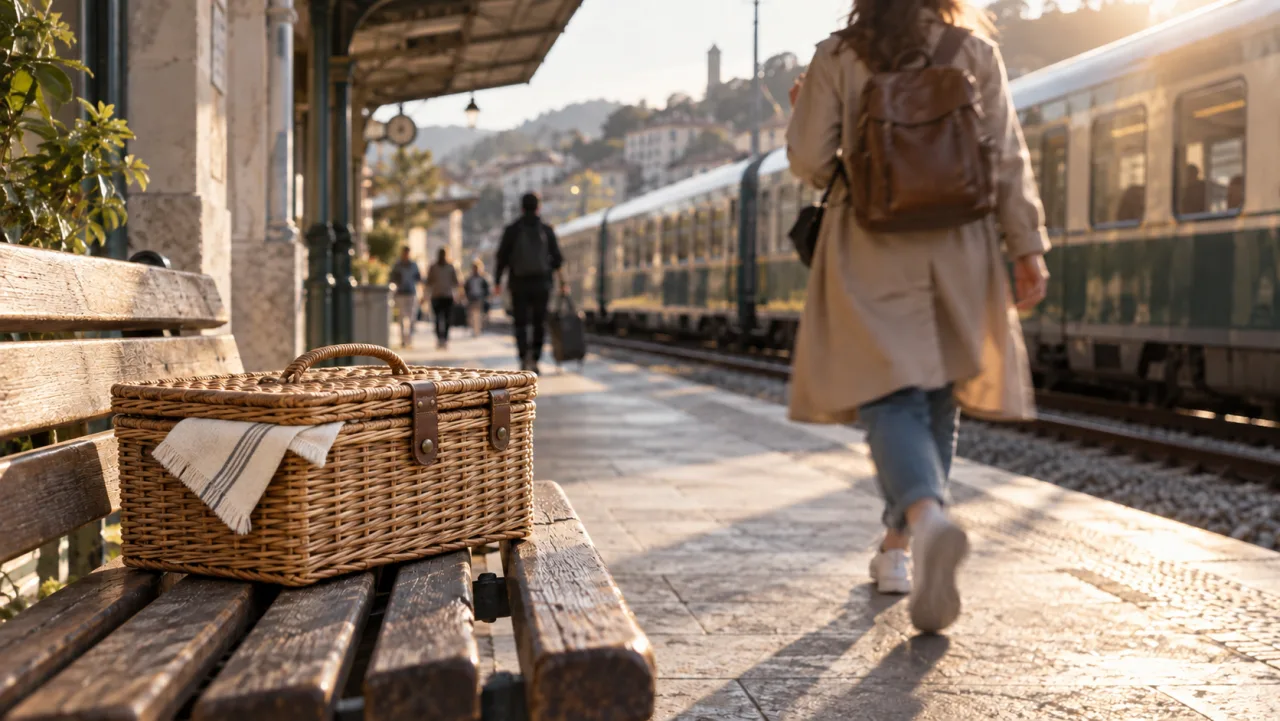
Resultado alternativo ilustrativo: la cesta conserva la huella del objetivo, pero introduce detalles más finos en los bordes, lo que dificulta mantener la estabilidad temporal de dichos bordes.
Esta es la muestra oficial Pikadditions de Pika, no un resultado de Pikaswaps. Úsela únicamente para practicar la verificación de seguimiento, oclusión y estabilidad de bordes en movimiento.
Diagnostique parpadeo, deriva y reemplazo parcial
Cuando un intercambio falla, identifique el primer fotograma defectuoso y clasifique el tipo de fallo antes de realizar otro intento. Si el nuevo objeto parpadea entre dos formas, simplifique la descripción del reemplazo y elimine los detalles decorativos. Si presenta deriva, especifique con mayor claridad la ubicación objetivo y recorte el clip alrededor del período de visibilidad estable. Si parte del objeto original persiste, describa toda la región objetivo, no solo una de sus características.
Los errores de oclusión suelen requerir modificaciones en la fuente más que añadir adjetivos adicionales. Una mano que cruza la maleta durante veinte fotogramas puede confundir la máscara de región. Pruebe con un segmento más corto previo al cruce, una toma distinta con una vista más limpia o una edición en dos etapas ensamblada posteriormente. El desenfoque de movimiento intenso y los artefactos de compresión pueden causar el mismo problema, ya que los bordes del objetivo dejan de ser fiables.
Un reemplazo que crece o se encoge incorrectamente suele indicar una incoherencia geométrica. Elija un sustituto con una forma comparable, o indique explícitamente que debe heredar la huella original y su cambio de escala. La maceta inferior está diseñada intencionalmente para ser más difícil: sus hojas se extienden mucho más allá del contorno de la maleta y generan numerosos bordes finos que deben mantenerse coherentes.
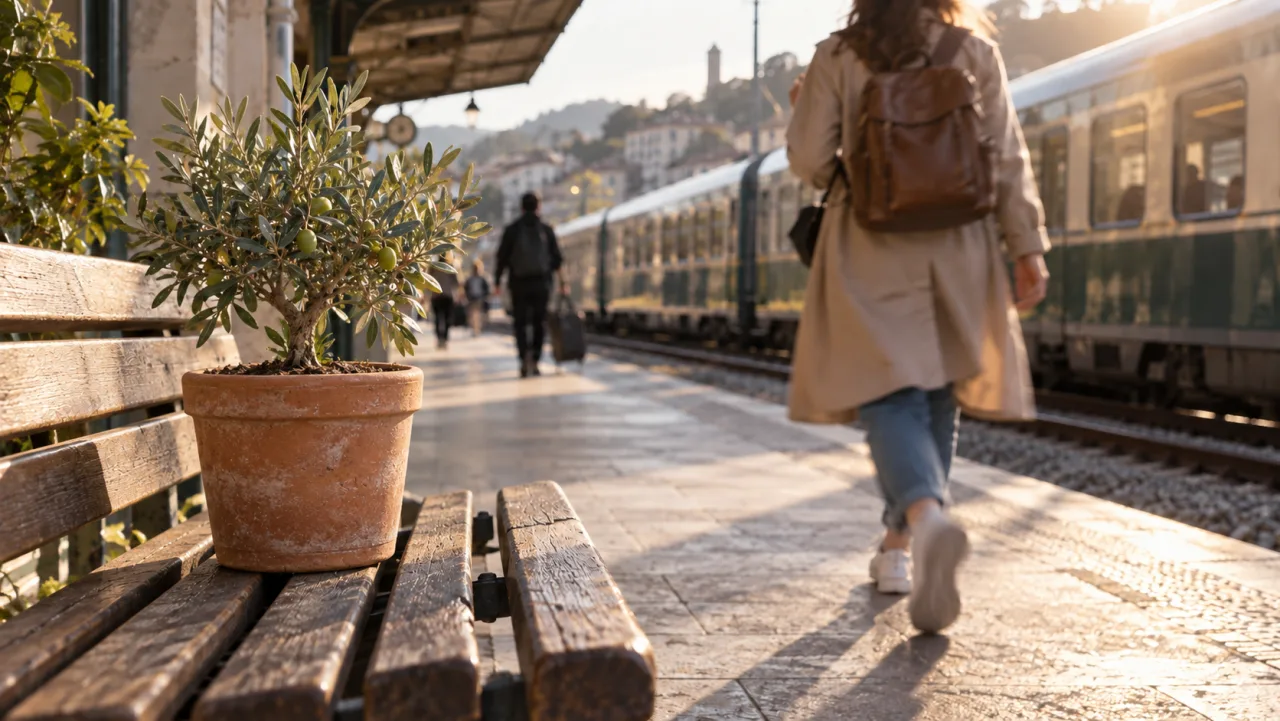
Prueba de estrés ilustrativa: la planta alta modifica el contorno y añade bordes móviles delgados. Use este tipo de variante para decidir si la idea es adecuada para un intercambio local o requiere una toma generada desde cero.
Si la generación se congela tras iniciar la edición, distinga entre un problema de interfaz o procesamiento y uno de contenido. La secuencia de recuperación descrita en ComfyUI se congela tras la generación de video cubre comprobaciones transferibles, como reducir la duración del clip, confirmar la finalización de la salida y modificar una variable a la vez, aunque las herramientas sean distintas.
Planifique variantes sin perder la fuente aprobada
Mantenga el clip original inmutable. Cree una matriz pequeña de variantes con una fila por reemplazo: descripción del objetivo, indicación de reemplazo, rango temporal de la fuente, URL de salida, resultado de aceptación y una razón para el rechazo. No sobrescriba un candidato anterior bajo el mismo nombre de archivo. Los archivos versionados permiten su revisión y reversión.
Pruebe primero la coincidencia geométrica más cercana, luego una variación moderada y, por último, el cambio ambicioso de contorno. En el ejemplo ferroviario, ese orden corresponde a la maleta de mano roja, la cesta de picnic y, finalmente, el árbol de olivo en maceta. Si la maleta de mano no mantiene su forma, es improbable que la planta más compleja mejore simplemente porque la indicación sea más larga.
Para anuncios o historias con múltiples planos, Seedance Agent puede organizar la fuente, la breve descripción del intercambio, las versiones de salida, las notas del revisor y las regeneraciones selectivas centradas en la edición. No convierte los Pikaswaps en un compositor determinista, pero reduce la brecha de coordinación entre una edición generada y un entregable aprobado. Mantenga la aprobación humana en aspectos como identidad del objeto, detalles de marca, derechos y continuidad.
Exporte y revise la edición en contexto.
Descargue el resultado elegido y compare su duración, resolución, relación de aspecto y frecuencia de fotogramas con la fuente. Colóquelo entre los planos precedente y siguiente antes de aprobarlo. Un intercambio que parece estable aisladamente puede revelar un salto de temperatura de color o un recorte inesperado una vez integrado en la secuencia.Compruebe los primeros y últimos seis fotogramas para detectar saltos en los bordes («edge popping»). También escuche el audio: una edición de video puede conservar las imágenes mientras mantiene una pista de sonido obsoleta vinculada al objeto original. Si la escena original incluía el impacto de una rueda de maleta, pero el reemplazo es una cesta blanda, ahora el audio contradice la imagen. Reemplace o mezcle intencionadamente esa pista de sonido.
Utilice el Seedance video workspace cuando la edición requiera tomas generadas adicionales, variantes de formato o una pasada final de ensamblaje. Guarde la fuente original, el intercambio aprobado y las notas de revisión como activos independientes, para que una revisión posterior no borre el historial de decisiones.
Conclusión
Un reemplazo fiable de objetos mediante Pika comienza con un clip fuente corto y legible; una descripción precisa del objetivo existente; y un prompt de reemplazo independiente que preserve posición, geometría, iluminación, oclusiones y todo lo que se encuentre fuera de la región editada. Revise la salida en movimiento con la misma lista de verificación de seis puntos, acorte o cambie el clip fuente cuando las oclusiones impidan el seguimiento, y solo pase de variantes con forma coincidente a siluetas complejas tras haber validado la edición básica. Cuando el intercambio forme parte de una campaña más amplia, coordine las fuentes, aprobaciones, variantes y nuevas ejecuciones con Seedance Agent.
¿Listo para probarlo tú mismo?
Pon en práctica los pasos de esta guía con Seedance y convierte prompts o imágenes en videos pulidos en minutos.
Créditos gratis al registrarte. Planes desde $28/mes.
Artículos relacionados
Más publicaciones en el mismo idioma que quizá quieras leer después.

15 ideas de canales de YouTube sin mostrar la cara con IA (2026)
15 ideas de canales de YouTube sin mostrar la cara para 2026. Incluye formatos, prompts de IA, dificultad y cómo crearlos paso a paso con Seedance AI.
Leer artículo
Cómo usar Seedance en Claude: Configuración de MCP y flujos de video automatizados
Usa Seedance 2.5 en Claude: conecta el servidor MCP de Seedance, genera videos por chat, crea variaciones por lotes y programa tareas de video diarias con Claude.
Leer artículo
Cómo crear un avatar de IA que habla y que puedes reutilizar
Crea un avatar de IA que habla con Seedance: diseña un personaje consistente, dale voz y haz que hable en fotos o escenas de Seedance 2.5, episodio tras episodio.
Leer artículo