
Reseña de OpenShot 4.0: características, rendimiento, ventajas y desventajas
Resumen con IA
¿Vale la pena usar OpenShot 4.0?
Sí, para principiantes y creadores que buscan edición gratuita sin conexión, grabación, herramientas de color y máscaras de IA locales. Las producciones profesionales complejas aún pueden requerir controles más profundos.
¿Qué hay de nuevo en OpenShot 4.0?
Incluye una vista de color, grabación integrada de pantalla y cámara, diez efectos nuevos, enmascaramiento de objetos local y una línea de tiempo completamente nativa basada en Qt.
¿Es OpenShot 4.0 gratuito y seguro?
OpenShot es gratuito, de código abierto y no agrega marcas de agua. Descargue la versión oficial y evite instaladores de terceros que podrían incluir software no relacionado.
¿Es OpenShot mejor que Shotcut?
OpenShot es más fácil de usar para ediciones rápidas y usuarios principiantes. Shotcut, por lo general, ofrece un mayor control técnico para editores dispuestos a aprender una interfaz más densa.
Reseña de OpenShot 4.0: Veredicto rápido
OpenShot 4.0 es la versión más completa hasta la fecha del editor orientado a principiantes. La grabación, el acabado de color, los gráficos animados, las máscaras de sujeto y la exportación ahora están integradas en una única aplicación de escritorio gratuita. Se trata de una mejora significativa para docentes, creadores individuales, pequeñas empresas y cualquier persona que desee finalizar un video sencillo sin necesidad de una suscripción.
Este lanzamiento no convierte a OpenShot en un conjunto colaborativo de posproducción. Su fortaleza sigue siendo su accesibilidad: recortar clips, superponer pistas, añadir títulos, corregir el color, mezclar audio básico y exportar sin tener que dominar primero un sistema profesional de edición.
| Área evaluada | Veredicto |
|---|---|
| Facilidad de uso | Excelente para un editor principiante |
| Grabación | Una adición importante y práctica |
| Herramientas de color | Mucho más potentes que en versiones anteriores |
| Herramientas de IA locales | Útiles para máscaras, seguimiento y efectos de privacidad |
| Rendimiento de la línea de tiempo | Mejorado, aunque la complejidad del proyecto sigue siendo relevante |
| Valor | Excelente: gratuito, de código abierto y sin marcas de agua |
Ideal para: principiantes, educadores, creadores de tutoriales, videos familiares, creadores de contenido corto y edición empresarial ligera.
Piénselo dos veces si: necesita revisiones en equipo, posproducción avanzada de audio, proyectos compartidos grandes o un ecosistema amplio de complementos.
¿Qué hay de nuevo en OpenShot 4.0?
Un espacio de trabajo real para acabado de color
La nueva vista de color va mucho más allá de un simple panel de filtros. Agrupa una vista previa amplia, controles de clip, ruedas de color, curvas, soporte para LUT y análisis en vivo (scopes) en un único espacio de trabajo. Exposición, contraste, temperatura, matiz, luces, sombras, saturación y vibrancia cubren las correcciones cotidianas. Ruedas independientes para sombras, tonos medios, luces y la imagen completa permiten una gradación creativa sin salir del editor.
Las visualizaciones de forma de onda, histograma, parada RGB y vectorscopio le ayudan a evaluar la señal en lugar de confiar únicamente en la pantalla de su portátil. La herramienta de región puede analizar únicamente una cara, un producto o el cielo.

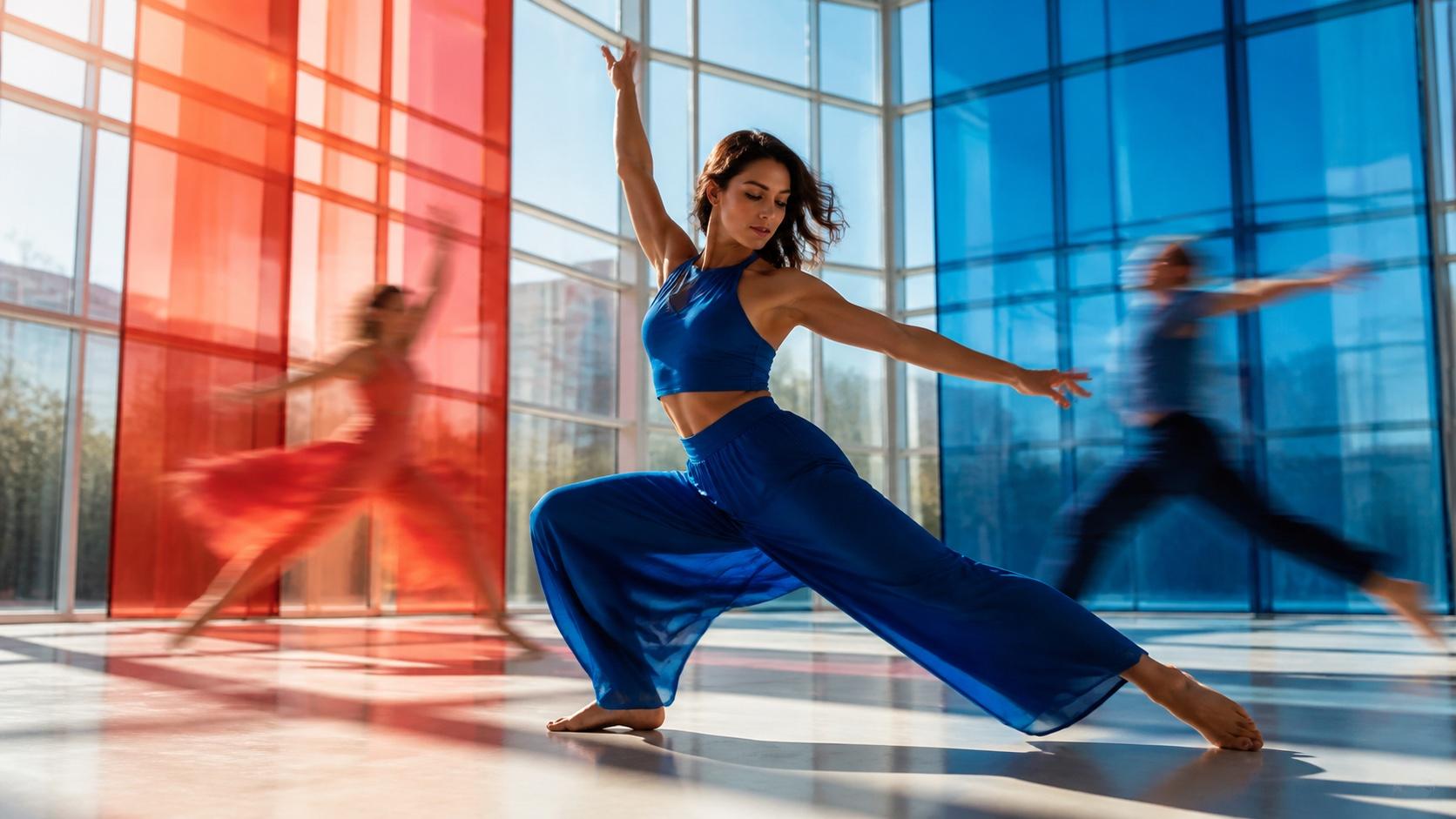
Esta ilustración controlada muestra la diferencia práctica entre metraje fuente plano, una corrección neutra y un aspecto cálido intencional. Una buena gradación cambia el estado de ánimo sin alterar la identidad ni ocultar la textura de la piel.
Grabación de pantalla, webcam, micrófono y audio del sistema
OpenShot ahora puede capturar pantalla, ventana, región, webcam, micrófono y audio del sistema desde su vista de grabación. Cada fuente habilitada se convierte en un archivo y un clip independiente en la línea de tiempo. Esa separación es fundamental: el presentador puede recortar el encuadre de la webcam, reducir el volumen del audio del sistema, eliminar una pausa o reemplazar la narración sin dañar la grabación de pantalla.
Las fuentes disponibles dependen de los permisos del sistema operativo y del hardware, pero el flujo de trabajo resulta muy adecuado para lecciones, recorridos de productos, demostraciones de software y videos de reacciones.

El resultado útil no es el panel de grabación en sí, sino un tutorial editable en el que el presentador, la demostración y el diseño en modo imagen-en-imagen permanecen independientes.
Máscaras y seguimiento locales de objetos
La función «Máscara de objeto» puede aislar y seguir un sujeto seleccionado mediante modelos descargables que se ejecutan localmente en el equipo. La máscara animada puede entonces controlar desenfoques, pixelación, ajustes de color, efectos de brillo o tratamientos del fondo. Además, la detección de objetos incorpora validación de modelos, máscaras de segmentación y controles más precisos sobre los elementos rastreados.
Esto hace que la IA local sea práctica, no meramente decorativa. Un creador puede desenfocar a transeúntes, iluminar únicamente al orador, silenciar un fondo distractor o proteger la identidad de un menor sin subir el clip original a un servicio externo de enmascaramiento.
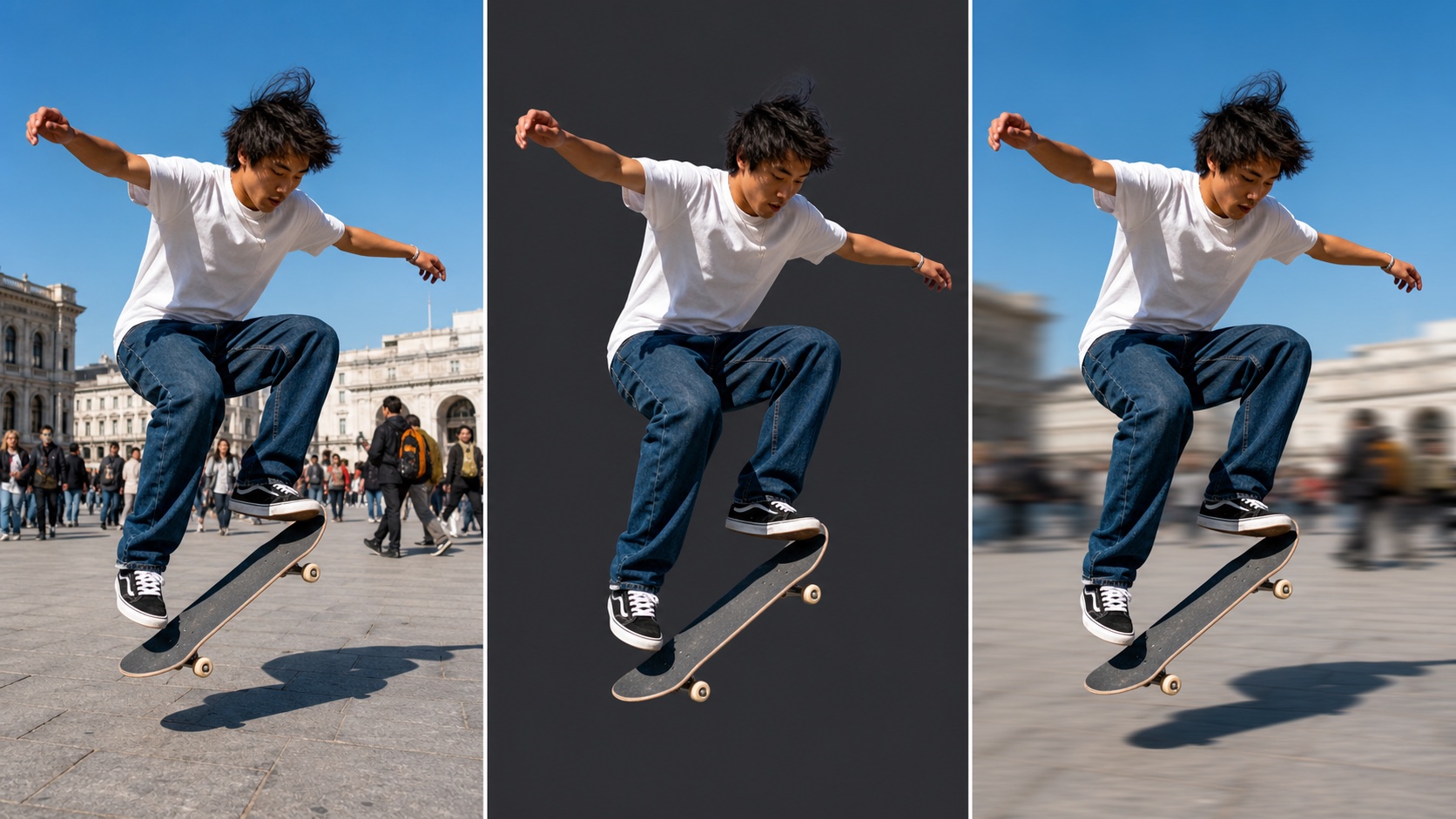
El panel central representa una máscara de sujeto reutilizable; el panel final muestra el tipo de tratamiento selectivo del fondo que dicha máscara puede controlar.
Diez efectos nuevos y una línea de tiempo nativa
El conjunto de efectos ahora incluye Gradación de color, Máscara de objeto, Visualización de audio, Sincronización con ritmo, Grano de película, Reducción de ruido de imagen, Sombra, Brillo, Mapa de desplazamiento y Temporizador. Estos efectos admiten gráficos reactivos al audio, texturas cinematográficas, metraje más limpio, cuentas regresivas y composición selectiva.
OpenShot 4.0 también completa su transición desde los antiguos componentes de línea de tiempo basados en web hacia componentes nativos Qt. El zoom más fluido, las claves más nítidas, el código de tiempo editable, los menús de clip mejorados y un comportamiento más estable en pantallas de alta DPI hacen que la edición cotidiana se sienta más coherente.
Rendimiento real en edición, previsualización y exportación
Qué significan las cifras oficiales de velocidad
OpenShot informa que su carga de trabajo de desenfoque se completó un 61,8 % más rápido que en la versión 3.5.1, la mejora en nitidez fue del 12,8 %, la prueba estándar de línea de tiempo mejoró un 3,4 % y la prueba de línea de tiempo transformada, un 5,1 %. Estas cifras constituyen una evidencia útil de una optimización enfocada, pero no garantizan que cada proyecto se exporte un 60 % más rápido.El desenfoque es un efecto costoso; la decodificación, las miniaturas, el audio, el escalado, el almacenamiento y los códecs de exportación pueden dominar otro proyecto. Trate los números como indicadores positivos en términos generales y realice pruebas de rendimiento con las secuencias exactas que edite.
Pruebe la línea de tiempo con su carga de trabajo real
Una prueba razonable incluye un proyecto corto en 1080p y otro exigente. Añada varias pistas, transiciones, títulos, ajustes de color y una máscara; luego verifique la respuesta del cabezal de reproducción, las caídas de previsualización, la carga de las formas de onda, el arrastre (scrubbing), la función de deshacer y la exportación. Si entrega a 24, 30 o 60 fps, la guía sobre la mejor frecuencia de fotogramas para video IA ayuda a distinguir entre el ritmo creativo y el rendimiento de edición.
El flujo de trabajo optimizado de previsualización de OpenShot puede facilitar la edición de material de alta resolución, pero las previsualizaciones tipo proxy no eliminan todos los cuellos de botella. El almacenamiento rápido, la memoria suficiente y una resolución de previsualización realista siguen siendo fundamentales.
Expectativas de hardware y exportación
La guía oficial recomienda como mínimo un procesador de 64 bits con cuatro hilos y 4 GB de RAM, aunque sugiere preferiblemente mayor velocidad de CPU, seis o más hilos, 16 GB de memoria, almacenamiento de estado sólido (SSD) y espacio en disco amplio. Esos requisitos mínimos permiten abrir el editor, pero no son objetivos ideales para trabajos en 4K con múltiples capas.
Exporte una sección representativa de un minuto antes de comprometerse con un proyecto largo. Verifique la duración, la sincronización de audio, el color, los títulos, el tamaño del archivo y la reproducción en la plataforma de entrega —no solo si la exportación alcanza el 100 %.
¿Es OpenShot gratuito, seguro y privado?
Qué incluye «gratuito y de código abierto»
OpenShot está licenciado bajo la GPLv3 y no requiere suscripción, marca de agua en la exportación ni cuenta de pago. Los proyectos pueden usar un número ilimitado de pistas, formatos comunes de medios, títulos, efectos y perfiles de exportación orientados a plataformas.
Cómo descargarlo de forma segura
Utilice la fuente oficial de descarga de OpenShot y confirme la versión y el sistema operativo antes de instalarlo. Evite portales de descarga que envuelvan el instalador, añadan extensiones de navegador o anuncien una versión modificada «premium». En equipos corporativos gestionados, siga la política de software de su organización y verifique las firmas de los paquetes cuando estén disponibles.
Qué permanece en su equipo
La edición normal se realiza localmente. Las funciones de Object Mask (máscara de objeto) y Object Detection (detección de objetos) usan modelos locales descargables, por lo que el material no necesita salir del equipo para esas tareas. Esto resulta valioso para borradores de clientes, clases, entrevistas y medios familiares privados. Nuestra guía sobre IA local frente a IA en la nube para video explica cuándo el procesamiento local es relevante y dónde las herramientas en la nube aún ahorran tiempo.
¿Es OpenShot adecuado para principiantes?
La ruta del primer proyecto es clara
Los archivos de proyecto, la previsualización, las propiedades y la línea de tiempo multitrack siguen una disposición comprensible. Un nuevo editor puede importar material, recortar clips, añadir música y títulos, aplicar una transición y exportar un video corto sin necesidad de dominar terminología profesional. Los tutoriales integrados y los preajustes de un solo clic acortan esa primera sesión.
Si necesita material original antes de editar, cree un clip enfocado mediante texto a video, anime una imagen fija controlada mediante imagen a video, o traslade un sujeto entre tomas mediante referencia a video.
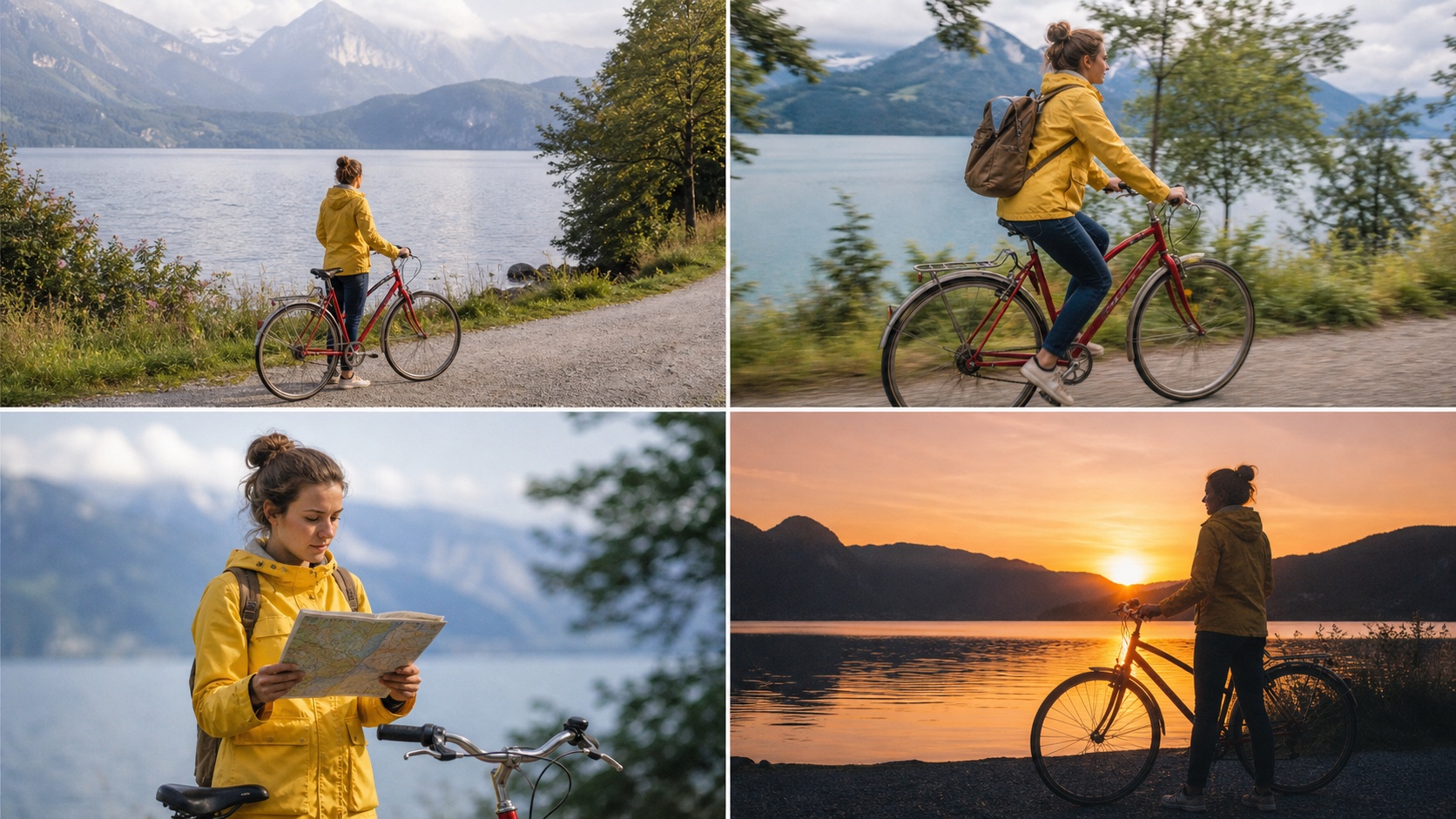
Un proyecto para principiantes tiene éxito cuando cuatro planos claros conforman una historia legible. Un sujeto, una acción, un color y un ritmo coherentes importan más que acumular todos los efectos disponibles.
Dónde suelen atascarse los nuevos editores
Los puntos de fricción comunes son la organización del proyecto, la calidad de la previsualización, las claves (keyframes), los niveles de audio y los perfiles de exportación. Guarde los archivos de origen en una carpeta estable y haga copias de seguridad de versiones antes de realizar cambios importantes. Mover archivos importados después de guardar puede romper sus vínculos dentro del proyecto.
Cuándo podría superarlo
OpenShot sigue siendo una buena opción mientras la velocidad y la simplicidad importen más que el control granular. Podría superarlo cuando un trabajo exija revisiones compartidas, enrutamiento de audio sofisticado, montajes multicámara extensos, composición intensiva o tuberías estrictas de gestión de color. Eso no constituye un fracaso: un editor accesible puede ser la herramienta más rápida para trabajos breves, incluso cuando otro sistema gestione la campaña final.
OpenShot 4.0 frente a Shotcut
Elija OpenShot por su accesibilidad
OpenShot produce una mejor impresión inicial para un principiante absoluto. Su flujo de trabajo es visual, sus preajustes son fáciles de descubrir y la versión 4.0 integra la grabación y la corrección de color en una ruta igualmente sencilla. Es la opción más recomendable para proyectos escolares, presentaciones, videos familiares y ediciones rápidas de creadores.
Elija Shotcut para un control técnico más profundo
Shotcut suele convenir a editores que buscan un control más amplio sobre filtros, opciones de formato, análisis (scopes) y un flujo de trabajo más técnico, sin abandonar el software libre y de código abierto. Ese poder implica una interfaz más densa. Quienes comparan ambas herramientas están eligiendo, en realidad, entre una curva de aprendizaje más rápida y un techo de control más alto.
Decida con un proyecto controlado
Instale únicamente versiones oficiales, luego edite la misma secuencia en ambos editores. Compare el tiempo de configuración, la suavidad de la previsualización, el uso de claves (keyframing), el color, el manejo de audio, el tiempo de exportación y la cantidad de soluciones alternativas (workarounds) requeridas. El ganador es el editor que logre generar un archivo aprobado con menos fricción en su equipo —no el que tenga la lista de funciones más larga.
Conclusión
OpenShot 4.0 es una actualización sustancial para creadores que buscan un editor de escritorio gratuito, accesible y privado. La nueva vista de color (Color View), las fuentes de grabación independientes, las máscaras locales de sujeto, los efectos útiles y la línea de tiempo nativa eliminan varias razones para abandonar la aplicación durante una producción sencilla. Sigue siendo ideal para principiantes y proyectos enfocados, no para todos los flujos de trabajo profesionales; por tanto, pruebe una línea de tiempo representativa antes de migrar una edición larga. Cuando desee crear material original antes de editar, comience con el generador de video IA Seedance.
¿Listo para crear tu propio video con IA?
Convierte ideas, prompts de texto e imágenes en videos pulidos con Seedance. Si este artículo te ayudó, el siguiente paso más rápido es probar el producto.
Créditos gratis al registrarte. Planes desde $28/mes.
Artículos relacionados
Más publicaciones en el mismo idioma que quizá quieras leer después.

Los mejores modelos de IA video a video en 2026
Comparamos los mejores modelos de IA video a video en 2026 para editar metraje: Higgsfield Genjutsu, Seedance 2.x, Runway Aleph, Luma Modify y Kling Omni.
Leer artículo
Kling 4.0 vs Seedance 2.5: Comparativa completa
Comparamos Kling 4.0 vs Seedance 2.5: clips de 30 segundos, keyframes, 50 referencias, audio, 4K y color de 10 bits. Descubre qué modelo es mejor para cada tarea.
Leer artículo
Guía de Keyframes y Omni Reference de Kling 4.0
Aprende cómo Kling 4.0 utiliza hasta 10 keyframes y 15 activos Omni Reference en vídeos de 30 segundos, con 3 planes prácticos, errores comunes y tips de Seedance 2.5.
Leer artículo