
MiniMax H3: Animación de Blender a vídeo realista — Flujo de trabajo práctico

AI Overview
¿Puede MiniMax H3 convertir una animación Blender en un vídeo realista?
Sí. Utilice la reproducción previa (playblast) Blender como referencia de movimiento y cámara, y describa luego en el indicador de generación los sujetos previstos, los materiales, la iluminación, el entorno y el sonido.
¿Debo usar Ref2VA o FL2VA para una reproducción previa (playblast) Blender?
Use Ref2VA cuando toda la reproducción previa (playblast) deba guiar la sincronización y el movimiento de la cámara. Use FL2VA cuando únicamente las composiciones inicial y final deban quedar fijadas.
¿Necesita la animación Blender materiales terminados?
No. Las siluetas nítidas, la profundidad, los contactos y un movimiento legible importan más que los sombreadores pulidos; aunque los objetos codificados por color pueden facilitar la descripción de sus funciones de referencia.
¿Conservará la IA exactamente el movimiento Blender?
Trate la reproducción previa (playblast) como una orientación sólida, no como una garantía de captura de movimiento. Revise la trayectoria, los contactos, el ritmo de la cámara, la identidad del sujeto y el número de objetos antes de aceptar el resultado.
¿Por qué usar Blender antes que MiniMax H3?
Las personas que buscan un flujo de trabajo MiniMax H3 Blender suelen desear control sobre una toma difícil de describir únicamente con texto. Un vehículo debe seguir una curva específica. Un personaje debe cruzar detrás de un objeto en primer plano. Una cámara debe llegar a una revelación en el momento preciso. Blender resulta útil aquí porque convierte esas intenciones en sincronización visible, dirección en pantalla, escala y oclusión.
La escena 3D no necesita ser una imagen final renderizada. Piénsela como una especificación en movimiento. Bloquear la cámara, definir de forma aproximada al sujeto, el plano del suelo y los obstáculos principales puede eliminar ambigüedades antes de generar el vídeo mediante un servicio de pago. H3 asume entonces una tarea distinta: reinterpretar ese bloqueo con superficies creíbles, iluminación, atmósfera, movimiento secundario y audio sincronizado.
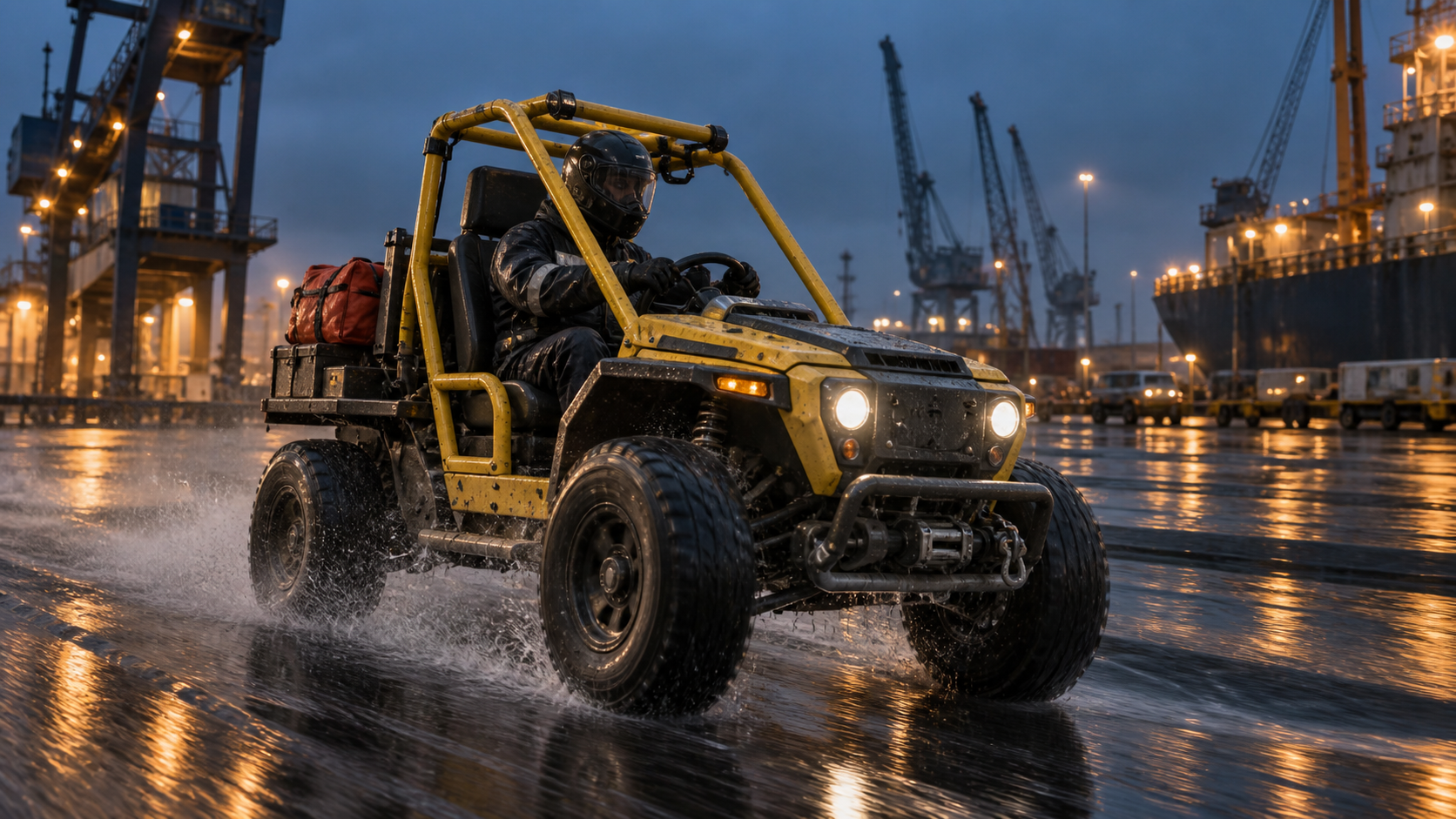
Estudio ilustrativo de un fotograma final creado para esta guía. Muestra el objetivo visual que debe inspeccionarse, no una salida de referencia oficial de MiniMax H3.
Blender controla dónde van las cosas; el modelo de vídeo propone cómo se ve y siente el mundo. Esto resulta útil para presentaciones de productos, recorridos arquitectónicos, tomas de vehículos, escenificaciones de criaturas y planos de efectos visuales (VFX) donde la composición tiene tanta importancia como el estilo.
También pone de manifiesto una limitación clave: «realista» y «idéntico exactamente a la reproducción previa (playblast)» son objetivos contradictorios cuando el bloqueo carece de suficiente información visual. El modelo podría inventar articulaciones, superficies, actividad adicional en el fondo o un movimiento de cámara más cinematográfico. El flujo de trabajo descrito a continuación reduce esa desviación sin pretender eliminarla por completo.
Elija la ruta de entrada adecuada para H3
Use Ref2VA cuando la reproducción previa (playblast) transmita el movimiento
MiniMax publica familias de tareas H3 independientes. Ref2VA acepta texto más imágenes, vídeos y archivos de audio de referencia, y genera posteriormente un vídeo con audio sincronizado. Esta es la opción directa cuando una reproducción previa (playblast) Blender debe comunicar la sincronización de la cámara, las trayectorias de los sujetos, la disposición escénica o el ritmo de una interacción.
Asigne un rol específico a cada recurso de referencia. La reproducción previa (playblast) es la referencia de movimiento. Una imagen fija limpia puede definir el vehículo principal, el personaje, el traje o el entorno. Un fragmento de audio puede definir el ritmo cuando la toma depende del habla, los pasos o el ruido de maquinaria. No cargue varios recursos similares sin explicar cuál controla la identidad y cuál controla la acción.
Si necesita una comparación más detallada entre rutas, consulte la guía de comparación entre Ref2VA y FL2VA antes de formular la solicitud de generación.
Use FL2VA cuando los puntos extremos importen más que la trayectoria
FL2VA admite texto y, opcionalmente, los fotogramas inicial y final. Resulta útil cuando la animación Blender sirve principalmente como herramienta de planificación, pero la generación final solo necesita comenzar y terminar en composiciones específicas. Por ejemplo, un primer fotograma fijado puede mostrar un hangar cerrado, mientras que el último muestra la aeronave revelada.
No dé por sentado que dos imágenes de los puntos extremos conservarán todos los giros, gestos o cambios rítmicos de la cámara entre ellos. Si la propia trayectoria es la razón por la que creó la animación en Blender, use la ruta de vídeo de referencia. Si solo necesita puntos extremos controlados, la guía de flujo de trabajo con múltiples fotogramas clave explica cómo preparar y revisar los anclajes visuales.
| ¿Qué debe conservarse? | Ruta inicial recomendada | Evidencia principal para revisar |
|---|---|---|
| Movimiento completo de la cámara y ritmo de la acción | Ref2VA | Trayectoria, sincronización, oclusión, contactos |
| Composición inicial y final | FL2VA | Identidad y encuadre en los puntos extremos |
| Apariencia principal de un sujeto más una guía de movimiento aproximada | Ref2VA con referencias de imagen y vídeo | Fidelidad del sujeto más legibilidad del movimiento |
| Una revelación sencilla sin una trayectoria intermedia exacta | FL2VA | Transición limpia y estado final |
Prepare una reproducción previa (playblast) Blender legible para H3
Mantenga la toma simple y visualmente diferenciable
Cree una única toma, no una secuencia completa. Use una sola cámara continua y mantenga la acción principal legible a velocidad normal. Evite que varios personajes del mismo color crucen en la misma zona, salvo que dicha complejidad sea esencial. Una prueba útil consiste en ver la reproducción previa (playblast) en tamaño pequeño y sin avance manual: si no puede describir quién se movió dónde, la referencia aún no está lista.
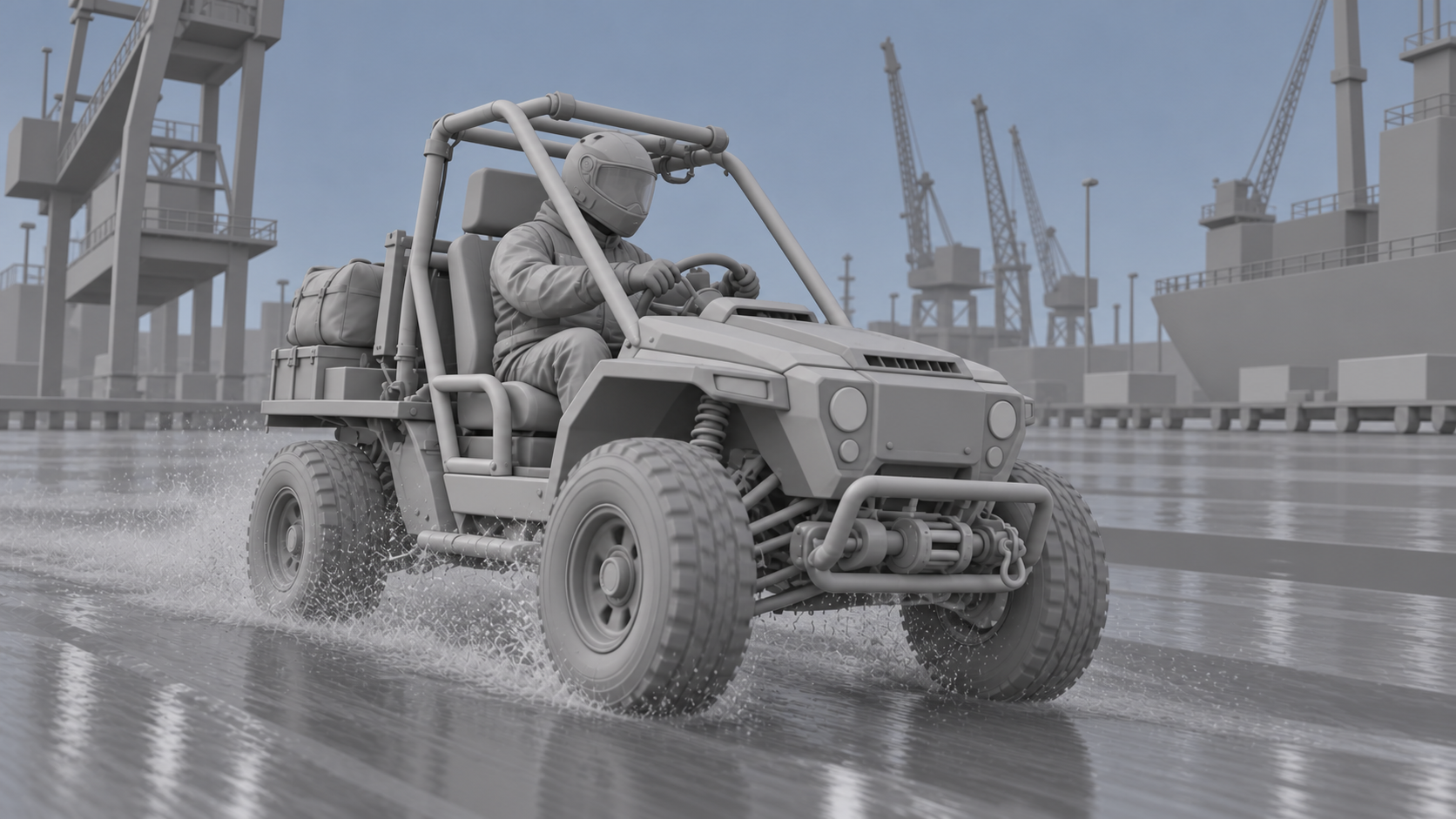
Fotograma ilustrativo de previsualización en arcilla. La silueta, la cámara, los puntos de contacto y la trayectoria siguen siendo legibles antes de introducir materiales realistas.
Utilice geometría sencilla, pero conserve las características que identifican al sujeto. Para un vehículo, mantenga el número de ruedas, la batalla, la silueta de la cabina y los accesorios principales. Para una persona, conserve las proporciones corporales, los volúmenes del traje y el objeto que manipula. Para arquitectura, preserve las aberturas, escaleras, columnas y la relación de la cámara con ellos.
Las sombras de contacto y un plano de suelo ayudan a transmitir sensación de peso. Una rueda, mano o pie flotantes en el playblast generan incertidumbre que una indicación de realismo no puede reparar de forma fiable. Otorgue a las piezas móviles un desplazamiento suficiente entre fotogramas para que sea legible, evitando al mismo tiempo aceleraciones bruscas que parezcan fotogramas faltantes.
Exporte para recuperación, no solo por comodidad
El manual de Blender recomienda renderizar animaciones como una secuencia de imágenes cuando interrupciones, posprocesamiento o sincronización precisa sean relevantes, y ensamblar dicha secuencia después. Ese consejo es útil aquí: una secuencia de imágenes conserva fotogramas recuperables si necesita cambiar un identificador de color, reemplazar un fotograma de referencia o reconstruir el playblast sin volver a renderizar todo.
Establezca la relación de aspecto y la velocidad de fotogramas previamente a la animación. Las tuberías de referencia H3 operan comúnmente alrededor de 24 fps, así que registre la velocidad real del playblast y evite una discrepancia silenciosa de sincronización. Exporte un archivo limpio de revisión en H.264 para su carga, pero conserve los fotogramas numerados y el archivo .blend como fuente de producción.
Redacte la indicación de conversión a realismo
La indicación debe separar claramente lo que proviene del playblast de lo que H3 debe inventar. No repita «fotorrealista» en cada oración. Nombre al sujeto, la acción preservada, la cámara, los materiales finales, la iluminación, el entorno, el movimiento secundario, el sonido y los cambios prohibidos.
Plantilla lista para copiar
Use esta plantilla como una descripción técnica de producción:
Utilice el Video 1 como referencia de movimiento y cámara. Preserve exactamente la trayectoria del sujeto, la altura de la cámara, el momento de giro, la oclusión en primer plano y la posición final de detención. Reemplace el bloque gris de bloqueo con [identidad y construcción del sujeto]. El entorno es [ubicación], con [hora, clima y luz práctica]. Los materiales deben mostrar [tres texturas concretas]. Añada únicamente movimiento secundario natural: [tela, polvo, agua, cabello, follaje]. Genere [ambiente y eventos sonoros clave] sincronizados. Mantenga invariables [cantidad de objetos, geometría, traje, dirección en pantalla y duración de la toma]. Una toma continua; sin cortes, sin texto añadido, sin logotipos ni sujetos adicionales.
En el ejemplo del puerto, los anclajes visuales no son «vehículo genial» y «lluvia cinematográfica». Son una jaula de seguridad amarillo mostaza, paneles de grafito, dos faros redondos, un conductor con traje negro y una bolsa roja de equipo. Anclajes concretos permiten rechazar un resultado visualmente atractivo que haya derivado en un vehículo distinto.
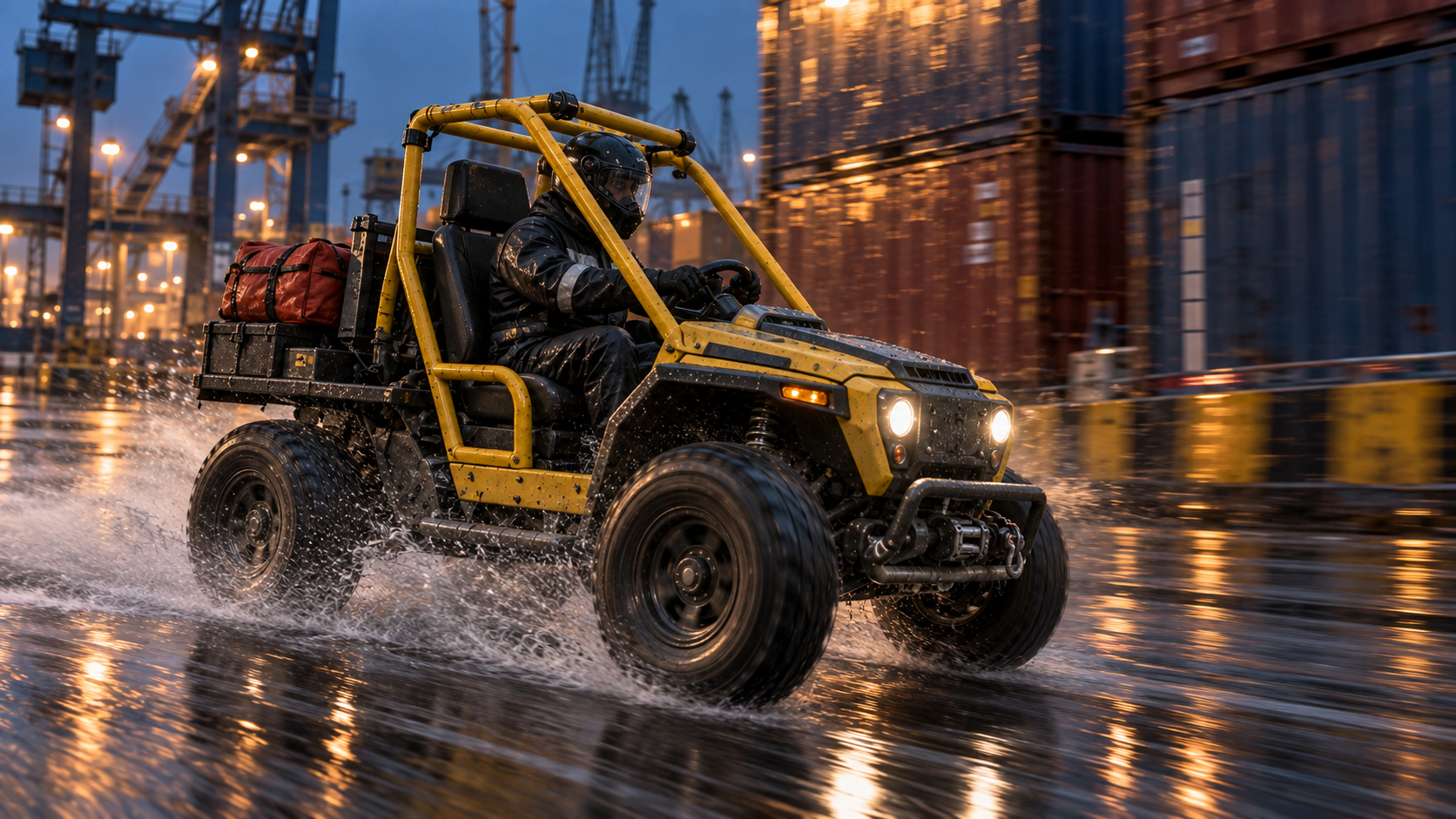
Fotograma ilustrativo de continuidad: inspeccione la jaula de seguridad, el conductor, la bolsa roja, la disposición de las ruedas, la dirección de la iluminación y la trayectoria a través de una nueva composición.
Si la indicación sigue produciendo un entorno distinto, no agregue diez adjetivos más. Proporcione una sola imagen fija de entorno más contundente o simplifique el playblast. La guía de coherencia ambiental aborda el mismo problema en múltiples composiciones.
Revise por separado el movimiento y el realismo
Un fotograma pulido puede ocultar una conversión fallida. Revise el resultado en etapas para que la apariencia no distraiga de la evaluación del movimiento. Primero observe la cámara y la trayectoria con el sonido silenciado. Luego examine los contactos y la oclusión de los objetos. A continuación inspeccione la identidad y los materiales. Por último, revise el sonido en correspondencia con los eventos visibles.
Use un registro de aceptación de dos columnas
| Conservar de Blender | Mejorar mediante generación |
|---|---|
| Inicio, trayectoria y punto final de la cámara | Exposición realista y respuesta de lente |
| Cantidad de sujetos y dirección en pantalla | Materiales, desgaste superficial, reflejos |
| Momento de contacto y poses principales | Tela, lluvia, polvo, cabello, follaje |
| Oclusión en primer y segundo plano | Ambiente, foley, diálogo |
| Duración de la toma y manejo de edición | Textura fina y atmósfera |
Marque cada ítem como «aprobado», «utilizable con reparación» o «reprobado». Un resultado se considera reprobado incluso si luce impresionante, siempre que el rover tome una curva equivocada o la cámara pierda la revelación planeada. Por el contrario, una textura ligeramente imperfecta puede ser utilizable si el movimiento es correcto y una pasada posterior de mejora puede afinar el detalle.

Verificación ilustrativa del entorno: el vehículo sigue siendo reconocible a distancia, mientras que el muelle, el barco, las grúas, la lluvia y las luces cálidas del puerto amplían la escena.
No intente resolver todos los fallos regenerando toda la toma. Si solo un beat de acción falla, primero aísle el problema de sincronización o de referencia. La guía de reparación de continuidad de movimiento ofrece un método de evaluación independiente para flujos de trabajo locales con H3.
Convierta la prueba aprobada en un flujo de trabajo de producción
Mantenga juntos la fuente de Blender, el playblast, la indicación, las referencias, la salida y las notas de revisión. Registre qué entrada controló el movimiento, qué entrada controló la apariencia, la velocidad de fotogramas real y el resultado exacto de aceptación. Este paquete garantiza que una nueva ejecución sea reproducible y evita que un editor posterior trate el clip generado como un final inrastreable.Para una configuración local, la guía de instalación de MiniMax H3 explica la selección de puntos de control y la validación del primer fotograma. Genere primero un borrador de menor costo o menor resolución y, solo después, realice la escalación (upscale) una vez que el movimiento, la cámara y la identidad merezcan ser conservados. Cambiar la resolución no puede salvar una trayectoria incorrecta ni la ausencia de contacto.
Cuando varias tomas de Blender comparten el mismo reparto y entorno, la coordinación se convierte en el problema principal. Seedance Agent puede alojar, en un único proyecto hospedado, el brief, los roles de referencia, el plan de tomas, las aprobaciones y las regeneraciones dirigidas. Úselo cuando el equipo necesite comparar modelos o gestionar una secuencia, en lugar de mantener un grafo local independiente para cada toma.
La entrega práctica es sencilla: apruebe el movimiento de Blender, apruebe un aspecto realista, genere el clip más pequeño útil, revíselo frente al registro de dos columnas y, solo entonces, extienda la secuencia. Esto mantiene visible la iteración artística y evita que una mayor “realismo” reemplace silenciosamente el movimiento dirigido.
Conclusión
Un flujo de trabajo fiable de animación MiniMax H3 Blender a video realista trata la reproducción preliminar (playblast) como una especificación de movimiento, no como un borrador descartable. Elija Ref2VA cuando la referencia en movimiento defina la toma, use FL2VA cuando basten los puntos finales, mantenga las siluetas y los contactos de Blender legibles y especifique con exactitud a H3 qué debe conservar frente a qué puede inventar. Revise el movimiento antes del pulido superficial, conserve un registro reproducible de aceptación y aplique la escalación únicamente a una toma aprobada. Cuando la gestión de referencias, tomas, aprobaciones y regeneraciones parciales resulte más compleja que la propia generación, continúe el proyecto con Seedance Agent.
¿Listo para probarlo tú mismo?
Pon en práctica los pasos de esta guía con Seedance y convierte prompts o imágenes en videos pulidos en minutos.
Créditos gratis al registrarte. Planes desde $28/mes.
Artículos relacionados
Más publicaciones en el mismo idioma que quizá quieras leer después.

Cómo crear un avatar de IA que habla y que puedes reutilizar
Crea un avatar de IA que habla con Seedance: diseña un personaje consistente, dale voz y haz que hable en fotos o escenas de Seedance 2.5, episodio tras episodio.
Leer artículo
Los mejores modelos de IA video a video en 2026
Comparamos los mejores modelos de IA video a video en 2026 para editar metraje: Higgsfield Genjutsu, Seedance 2.x, Runway Aleph, Luma Modify y Kling Omni.
Leer artículo
Kling 4.0 vs Seedance 2.5: Comparativa completa
Comparamos Kling 4.0 vs Seedance 2.5: clips de 30 segundos, keyframes, 50 referencias, audio, 4K y color de 10 bits. Descubre qué modelo es mejor para cada tarea.
Leer artículo