
Configuración del tamaño de lote de video en Midjourney: elija 1, 2 o 4

AI Overview
¿Qué controla el tamaño de lote de vídeos de Midjourney?
Controla cuántas variaciones de vídeo genera Midjourney a partir de un único prompt de vídeo. Los valores admitidos son 1, 2 y 4; el valor predeterminado es 4, mientras que un lote más pequeño reduce el tiempo de GPU y la cantidad de resultados que debe revisar.
¿Cómo cambio el tamaño de lote de vídeos de Midjourney?
En la versión web, abra Ajustes junto a la barra Imagine y luego seleccione Tamaño de lote de vídeo en Más opciones. Para un prompt individual o en Discord, agregue al final --bs 1, --bs 2 o --bs 4.
¿Qué tamaño de lote debo usar para pruebas?
Use lote 1 para una prueba técnica con un primer fotograma fijado y un prompt bloqueado. Use lote 2 cuando necesite una opción significativa; use lote 4 cuando la exploración valga el costo adicional de GPU y el tiempo de revisión.
¿El tamaño de lote afecta la calidad o la duración del vídeo?
El tamaño de lote modifica la cantidad de resultados generados, no el movimiento seleccionado, ni la resolución ni la duración. Cada clip inicial comienza con cinco segundos; la resolución y el movimiento son ajustes independientes, y cada extensión añade cuatro segundos por paso.
Qué controla realmente el tamaño de lote de vídeos de Midjourney
Los usuarios que buscan información sobre configuraciones del tamaño de lote de vídeos de midjourney suelen querer dejar de pagar por cuatro variaciones cuando solo necesitan una prueba, o comprender cuándo vale la pena obtener cuatro alternativas. Actualmente, Midjourney genera cuatro resultados de vídeo de forma predeterminada, pero su parámetro específico para vídeo --bs permite solicitar 1, 2 o 4. La misma opción aparece como un ajuste persistente de Tamaño de lote de vídeo en la versión web.

Un nuevo estudio de fotograma fuente para esta guía. Una imagen aprobada puede producir varias interpretaciones de movimiento, pero más resultados solo ayudan si ya sabe cómo los evaluará.
El tamaño de lote no significa fotogramas por segundo, duración del clip, concurrencia en la cola ni resolución de exportación. Es simplemente la cantidad de alternativas devueltas por un único prompt de vídeo. Cuatro resultados ofrecen más posibilidades de encontrar una trayectoria de movimiento limpia; uno resulta más económico, pero no permite comparar distintas versiones generadas con el mismo prompt.
Mantenga el tamaño de lote separado del brief creativo. La imagen fuente sigue determinando la composición inicial y la proporción aproximada. El prompt de movimiento describe al sujeto y el comportamiento de la cámara. --motion low o --motion high modifican la tendencia al movimiento; SD o HD cambian la resolución; --raw, --loop y --end modifican otros comportamientos del vídeo. Configure primero esos ajustes y luego decida cuántos intentos necesita realmente.
Comparación entre lotes de 1, 2 y 4 según costo y propósito
La tabla oficial actual de Midjourney enumera estos costos aproximados de GPU para una generación inicial de cinco segundos:
| Resolución de vídeo | Lote 1 | Lote 2 | Lote 4 |
|---|---|---|---|
| SD | 2 minutos de GPU | 4 minutos de GPU | 8 minutos de GPU |
| HD | 7 minutos de GPU | 13 minutos de GPU | 26 minutos de GPU |
Estas cifras son estimaciones operativas, no una garantía del tiempo real de espera. El modo de cola y la demanda pueden afectar el tiempo que tardan en aparecer los resultados. HD tiene un costo mucho mayor que SD, y las extensiones consumen el mismo tiempo de GPU que otra generación inicial con los ajustes elegidos.
Lote 1: valide la canalización
Use --bs 1 para probar si la imagen es apta, si se conserva la proporción, si el movimiento sigue la dirección correcta o si funciona un fotograma final personalizado. También es adecuado para un giro simple de producto o una ambientación sutil. El objetivo es obtener una respuesta técnica única al menor costo posible.
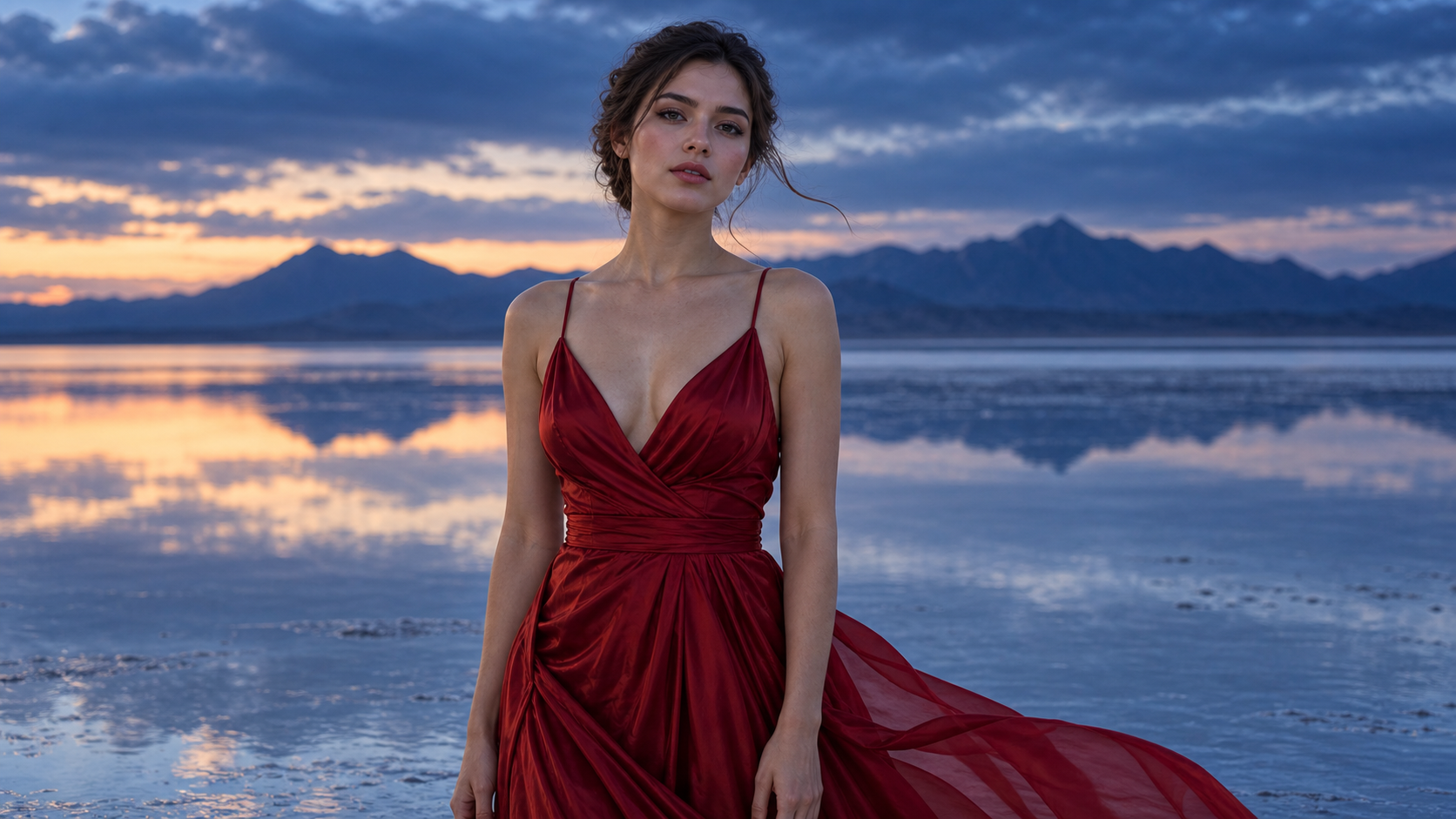
Una mentalidad de lote 1: mantenga estables al sujeto y a la cámara, luego verifique una instrucción de movimiento pequeña antes de ampliar la búsqueda.
El lote 1 es poco eficaz para la exploración abierta. Si la toma depende de miembros complejos, telas, salpicaduras, multitudes o un movimiento amplio de cámara, un único resultado podría fallar por un motivo aleatorio. No concluya que todo el prompt es incorrecto tras una sola toma; simplifique la prueba o pase al lote 2.
Lote 2: equilibrio entre elección y costo
El lote 2 es el valor predeterminado práctico para muchos primeros fotogramas aprobados. Dos resultados le permiten comparar la legibilidad del movimiento, la estabilidad de la identidad, la dirección de la cámara y la composición final sin pagar por cuatro. Funciona bien cuando la dirección creativa está fijada, pero el modelo aún tiene margen para interpretar el ritmo.
Evalúe ambos resultados antes de realizar cualquier cambio. Si ninguno cumple por la misma razón, revise el prompt. Si uno sí cumple, decida si ese ganador es suficiente antes de adquirir otro lote.
Lote 4: explore la incertidumbre significativa
Use lote 4 cuando la diversidad sea el objetivo o la toma contenga una incertidumbre genuina de movimiento. Ejemplos incluyen coreografía, telas movidas por el viento, líquidos, movimientos dramáticos de cámara o gestos expresivos de un personaje. Cuatro variaciones pueden revelar diferentes trayectorias utilizables a partir del mismo fotograma inicial, pero únicamente si el equipo está preparado para inspeccionar cada clip completo.
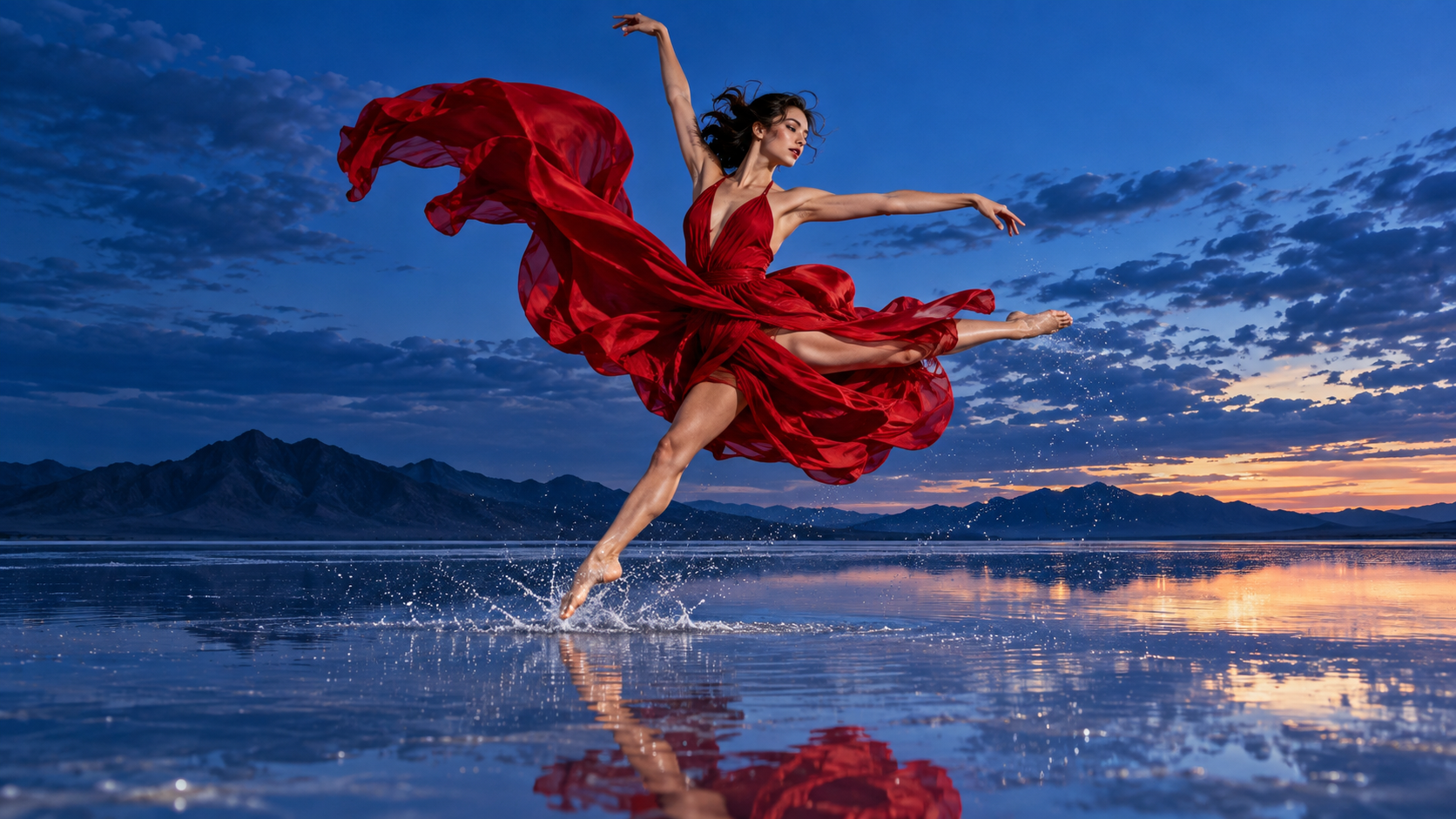
*Un candidato para lote 4: telas complejas, miembros, salpicaduras, reflexiones y sincronización de cámara generan suficiente incertidumbre como para justificar más alternativas.*No utilice el lote 4 para compensar un briefing sin resolver. Cuatro resultados vagos no constituyen una estrategia. Bloquee el sujeto, la acción, la cámara, el entorno, las reglas de preservación y el final antes de pagar por variedad.
Establezca un valor predeterminado en la web y anulelo por indicación
Cambie la configuración web
En la página Crear de Midjourney para la web, abra el control Configuración junto a la barra Imagine. Bajo Opciones adicionales, seleccione Tamaño de lote de video 1, 2 o 4. Este valor se convierte en el predeterminado para futuras indicaciones de video, así que verifíquelo si de repente el costo le parece distinto al de la sesión anterior. La resolución y la velocidad son opciones cercanas, pero independientes.
Para una imagen de origen, cambie el modo de indicación a video, confirme el fotograma inicial, la resolución, el movimiento, la velocidad y el tamaño del lote. Midjourney indica que los parámetros de la generación de la imagen de origen se eliminan al iniciarse la tarea de video.
Use --bs para una sola tarea
Agregue el parámetro al final de la indicación de video:
La bailarina gira hacia la cámara mientras la seda roja se mueve con una brisa lenta, plano fijo amplio, conservar el contorno del rostro y el vestido
--motion low --bs 2
En Discord, la misma sintaxis selecciona 1, 2 o 4. Un parámetro por indicación resulta útil cuando el valor predeterminado global es 4, pero una prueba diagnóstica debe devolver únicamente un resultado. Registre exactamente la indicación y las configuraciones junto con el clip seleccionado; sin ese registro, no podrá reproducir más adelante una elección exitosa.
Para un flujo de trabajo más amplio de entrada a salida, la guía en línea sobre indicaciones de imagen a video explica cómo bloquear un fotograma de origen antes de añadir movimiento.
Combine el tamaño del lote con el movimiento, la resolución y las extensiones
Pruebe SD antes de comprometerse con HD
Si aún está decidiendo si el movimiento funciona, comience con SD y un lote de 1 o 2. Pase a HD cuando la composición, la identidad, el movimiento y el final merezcan conservarse. La documentación actual de Midjourney indica que todos los niveles de plan pueden generar video en Modo rápido; HD está disponible en los planes Estándar, Pro y Mega en Modo rápido, mientras que el video SD Relax está limitado a los planes Pro y Mega.
Revise el archivo en movimiento, no la imagen fija: la estabilidad del sujeto, la legibilidad del movimiento, el recorte y el final deben cumplirse antes de que una mayor resolución aporte valor.
La resolución no puede corregir anatomía defectuosa ni una dirección incorrecta de la cámara. Solo otorga más píxeles al clip de movimiento fallido. Use pruebas de bajo costo para definir el «contrato de movimiento», y luego invierta en la dirección elegida. El ritmo de entrega también es independiente; consulte la guía sobre la mejor frecuencia de fotogramas para video generado por IA antes de la exportación final.
Presupueste las extensiones como nuevas generaciones
Los videos iniciales de Midjourney comienzan con cinco segundos. Cada extensión agrega cuatro segundos, con un máximo de cuatro extensiones para un total de 21 segundos. Como cada extensión cuesta el mismo tiempo GPU que una generación inicial de video, un plan descuidado de lotes y extensiones puede escalar rápidamente.
Pruebe un clip de cinco segundos en modo SD, genere una segunda alternativa solo si es necesario y luego extienda la toma seleccionada. No extienda todos los resultados para descubrir cuál apertura funcionó. Para varios compases planeados, la guía de flujo de trabajo con múltiples puntos clave explica por qué los puntos de control son fundamentales.
Revise un lote antes de generar nuevamente
Observe todas las variaciones a velocidad normal, luego examine la apertura, la acción máxima y el final. Use la misma cuadrícula de aceptación para cada salida:
| Área de revisión | Condición de aprobación | Fallo que justifica una nueva generación |
|---|---|---|
| Identidad | Rostro, cuerpo, producto y vestuario permanecen reconocibles | El sujeto cambia o se rompe la geometría |
| Movimiento | La acción se percibe de forma continua y con la intensidad prevista | Comienzo congelado, movimiento elástico o aceleración súbita |
| Cámara | Dirección, velocidad, horizonte y recorte siguen el briefing | Zoom no solicitado, inversión o corte |
| Entorno | Luz, reflexiones y fondo permanecen coherentes | Espacio deformado o clima inconsistente |
| Final | El último fotograma es utilizable para extensión o edición | Desenfoque, oclusión o mala composición |
Un caso distinto de movimiento: revise las reflexiones, el contorno, la velocidad de órbita y el último fotograma en toda la secuencia.
Seleccione un ganador y explique por qué fue aprobado. Si los cuatro fallan de forma distinta, la toma podría ser demasiado ambiciosa; simplifique el movimiento o vuelva al fotograma de origen. Si todos fallan del mismo modo, lo más probable es que el problema radique en el briefing o en la referencia. Si dos pasan, elija el que reduzca la edición posterior, no el que tenga la miniatura más impactante.
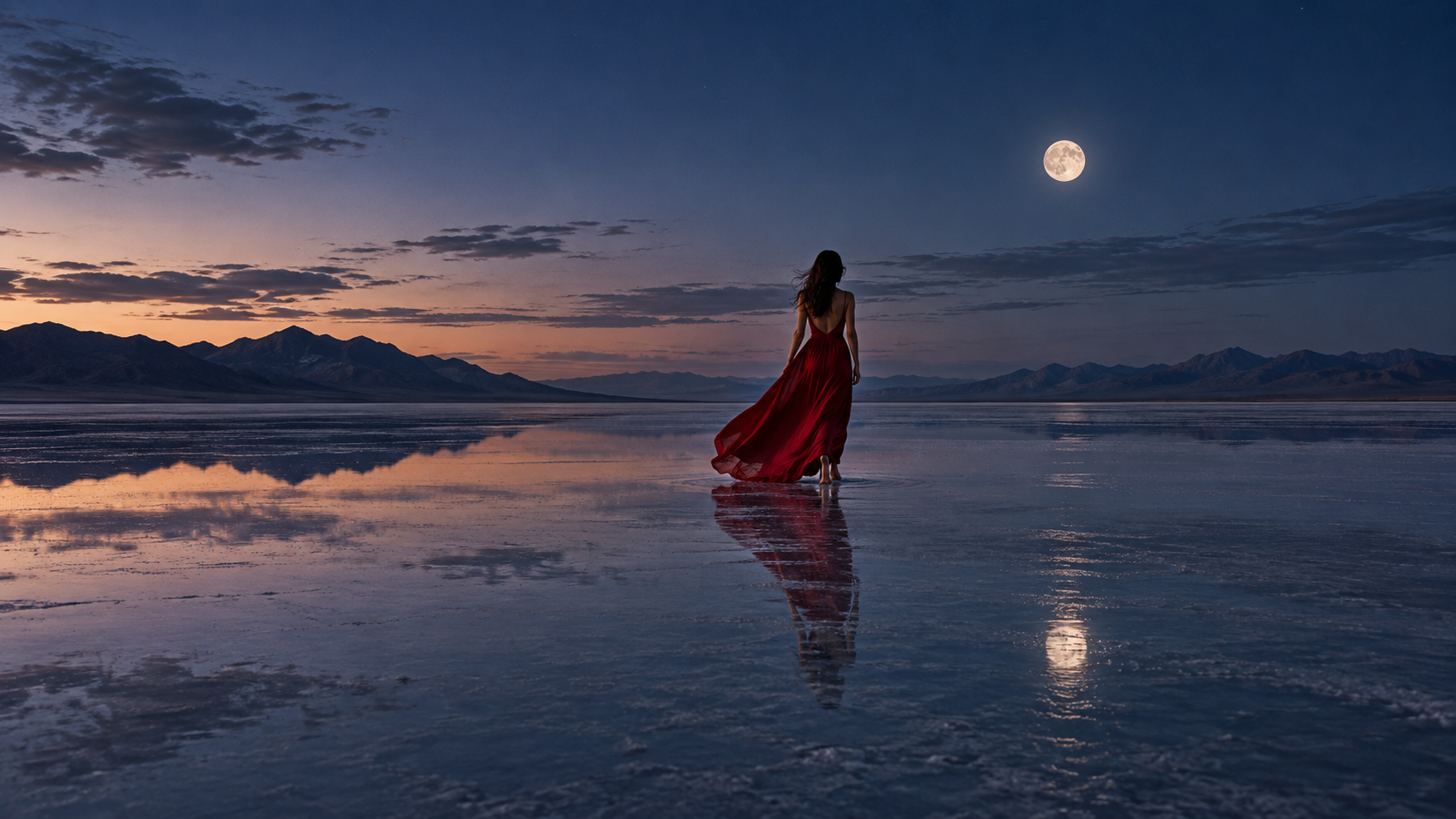
Una alternativa utilizable no siempre es la más llamativa. Un final estable puede tener mayor valor para extensiones, títulos o un corte limpio.
Registre los minutos GPU por segundo aprobado, no el costo por indicación. Un lote de cuatro que produzca tres tomas utilizables puede ser eficiente; cuatro salidas con solo un ganador marginal no lo son. Para equipos que comparan múltiples proveedores, la guía sobre agregadores de video IA frente a API directa aborda los costos ocultos de revisión y transferencia.
Cuándo Seedance Agent es la ruta preferible
El tamaño de lote de video Midjourney resulta útil cuando ya se dispone de un primer fotograma sólido y se desean varias interpretaciones de movimiento. Seedance Agent es preferible cuando la toma de decisiones comienza antes y se extiende más: definir el objetivo de una campaña, planificar múltiples planos, asignar referencias a cada plano, generar con modelos compatibles, revisar las salidas reales y volver a ejecutar únicamente la parte fallida.
En un proyecto con múltiples planos, Seedance Agent puede establecer la lista de planos y los criterios de aceptación, y luego asignar más intentos únicamente a los momentos arriesgados o de alto valor. El tamaño de lote pasa así a ser una decisión productiva, no un hábito.
Compare ambas rutas en un entregable concreto: cuente el número de generaciones, los clips utilizables, el tiempo de revisión y el costo por segundo aprobado. Una herramienta directa conviene para un experimento aislado; un agente gestionado puede reducir el retrabajo por continuidad. La guía sobre generadores locales frente a generadores en la nube para vídeo con IA ayuda a evaluar el compromiso operativo.
Conclusión
Elija el tamaño de lote de video Midjourney según el nivel de incertidumbre: --bs 1 para una verificación técnica, --bs 2 para una elección controlada y --bs 4 para movimientos que realmente se benefician de la exploración. Mantenga el recuento de lotes independiente del movimiento, la resolución, la duración y la velocidad de fotogramas; realice pruebas económicas, revise cada clip completo con el mismo criterio de evaluación, extienda únicamente el resultado seleccionado y mida el costo por segundo aprobado. Luego, cuando el trabajo requiera un plan de planos, referencias interconectadas, generación con múltiples modelos y repeticiones selectivas —en lugar de alternativas aisladas—, inicie la producción con Seedance Agent →
Empieza a generar gratis, sin tarjeta de crédito
Crea videos con créditos gratis al registrarte y escala con planes asequibles cuando necesites más generaciones.
Créditos gratis al registrarte. Planes desde $28/mes.
Artículos relacionados
Más publicaciones en el mismo idioma que quizá quieras leer después.

Cómo crear un avatar de IA que habla y que puedes reutilizar
Crea un avatar de IA que habla con Seedance: diseña un personaje consistente, dale voz y haz que hable en fotos o escenas de Seedance 2.5, episodio tras episodio.
Leer artículo
Los mejores modelos de IA video a video en 2026
Comparamos los mejores modelos de IA video a video en 2026 para editar metraje: Higgsfield Genjutsu, Seedance 2.x, Runway Aleph, Luma Modify y Kling Omni.
Leer artículo
Kling 4.0 vs Seedance 2.5: Comparativa completa
Comparamos Kling 4.0 vs Seedance 2.5: clips de 30 segundos, keyframes, 50 referencias, audio, 4K y color de 10 bits. Descubre qué modelo es mejor para cada tarea.
Leer artículo