
Cómo usar Seedance 2.5: Guía completa paso a paso (2026)
Si desea aprender a usar Seedance 2.5, la versión resumida es esta: escribe un indicio (prompt) o sube una imagen, selecciona tus ajustes y el modelo devuelve un único clip continuo con sonido ya integrado. Ese es todo el ciclo. Pero obtener un clip que realmente pueda publicarse —coherente, nítido y alineado con su mensaje— requiere algo más de orientación que simplemente «escribir palabras y pulsar Generar». Esta guía explica paso a paso el flujo de trabajo completo de Seedance 2.5, cubriendo tanto la generación de video a partir de texto como la generación a partir de imágenes, el sistema de imágenes de referencia, la estructura del indicio (prompt), el audio y las verificaciones QA que distinguen una toma utilizable de un mero desorden visualmente atractivo.
Seedance 2.5 es el modelo de video de nueva generación de ByteDance, lanzado oficialmente el 31 de julio de 2026. El cambio más destacado es su alcance: genera un único clip continuo de hasta 30 segundos a partir de un solo indicio, con audio sincronizado producido en el mismo pase y soporte para referencias multimodales ricas. Si ha usado modelos anteriores cuya duración máxima rondaba los 15–20 segundos y le obligaban a ensamblar secuencias manualmente, este representa una forma distinta de trabajar. Profundicemos en ello.
¿Cuándo se lanzó Seedance 2.5 y dónde puede usarlo?
ByteDance lanzó oficialmente Seedance 2.5 el 31 de julio de 2026. En su anuncio de lanzamiento indicó que el modelo se estaba implementando en Jimeng AI, Doubao Pro y otras plataformas, mientras que el acceso mediante API a través de BytePlus ModelArk seguía listado como «próximamente». Esa distinción es importante: el 31 de julio es la fecha confirmada de lanzamiento del modelo, pero el acceso puede seguir llegando en momentos distintos según el producto, la región y la cuenta.
Para comenzar a crear, en lugar de seguir páginas separadas de lanzamiento, abra el espacio de trabajo de video IA de Seedance y revise el selector de modelos disponible. Luego, aplique el flujo de trabajo descrito a continuación usando un activo real y un arco escénico completo, genere dos variantes y compare la coherencia del sujeto, la sincronización del audio y la calidad de exportación antes de migrar una campaña o un video para cliente a la versión 2.5.
Respuesta rápida: Cómo usar Seedance 2.5 en 5 pasos
Para quienes solo desean el flujo de trabajo sin antecedentes:
- Abra Seedance y seleccione un modo: Text-to-Video (comenzar desde un indicio) o Image-to-Video (comenzar desde una imagen fija).
- Escriba su indicio. Describa al sujeto, la acción, el movimiento de cámara, el entorno y el estado de ánimo. Sea específico; Seedance 2.5 sigue fielmente los indicios, por lo que los detalles rinden frutos.
- Agregue referencias si las tiene. Suba una imagen para anclar su estilo visual, o adjunte múltiples referencias (hasta 50) para mantener la coherencia de personajes, productos o estilo.
- Genere. Seedance 2.5 devuelve un único clip continuo de hasta 30 segundos, en formato 4K, con audio ya sincronizado.
- Revise y exporte. Verifique la coherencia del personaje, el movimiento y la sincronización del audio, luego descargue o regenere con un indicio ajustado.
Ese es el ciclo central. El resto de esta guía hace que cada paso sea fiable, para que no gaste generaciones en conjeturas. Si es completamente nuevo en el video generado por IA y busca una introducción más gradual, la página del modelo Seedance 2.5 presenta sus capacidades de un vistazo.
Novedades en Seedance 2.5 (y por qué cambian su flujo de trabajo)
Antes de los pasos, conviene saber qué hace el modelo de forma diferente, porque estas nuevas capacidades modifican la forma en que debe redactar sus indicios.
- Un único clip continuo de 30 segundos. En lugar de generar fragmentos cortos y editarlos después, usted describe toda una escena y Seedance 2.5 la renderiza como una toma coherente única —aproximadamente el doble de larga que lo que la mayoría de los modelos competidores producen en una sola generación. La coherencia se mantiene a lo largo de todo el clip, de modo que un personaje o producto permanece consistente desde el primer segundo hasta el último.
- 4K nativo, con profundidad de color de 10 bits. La salida es 4K con profundidad de color de 10 bits, un avance significativo respecto a la era del 720p/1080p. Esto significa degradados más suaves, menos bandas en cielos y sombras, y material que se mantiene bien en pantallas grandes.
- Audio sincronizado en un solo pase. El sonido se genera simultáneamente con la imagen, no se añade posteriormente. El ruido ambiental, los efectos y la sincronización se producen junto con los elementos visuales.
- Hasta 50 referencias multimodales. Puede proporcionar al modelo un conjunto amplio de imágenes de referencia para fijar el rostro de un personaje, el diseño de un producto o un estilo visual consistente entre generaciones.
- Alta fidelidad al indicio. El modelo sigue de cerca instrucciones detalladas, lo que recompensa los indicios precisos y penaliza los vagos.
También existe una versión más ligera, Seedance 2 Mini, diseñada para velocidad y costo: 3 créditos por segundo, clips de 4–15 segundos, salida en 480p o 720p y audio incluido. Use el modelo completo 2.5 cuando necesite mayor duración, resolución y fidelidad; recurra a Mini cuando deba iterar rápidamente o generar lotes numerosos de clips cortos.
La conclusión práctica: dado que ahora un solo indicio impulsa un clip largo, coherente y con sonido, dicho indicio debe contener más información que antes. Usted ya no está describiendo un momento de dos segundos, sino dirigiendo una escena con principio, nudo y desenlace.
Cómo usar Seedance 2.5 para Text-to-Video
La generación de video a partir de texto es la forma más rápida de comenzar, pues no requiere ningún activo: basta con una descripción clara. A continuación, el procedimiento paso a paso.
Paso 1: Seleccione el modo Text-to-Video
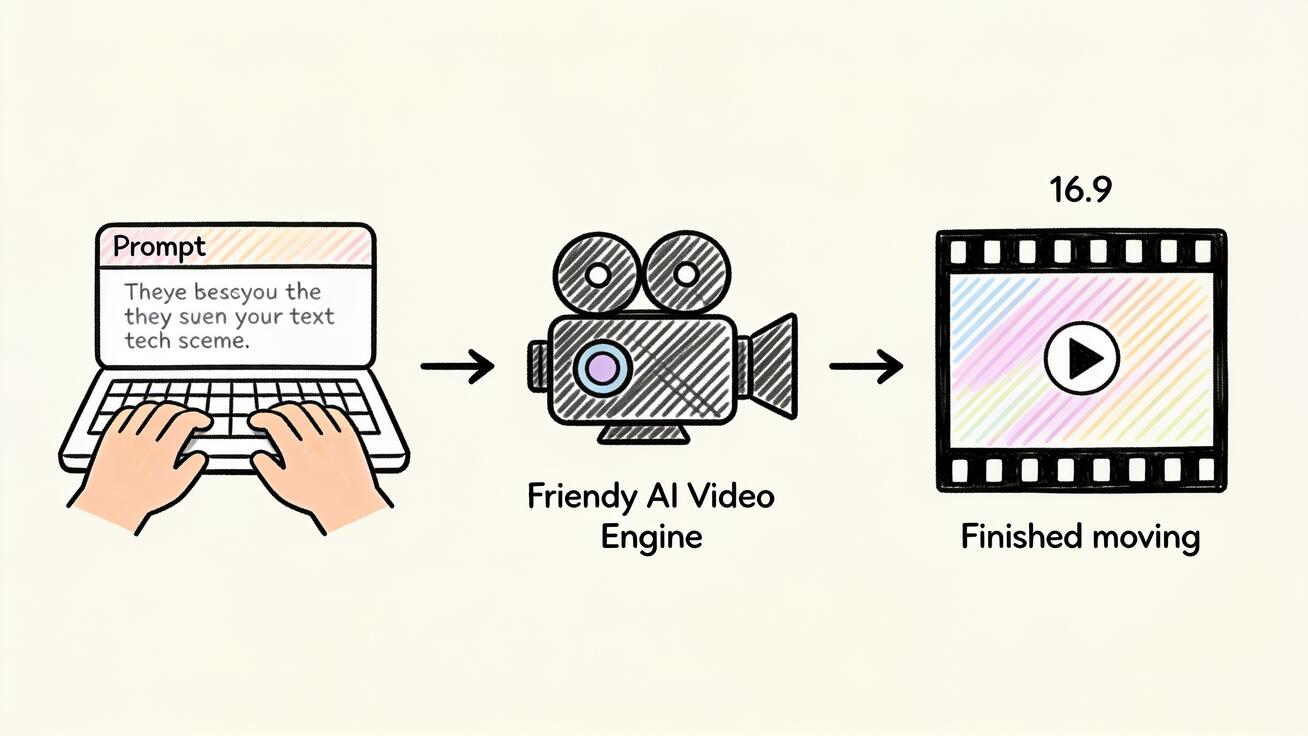
Abra Seedance y seleccione la opción Text-to-Video. Esto indica al modelo que construya toda la escena únicamente a partir de su descripción, sin que ninguna imagen fuente restrinja la composición.
Paso 2: Estructure su indicio
Un indicio débil nombra una cosa. Un indicio sólido dirige una toma. Construya su indicio en torno a cinco elementos:- Sujeto — quién o qué aparece en el encuadre, descrito de forma concreta.
- Acción — lo que hace, incluyendo cómo cambia a lo largo del clip.
- Cámara — tipo de plano y movimiento (fijo, acercamiento lento, seguimiento, órbita, grúa).
- Escenario — ubicación, hora del día e iluminación.
- Ambiente / estilo — tono emocional y tratamiento visual (cinematográfico, documental, cálido, melancólico).
Como Seedance 2.5 puede durar hasta 30 segundos, también puedes describir un pequeño arco narrativo — un estado inicial, un cambio y una resolución — en lugar de un solo instante inmóvil.
Paso 3: Redacta el prompt completo
A continuación tienes un ejemplo completo, listo para copiar y adaptar:
Una barista solitaria en una pequeña cafetería especializada, temprano por la mañana; una cálida luz matutina entra por la ventana y cae sobre el mostrador. Ella vaporiza leche y luego vierte lentamente una delicada roseta en un flat white. La cámara comienza con un primerísimo plano del vaso, luego retrocede suavemente y asciende para revelar la acogedora cafetería y algunos clientes tranquilos. Estilo cinematográfico, profundidad de campo reducida, tonalidad cálida y suave, sonidos ambientales sutiles de café.
Observa cómo se nombra al sujeto, se secuencian las acciones (vaporizar → verter), se indican dos movimientos distintos de cámara (retroceso + ascenso), se fija el escenario y la iluminación, y se establece el ambiente. Ese nivel de especificidad es exactamente el que el modelo recompensa gracias a su fuerte adherencia a los prompts.
Paso 4: Configura la resolución y la duración
Elige 4K si tu destino es un hero image web, una pantalla grande o cualquier soporte que ampliarás posteriormente. Establece la duración hasta 30 segundos. Los clips más largos dan al modelo más espacio para seguir tu arco narrativo, pero también comprometen más la escena a una única descripción; asegúrate, por tanto, de que tu prompt llene efectivamente ese tiempo, en lugar de dejar 20 segundos sin contenido.
Paso 5: Genera y revisa
Ejecuta la generación y observa todo el clip — no solo el primer segundo. Verifica que la secuencia de acciones ocurra en orden, que la cámara realice lo solicitado y que el audio coincida con la imagen. Si algo falla, ajusta una sola variable a la vez (consulta la sección de solución de problemas más abajo), en lugar de reescribir completamente el prompt.
Para acceder a una biblioteca más amplia de patrones de prompts — cinematográficos, de producto, para redes sociales, o con coherencia de personajes — la guía definitiva de los mejores prompts para Seedance 2.0 sigue siendo casi totalmente válida; la misma disciplina de prompts aplica a la versión 2.5, simplemente tienes más segundos para llenar.
Cómo usar Seedance 2.5 para Image-to-Video
La conversión de imagen a video parte de una imagen fija que ya posees — una foto de producto, un render de personaje, un fotograma de marca o una obra de arte — y le da vida. Este es el flujo de trabajo que debes usar cuando necesitas que la salida coincida exactamente con un recurso existente.
Paso 1: Prepara tu imagen fuente
Seedance 2.5 acepta archivos JPG, PNG y WEBP de hasta 10 MB, con una resolución mínima de 300 px de ancho y alto. Para obtener los mejores resultados:
- Usa la versión de mayor resolución disponible de tu imagen. El modelo solo puede animar los detalles que realmente estén presentes en el archivo.
- Asegúrate de que el sujeto sea claro y esté bien iluminado. Una imagen borrosa o de bajo contraste produce movimiento impreciso.
- Recorta la imagen para que muestre exactamente la composición que deseas como fotograma inicial — el modelo anima a partir de lo que le proporcionas.
Paso 2: Selecciona el modo Image-to-Video y sube la imagen
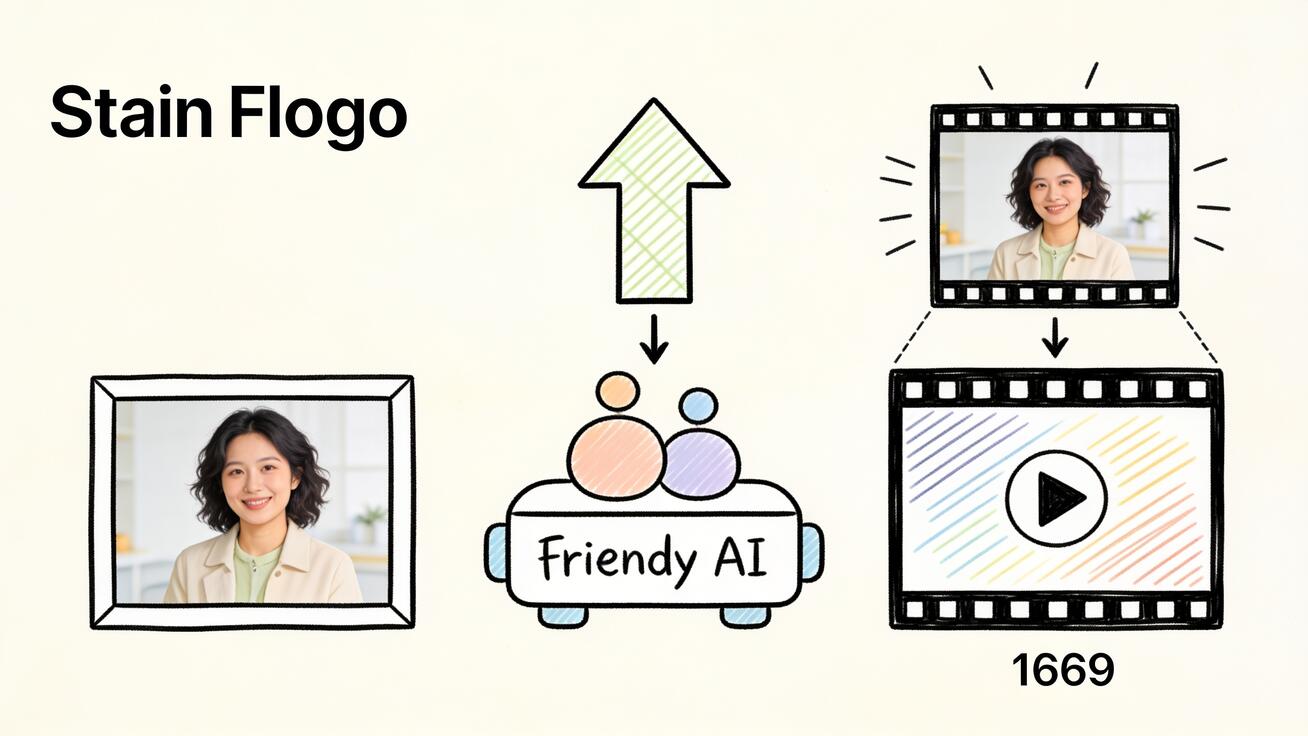
Selecciona Image-to-Video y sube tu archivo preparado. La imagen se convierte en el ancla: la composición inicial desde la cual el modelo inicia la animación.
Paso 3: Describe el movimiento que deseas
Este es el paso que muchas personas omiten, y es el más importante. La imagen le dice a Seedance qué es la escena; tu prompt le indica qué debe moverse y cómo. Sin un prompt de movimiento, obtendrás un resultado impredecible o casi estático.
Un prompt listo para copiar y usar en imagen a video:
Mantén el producto y el fondo exactamente como se muestran. Rota lentamente la botella 30 grados para revelar la etiqueta, mientras un destello suave recorre el vidrio. Acercamiento suave de la cámara. Ambiente de estudio sutil. Fotorrealista, sin distorsión en la forma del producto.
La frase «mantén el producto exactamente como se muestra» es clave: le indica al modelo que preserve tu recurso original, añadiendo únicamente el movimiento que describes. Así logras animación sin que el modelo reinvente tu producto.
Paso 4: Genera y verifica la fidelidad respecto a la fuente
Genera el clip y compáralo con tu imagen original. En la conversión de imagen a video, presta especial atención a dos aspectos: distorsión del sujeto (¿se deformó el producto o el rostro durante el movimiento?) y deriva de identidad (¿el sujeto sigue pareciéndose a la fuente al final del clip?). Si cualquiera de estos falla, refuerza el lenguaje de «preservación» en tu prompt y reduce la cantidad de movimiento solicitado.
Para un análisis profundo enfocado exclusivamente en este modo —incluidos más plantillas de prompts y tácticas correctivas— consulta la guía completa sobre conversión de imagen a video con Seedance.
Uso de imágenes de referencia para garantizar coherencia
El sistema de referencias es donde Seedance 2.5 adquiere verdadera potencia para trabajos repetitivos. Puedes adjuntar hasta 50 referencias multimodales para guiar una generación, resolviendo así el problema más difícil en video generado por IA: mantener coherentes el mismo personaje, producto o estilo a lo largo de múltiples clips.
Usa referencias cuando necesites:- Consistencia del personaje: el mismo rostro y ropa de una persona en una serie de clips. Proporcione varias fotos nítidas del personaje desde distintos ángulos.
- Consistencia del producto: un producto que debe lucir idéntico en cada toma de una campaña. Proporcione múltiples imágenes del producto: frontal, lateral y de detalle.
- Consistencia de estilo: un aspecto unificado en toda una serie de contenidos. Proporcione fotogramas de referencia que compartan la corrección de color, la iluminación y la composición que desea repetir.
Flujo de trabajo de referencia paso a paso
- Recopile sus referencias. Reúna imágenes nítidas y de alta calidad que muestren al sujeto o el estilo desde los ángulos y condiciones que le interesan. La variedad ayuda al modelo a generalizar; la borrosidad y el desorden lo perjudican.
- Adjúntelas a la generación. Agregue sus referencias junto con su indicación (prompt).
- Haga referencia explícita a las referencias en su indicación. Describa también al sujeto con palabras (por ejemplo, «la mujer de cabello oscuro corto con chaqueta roja»), para que el texto y las imágenes se refuercen mutuamente.
- Genere un clip y fije su conjunto de referencias. Una vez que un conjunto de referencias produzca un buen resultado, reutilícelo idénticamente para cada clip de la serie, de modo que el aspecto se mantenga consistente.
Esta es la diferencia entre un clip aislado y un cuerpo coherente de contenido. Una campaña, una serie explicativa o un personaje de marca recurrente dependen todas de ello.
Obtener el audio correcto
Dado que Seedance 2.5 genera simultáneamente audio e imagen, puede moldear directamente el sonido mediante su indicación, en lugar de agregarlo posteriormente. Algunos consejos prácticos:
- Nombre el paisaje sonoro. Términos como «ambiente suave de cafetería», «tono de habitación silenciosa», «viento ligero y olas distantes» o «zumbido sutil de estudio» orientan el audio hacia lo que desea.
- Ajuste el audio a la acción. Si su indicación describe una secuencia de acciones —como verter un líquido, un paso o el cierre de una puerta—, el audio sincronizado tiende a seguirla. Describa la acción con claridad y, por lo general, el sonido la acompañará.
- Manténgalo sutil para el B-roll. Para imágenes que quedarán bajo una voz en off o música en su edición final, solicite sonidos ambientales contenidos, para que no compitan con su banda sonora.
- Revise con el audio activado. Compruebe siempre el clip con el audio habilitado. Una imagen visualmente aceptable puede tener un audio distractivamente desajustado, y solo lo detectará escuchando.
Si su destino final requiere una pista con licencia específica o una voz en off grabada, trate el audio generado como una pista guía y sustitúyala en su editor; sin embargo, para clips centrados en ambientes o efectos, el audio generado simultáneamente suele usarse tal cual.
Casos de uso óptimos para Seedance 2.5
Situaciones en las que la duración de 30 segundos, la resolución 4K y el audio sincronizado justifican plenamente su uso:
- Vídeos hero para sitios web. Un único clip continuo de 4K es exactamente lo que requiere un vídeo hero en una página de destino: lo suficientemente largo para reproducirse en bucle de forma convincente y lo suficientemente nítido para pantallas grandes.
- Demostraciones y anuncios de productos. La conversión de imagen a vídeo a partir de una foto del producto, combinada con imágenes de referencia para mantener la identidad del producto en toda la campaña, le brinda material comercial limpio.
- Contenido para redes sociales. El modelo Mini es ideal para lotes rápidos de formato corto; el modelo completo está destinado a piezas destacadas que deben lucir premium.
- Series explicativas y educativas. La consistencia del personaje guiada por referencias le permite construir un presentador o mascota recurrente a lo largo de múltiples clips.
- B-roll cinematográfico y piezas de ambiente. Toma largas, coherentes y con audio son ideales para material atmosférico que modelos anteriores basados en clips cortos no podían sostener.
El hilo conductor común: elija el modelo completo cuando importen la duración, la resolución y la consistencia; y el modelo Mini cuando la velocidad y el volumen tengan más peso que el acabado.
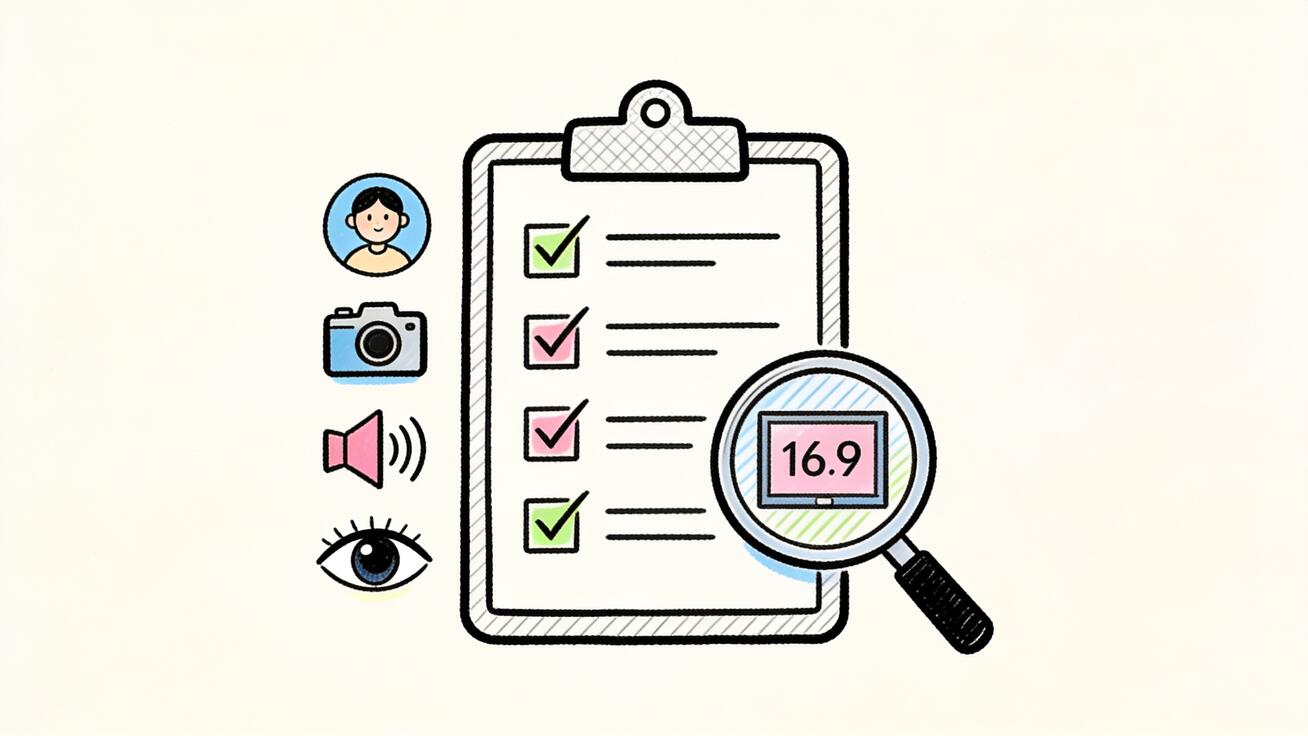
Solución de problemas y lista de verificación de QA
La mayoría de los vídeos «malos» generados por IA no son fallos del modelo, sino errores en la redacción de la indicación o en la revisión. A continuación se explica cómo diagnosticar los problemas comunes y se incluye una lista de verificación para ejecutar antes de publicar.
Problemas comunes y soluciones
- La cámara ignora su intención. Sea explícito y use una única instrucción clara de cámara. «Acercamiento lento» es preferible a una acumulación de términos contradictorios sobre movimiento. Si combina tres movimientos de cámara, el modelo podría promediarlos hasta diluirlos.
- El sujeto cambia durante el clip. En generación de vídeo a partir de texto, añada anclajes descriptivos más contundentes. En generación de vídeo a partir de imagen o trabajos en serie, cambie a imágenes de referencia y reutilice siempre el mismo conjunto.
- El producto o el rostro se distorsionan. Reduzca la cantidad de movimiento solicitado y añada expresamente frases como «conservar la forma, sin distorsión». Las distorsiones aparecen especialmente con movimientos grandes y rápidos.
- La acción no ocurre en orden. Descríbala secuencialmente en la indicación («primero ella vaporiza la leche, luego vierte»), para que el modelo tenga una línea temporal explícita que seguir a lo largo del clip más largo.
- El audio resulta inadecuado. Reformule la descripción del paisaje sonoro con términos más sencillos, o planee sustituirlo en su edición.
- El clip luce borroso. Confirme que lo generó en resolución 4K, y, en caso de generación de vídeo a partir de imagen, parta de la fuente de mayor resolución disponible.
Lista de verificación previa a la publicación de QA
Ejecute esta lista cada vez antes de exportar:
- [ ] Vea todo el clip, desde el inicio hasta el final, no solo la apertura.
- [ ] La consistencia del personaje o del producto se mantiene desde el primer fotograma hasta el último.
- [ ] El movimiento de cámara coincide con lo solicitado.
- [ ] La secuencia de acciones ocurrió en el orden correcto.
- [ ] No hay distorsión en rostros, manos, productos ni texto.
- [ ] Sincronización de audio: compruébelo con el sonido activado; sustitúyalo si entra en conflicto con su edición final.
- [ ] La resolución es la adecuada para el destino (4K para vídeos hero o pantallas grandes).
- [ ] Seguridad de marca: nada inesperado ni fuera del mensaje se ha colado en el encuadre.
Tratar la QA como un paso obligatorio, y no como una consideración secundaria, es lo que convierte la salida en lo suficientemente fiable como para publicarla.
Preguntas frecuentes
¿Cuánto tiempo puede tener un video generado por Seedance 2.5?
Un único clip continuo de hasta 30 segundos a partir de un solo indicador (prompt), generado como una toma coherente única sin empalme —aproximadamente el doble de la duración que producen la mayoría de los modelos competidores en una sola generación.
¿A qué resolución genera Seedance 2.5?
Resolución nativa 4K con profundidad de color de 10 bits, un paso adelante respecto a las resoluciones 720p/1080p de modelos anteriores.
¿Genera Seedance 2.5 sonido?
Sí. El audio se sincroniza y se genera conjuntamente con la imagen en el mismo pase, por lo que no es necesario agregarlo por separado.
¿Qué formatos de imagen puedo subir para la conversión imagen-a-video?
Archivos JPG, PNG y WEBP de hasta 10 MB, con un ancho y alto mínimos de 300 px.
¿Cuándo podré usar Seedance 2.5?
Seedance 2.5 se lanzó oficialmente el 31 de julio de 2026. El lanzamiento comenzó como una implementación progresiva en la plataforma, por lo que el acceso actual aún puede variar según el producto, la región y la cuenta; revise el selector de modelos Seedance antes de planificar un flujo de trabajo completo basado en este modelo.
¿Cuál es la diferencia entre Seedance 2.5 y Seedance 2 Mini?
El modelo completo 2.5 está diseñado para mayor duración, resolución 4K y fidelidad. Seedance 2 Mini es la opción ligera y rápida: 3 créditos por segundo, clips de 4 a 15 segundos, salida en 480p o 720p, con audio incluido. Use el modelo completo para piezas destacadas y Mini para clips cortos rápidos y de alto volumen.
Conclusión
Aprender a usar Seedance 2.5 se reduce a tres hábitos: redactar indicadores (prompts) que dirijan toda una escena en lugar de nombrar un instante aislado, usar imágenes de referencia siempre que la consistencia sea importante y ejecutar una prueba real QA antes de publicar. El modelo le entrega un único clip continuo de 30 segundos en resolución 4K con audio sincronizado —pero ese rango solo resulta útil si su indicador es lo suficientemente específico como para aprovecharlo plenamente y su revisión es lo bastante rigurosa como para detectar los errores. Comience con un clip de texto-a-video y uno de imagen-a-video, compare lo que cada modo hace con sus indicadores y construya a partir de ahí. Cuando esté listo, abra la página del modelo Seedance 2.5 y cree su primer clip.
¿Listo para probarlo tú mismo?
Pon en práctica los pasos de esta guía con Seedance y convierte prompts o imágenes en videos pulidos en minutos.
Créditos gratis al registrarte. Planes desde $28/mes.
Artículos relacionados
Más publicaciones en el mismo idioma que quizá quieras leer después.

Cómo crear un avatar de IA que habla y que puedes reutilizar
Crea un avatar de IA que habla con Seedance: diseña un personaje consistente, dale voz y haz que hable en fotos o escenas de Seedance 2.5, episodio tras episodio.
Leer artículo
Los mejores modelos de IA video a video en 2026
Comparamos los mejores modelos de IA video a video en 2026 para editar metraje: Higgsfield Genjutsu, Seedance 2.x, Runway Aleph, Luma Modify y Kling Omni.
Leer artículo
Kling 4.0 vs Seedance 2.5: Comparativa completa
Comparamos Kling 4.0 vs Seedance 2.5: clips de 30 segundos, keyframes, 50 referencias, audio, 4K y color de 10 bits. Descubre qué modelo es mejor para cada tarea.
Leer artículo