
Cómo Mejorar la Calidad del Video: Consejos Prácticos para Resultados Impresionantes
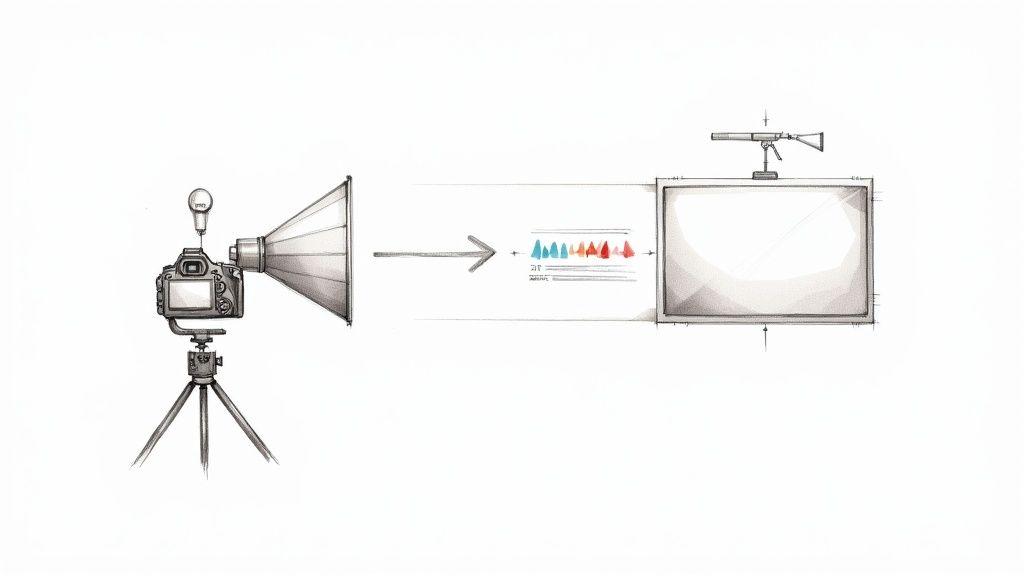
A menudo, los mayores avances en la calidad del video ocurren mucho antes de presionar el botón de grabar. Todo se reduce a tres áreas fundamentales: iluminación, estabilidad y audio. Dominar estos conceptos básicos marcará una diferencia mucho mayor que comprar una cámara nueva, y establece una base profesional para todo lo que grabes.
Comienza con Fundamentos Sólidos de Video
Antes de perderte en los detalles de la configuración de la cámara o el software de edición, recuerda que las mejoras más dramáticas se hacen en el set. Dominar lo básico es lo que separa el material de aficionado del contenido que se ve genuinamente profesional. Piensa en ello como construir una casa: sin una base sólida, las decoraciones más elegantes no importarán.
Domina tu Configuración de Iluminación
La iluminación es, sin duda, la pieza más importante del rompecabezas. Una escena bien iluminada se ve limpia y nítida. Por otro lado, una mala iluminación hará que incluso una cámara de gama alta produzca imágenes granuladas y turbias. La buena noticia es que no necesitas un presupuesto de Hollywood para hacerlo bien.
La clásica configuración de iluminación de tres puntos es un estándar de la industria por una buena razón. Utiliza un trío de luces para dar forma a tu sujeto y eliminar las sombras poco favorecedoras. Aquí tienes un desglose práctico:
- Luz principal: Esta es tu luz principal y más brillante. Colócala en un ángulo de 45 grados respecto a tu sujeto, ligeramente por encima del nivel de los ojos. Por ejemplo, si estás filmando a una persona en un escritorio, coloca la luz a su izquierda o derecha.
- Luz de relleno: Colocada en el lado opuesto, esta es una luz más suave que "rellena" las sombras de la luz principal, ayudando a reducir el contraste fuerte. Una acción práctica es configurar esta luz a aproximadamente la mitad del brillo de tu luz principal.
- Contraluz: A veces llamada luz de cabello, esta va detrás de tu sujeto. Crea un sutil contorno brillante que lo separa del fondo, añadiendo una fantástica sensación de profundidad a la toma. Apúntala a la parte posterior de la cabeza y los hombros del sujeto.
Consejo práctico: Si no tienes presupuesto para luces, usa una ventana grande como luz principal. Coloca a tu sujeto frente a la ventana para obtener una luz natural suave y hermosa. Luego, toma una tabla de espuma blanca de una tienda de manualidades y sostenla en el lado opuesto de tu sujeto para reflejar la luz y que actúe como luz de relleno.
Logra Tomas Firmes como una Roca
Nada grita "aficionado" como un metraje tembloroso. Distrae al espectador y abarata instantáneamente tu producción. Afortunadamente, obtener tomas suaves y estables es más fácil y asequible que nunca.
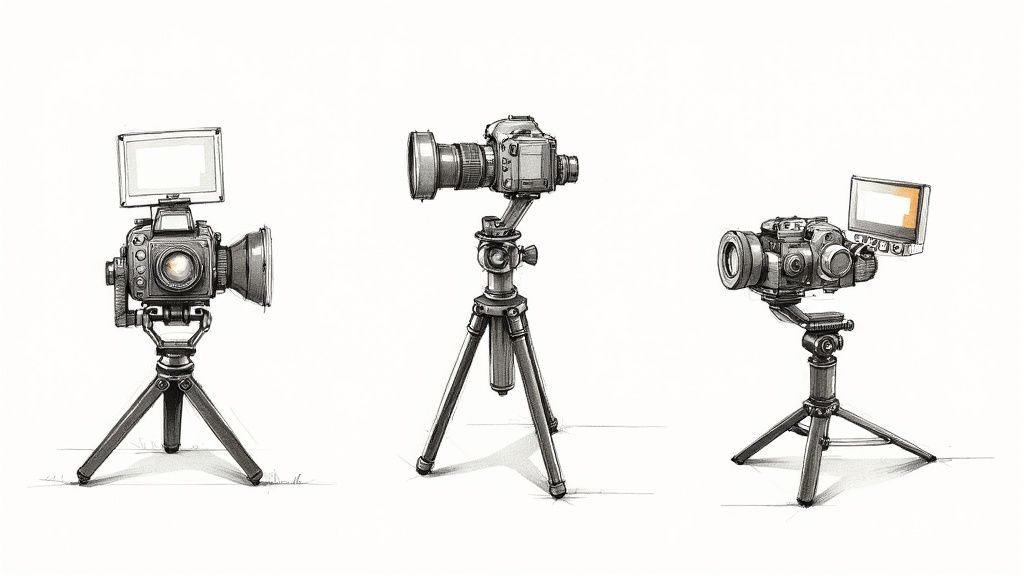
Para cualquier tipo de toma estática, como una entrevista o una demostración de producto, un trípode es innegociable. Paso práctico: Antes de pensar siquiera en encuadrar tu toma, coloca el trípode, nivélalo y fija tu cámara. Esto garantiza un encuadre perfectamente quieto.
¿Pero qué pasa si necesitas moverte? Para seguir a un sujeto o grabar algunas tomas B-roll dinámicas, un gimbal es la herramienta que necesitas. Utiliza un sistema inteligente de motores para mantener tu cámara perfectamente nivelada, dándote ese movimiento suave y cinematográfico que se ve tan bien. Por ejemplo, usa un gimbal para caminar suavemente junto a una persona mientras entra a un edificio, creando una toma de introducción de aspecto profesional.
Prioriza un Audio Cristalino
Aquí tienes un secreto de los profesionales: el público perdonará imágenes ligeramente deficientes, pero no tiene paciencia para un audio malo. Si tu sonido es apagado, con eco o lleno de ruido de fondo, la gente hará clic para irse en un instante. El micrófono incorporado de tu cámara o teléfono simplemente no es adecuado para el trabajo.
Una de las inversiones más inteligentes que puedes hacer es un micrófono externo.
Para entrevistas o videos de personas hablando, un micrófono de solapa (el pequeño que se engancha a la camisa) es perfecto para capturar un diálogo nítido y limpio. Consejo práctico: Sujétalo en el centro del pecho de la persona, a unos 15-20 cm por debajo de la barbilla, y esconde el cable debajo de la camisa. Para filmaciones más generales, un micrófono de cañón que se monta en la cámara es una excelente opción. Para usarlo de manera efectiva, apunta siempre el micrófono directamente a la fuente de sonido para rechazar el ruido de los lados.
Ajusta la Configuración de tu Cámara para Máxima Claridad
Dejar tu cámara en "automático" es como dejar que un GPS elija tu destino de vacaciones: llegarás a algún lado, pero probablemente no a donde realmente querías ir. Para obtener ese aspecto nítido y profesional, tienes que tomar el control y pasar a manual. No es tan intimidante como parece. Un poco de conocimiento sobre algunos ajustes clave es todo lo que necesitas para desbloquear el verdadero potencial de tu cámara.
La base de cualquier gran toma es el "triángulo de exposición": apertura, ISO y velocidad de obturación. Estos tres elementos trabajan en conjunto, y aprender a equilibrarlos es el primer paso real para dominar tu cámara.
Por ejemplo, si estás filmando una entrevista en interiores, configura tu apertura a un número f bajo como f/1.8 o f/2.8. Esta acción práctica crea una profundidad de campo reducida, que desenfoca el fondo de manera suave y agradable, haciendo que tu sujeto destaque.
Logrando el Equilibrio Perfecto entre Luz y Movimiento
Ahora, hablemos de la velocidad de obturación. La regla de oro aquí es la "regla de 180 grados". Suena técnico, pero es muy simple: tu velocidad de obturación debe ser el doble de tu velocidad de fotogramas. Entonces, si estás grabando a 25 fps (el estándar en el Reino Unido), tu velocidad de obturación debe ser 1/50 de segundo.
Seguir esta regla le da a tu video un desenfoque de movimiento natural. Por ejemplo, si estás filmando a una persona caminando, su movimiento se verá suave y realista. Si configuras la obturación demasiado rápida (por ejemplo, 1/1000 seg), su movimiento se verá entrecortado y antinatural.
La pieza final del rompecabezas es el ISO, que es la sensibilidad de tu cámara a la luz. Mi mejor consejo: mantenlo lo más bajo posible. Cada cámara tiene un ISO "nativo" (generalmente 100 o 200) donde funciona mejor. Si subes el ISO en una habitación oscura, introducirás un "ruido" digital granulado que arruina la calidad de tu video. Siempre es, siempre mejor añadir más luz a la escena que depender de un ISO alto.
Veo esto todo el tiempo en eventos con poca luz. La gente sube el ISO al máximo y termina con una toma granulada e inutilizable. Un enfoque mucho mejor es usar un lente más rápido (con una apertura más amplia) o incluso una pequeña luz LED. La diferencia en claridad es asombrosa.
Fijando la Resolución y el Color Perfecto
Siempre, y digo siempre, graba en la resolución más alta que ofrezca tu cámara, como 4K. ¿Por qué? Incluso si tu exportación final es solo 1000p, esos datos extra te dan una flexibilidad increíble. Por ejemplo, puedes recortar una toma amplia a un primer plano ajustado durante la edición sin perder nitidez.
Configurar correctamente el balance de blancos es otra de esas pequeñas cosas que marcan una gran diferencia. El balance de blancos automático se confunde fácilmente con la iluminación mixta. Paso práctico: Antes de filmar, apunta tu cámara a una tarjeta blanca o gris bajo la misma luz que tu sujeto y usa la función de balance de blancos personalizado de tu cámara. Esto asegura que tus colores sean fieles a la realidad y los tonos de piel se vean naturales. Si tienes curiosidad sobre cómo diferentes looks pueden establecer un tono, puedes aprender más sobre los efectos psicológicos del video.
Para ayudarte a comenzar, aquí tienes algunas configuraciones recomendadas para situaciones comunes de filmación.
Configuraciones de Cámara Recomendadas para Escenarios Comunes
Esta tabla es una guía rápida para que estés en el rango correcto. Recuerda siempre revisar tu toma y ajustar según sea necesario, ya que no hay dos entornos exactamente iguales.
| Escenario | Resolución/Tasa de Fotogramas | ISO Sugerido | Regla de Velocidad de Obturación | Consideración Clave |
|---|---|---|---|---|
| Luz diurna exterior | 4K / 25 fps | 100-200 (nativo) | 1/50 seg | Acción: Usa un filtro ND para reducir la luz y poder mantener una apertura amplia para un fondo borroso. |
| Entrevista en interiores | 4K / 25 fps | 100-800 | 1/50 seg | Acción: Configura un sistema de iluminación de tres puntos antes de tocar la configuración de la cámara. |
| Cámara lenta (B-Roll) | 1080p / 100 fps | Lo más bajo posible | 1/200 seg | Acción: Añade luces adicionales. Las altas tasas de fotogramas necesitan significativamente más luz para obtener una exposición limpia. |
| Evento con poca luz | 4K / 25 fps | 800-3200 (máx.) | 1/50 seg | Acción: Usa un lente fijo con una apertura amplia (por ejemplo, f/1.8) para maximizar la entrada de luz. |
En última instancia, estas configuraciones son tu punto de partida. La verdadera experiencia viene con la práctica: salir, filmar y ver qué funciona mejor para tu cámara y estilo específicos.
La imagen a continuación muestra una configuración clásica de iluminación de tres puntos, que es una técnica fantástica para hacer que tu sujeto se vea lo mejor posible.
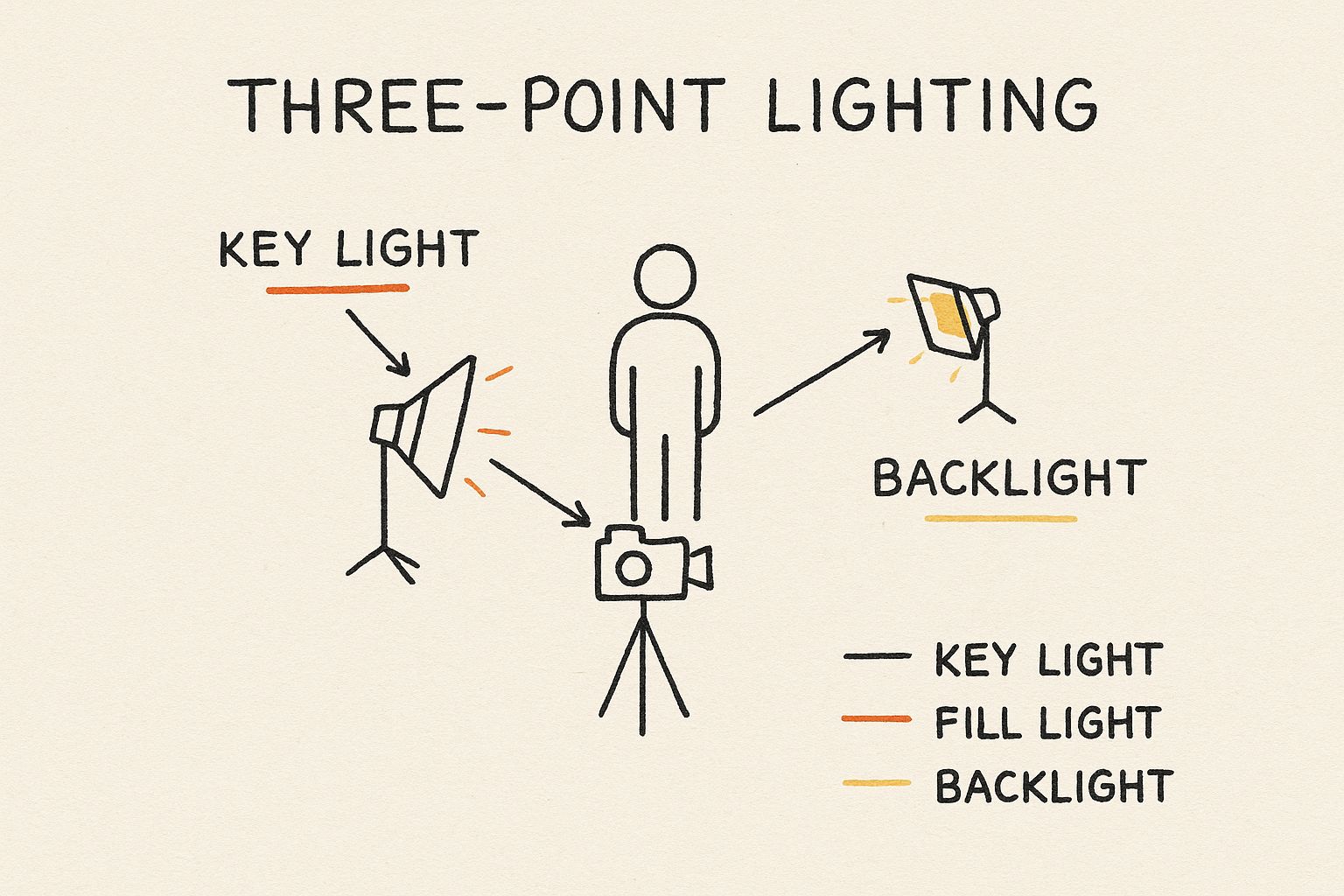
Puedes ver cómo la luz principal, la luz de relleno y la contraluz trabajan juntas. Esta combinación define la forma del sujeto, elimina las sombras feas y lo separa del fondo, añadiendo esa crucial sensación de profundidad que todo gran video necesita.
Transforma tu Metraje en Postproducción
Grabar un gran metraje es solo la mitad de la batalla. La magia realmente comienza en la edición, donde puedes tomar buenos clips y convertirlos en algo cautivador. La postproducción no se trata solo de unir escenas; es tu oportunidad de refinar, pulir e inyectar tu estilo único para mejorar seriamente la calidad del video.
Aquí es donde puedes corregir errores, mejorar los detalles que importan y crear un estado de ánimo específico que realmente conecte con tu audiencia. Con algunas técnicas clave, puedes añadir ese brillo profesional que hace que tu contenido se destaque.
Corrección de Color versus Etalonaje
Primero lo primero, aclaremos un punto común de confusión: la diferencia entre corrección de color y etalonaje. Suenan similares, pero tienen trabajos muy diferentes.
Piensa en la corrección de color como el paso técnico y fundamental. Se trata de corregir problemas y hacer que el metraje se vea natural. Esto es lo que debes hacer:
- Ajustar la exposición: Usa el monitor de forma de onda de tu software para llevar las partes más brillantes de tu imagen cerca de la línea de 100 IRE y las partes más oscuras cerca de 0 IRE.
- Corregir el balance de blancos: Usa la herramienta de cuentagotas de balance de blancos y haz clic en algo en tu toma que debería ser blanco puro o gris neutro.
- Equilibrar la saturación: Ajusta el control deslizante de saturación hasta que los colores se vean realistas, no demasiado vibrantes ni deslavados.
El etalonaje, por otro lado, es donde entra el arte. Por ejemplo, para lograr un aspecto de "blockbuster", podrías empujar los tonos cian en las sombras y los naranjas en las luces. Para crear una sensación vintage, podrías desaturar los colores y añadir un sutil tinte amarillo.
Un flujo de trabajo profesional práctico es aplicar primero un LUT de corrección a cada clip para llevarlos a un punto de partida neutro. Luego, crea una capa de ajuste sobre toda tu línea de tiempo y aplica tu LUT creativo o etalonaje a esa capa. Esto asegura consistencia.
Usando Herramientas Profesionales para Precisión
Para obtener resultados verdaderamente precisos, no puedes confiar solo en tus ojos, ya que los monitores pueden variar enormemente. Aquí es donde entran los osciloscopios profesionales. Herramientas como el Vectorscopio, que se encuentran en software como DaVinci Resolve o Adobe Premiere Pro, son indispensables para lograr tonos de piel perfectos. Consejo práctico: Al etalonar a una persona, ajusta tus colores hasta que la línea en el vectorscopio caiga directamente en la "línea indicadora de tono de piel".
Aquí tienes un vistazo a la página de color en DaVinci Resolve, que te da una idea de las poderosas herramientas disponibles para el etalonaje.
La interfaz está llena de osciloscopios, ruedas de color y gráficos de nodos, dando a los editores un control quirúrgico sobre cada aspecto de la imagen. Para un look cinematográfico rápido, muchos editores recurren a un LUT (Look-Up Table). Un LUT es básicamente una fórmula de color preestablecida que puedes aplicar a tu metraje. Un LUT sutil y bien elegido puede darle instantáneamente a tu video esa apariencia pulida y cinematográfica.
Refinando los Detalles con Enfoque y Reducción de Ruido
Una vez que tu color está ajustado, los toques finales a menudo implican enfoque y reducción de ruido. Una palabra de precaución: estas herramientas deben usarse con moderación. Exagerar es un camino rápido para hacer que tu video se vea artificial.
Aplica un filtro de enfoque sutil para hacer que los detalles clave resalten. Por ejemplo, en Premiere Pro, usa el efecto "Máscara de enfoque" y comienza con un valor bajo como 25 para "Cantidad" y 1.0 para "Radio".
Si tienes metraje grabado con poca luz, probablemente verás algo de ruido digital o grano. Las herramientas modernas de reducción de ruido son increíblemente buenas para limpiar esto. Aplica el efecto con cuidado y revisa la reproducción, asegurándote de eliminar el grano molesto sin hacer que el metraje se vea demasiado suave o ceroso. Estos ajustes finales son a menudo lo que separa un buen video de un gran video, y para aquellos que buscan crear imágenes dinámicas a partir de fotos estáticas, explorar una herramienta de imagen a video puede ofrecer otra capa de posibilidad creativa.
Configura Correctamente la Compresión y Exportación de tu Video
Has grabado un metraje hermoso, has pasado horas creando la edición perfecta, y ahora estás en el último obstáculo: exportar. Honestamente, aquí es donde muchos creadores tropiezan, tirando accidentalmente la calidad en el último momento. Si puedes entender la compresión y ajustar la configuración de exportación correcta, tu video se verá tan nítido en YouTube como en tu línea de tiempo de edición.
<iframe width="100%" style="aspect-ratio: 16 / 9;" src="https://www.youtube.com/embed/T0boiBk6-hY" frameborder="0" allow="autoplay; encrypted-media" allowfullscreen></iframe>
Piensa en la compresión como hacer una maleta. Necesitas meter todos tus datos de video, pero no quieres aplastar todo y terminar con un desastre arrugado. El códec de video es la técnica específica que usas para hacer ese empaque.
Durante mucho tiempo, H.264 (AVC) fue el rey indiscutible. Su mayor punto de venta es que simplemente funciona—prácticamente todos los dispositivos y plataformas del planeta pueden reproducirlo. Pero ahora está H.265 (HEVC), un empaquetador mucho más eficiente. Ofrece una calidad similar con un tamaño de archivo significativamente menor.
Consejo práctico: Para YouTube y redes sociales, exporta usando H.264 para máxima compatibilidad. Si estás creando un archivo maestro 4K para archivar o para una plataforma de alta gama como Vimeo, usa H.265 para ahorrar espacio de almacenamiento significativo sin sacrificar calidad.
Cómo Elegir la Tasa de Bits Correcta
Si hay una configuración que tiene el mayor impacto en la calidad final de tu video, es la tasa de bits. Es esencialmente la cantidad de datos asignados a cada segundo de tu video. Una tasa de bits más alta significa más datos, lo que se traduce en mejor calidad y un archivo más grande.
Aquí tienes una guía práctica para exportar:
- Video 1080p para Web: Configura tu tasa de bits objetivo entre 8-12 Mbps (megabits por segundo).
- Video 4K para Web: Apunta a una tasa de bits objetivo entre 35-65 Mbps.
Lograr este equilibrio es más importante que nunca. Solo en el Reino Unido, más de 19 millones de hogares están suscritos a servicios de streaming. Estas plataformas utilizan tecnología inteligente de tasa de bits adaptativa para ajustar la calidad del video según la conexión a Internet del espectador. Esto solo demuestra lo vital que es darles un archivo fuente de alta calidad desde el principio. Puedes profundizar en más detalles sobre el mercado de streaming del Reino Unido en Statista.com.
Usa Ajustes Preestablecidos Específicos de la Plataforma para Ahorrar Tiempo
La buena noticia es que no siempre tienes que ajustar estas configuraciones manualmente. La mayoría del software de edición moderno, como Premiere Pro o DaVinci Resolve, viene cargado con prácticos ajustes preestablecidos de exportación diseñados para plataformas específicas.
- YouTube: En la ventana de exportación de Premiere Pro, selecciona "Formato: H.264" y luego "Ajuste preestablecido: YouTube 1080p Full HD". Esto configura automáticamente la tasa de bits y el códec correctos para ti.
- Instagram y TikTok: Estas aplicaciones se centran en el video vertical. Busca ajustes preestablecidos que coincidan con una relación de aspecto 9:16 y usen H.264. Esto asegura que tu video se reproduzca sin problemas en teléfonos móviles sin buffering interminable.
- Vimeo: Conocido por priorizar la calidad, los ajustes preestablecidos de Vimeo suelen usar tasas de bits más altas que las de YouTube. Esto lo convierte en la opción perfecta cuando necesitas mostrar tu trabajo de la mejor manera posible.
Comenzar con estos ajustes preestablecidos es, sin duda, el movimiento más inteligente. Este paso final es tu última oportunidad para proteger todo el trabajo duro que has invertido en hacer que tu video se vea fantástico. No te caigas en el último obstáculo.
Dale a tu Metraje un Impulso Impulsado por IA
La mejora de video impulsada por IA ya no es solo un concepto de ciencia ficción de películas de blockbuster. Es una herramienta genuinamente práctica que puedes usar ahora mismo para mejorar drásticamente la calidad de tu video. Estos programas inteligentes pueden dar nueva vida a metraje antiguo y de baja resolución, realizando correcciones complejas que antes eran cosa de sueños.
En lugar de solo estirar píxeles como un zoom digital básico, los modelos de IA realmente analizan el contenido de tu video. Reconstruyen inteligentemente los detalles, enfocan áreas borrosas y limpian artefactos de compresión feos con una precisión francamente increíble. Esto es un cambio de juego completo si trabajas con clips de archivo, videos familiares antiguos o cualquier metraje grabado con equipo no ideal.
De Metraje Granulado a Visuales Nítidos
Imagina esto: tienes un video familiar atesorado grabado en definición estándar hace décadas. Es granuloso, suave y se ve perdido en una pantalla 4K moderna. Un upscaler de IA puede transformarlo. Por ejemplo, software como Topaz Video AI puede tomar ese archivo de 480p y escalarlo inteligentemente a 4K, añadiendo detalles realistas a rostros y fondos que antes no eran visibles.
Un upscaler de IA funciona de manera diferente. Mira el metraje, identifica objetos en el encuadre (rostros, árboles, edificios) y utiliza una enorme biblioteca de datos de entrenamiento para reconstruirlos con detalles de alta resolución convincentes. La transformación puede ser impresionante, convirtiendo un recuerdo pixelado en un clip 4K limpio y nítido que se ve sorprendentemente natural.
La verdadera magia está en la inteligencia. La IA no solo agranda la imagen; la entiende. Esto es lo que le permite añadir detalles que se sienten auténticos, en lugar de crear ese aspecto ceroso y artificial que a veces se ve.
Este enfoque también se está volviendo esencial en el ámbito profesional. Aquí en el Reino Unido, los hábitos de consumo están cambiando, con un 42% que ahora prefiere el Video Bajo Demanda con publicidad. Esto presiona a los proveedores para ofrecer calidad de primer nivel sin arruinarse. El upscaling con IA les permite reutilizar contenido antiguo para las pantallas de alta resolución de hoy. Puedes profundizar en más datos sobre esta tendencia en la Encuesta CTV del Reino Unido 2025.
Obteniendo Resultados de Aspecto Natural
Para aprovechar al máximo estas herramientas de IA, comienza siempre con el archivo fuente de mejor calidad que puedas obtener, incluso si es solo 480p. Trata de evitar usar metraje que ya haya sido comprimido una y otra vez, ya que esto crea una mezcla de artefactos que puede confundir a la IA.
Aquí tienes algunos consejos prácticos:
- Elige el modelo de IA correcto. La mayoría de las buenas herramientas ofrecen diferentes modelos entrenados para tipos específicos de contenido, como animación, acción real o CGI. Para una película casera antigua, elegirías un modelo diseñado para metraje "Entrelazado" o "Baja resolución".
- Ten paciencia. La mejora con IA es un proceso pesado para tu computadora. Renderizar incluso un clip corto puede llevar un tiempo, así que ponlo en marcha y ve a tomar un café.
- No te excedas. Comienza con la configuración recomendada por el software. Solo aumenta el enfoque o la reducción de ruido en pequeños incrementos si el resultado inicial no es lo suficientemente limpio. Un toque ligero es clave.
Esta misma tecnología también está apareciendo en el proceso de creación, con herramientas que pueden generar clips de video directamente a partir de un simple mensaje de texto. Para aprender más sobre hacia dónde se dirige todo esto, echa un vistazo a nuestra guía sobre generadores de texto a video con IA.
Preguntas Comunes sobre Cómo Mejorar la Calidad del Video
Incluso después de dominar lo básico, inevitablemente te encontrarás con problemas específicos al intentar pulir tus videos. Abordemos algunas de las preguntas más frecuentes que escucho, con respuestas prácticas para ayudarte a salir del apuro y volver a crear.
¿Por Qué Mi Video se Ve Borroso en las Redes Sociales?
Este es un dolor de cabeza clásico. Exportas un video cristalino, lo subes y de repente se ve suave y pixelado. El culpable es casi siempre una compresión agresiva. Plataformas como Instagram y Facebook tienen que reducir archivos de video masivos para manejar el gran volumen de subidas, y ese proceso a menudo sacrifica calidad.
Solución práctica: Exporta tu video usando la configuración exacta recomendada por la plataforma. Para Instagram Reels, por ejemplo, exporta como un archivo H.264, resolución 1080x1920, a aproximadamente 10-15 Mbps. Esto le da a su algoritmo un archivo más cercano a su formato final, reduciendo el daño que hacen durante la recompresión.
¿Puedo Mejorar Realmente la Calidad del Video en mi Teléfono?
Absolutamente. Los smartphones modernos tienen cámaras fenomenales, pero sus dos talones de Aquiles más grandes son el audio y la iluminación. Centrarte en estos dos elementos te dará el impulso más dramático en calidad.
Para empezar, consíguete un micrófono externo simple. Incluso un micrófono de solapa económico que se conecte a tu teléfono hará que tu audio suene infinitamente más profesional que el micrófono incorporado. Luego, busca buena luz. Filmar cerca de una ventana con luz natural suave es ideal, pero incluso una lámpara bien colocada puede hacer una gran diferencia.
Aquí tienes algunos otros consejos prácticos para filmar con teléfono:
- Usa la cámara trasera. Su sensor y lentes son mucho mejores que la cámara selfie.
- Bloquea el enfoque y la exposición. Antes de grabar, simplemente toca y mantén presionado tu sujeto. Aparecerá un cuadro amarillo, confirmando que la configuración está bloqueada. Esto evita que la cámara "busque" el enfoque de manera molesta a mitad de la toma.
- Prueba una aplicación de cámara profesional. Aplicaciones como FiLMiC Pro te dan control manual sobre cosas como la tasa de bits y la velocidad de fotogramas, permitiéndote operar tu teléfono más como una cámara profesional.
¿Cuál es el factor más importante para un video de alta calidad?
Es la iluminación. Sin duda. Una buena iluminación puede hacer que el metraje de una cámara económica se vea limpio y nítido. Por el contrario, incluso la cámara de cine más cara producirá una imagen granulada y poco profesional en una habitación mal iluminada. Si solo tienes tiempo para concentrarte en una cosa, que sea la iluminación.
¿Listo para crear videos impresionantes sin la molestia de cámaras, iluminación o edición compleja? Con Seedance, puedes convertir una simple descripción de texto en un video cinematográfico en 1080p en minutos. Describe tu visión, y nuestra avanzada IA la hace realidad con calidad profesional. Explora el futuro de la creación de videos en https://www.seedance.tv.
¿Listo para probarlo tú mismo?
Pon en práctica los pasos de esta guía con Seedance y convierte prompts o imágenes en videos pulidos en minutos.
Créditos gratis al registrarte. Planes desde $28/mes.
Artículos relacionados
Más publicaciones en el mismo idioma que quizá quieras leer después.

Cómo crear un avatar de IA que habla y que puedes reutilizar
Crea un avatar de IA que habla con Seedance: diseña un personaje consistente, dale voz y haz que hable en fotos o escenas de Seedance 2.5, episodio tras episodio.
Leer artículo
Los mejores modelos de IA video a video en 2026
Comparamos los mejores modelos de IA video a video en 2026 para editar metraje: Higgsfield Genjutsu, Seedance 2.x, Runway Aleph, Luma Modify y Kling Omni.
Leer artículo
Kling 4.0 vs Seedance 2.5: Comparativa completa
Comparamos Kling 4.0 vs Seedance 2.5: clips de 30 segundos, keyframes, 50 referencias, audio, 4K y color de 10 bits. Descubre qué modelo es mejor para cada tarea.
Leer artículo