
Tutorial en video sobre el Cambiador de Voz de ElevenLabs: Reemplazar una voz y conservar la interpretación
AI Overview
¿Puede ElevenLabs Voice Changer procesar un archivo de vídeo?
Sí. La versión web de Voice Changer acepta archivos de audio o vídeo grabados o cargados, y devuelve un habla transformada que puede superponerse directamente sobre la imagen original.
¿Conserva Voice Changer el ritmo y la expresión emocional?
Está diseñado para conservar la interpretación original, incluidos el ritmo, el énfasis, los acentos, los susurros, las risas y la transmisión emocional, mientras cambia únicamente la voz percibida del hablante.
¿Cuál es la duración máxima de un segmento de Voice Changer?
Actualmente, ElevenLabs documenta un límite máximo de cinco minutos por segmento de Voice Changer. Divida escenas más largas en secciones controladas y conserve márgenes (handles) para ediciones limpias.
¿Es Voice Changer lo mismo que doblaje o síntesis de texto a voz?
No. Voice Changer traslada una interpretación hablada ya existente; el doblaje traduce y adapta el discurso, mientras que la síntesis de texto a voz genera la locución a partir de texto escrito.
Planifique la sustitución de voz en vídeo antes de subirlo
El flujo de trabajo de sustitución de voz en vídeo con ElevenLabs consta de dos tareas independientes: transformar la interpretación y sincronizar luego el nuevo audio con la imagen. Voice Changer convierte el discurso grabado en una voz seleccionada, conservando gran parte del ritmo y la expresión originales. No finaliza automáticamente la mezcla de su vídeo, no corrige todos los desajustes labiales ni decide qué respiraciones o sonidos ambientales deben incluirse en la escena. Trate el resultado descargado como una nueva pista de diálogo que debe revisarse y editarse.
Comience con una escena corta y redacte una nota de aceptación antes de tocar el audio. Identifique al hablante, el idioma, la voz objetivo, la intención emocional, los puntos exactos de entrada y salida, y si la toma muestra la boca cerrada. Una toma didáctica amplia tolera más desviación temporal que una línea dramática en primer plano. Guarde como archivos separados el clip original, una exportación limpia del diálogo, la toma transformada y el vídeo final sincronizado.
Los derechos sobre la voz forman parte de la producción, no de una tarea de corrección. Utilice su propia interpretación, una voz para la que tenga autorización expresa o una voz de biblioteca debidamente licenciada. No presente una voz transformada como si fuera una recomendación real de una persona. Si el objetivo es un personaje recurrente, registre el identificador de voz y los ajustes aprobados para que la siguiente escena parta desde la misma base.
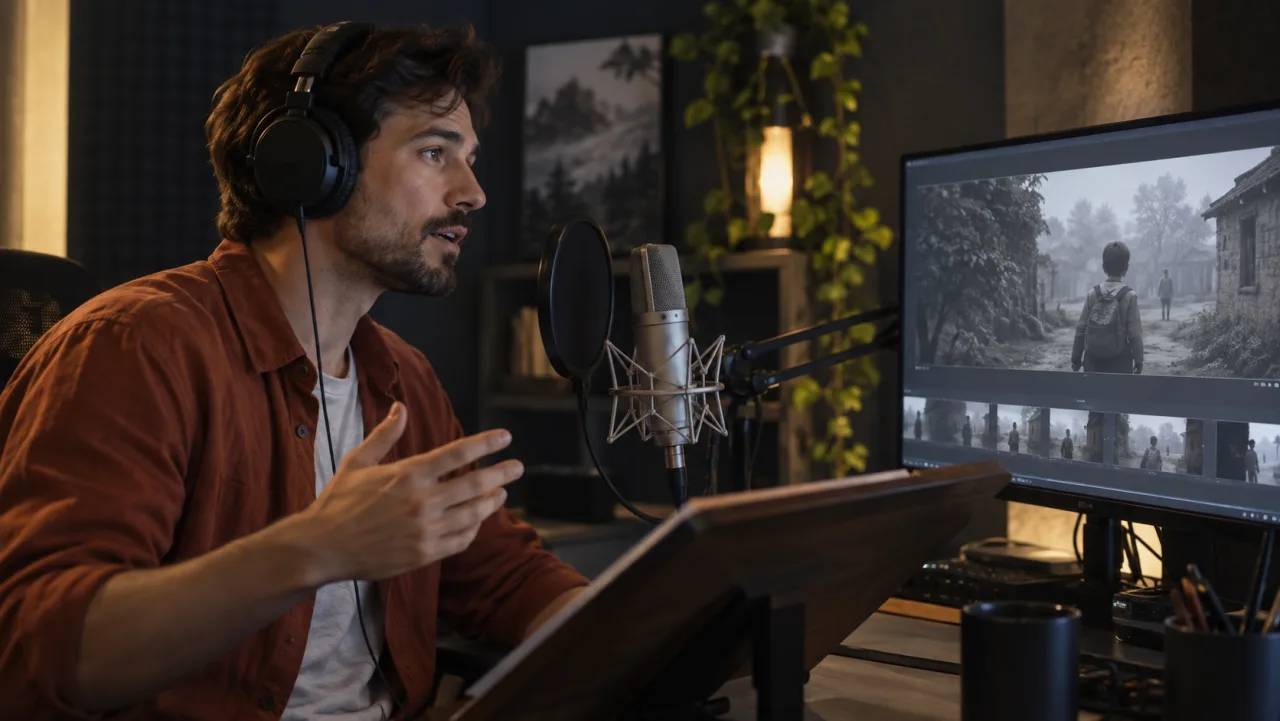
Imagen ilustrativa original de producción. Grabe una interpretación controlada mientras observa la imagen y conserve la toma sin procesar como referencia temporal.
Si el propio vídeo aún requiere una interpretación estable del personaje, constrúyala primero en el espacio de trabajo de imagen a vídeo. Para proyectos completos con muchos clips, use el espacio de trabajo de creación de vídeos para mantener las decisiones visuales separadas de las revisiones vocales.
Exporte una interpretación fuente limpia desde el vídeo
La interpretación fuente determina el ritmo, la emoción, la pronunciación y las pausas, por lo que la preparación del audio importa más que ajustar configuraciones posteriormente. Exporte únicamente el tramo de diálogo necesario. Use un formato común que preserve suficiente calidad para el procesamiento, evite exportaciones sucesivas con pérdida y deje márgenes cortos (handles) antes y después de la línea para fundidos cruzados.
Escuche atentamente música, efectos de sonido, reverberación, otros hablantes y ruido de fondo. La conversión de voz puede reinterpretar cualquier elemento que llegue a la pista de voz. Si su vídeo contiene una banda sonora mixta, aísle primero el diálogo o regrese a la línea de tiempo del proyecto y exporte únicamente al hablante. ElevenLabs documenta una opción de eliminación de ruido de fondo, pero esta no debe sustituir una fuente limpia cuando usted tiene control sobre la edición.
Grabe manteniendo una distancia constante entre micrófono y boca, y a un nivel moderado. Las consonantes distorsionadas (clipping) no pueden recuperarse mediante el cambio de voz, y las compuertas de ruido agresivas pueden eliminar sílabas silenciosas o respiraciones. Preserve los detalles útiles de la interpretación: una risa, un susurro, una pausa o una entonación forzada pueden ser precisamente lo que Voice Changer debe trasladar a la voz objetivo.
Para escenas de más de cinco minutos, divida en pausas naturales en lugar de hacerlo en límites temporales arbitrarios. Añada uno o dos segundos de solapamiento siempre que sea posible y seleccione la transición más limpia tras la conversión. Mantenga una hoja de indicaciones con nombre de archivo, código de tiempo fuente, texto de la línea, emoción prevista y voz objetivo. Así evitará insertar una línea corregida en la toma equivocada.
Transforme la voz en ElevenLabs
Abra Voice Changer, grabe directamente o cargue el audio o vídeo preparado, y seleccione la voz objetivo autorizada. Actualmente, ElevenLabs describe este producto como «voz a voz»: traslada una interpretación existente a otra voz, en lugar de generar una nueva interpretación a partir de un guion. La guía oficial de capacidades recomienda el modelo multilingüe de voz a voz para muchos casos de uso y documenta 29 idiomas compatibles con dicho modelo.
Utilice una línea de prueba representativa antes de procesar toda la escena. Debe contener el tono habitual del hablante, un pico emocional, una frase susurrada y el nombre propio más difícil de pronunciar. Genere la toma y compárela con la fuente en cuanto a precisión léxica, cadencia, posición de las respiraciones, claridad consonántica y forma emocional. Un timbre convincente no basta si la entonación se ha vuelto más plana o si la sílaba final cae tras el corte.
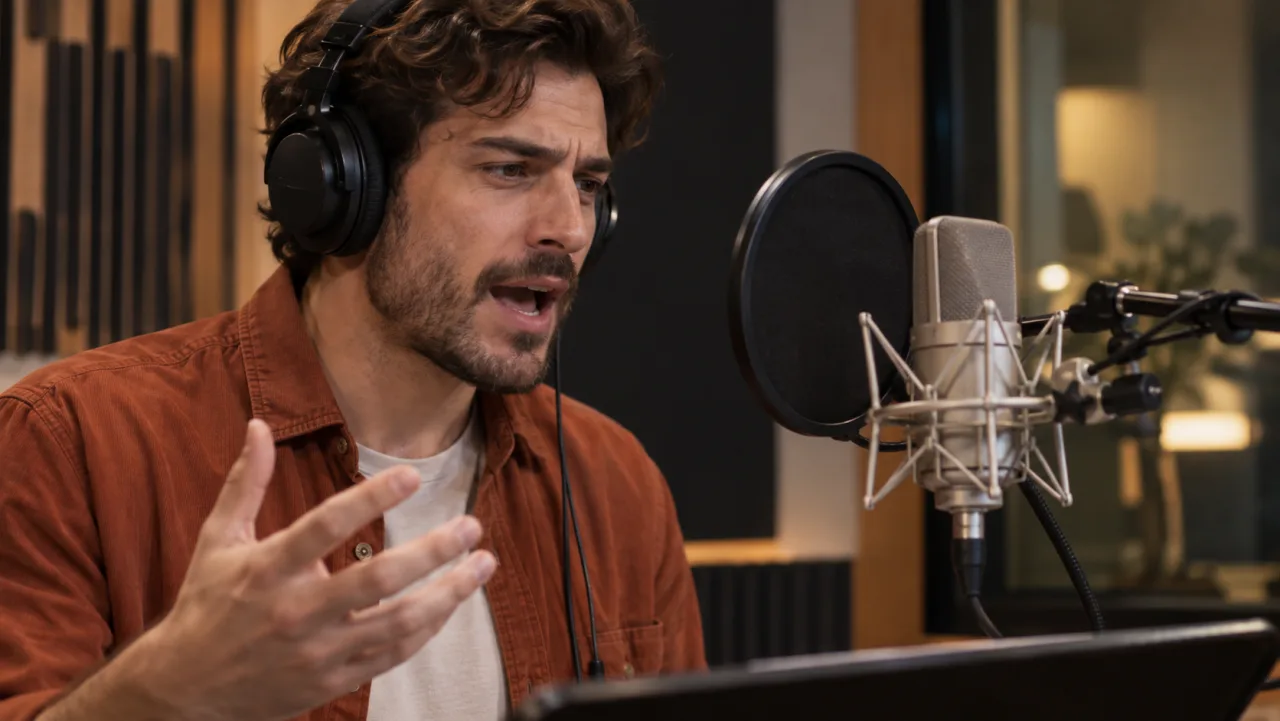
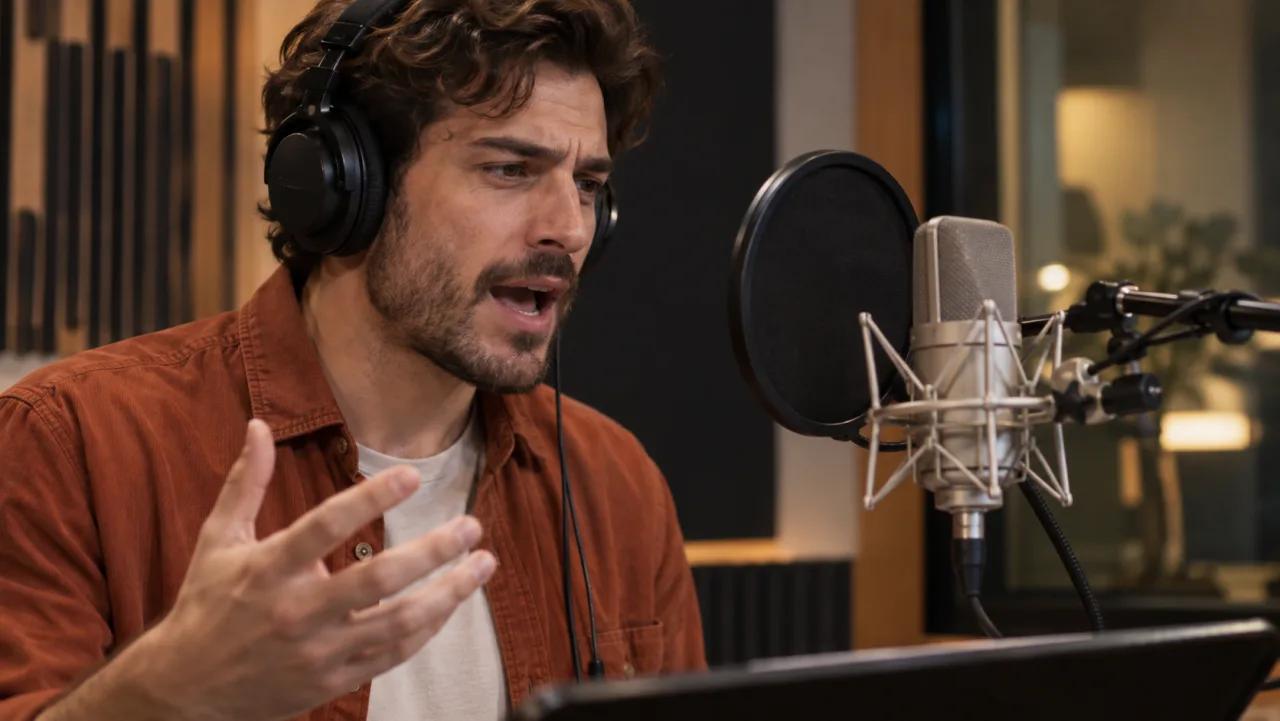
*Configuración ilustrativa de interpretación. Proporcione al modelo el ritmo y la emoción deseados mediante la interpretación fuente, en lugar de esperar que la voz objetivo los invente.*Cambie una variable a la vez. Primero confirme la voz y el modelo objetivo. Luego compare únicamente la eliminación de ruido de fondo si efectivamente hay ruido presente. Evite ejecutar un rendimiento débil con múltiples configuraciones; volver a grabar una entrega clara e intencional suele ser más fácil de evaluar. Descargue cada salida aceptada con un nombre de versión que incluya escena, línea, voz, idioma y número de toma.
Reemplazar el diálogo original y restablecer la sincronización
Importe el archivo transformado en su editor, en una pista nueva ubicada directamente debajo del diálogo original. Alinee el primer consonante claro o transitorio, no simplemente el inicio del archivo. Silencie el original, observe los movimientos labiales durante toda la línea y coloque marcadores dondequiera que comience a desviarse la sincronización.
No aplique estiramiento temporal a toda la toma de inmediato. Primero recorte el silencio inicial, verifique si la exportación de origen cambió la frecuencia de muestreo y alinee las pausas internas. Pequeños ajustes regionales son menos perjudiciales que forzar toda la oración a una nueva duración. Divida en los momentos de respiración o en fotogramas con la boca cerrada, desplace la frase posterior y use fundidos cruzados cortos de potencia igual. Si una palabra sigue viéndose claramente incorrecta, regenere esa frase a partir de una interpretación fuente cuya duración coincida.
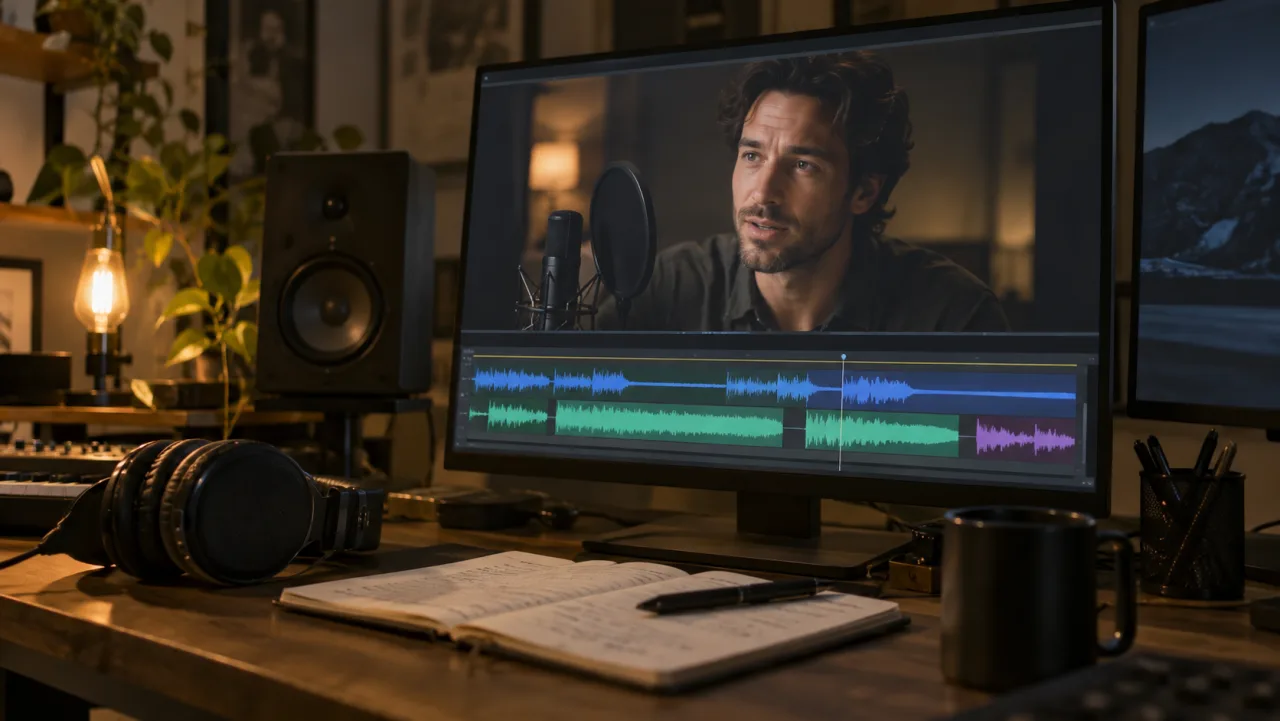
Vista final ilustrativa, no una interfaz de ElevenLabs. Alinee el habla con la imagen en el editor y luego restaure la ambientación y los efectos alrededor de la pista aprobada de diálogo.
Este es un ejemplo real de movimiento Seedance, no un resultado de ElevenLabs Voice Changer. Úselo para practicar la verificación del cierre labial, la sincronización silábica, el movimiento de la cabeza y el tono ambiental frente a la imagen en movimiento.
Restaure el sonido no dialogado una vez que la sincronización sea estable. Agregue el tono ambiental original debajo, reconstruya las respiraciones únicamente donde contribuyan a la interpretación y devuelva la música y los efectos en pistas separadas. Una voz transformada perfectamente limpia colocada en una habitación ruidosa sonará desconectada a menos que la ambientación, la perspectiva y la reverberación coincidan con la toma.
Igualar voz, escena y mezcla entre múltiples clips
La coherencia es un sistema de producción. Mantenga la misma voz objetivo aprobada y el mismo modelo base en toda una escena. Grabe tomas adicionales con distancia similar al micrófono e intensidad de interpretación comparable. Una entrega fuerte y cercana en una fuente y otra tranquila y distante en otra pueden producir resultados que parezcan grabaciones distintas, incluso cuando la identidad vocal sea nominalmente la misma.
Iguale la sonoridad tras la edición, no aplastando cada generación con un limitador. Compare el tono del diálogo, la perspectiva ambiental, la sibilancia, el nivel de respiración y el ruido de fondo. Use ecualización y compresión ligeras únicamente después de que la toma vocal aceptada esté sincronizada. Verifique en auriculares, altavoces pequeños y reproducción en teléfono, ya que las consonantes ásperas y el tono ambiental desajustado suelen revelarse claramente en sistemas de reproducción limitados.
Para trabajos multilingües, decida si el objetivo es sustitución vocal en el mismo idioma o traducción. Voice Changer conserva una línea interpretada; no sustituye la planificación necesaria para la longitud del guion traducido ni para los movimientos labiales. Si necesita diálogo traducido, revise el flujo de trabajo de doblaje en video y reserve tiempo para adaptar el texto y obtener la aprobación por hablante.
Use una cuadrícula comparativa para cada clip: inteligibilidad de la fuente, identidad del objetivo, emoción, pronunciación, sincronización, ambientación y estado de derechos. Marque una única razón de rechazo, en lugar de escribir notas vagas como «suena mal». Así, la siguiente grabación o conversión tendrá un propósito claro.
Solucione problemas comunes de video con Voice Changer.
Si las palabras suenan borrosas, vuelva a la fuente limpia y verifique distorsión (clipping), solapamiento, reverberación excesiva y música de fondo. Si desaparece la emoción, grabe una interpretación más explícita en lugar de aumentar aleatoriamente el procesamiento. Si la voz cambia de carácter entre clips, verifique que se haya usado la misma voz, modelo, idioma y estilo de fuente.
Para la deriva temporal, mida dónde comienza. Un desfase constante indica un problema de alineación; una deriva creciente sugiere un problema de duración o frecuencia de muestreo; una sola frase defectuosa requiere una edición local o una nueva grabación. Cuando se vea la boca, elija puntos naturales de corte con la boca cerrada y evite estirar consonantes. Cuando el hablante esté fuera de pantalla, priorice el ritmo y la continuidad sonora.
La eliminación de ruido de fondo puede ayudar con una fuente ruidosa, pero escuche atentamente si faltan respiraciones, colas metálicas o palabras tranquilas recortadas. Compárela con una exportación manual limpia de diálogo. Si otro hablante se filtra en el clip, aísle o vuelva a grabar la línea, en lugar de esperar que una sola conversión separe y transforme únicamente a la persona deseada.
La guía de solución de problemas de generación de audio ofrece un patrón de decisión útil para distinguir fallos de generación de problemas de edición. Para acabados centrados en los labios, el tutorial de sincronización labial explica cómo inspeccionar el momento exacto de los movimientos labiales, en lugar de juzgar únicamente el audio.
Revisión, versionado y entrega del video finalizado
Vea el video una vez para seguir la historia y otra vez para detectar defectos. En esta segunda pasada, examine el nombre propio más difícil, el pico emocional, la frase más tranquila, el movimiento labial más rápido, el primer fotograma tras cada corte y la transición hacia el tono ambiental. Luego compare la mezcla finalizada con la original a igualdad de sonoridad. Una voz diferente puede parecer más impactante simplemente porque suena más fuerte.
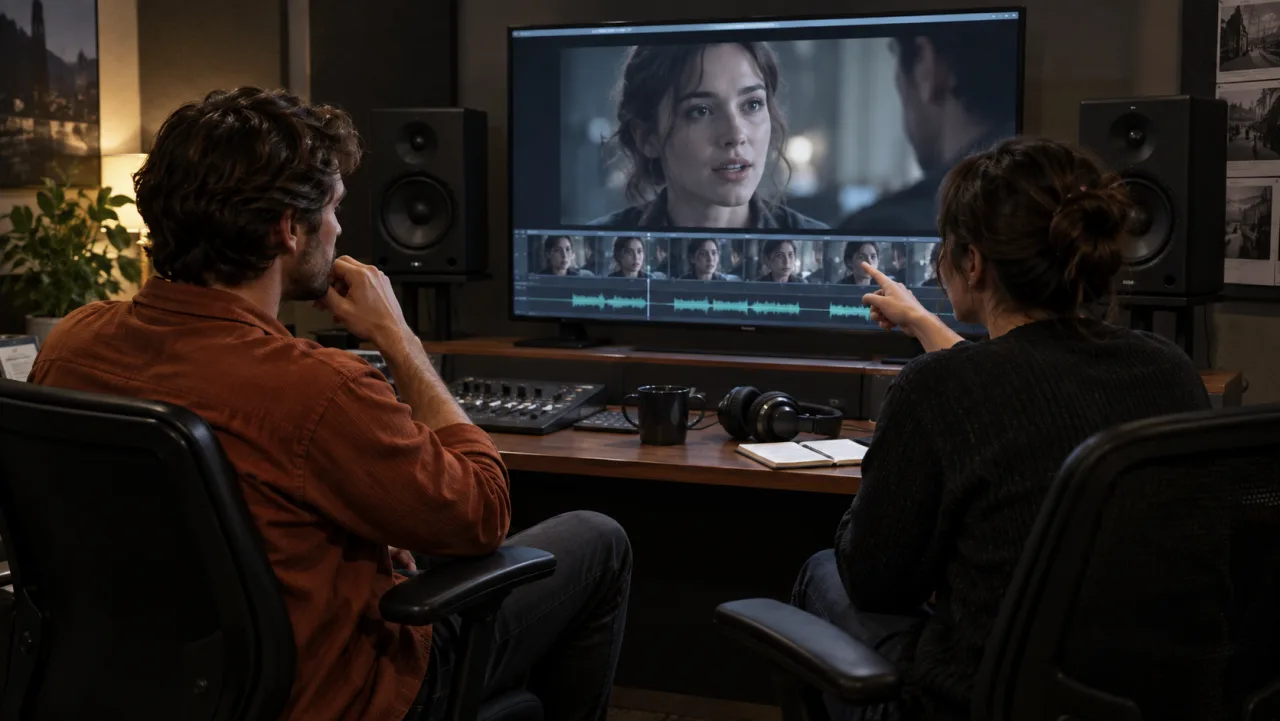
Ejemplo ilustrativo de una sesión de aprobación. Revise la identidad vocal, la inteligibilidad, la sincronización labial, la ambientación y la divulgación antes de exportar el video final.
Conservar los medios originales, la fuente aislada, la pista transformada, el archivo de sesión, la mezcla final y el registro de aprobación. Registrar la voz objetivo, el modelo, el idioma, la base de derechos, la fecha de procesamiento y el editor.
Para campañas con muchas escenas, Seedance Agent puede organizar referencias, hojas de indicaciones, versiones vocales, decisiones de los revisores y reproducciones selectivas. No otorga derechos sobre la voz ni certifica una sincronización perfecta, pero mantiene visible el historial de producción y evita que una toma antigua regrese silenciosamente al corte final.
Conclusión
Un flujo de trabajo fiable de video ElevenLabs Voice Changer comienza con una voz objetivo autorizada y una interpretación fuente limpia e intencional. Transforme una línea representativa breve, conserve los ajustes aceptados, alinee la nueva pista con la imagen, corrija localmente las desviaciones temporales, restaure el tono ambiental y revise por separado la identidad, la emoción, la pronunciación y la sincronización labial. Mantenga todas las fuentes y aprobaciones rastreables para que las revisiones posteriores no rompan la continuidad. Para coordinar las tomas vocales, las referencias de escena, las aprobaciones y el ensamblaje final en una producción más amplia, construya el flujo de trabajo con Seedance Agent.
¿Listo para probarlo tú mismo?
Pon en práctica los pasos de esta guía con Seedance y convierte prompts o imágenes en videos pulidos en minutos.
Créditos gratis al registrarte. Planes desde $28/mes.
Artículos relacionados
Más publicaciones en el mismo idioma que quizá quieras leer después.

15 ideas de canales de YouTube sin mostrar la cara con IA (2026)
15 ideas de canales de YouTube sin mostrar la cara para 2026. Incluye formatos, prompts de IA, dificultad y cómo crearlos paso a paso con Seedance AI.
Leer artículo
Cómo usar Seedance en Claude: Configuración de MCP y flujos de video automatizados
Usa Seedance 2.5 en Claude: conecta el servidor MCP de Seedance, genera videos por chat, crea variaciones por lotes y programa tareas de video diarias con Claude.
Leer artículo
Cómo crear un avatar de IA que habla y que puedes reutilizar
Crea un avatar de IA que habla con Seedance: diseña un personaje consistente, dale voz y haz que hable en fotos o escenas de Seedance 2.5, episodio tras episodio.
Leer artículo