
Cómo crear silueta a partir de una foto: Guía rápida
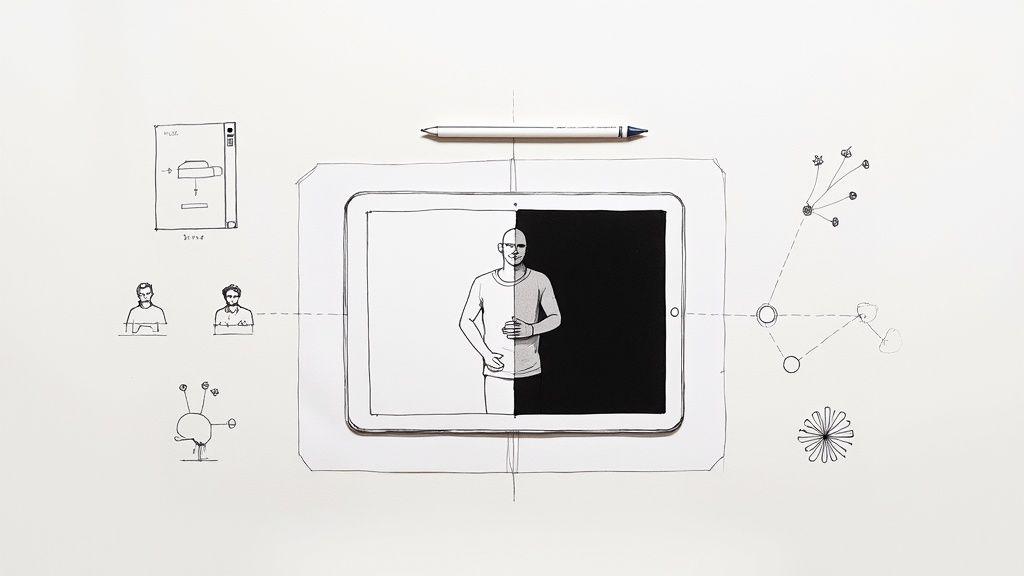
Convertir una foto normal en una silueta dramática se reduce a una cosa: aislar al sujeto. La idea básica es recortarlo del fondo y luego rellenar su forma con un solo color sólido, generalmente negro. Puedes hacerlo con varias herramientas, cada una con sus pros y contras. Algunos prefieren software profesional para tener control total, otros optan por la facilidad de una aplicación móvil, y muchos recurren a la IA para un resultado casi instantáneo.
Tu hoja de ruta para crear la silueta perfecta
Transformar una foto en una silueta llamativa es una forma brillante de añadir un toque de misterio y estilo artístico a tu trabajo. En esencia, el proceso es sencillo: necesitas un contorno nítido y limpio de tu sujeto, sobre un fondo transparente o liso. Pero aunque el concepto es simple, la herramienta adecuada depende de lo que quieras lograr, tu nivel de comodidad con la edición y el tiempo que tengas.
Piensa en esta guía como tu hoja de ruta práctica. Revisaremos los métodos más fiables, desde el control meticuloso píxel a píxel que obtienes con Adobe Photoshop hasta la pura comodidad de una edición rápida en tu teléfono.
Este árbol de decisiones te da una ayuda visual rápida para elegir la mejor herramienta para tu proyecto, ya sea que necesites precisión profesional, una solución rápida desde el móvil o un resultado instantáneo con IA.

Como puedes ver, lo que planees hacer con la silueta debe guiar tu elección de herramienta desde el principio.
Elegir tu flujo de trabajo ideal
Elegir tu método no se trata solo de agarrar el primer software que encuentres; se trata de hacer coincidir la herramienta con la tarea. Diferentes proyectos tienen diferentes necesidades.
- Para control profesional: Si estás creando algo para impresión o un proyecto comercial de alto riesgo, nada supera al software de escritorio como Photoshop o la alternativa gratuita GIMP. Estos te brindan el control preciso necesario para manejar detalles complicados, como cabellos sueltos o ropa intrincada.
- Para crear sobre la marcha: ¿Necesitas una silueta rápida para una publicación en redes sociales o un proyecto personal? Una aplicación móvil es tu mejor amiga. Están diseñadas para ser intuitivas y pueden darte un resultado sólido en solo unos minutos.
- Para velocidad y simplicidad: Los eliminadores de fondos automatizados con IA son, sin duda, la forma más rápida de obtener un recorte. Son perfectos cuando no tienes tiempo ni habilidades técnicas para la edición manual, pero necesitas una silueta limpia para una presentación o un gráfico web.
Para ayudarte a decidir de un vistazo, aquí tienes una comparación rápida de los diferentes enfoques.
Comparación de métodos para crear siluetas
| Método | Mejor para | Nivel de habilidad | Costo típico | Característica clave |
|---|---|---|---|---|
| Photoshop/GIMP | Diseño profesional, impresión, imágenes complejas | Intermedio a Avanzado | Suscripción o Gratuito | Precisión y control inigualables |
| Aplicaciones móviles | Redes sociales, proyectos rápidos, comodidad | Principiante | Gratuito con compras integradas | Interfaz de usuario rápida e intuitiva |
| Herramientas de IA | Comercio electrónico, presentaciones, procesamiento por lotes | Principiante | Gratuito o Suscripción | Eliminación de fondo instantánea con un clic |
| Trazado vectorial | Logotipos, gráficos escalables, ilustraciones | Intermedio a Avanzado | Suscripción | Crea formas vectoriales infinitamente escalables |
En última instancia, no existe un método "mejor" único, solo el mejor para tu proyecto actual. Comprender en qué se destaca cada herramienta te ayudará a trabajar de manera más inteligente, no más difícil.
El secreto de una silueta poderosa a menudo comienza con la foto original. Si eliges una imagen donde el sujeto tiene un perfil fuerte y reconocible contra un fondo relativamente simple, te ahorrarás una enorme cantidad de tiempo y frustración, sin importar el método de edición que elijas.
Una vez que domines la creación de siluetas estáticas, es posible que quieras explorar cómo llevarlas al siguiente nivel. Para aquellos interesados en agregar movimiento, nuestra guía sobre cómo hacer fotos animadas puede mostrarte cómo dar vida a tus nuevas creaciones.
El método de Photoshop para resultados profesionales

Cuando necesitas crear una silueta a partir de una foto con precisión real, nada supera a ensuciarse las manos en Adobe Photoshop. Para diseño profesional, impresión de alta resolución o cualquier proyecto donde los bordes nítidos y perfectos sean imprescindibles, es el estándar de oro. Olvídate de los filtros de un solo clic; esto se trata de crear una silueta con intención.
El proceso ofrece un nivel de control que las herramientas automatizadas simplemente no pueden replicar. Y todo comienza con elegir la fotografía correcta.
Seleccionar la foto ideal
Honestamente, tu éxito a menudo se decide antes de abrir el software. Una foto con un perfil fuerte y claro contra un fondo simple hará que tu vida sea mil veces más fácil. Busca alto contraste: es tu mejor amigo.
Un retrato contra un cielo brillante y sobreexpuesto o un estudio limpio es ideal. Intentar extraer un sujeto de una multitud o una habitación desordenada, por otro lado, significa que te estás apuntando a mucho trabajo minucioso. Elige sabiamente desde el principio.
Dominar tus herramientas de selección
Con tu imagen abierta en Photoshop, es hora de aislar al sujeto. Para un ejemplo práctico, usemos la Herramienta de selección de objetos:
- Selecciona la herramienta en la barra de herramientas.
- Arrastra un cuadro aproximado alrededor de tu sujeto. La IA de Photoshop ajustará automáticamente una selección alrededor del objeto principal.
- Ahora, mantén presionada la tecla
Shiftpara agregar a la selección (si omitió una parte) o la teclaAlt(Opciónen Mac) para restar de la selección (si incluyó parte del fondo). - Acerca el zoom al 200% para verificar los bordes. Una selección limpia aquí es crucial.
Para un control máximo, especialmente en formas complejas, la Herramienta Pluma no tiene rival. Aunque requiere práctica, te permite dibujar una trayectoria vectorial precisa alrededor de tu sujeto, asegurando que cada curva sea perfecta.
Sin importar qué herramienta uses, el objetivo es obtener una selección limpia de "hormigas marchando" que se ajuste perfectamente a tu sujeto. No apresures esta parte. Una selección descuidada es la causa número uno de una silueta de aspecto amateur.
Refinar bordes para un acabado impecable
Aquí es donde ocurre la magia real. Una vez que tengas una selección decente, entra en el espacio de trabajo Seleccionar y máscara. Todo este panel está diseñado para una cosa: perfeccionar selecciones, especialmente alrededor de partes complicadas como el cabello o el pelaje.
Aquí tienes un flujo de trabajo práctico dentro de Seleccionar y máscara:
- Aumenta ligeramente el control deslizante Radio (por ejemplo, a 1-2 px) para ayudar a Photoshop a detectar bordes suaves.
- Selecciona el Pincel de refinar borde en la barra de herramientas izquierda.
- Pinta con este pincel sobre áreas suaves o difusas como el cabello o el borde de un jersey de lana. Photoshop separará inteligentemente los detalles finos del fondo.
- Finalmente, en Configuración de salida en la parte inferior derecha, elige "Nueva capa con máscara de capa" y haz clic en Aceptar.
Este enfoque no destructivo mantiene tu foto original a salvo, para que siempre puedas volver y ajustar la máscara si detectas un error.
El mercado de fotografía profesional del Reino Unido está valorado en alrededor de £1.9 mil millones, y está lleno de pequeñas empresas y autónomos que necesitan ofrecer algo diferente. Poder crear una silueta audaz y llamativa es una habilidad que los clientes buscan cada vez más. Puedes explorar más sobre las tendencias del mercado fotográfico.
Con tu sujeto ahora aislado en su propia capa, el paso final es crear el efecto de silueta. Ve a Capa > Nueva capa de relleno > Color sólido.... Establece el color a negro, haz clic en Aceptar, y luego haz clic derecho en esta nueva capa de color y selecciona "Crear máscara de recorte". Esto "recortará" el color negro a la forma de tu sujeto aislado debajo. Trabajo terminado.
Crear siluetas en tu teléfono con aplicaciones móviles
No siempre necesitas una bestia de computadora de escritorio para crear una silueta de gran apariencia. Hoy en día, puedes obtener resultados realmente impresionantes directamente en tu teléfono, lo cual es perfecto cuando necesitas algo rápidamente para una publicación en redes sociales o simplemente quieres experimentar sobre la marcha.
Muchas aplicaciones de edición de fotos que probablemente ya tienes, como PicsArt o Snapseed, vienen con herramientas de eliminación de fondo sorprendentemente buenas. Lo que solía ser un trabajo tedioso y lento en un escritorio ahora a menudo está a solo unos toques de distancia. Puedes pasar de tomar una foto a tener una silueta terminada lista para publicar en menos de cinco minutos. Es un cambio de juego para crear contenido de manera eficiente.
Un recorrido práctico con PicsArt
Entonces, ¿cómo funciona esto en la práctica? Repasemos un escenario común usando PicsArt, que es un favorito para muchos creadores móviles. Digamos que acabas de tomar una buena foto de un amigo parado contra un fondo relativamente simple.
- Importar y eliminar: Abre tu foto en PicsArt y toca la herramienta 'Eliminar fondo'. La IA de la aplicación intentará instantáneamente recortar al sujeto principal.
- Refinar el recorte: El resultado inicial puede estar al 90%, pero el último 10% marca la diferencia. Acerca el zoom y usa los pinceles Borrar y Restaurar. Usa un pincel pequeño y duro para limpiar bordes afilados como la mandíbula, y un pincel más suave y grande para áreas como el cabello.
- Crear la silueta: Con el sujeto aislado sobre un fondo transparente, toca 'Efectos' > 'Colores' > 'Blanco y negro'. Luego, desliza el control de contraste completamente a la derecha y el de brillo completamente a la izquierda. Esto convertirá a tu sujeto en una forma sólida negra.
- Exportar como PNG: Toca 'Aplicar' y luego 'Siguiente'. Al guardar, asegúrate de elegir el formato PNG para preservar el fondo transparente.
Este proceso te da un archivo de silueta versátil que puedes superponer sobre cualquier otra imagen o fondo.
Aquí tienes un vistazo a la interfaz de PicsArt, que está diseñada para hacer que herramientas poderosas como la eliminación de fondo se sientan accesibles e intuitivas.

Como puedes ver, funciones como 'Eliminar fondo' están en primer plano, convirtiéndola en una parte central del flujo de trabajo de edición móvil para crear recortes y siluetas limpias.
Conocer las limitaciones
Por toda su conveniencia, vale la pena recordar que las aplicaciones móviles tienen sus límites. Son fantásticas para trabajos rápidos y redes sociales, pero no son un reemplazo completo del software de escritorio.
Las mayores desventajas suelen ser una resolución de salida más baja y herramientas de selección menos precisas en comparación con el software de escritorio. Una aplicación puede tener dificultades con detalles muy finos como cabellos individuales o patrones intrincados.
Si estás trabajando en algo para impresión de alta calidad o un proyecto a gran escala, aún necesitarás encender tu computadora. Pero para la mayoría del trabajo digital (piensa en historias de Instagram, gráficos de blog o una nueva foto de perfil), una aplicación móvil logra un equilibrio perfecto entre potencia y simplicidad. A menudo son más que suficientes para hacer el trabajo bien.
Usar herramientas de IA para siluetas instantáneas
<iframe width="100%" style="aspect-ratio: 16 / 9;" src="https://www.youtube.com/embed/hqjJtAnhSzk" frameborder="0" allow="autoplay; encrypted-media" allowfullscreen></iframe>
Cuando estás contra el reloj, nada supera la velocidad pura de las herramientas impulsadas por IA. Servicios como remove.bg y Canva te permiten crear una silueta a partir de una foto en segundos, saltándote la a menudo complicada curva de aprendizaje del software profesional.
Este enfoque es un verdadero cambio de juego para los administradores de redes sociales, propietarios de pequeñas empresas o cualquier persona que necesite un activo visual nítido de inmediato. Es increíblemente simple: subes tu imagen, y la IA se pone a trabajar detectando al sujeto y eliminando el fondo.
El flujo de trabajo automatizado
La belleza de estas herramientas radica en su simplicidad. Usemos el Eliminador de fondo de Canva como ejemplo práctico:
- Sube tu foto a un nuevo diseño de Canva.
- Selecciona la imagen y haz clic en 'Editar foto' > 'Eliminar fondo'. El fondo desaparecerá en unos segundos.
- Con el recorte aún seleccionado, ve a 'Editar foto' > 'Duotono'.
- Elige cualquier preajuste, luego haz clic en él nuevamente para abrir los controles. Cambia los colores de 'Luces' y 'Sombras' a negro sólido (
#000000).
Tu silueta ahora está completa y lista para usar en tu diseño o descargar con fondo transparente (una función de Canva Pro).
El valor real aquí es el tiempo ahorrado. Lo que podría tomar 20 minutos de meticuloso trabajo de selección en Photoshop se puede hacer en menos de dos. Eso te libera para concentrarte en el lado creativo de tu proyecto, no en el trabajo técnico pesado.
Obtener los mejores resultados de la IA
Aunque estas herramientas son automatizadas, aún tienes cierto control sobre la calidad final. Una mejor imagen fuente casi siempre conduce a un mejor resultado generado por IA.
- Elige fotos de alto contraste: Una imagen donde tu sujeto se destaque nítidamente contra el fondo le da a la IA su mejor oportunidad de hacer un recorte limpio y preciso.
- Evita fondos ocupados: Aunque la IA actual es bastante inteligente, puede tropezar con escenas desordenadas. Un fondo más simple generalmente resulta en bordes más limpios.
- Verifica los detalles: Siempre tómate un momento para acercar el zoom al recorte final. La IA ocasionalmente puede perder pequeños espacios (como el espacio debajo de un brazo levantado) o difuminar ligeramente detalles finos como el cabello.
Para aquellos que quieren ser aún más creativos con la IA, pueden generar siluetas directamente desde indicaciones de texto. Explorar una biblioteca de indicaciones de IA dedicadas para siluetas puede ayudarte a crear estilos específicos sin necesidad de una foto fuente.
Mejor aún, nuevas plataformas ahora permiten generar video directamente a partir de imágenes, abriendo un mundo completamente nuevo para tus creaciones. Puedes obtener más información sobre esta emocionante tecnología y aprender a generar video con IA de imagen a imagen, dando vida a tus siluetas estáticas con movimiento.
Convertir tu silueta en un vector escalable

Entonces, lo lograste. Has creado una silueta brillante como archivo PNG, y se ve nítida en tu pantalla. Pero luego el cliente llama: les encanta tanto que quieren ampliarla para un enorme banner de feria comercial. O tal vez necesitan reducirla para un pequeño icono de aplicación. Aquí es donde las imágenes basadas en píxeles como PNG alcanzan su límite. Estíralas demasiado y obtienes un desastre borroso y pixelado.
Esta es exactamente la razón por la que necesitas convertir tu silueta en un gráfico vectorial escalable (SVG). Los vectores no se construyen a partir de píxeles; se definen mediante trayectorias matemáticas. Esto significa que puedes redimensionar un vector a cualquier dimensión imaginable, desde un sello postal hasta el costado de un edificio, y se mantendrá perfectamente nítido cada vez. Es el formato definitivo para logotipos, marcas y cualquier diseño que deba ser versátil.
Vectorizar en Adobe Illustrator
Si ya estás en el ecosistema de Adobe, Illustrator es la herramienta estándar de la industria para este trabajo. Su función Calco de imagen es increíblemente poderosa y puede convertir tu silueta PNG en un vector limpio en solo unos clics.
Aquí tienes un paso a paso práctico:
- Abre tu archivo PNG de silueta en blanco y transparente en Illustrator.
- Selecciona la imagen. En el panel Propiedades a la derecha, haz clic en el botón Calco de imagen. Elige el preajuste 'Siluetas' para el mejor punto de partida.
- Haz clic en el icono del Panel de calco de imagen (parece un conjunto de controles deslizantes) para ajustar el resultado.
- Ajusta el control deslizante Umbral. Muévelo a la derecha para hacer más áreas negras, o a la izquierda para menos. Apunta a una forma sólida sin agujeros.
- Una vez que estés satisfecho, haz clic en el botón Expandir en el panel Propiedades. Esto convierte la imagen calca en trayectorias vectoriales editables.
- Ve a Archivo > Guardar como... y elige SVG en el menú desplegable de formato.
Tu silueta ahora es infinitamente escalable.
La alternativa gratuita: Inkscape
No necesitas una suscripción costosa para obtener resultados profesionales. Inkscape es una herramienta fantástica de código abierto, completamente gratuita y más que capaz de manejar esta tarea. Su función de vectorización se llama Trazar mapa de bits.
El proceso se siente bastante similar a Illustrator. Importa tu PNG, selecciónalo y luego ve a Trayecto > Trazar mapa de bits. Esto abre un panel dedicado con algunos modos de trazado diferentes. Para una silueta simple y limpia, el modo "Corte de brillo" es tu mejor opción.
- Ajusta el Umbral: Al igual que en Illustrator, este control deslizante define lo que se vuelve negro y lo que permanece blanco.
- Usa Vista previa en vivo: Siempre marca la casilla "Vista previa en vivo". Te permite ver cómo tus ajustes afectan el resultado final en tiempo real.
- Aplica el trazado: Una vez que la vista previa se vea perfecta, haz clic en "Aplicar".
Inkscape creará la nueva trayectoria vectorial justo encima de tu PNG original. Todo lo que tienes que hacer es arrastrarla a un lado, eliminar la imagen de píxeles antigua y guardar tu nuevo vector brillante como archivo SVG. Es un cambio de juego para hacer que los gráficos de alta calidad sean accesibles para todos.
Darle un uso creativo a tu silueta
Entonces, has dominado el arte de convertir una foto en una silueta limpia. ¿Y ahora qué? Aquí es donde comienza la diversión real. Has hecho la parte técnica, y ahora tienes este gráfico poderoso y cargado de emoción en tus manos, listo para ser liberado. Es hora de transformar ese archivo simple en una pieza significativa de arte, un activo de marca audaz o un regalo verdaderamente personal.
Las posibilidades son infinitas. Las siluetas tienen este atractivo clásico y atemporal que las hace increíblemente versátiles, encajando en todo, desde recuerdos personales hasta proyectos de diseño profesional.
Crear regalos y arte personalizados
Una de las cosas más gratificantes que puedes hacer con una silueta es convertirla en algo tangible y personal. Ese perfil simple de un niño, una mascota o una pareja puede convertirse en un regalo preciado con un valor sentimental genuino.
Esto va mucho más allá de simplemente imprimir una foto. Estás creando una pieza de arte personalizada que captura un recuerdo de una manera única y estilizada. Y a la gente le encanta. El mercado de artículos fotográficos personalizados del Reino Unido es una gran parte de un pastel que se proyecta alcanzar USD 5.4 mil millones en Europa Occidental. Las personas buscan activamente productos únicos y emocionalmente resonantes. Puedes descubrir más información sobre el mercado de impresión fotográfica.
Aquí tienes algunos ejemplos prácticos para empezar:
- Arte de pared personalizado: Crea una impresión en lienzo de 16x20 pulgadas. Coloca la silueta del perfil de un niño sobre un fondo blanco liso para una pieza clásica y minimalista que encaje en cualquier hogar moderno.
- Artículos promocionales: Sube la silueta de tu mascota a un servicio de impresión bajo demanda. Crea una bolsa de tela donde la silueta se imprima en blanco sobre un lienzo negro para un look audaz y de alto contraste.
- Papelería: Diseña invitaciones de boda usando la silueta de la pareja. Colócala en la parte superior de la tarjeta con un efecto de lámina dorada para un toque elegante y personal.
Una vez que tengas tu silueta, ¿por qué no ver cómo se ve en diferentes productos? Un buen siguiente paso es aprender a utilizar maquetas de fundas de teléfono para vender tus diseños y dar vida a tu creación.
Siluetas en branding y diseño
Para las empresas, una silueta nítida y bien elaborada puede ser una herramienta de marca increíblemente memorable. Su simplicidad la hace instantáneamente reconocible y súper adaptable. Funciona igual de bien en una pequeña tarjeta de presentación que en un enorme banner de sitio web.
A diferencia de una fotografía ocupada, una silueta es limpia, audaz y se puede reproducir en cualquier color que puedas imaginar: el sueño de un diseñador. Puede comunicar un concepto completo o una identidad sin el desorden de una imagen completa, dejando una impresión duradera en tu audiencia.
Información práctica: La próxima vez que diseñes un logotipo para una marca personal o un negocio artesanal, prueba usar la silueta del fundador. Por ejemplo, el perfil de un panadero con gorro de chef puede comunicar instantáneamente experiencia y toque personal de manera mucho más efectiva que un clipart genérico de un batidor.
Preparar siluetas para video y movimiento
Tomar tu silueta estática y hacer que se mueva abre un mundo completamente nuevo de oportunidades creativas. Son activos fantásticos para intros de video, explicadores y gráficos en movimiento porque sus líneas limpias y simples son muy fáciles de animar.
Antes de colocar tu silueta en un editor de video, debes prestar mucha atención a los bordes. Una pequeña imperfección que nunca notarías en una imagen estática puede convertirse en un desorden parpadeante y distractor una vez que comienza a moverse. Siempre acerca el zoom, verifica tu recorte y suaviza cualquier borde irregular.
Exportar tu silueta como un PNG de alta resolución con fondo transparente es innegociable. Esto es lo que te permite superponerla sin problemas sobre clips de video o fondos animados. Si estás listo para profundizar, también puedes consultar nuestra guía sobre cómo convertir fotos en videos dinámicos.
Preguntas comunes sobre la creación de siluetas
Sumergirse en un nuevo proyecto creativo siempre trae algunas dudas. Cuando empiezas a convertir fotos en siluetas, probablemente te preguntarás qué fotos funcionan mejor y cómo manejar esas ediciones realmente complicadas. Aclaremos algunos de esos obstáculos comunes.
¿Qué hace que una foto fuente sea buena?
Honestamente, la mejor foto para una silueta es aquella con un perfil fuerte y claro contra un fondo simple. El alto contraste es tu mejor amigo aquí. Piensa en alguien de pie contra un cielo vacío y brillante o una pared lisa de color claro. Esa separación limpia facilita que tú (y cualquier software) encuentres los bordes de tu sujeto.
Si empiezas con una foto que tiene un fondo ocupado, como alguien perdido en una multitud o en una habitación desordenada, solo te estás haciendo la vida más difícil. El proceso de selección se vuelve una verdadera lucha. Elegir la imagen correcta desde el principio ahorra mucha frustración más adelante.
¿Cómo manejo detalles complicados como el cabello?
Ah, el desafío clásico: obtener bordes limpios y nítidos alrededor de cabellos sueltos o pelaje fino. Si buscas resultados de nivel profesional, nada supera el espacio de trabajo Seleccionar y máscara en Photoshop. Su herramienta Pincel de refinar borde está construida específicamente para este trabajo, descubriendo inteligentemente esas áreas complejas y semitransparentes.
¿Usas una herramienta de IA en su lugar? Tu mejor opción es alimentarla con una foto de alta resolución. Más píxeles le dan al algoritmo más datos para analizar, lo que aumenta drásticamente tus posibilidades de obtener un recorte preciso y detallado.
Es fácil pasar por alto lo valiosa que puede ser esta habilidad. Un informe reciente de la industria señala que, mientras muchos fotógrafos novatos se centran solo en archivos digitales, los profesionales experimentados obtienen una buena parte de sus ingresos de productos impresos personalizados. Los servicios de silueta encajan perfectamente en este mercado, especialmente con la demanda actual de imágenes auténticas y personales. Puedes leer el informe completo de la industria fotográfica para una inmersión más profunda.
¿Puedo usar colores distintos al negro?
¡Absolutamente! Si bien el negro es la opción predeterminada para ese look clásico de alto contraste, no te sientas limitado a él. Puedes rellenar tu silueta con cualquier color que puedas imaginar.
En Photoshop, es tan simple como cambiar el color de tu capa de relleno de color sólido. Si estás trabajando en una herramienta como Canva o una aplicación móvil, generalmente puedes aplicar una superposición de color diferente con la misma facilidad. Esta es una excelente manera de hacer coincidir una silueta con la paleta de una marca o la estética de un proyecto de diseño específico.
¿Listo para ver qué más pueden hacer tus imágenes? Seedance puede ayudarte a crear videos increíbles en alta definición a partir de solo unas pocas palabras. Puedes generar escenas cinematográficas y animaciones dinámicas sin tener que tocar un complejo suite de edición. Descubre el futuro de la creación de videos con Seedance.
¿Listo para crear tu propio video con IA?
Convierte ideas, prompts de texto e imágenes en videos pulidos con Seedance. Si este artículo te ayudó, el siguiente paso más rápido es probar el producto.
Créditos gratis al registrarte. Planes desde $28/mes.
Artículos relacionados
Más publicaciones en el mismo idioma que quizá quieras leer después.

Cómo crear un avatar de IA que habla y que puedes reutilizar
Crea un avatar de IA que habla con Seedance: diseña un personaje consistente, dale voz y haz que hable en fotos o escenas de Seedance 2.5, episodio tras episodio.
Leer artículo
Los mejores modelos de IA video a video en 2026
Comparamos los mejores modelos de IA video a video en 2026 para editar metraje: Higgsfield Genjutsu, Seedance 2.x, Runway Aleph, Luma Modify y Kling Omni.
Leer artículo
Kling 4.0 vs Seedance 2.5: Comparativa completa
Comparamos Kling 4.0 vs Seedance 2.5: clips de 30 segundos, keyframes, 50 referencias, audio, 4K y color de 10 bits. Descubre qué modelo es mejor para cada tarea.
Leer artículo