
Procesamiento por lotes de varios videos en ComfyUI: Un flujo de trabajo fiable basado en carpetas

Resumen de IA
¿Cómo se procesan por lotes varios vídeos en ComfyUI?
Utilice un flujo de trabajo de vídeo probado, avance el archivo de entrada para cada tarea en cola y guarde cada resultado por separado. Verifique dos fragmentos diferentes antes de enviar la carpeta completa.
¿Procesa Meta Batch Manager una carpeta de vídeos?
Meta Batch Manager divide una secuencia larga en ejecuciones más pequeñas. Un iterador de archivos o un programador de tareas gestiona archivos de vídeo independientes.
¿Puede el procesamiento por lotes de ComfyUI conservar el audio original?
Sí, siempre que enrute el audio de cada fragmento a su salida de vídeo correspondiente y conserve la sincronización. Compruebe el archivo exportado, especialmente tras recortar o cambiar la velocidad de fotogramas.
¿Es siempre más rápido un tamaño de lote mayor?
No. Los lotes más grandes pueden agotar la memoria o incrementar el coste de recuperación. Comience con un solo fragmento y escale únicamente tras medir resultados exitosos.
Elija el tipo adecuado de procesamiento por lotes de vídeos
Una búsqueda de «comfyui batch process multiple videos» suele comenzar con un problema práctico: tiene varios fragmentos y desea aplicarles el mismo tratamiento sin reemplazar la entrada tras cada renderizado. Quizá necesite recortes coincidentes, una mejora de resolución, mapas de profundidad o un estilo coherente de vídeo a vídeo. La primera decisión es qué debe avanzar al finalizar una tarea.
Tres controles distintos suelen describirse como procesamiento por lotes. Resuelven problemas diferentes, y aumentar uno no configura automáticamente los demás.
| Su objetivo | Qué debe cambiar | Qué usar |
|---|---|---|
| Procesar archivos independientes | Nombre del archivo de entrada por tarea | Iterador de archivos o controlador externo de colas |
| Repetir un fragmento con variantes | Semilla, indicación o ajuste | Número de tareas en cola más cambios controlados de parámetros |
| Ajustar una secuencia larga a la memoria | Rango de fotogramas dentro de un solo fragmento | Flujo de trabajo compatible de fragmentación por fotogramas |
La condición clave de éxito es una relación clara entre cada fuente y su archivo final. Una carpeta que contenga doce entradas debe producir doce resultados identificables, a menos que haya solicitado explícitamente variantes. Repetir la misma entrada doce veces no constituye una ejecución satisfactoria de carpeta.

Ilustraciones generadas de sujetos fuente independientes. Mantenga separada la identidad, la sincronización y el nombre de salida de cada fragmento; estas imágenes no son resultados de referencia de ComfyUI.
Construya un fragmento funcional antes de cargar una carpeta
Establezca una ruta completa de entrada a salida
Comience con una fuente corta representativa. Para un flujo de trabajo VideoHelperSuite, la ruta básica es Load Video, sus nodos de procesamiento de imágenes o latentes, y luego Video Combine. Confirme que las versiones instaladas de los nodos acepten los tipos de datos conectados. Un objeto de vídeo integrado más reciente no es automáticamente intercambiable con una secuencia de imágenes de un nodo personalizado.
Guarde este grafo funcional antes de añadir automatización. Compruebe todo el fragmento exportado en cuanto a duración, recorte, color, movimiento y sonido. Si necesita un recorte que preserve la banda sonora, siga la guía de ComfyUI para recortar vídeos con audio antes de multiplicar la tarea.
Establezca un objetivo de entrega, no solo un tamaño de vista previa
Defina la relación de aspecto, resolución, velocidad de fotogramas y formato de codificación deseados. Una fuente en formato vertical no debe recibir silenciosamente el mismo recorte que una fuente horizontal. Agrupe entradas incompatibles en ejecuciones separadas o defina una política explícita por archivo.
Use un fragmento sencillo y otro difícil para la prueba inicial: por ejemplo, una toma lenta de producto y una toma rápida de actuación. Esto revela fallos que una vista previa estática oculta. La siguiente muestra en movimiento resulta útil para inspeccionar impactos visibles frente al sonido; es un fragmento generado existente, no una demostración de una configuración específica por lotes.
Cargue múltiples vídeos y avance la entrada de forma fiable
Comience con un conjunto pequeño y ordenado de archivos
Cree una carpeta de entrada dedicada que contenga únicamente los fragmentos para esta ejecución. Asígneles nombres ordenables como 001_cafe.mp4, 002_street.mp4 y 003_product.mp4. Mantenga los archivos fuente sin cambios y coloque las salidas en otra ubicación. De lo contrario, un escáner de carpetas podría eventualmente encontrar los archivos recién generados.
En una configuración pequeña de VideoHelperSuite, un mantenedor describe cómo convertir el selector de vídeo (Cargar) Load Video en una entrada, conectar un Primitive y utilizar su comportamiento de incremento para avanzar la selección. Coloque en cola el número de archivos previstos y confirme que el nombre de archivo cambie efectivamente. Los controles y filtros disponibles dependen de la versión del frontend y los nodos instalados.
Un cargador de carpetas o iterador de un paquete personalizado puede ofrecer una vía alternativa. Examine si devuelve un único archivo, una lista o un lote combinado de fotogramas. No asuma que un nodo cuyo nombre incluya «batch» implica un vídeo independiente por ejecución. Valide los dos primeros nombres de archivo y sus salidas antes de ampliar la ejecución.
Asigne a cada salida una identidad recuperable
Utilice un prefijo de salida único derivado del nombre base del origen, el tratamiento y la versión: por ejemplo, campaign/001_cafe_crop_v01. Si el iterador expone una cadena de nombre de archivo, enrútela al campo de nomenclatura correspondiente. De lo contrario, establezca el prefijo en su controlador de trabajos. Mantenga un manifiesto sencillo con la ruta de origen, el prefijo de salida, la semilla, la versión del flujo de trabajo y el estado.
Para conjuntos más grandes, un controlador puede enviar un flujo de trabajo en formato API exportado por archivo, modificando únicamente las entradas y los parámetros deseados. La ruta /prompt de ComfyUI encola trabajos; /history/{prompt_id} y los mensajes de ejecución ayudan a rastrear los resultados. Registre el identificador devuelto e inspeccione la finalización, en lugar de asumir que la aceptación implica una renderización terminada. Esta es una opción de automatización, no un requisito para una cola manual breve.
Conservar audio, frecuencia de fotogramas y límites de clip
Transporte del audio con su propia fuente
Las imágenes y el audio recorren conexiones distintas en muchos grafos de video. Enrute el audio del cargador a la entrada de audio correspondiente de Video Combine. Cuando la salida deba conservar la sincronización temporal de la fuente, use la información de frecuencia de fotogramas cargada, en lugar de una constante estimada. La ausencia de audio y la desincronización son fallos independientes; pruebe ambos.
El recorte, la eliminación de fotogramas, la interpolación y los cambios de velocidad requieren atención adicional. Un recorte espacial no modifica la duración, pero eliminar los primeros dos segundos sí lo hace. Ajuste el intervalo de audio al intervalo de imagen seleccionado. Si retiempos intencionalmente la imagen, decida si el audio debe retiempos también o reemplazarse.
Verifique la duración antes de confiar en un trabajo «exitoso»
Para una exportación a tasa constante, la duración es aproximadamente el número de fotogramas dividido por la frecuencia de fotogramas. Exportar 240 fotogramas a 30 fps da ocho segundos; exportar esos mismos fotogramas a 24 fps da diez. Esa diferencia puede desincronizar diálogos o impactos incluso cuando todas las conexiones sean válidas. Nuestra guía de frecuencias de fotogramas para video IA explica los compromisos de entrega.
Reproduzca el comienzo, el centro y el final de cada salida piloto. Escuche cortes prematuros, repeticiones de audio y colas silenciosas. Luego abra el archivo guardado real en otro reproductor, para que la vista previa en el navegador no sea su única verificación.
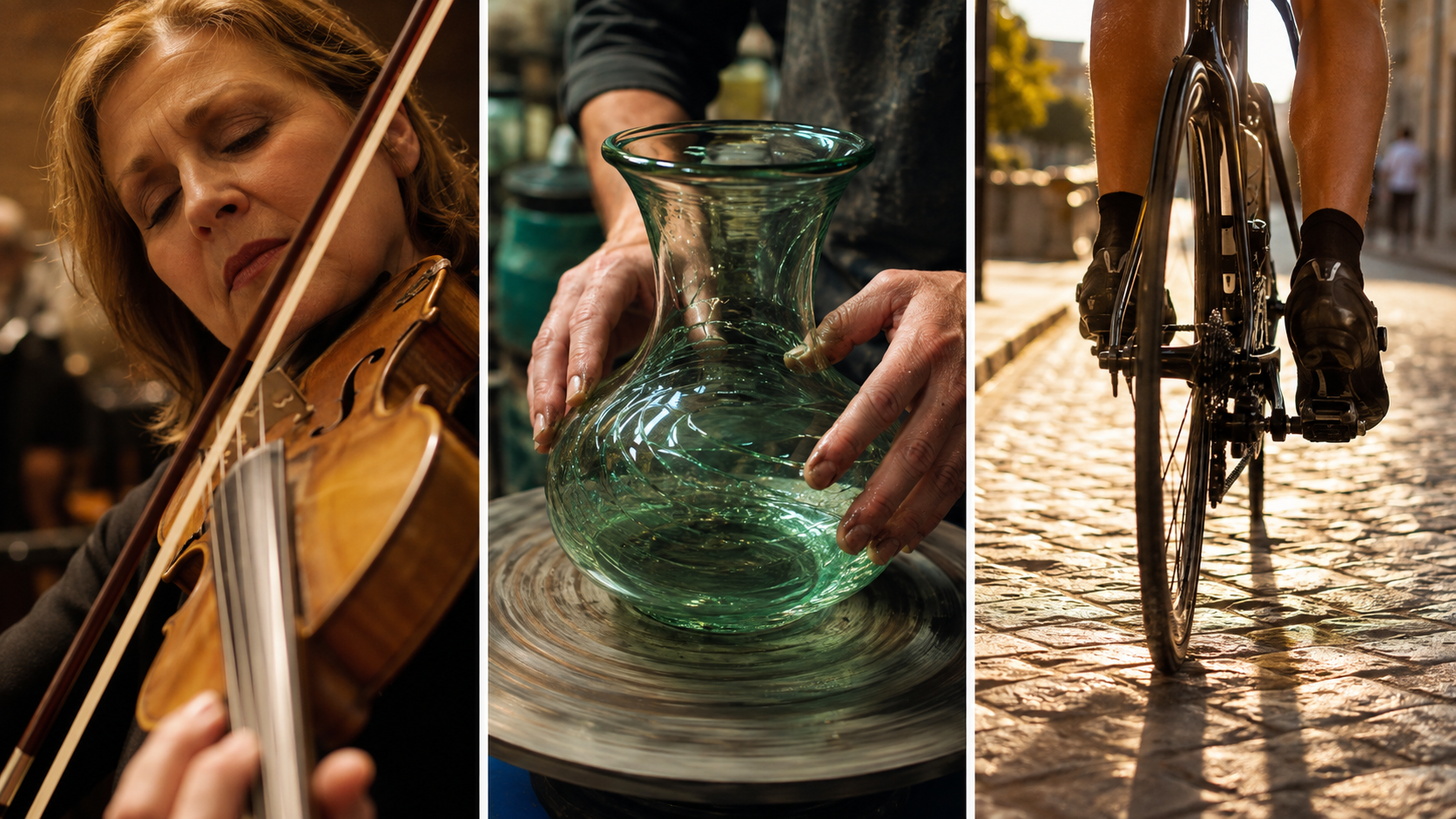
Ejemplos generados para inspección: rostros, manos en movimiento, reflejos y ruedas giratorias exponen distintos tipos de fallos. Las imágenes fijas no pueden verificar coherencia temporal ni sincronización de audio.
Manejar clips largos y reanudar trabajos fallidos
Use Meta Batch Manager para el problema adecuado
El Meta Batch Manager de VideoHelperSuite está diseñado para dividir una secuencia larga en ejecuciones más pequeñas y debe conectarse tanto a una entrada compatible como a Video Combine. Su documentación analiza la presión sobre la RAM; no debe considerarse una solución general a los límites de VRAM del modelo.
Los límites entre fragmentos también pueden afectar operaciones que dependen de fotogramas vecinos. Pruebe el movimiento a través de esos límites y verifique los requisitos temporales de su modelo. Para fallos de asignación de GPU, investigue la resolución, el tamaño del modelo, la precisión y la configuración de lote del nodo de procesamiento, en lugar de modificar únicamente la cola de carpetas.
Reanude desde salidas verificadas
Mantenga estados como pendiente, en ejecución, fallido y verificado en el manifiesto. La mera existencia de un archivo en disco no constituye evidencia suficiente: una codificación interrumpida puede dejar un resultado incompleto. Verifique que la salida se abra correctamente, tenga la duración esperada y contenga los flujos requeridos antes de marcarla como completa.
Tras un fallo, aísle esa fuente y vuelva a ejecutarla con los mismos ajustes registrados antes de modificar todo el lote. Preserve los archivos exitosos. Si un controlador pierde su conexión, inspeccione la cola y el historial antes de volver a enviar; es posible que el trabajo aún esté en ejecución. Registre cualquier versión revisada del flujo de trabajo para que los resultados posteriores sigan siendo explicables.
Use Seedance Agent cuando el trabajo sea producción creativa
ComfyUI resulta útil cuando su requisito principal es aplicar un grafo local controlado a archivos existentes. Surge un problema distinto cuando aún necesita los propios clips: transformar un brief de campaña en tomas, organizar referencias, generar variantes y decidir qué resultados merecen otra pasada.
Ahí es donde encaja naturalmente Seedance Agent. Lleve un brief claro, activos de referencia y requisitos de entrega al flujo de trabajo creativo alojado, luego revise la dirección propuesta y las salidas generadas. También puede iniciar tomas individuales desde imagen-a-video o texto-a-video. Revise el modelo, los ajustes y el costo de generación mostrados para la tarea seleccionada antes de aprobar la producción.
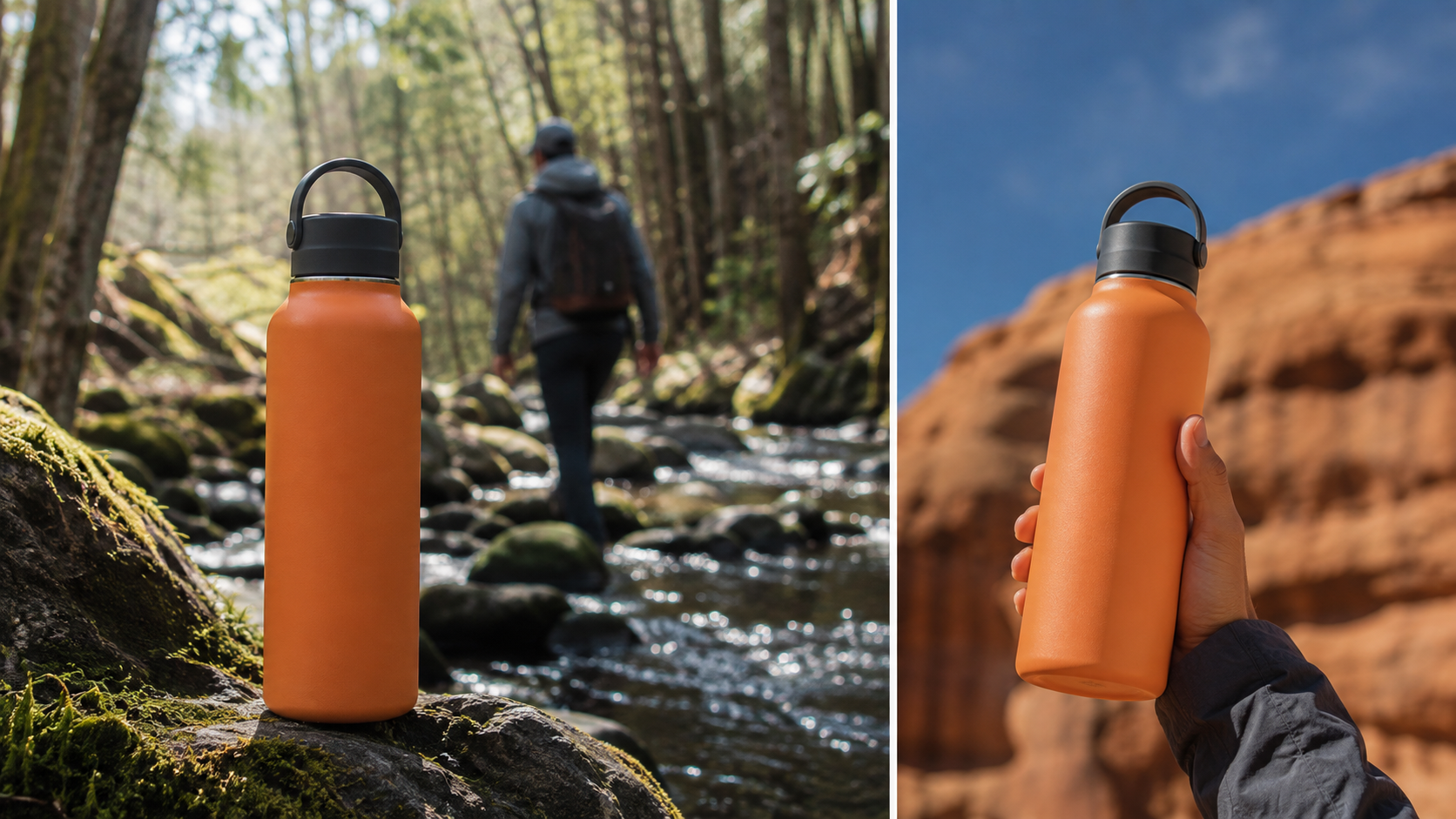
Ejemplos de campaña generados. La forma consistente del producto importa, pero cada colocación requiere su propio encuadre y revisión.
El ejemplo de anuncio de producto que aparece a continuación muestra el tipo de recurso final que podría necesitar un flujo de trabajo de campaña. Evalúe los detalles del producto, su legibilidad, el movimiento y el final antes de crear variantes. Es una salida de Seedance Agent, no una demostración de procesamiento exportado de ComfyUI.
¿Listo para probarlo tú mismo?
Pon en práctica los pasos de esta guía con Seedance y convierte prompts o imágenes en videos pulidos en minutos.
Créditos gratis al registrarte. Planes desde $28/mes.
Artículos relacionados
Más publicaciones en el mismo idioma que quizá quieras leer después.

Los mejores modelos de IA video a video en 2026
Comparamos los mejores modelos de IA video a video en 2026 para editar metraje: Higgsfield Genjutsu, Seedance 2.x, Runway Aleph, Luma Modify y Kling Omni.
Leer artículo
Kling 4.0 vs Seedance 2.5: Comparativa completa
Comparamos Kling 4.0 vs Seedance 2.5: clips de 30 segundos, keyframes, 50 referencias, audio, 4K y color de 10 bits. Descubre qué modelo es mejor para cada tarea.
Leer artículo
Guía de Keyframes y Omni Reference de Kling 4.0
Aprende cómo Kling 4.0 utiliza hasta 10 keyframes y 15 activos Omni Reference en vídeos de 30 segundos, con 3 planes prácticos, errores comunes y tips de Seedance 2.5.
Leer artículo