
Dar vida a una foto fija es una de las cosas más emocionantes que puedes hacer como creativo. Se trata de añadir movimiento para transformar una imagen estática en algo más dinámico: un GIF en bucle, un elegante cinemagraph o incluso un video generado por IA de pleno derecho. Esta guía te explica cinco formas diferentes de hacerlo, con pasos prácticos para todos, desde principiantes absolutos hasta profesionales experimentados. Empezaremos con lo básico y avanzaremos hasta llegar a herramientas de IA muy potentes.
Tu kit de herramientas para animar una imagen
¿Alguna vez has mirado una foto y deseado que se moviera? Estás en el lugar correcto. Los días en que se necesitaba un presupuesto enorme para animar una imagen quedaron atrás. Ahora, una gran variedad de herramientas y técnicas han facilitado más que nunca añadir un toque de vida a tus fotos. Ya seas un comercializador tratando de captar la atención o simplemente un creativo que quiere hacer que sus fotos destaquen, puedes empezar hoy mismo.
Esta guía proporciona una hoja de ruta práctica. Exploraremos cinco métodos distintos, cada uno con sus propias peculiaridades y fortalezas. El objetivo es darte información práctica, no solo teoría, para que puedas elegir la técnica adecuada y crear una animación que se vea exactamente como la imaginaste.
¿Por qué molestarse en animar una imagen?
En un mundo repleto de contenido visual, el movimiento es lo que hace que la gente se detenga y mire. Las imágenes animadas pueden detener un pulgar en medio del desplazamiento, contar una historia con más potencia que una foto estática o aclarar una idea compleja en segundos. Para un ejemplo práctico, imagina animar el vapor que sale de una taza de café en el sitio web de una cafetería. Este pequeño detalle hace que la escena se sienta instantáneamente más viva y acogedora, impactando directamente en la participación del usuario.
Esta necesidad de contenido dinámico está impulsando un enorme crecimiento en la industria. El mercado de animación y efectos visuales del Reino Unido, por ejemplo, está en camino de valer £3.2 mil millones en 2025 y se prevé que se duplique hasta alcanzar la increíble cifra de £7.6 mil millones para 2030. Este auge muestra cuán central se ha vuelto la animación en todo, desde la publicidad hasta el cine.
Un vistazo a lo que viene
He estructurado esta guía para que desarrolles tus habilidades desde cero. No necesitas ser un diseñador profesional para empezar, pero un poco de curiosidad y disposición para experimentar te ayudarán mucho.
Aquí tienes un resumen rápido de los caminos creativos que exploraremos:
- GIFs fotograma a fotograma: El método tradicional y práctico que te da control creativo total.
- Cinemagraphs hipnóticos: El arte de combinar una fotografía fija con un movimiento sutil y en bucle.
- Paralaje 2.5D: Una técnica inteligente para añadir una sensación de profundidad y dimensión a una foto plana.
- Rigging y morphing básicos: Manipular digitalmente partes de una imagen para crear movimiento fluido.
- Animación impulsada por IA con Seedance: Usar simples indicaciones de texto para generar movimiento complejo automáticamente. Puedes probar directamente la herramienta de imagen a video de Seedance para verla en acción.
Para cuando termines esta guía, tendrás un sólido conocimiento de cada método y sabrás exactamente cuál se adapta a tu proyecto. La idea es darte la confianza para elegir la herramienta adecuada para el trabajo, ya sea que estés haciendo una publicación rápida y llamativa para redes sociales o una animación artística y pulida.
¿Qué método de animación es adecuado para ti?
¿Te sientes un poco abrumado por las opciones? No lo estés. Cada técnica tiene su lugar. Esta tabla rápida desglosa los cinco métodos que cubriremos para ayudarte a decidir por dónde empezar según lo que quieras lograr, tu nivel de habilidad actual y el software que tengas.
| Método de animación | Mejor para | Nivel de habilidad | Software típico |
|---|---|---|---|
| GIF fotograma a fotograma | Control creativo total, aspecto dibujado a mano, bucles de personajes cortos | Principiante a Avanzado | Adobe Photoshop, Procreate, Krita |
| Cinemagraph | Movimiento sutil y elegante en fotos de alta calidad, crear atmósfera | Principiante a Intermedio | Photoshop, Flixel Cinemagraph Pro, After Effects |
| Paralaje 2.5D | Añadir profundidad y sensación 3D a paisajes o retratos | Intermedio | Adobe After Effects, PhotoVibrance, CapCut |
| Rigging y morphing | Hacer que personajes u objetos se doblen, deformen y muevan de forma realista | Intermedio a Avanzado | After Effects (Puppet Pin), Adobe Character Animator |
| Impulsado por IA (Seedance) | Animaciones rápidas y complejas a partir de una sola imagen usando indicaciones de texto | Principiante | Herramientas web basadas en IA como Seedance |
Piensa en esto como tu punto de partida. Un cinemagraph simple podría ser perfecto para una marca sofisticada, mientras que una animación salvaje con IA podría ser justo lo que necesitas para hacer viral una publicación en redes sociales. Ahora, entremos en los detalles de nuestro primer método.
Manos a la obra con la animación GIF fotograma a fotograma
Si realmente quieres meterte en los entresijos de la animación, el clásico método fotograma a fotograma es por donde todo empieza. Piensa en ello como la versión digital de un folioscopio clásico. Es una habilidad fundamental que te da un control absoluto, píxel a píxel, sobre tu creación.
Esta técnica es anterior a todas las sofisticadas herramientas de IA que tenemos ahora, y aunque definitivamente requiere más paciencia, los resultados tienen un encanto artesanal único que es difícil de replicar. Básicamente, estás creando una serie de imágenes, cada una ligeramente diferente de la anterior, y luego reproduciéndolas en rápida sucesión. Adobe Photoshop es el lugar perfecto para construir una desde cero.
Construyendo tu animación capa por capa
Primero lo primero, abre tu imagen base en Photoshop. Este es tu punto de partida, tu lienzo. El trabajo real ocurre en el panel Capas, donde cada nueva capa que crees se convertirá en un fotograma individual de tu animación terminada.
Veamos un ejemplo práctico: hacer que un personaje en un retrato estático parpadee.
- Duplica la base: Comienza con tu imagen original en una capa. Presiona Ctrl+J (o Cmd+J en Mac) para duplicarla. Esta nueva capa se convertirá en tu fotograma de "parpadeo".
- Pinta el parpadeo: En la nueva capa duplicada, usa la herramienta Tampón de clonar o un pincel de punta fina para pintar cuidadosamente los ojos del personaje cerrados.
- Crea el retorno "ojos abiertos": Para completar el bucle, duplica la capa original con los ojos abiertos una vez más y arrástrala a la parte superior de tu pila de capas. Ahora tienes tres capas: Abierto, Cerrado, Abierto.
Este proceso de capas es el corazón y el alma del trabajo fotograma a fotograma. ¿Quieres que el vapor suba de una taza de café? Crearías varias capas, cada una mostrando la bocanada de vapor dibujada ligeramente más alta y más extendida que la anterior. El secreto para un movimiento suave es hacer cambios pequeños y graduales entre cada capa.
De capas a movimiento en el panel Línea de tiempo
Una vez que tus capas están preparadas, es hora de darles vida. Ve a Ventana > Línea de tiempo para abrir las herramientas de animación de Photoshop. Si no ves las opciones correctas, haz clic en el botón que dice "Crear animación de fotogramas".
Ahora, secuenciemos la animación del parpadeo:
- Fotograma 1: Por defecto, verás un fotograma. En el panel Capas, asegúrate de que solo tu primera capa de "ojos abiertos" sea visible.
- Fotograma 2: Haz clic en el icono "Nuevo fotograma" en el panel Línea de tiempo. Para este fotograma, oculta las capas de "ojos abiertos" y haz visible solo la capa de "ojos cerrados".
- Fotograma 3: Crea otro nuevo fotograma. Esta vez, haz visible la segunda capa de "ojos abiertos" y oculta las demás.
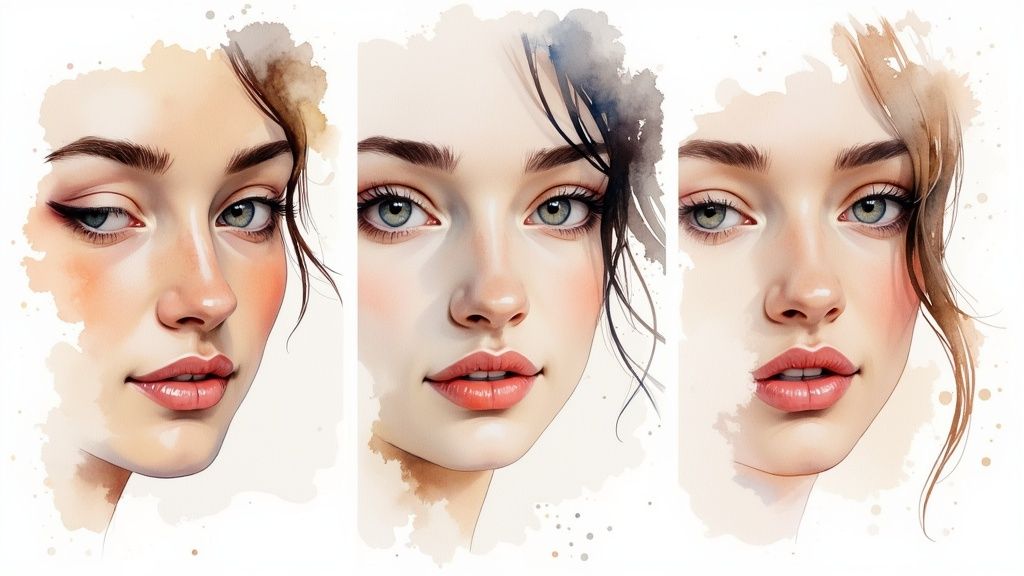
Como puedes ver, cada fotograma en la línea de tiempo está vinculado a la visibilidad de capas específicas. Así es como transformas una pila de imágenes estáticas en una secuencia fluida, y te da un control completo sobre el ritmo y la personalidad de tu animación.
Consejo práctico: Para que el parpadeo se sienta natural, ajusta el tiempo. Haz clic en el tiempo debajo del Fotograma 1 y el Fotograma 3 y configúralo en
1.0segundo. Para el Fotograma 2 (el parpadeo en sí), configúralo en un valor mucho más rápido,0.1segundos. Esto crea una pausa realista y un movimiento rápido.
Exportando tu GIF para que el mundo lo vea
Con tu secuencia con buen aspecto, el paso final es exportarla. Navega a Archivo > Exportar > Guardar para Web (heredado). Este cuadro de diálogo está lleno de opciones cruciales para optimizar tu GIF final.
Aquí están los ajustes clave para dominar un GIF optimizado:
- Colores: Los GIFs están limitados a una paleta de 256 colores. Para un archivo más pequeño, intenta reducirlo a 128 o incluso 64. Si tu imagen tiene colores simples, puedes bajar más sin perder mucha calidad.
- Difuminado: Este ajuste evita el antiestético bandeado de color. Un porcentaje de difuminado más alto generalmente se ve mejor, pero puede aumentar el tamaño del archivo. Comienza con un difuminado de
Difusiónalrededor del 80% y mira cómo se ve. - Opciones de bucle: Asegúrate de que esté configurado en "Siempre" para crear un bucle continuo.
- Tamaño de imagen: Redimensiona tu GIF a las dimensiones exactas que usarás en línea. No subas un GIF de 1000px si solo necesitas 300px; rediménsionalo aquí para ahorrar tamaño de archivo.
A veces, necesitarás que tu GIF se sitúe sobre un fondo de color o un diseño complejo. Para un acabado verdaderamente profesional, vale la pena aprender a hacer GIFs transparentes. Familiarizarse con estos ajustes de exportación es lo que separa un GIF torpe y de carga lenta de uno que es nítido, optimizado y listo para la web.
Creando cinemagraphs hipnóticos
Mientras que la animación fotograma a fotograma te da control total, los cinemagraphs funcionan con un tipo diferente de magia. Logran combinar la calidad atemporal de una fotografía con un sutil bolsillo de movimiento en bucle, creando algo que se siente tanto vivo como perfectamente quieto. El efecto es seriamente cautivador y se ve increíblemente de alta gama, por lo que es una forma tan poderosa de animar una imagen con un toque de sofisticación.
La idea central es comenzar con un clip de video corto, congelar un fotograma para que actúe como una fotografía estática, y luego revelar cuidadosamente el movimiento en un área específica usando una máscara. Suena complejo, pero puedes lograrlo sorprendentemente fácil dentro de Adobe Photoshop usando su línea de tiempo de video.
Seleccionando tu fuente y fotograma fijo
Un gran cinemagraph siempre comienza con el material fuente adecuado. Necesitas un clip de video corto, y es crucial que se haya grabado con un trípode para eliminar cualquier vibración de la cámara. Busca metraje que tenga un movimiento naturalmente repetitivo: cosas como agua fluyendo, una llama de vela parpadeante, humo ondulante o el viento agitando la hierba son candidatos perfectos.
Aquí está el flujo de trabajo práctico en Photoshop:
- Importar: Abre tu clip de video a través de
Archivo > Abrir. - Encontrar el fotograma fijo: Desplázate por la línea de tiempo y encuentra el fotograma perfecto que funcione como una foto independiente.
- Crear la capa estática: Duplica la capa de video (Ctrl+J o Cmd+J). Haz clic derecho en esta nueva copia y elige
Rasterizar capa. Esto convierte ese único fotograma en tu base estática. - Posicionar capas: Arrastra la nueva capa estática a la parte superior de la pila de capas, de modo que cubra el video original.
Enmascarando para revelar movimiento
Ahora tienes tu capa de imagen estática sobre el video original. Para devolver el movimiento, usarás una máscara de capa. Selecciona tu capa de imagen estática y haz clic en el icono "Añadir máscara de capa" en la parte inferior del panel Capas.
Con la máscara seleccionada, toma un pincel negro de borde suave. Ahora puedes "pintar" sobre el área donde quieres que se vea el movimiento.
- Ejemplo práctico (río fluyendo): En una toma de paisaje, pinta con tu pincel negro directamente sobre el río en la máscara de capa. A medida que pintas, borras partes de la imagen estática, revelando el agua en movimiento de la capa de video subyacente. Los árboles, las rocas y el cielo permanecerán perfectamente quietos, creando el efecto cinemagraph clásico.
Esta técnica de enmascaramiento es el corazón absoluto del método cinemagraph. Tómate tu tiempo; conseguir que los bordes de tu máscara estén perfectos es lo que hace que el efecto final se vea limpio y creíble.
Información práctica: El bucle perfecto lo es todo. Un salto brusco rompe la ilusión. Para evitarlo, recorta los puntos de inicio y fin de tu capa de video en la línea de tiempo hasta que el movimiento fluya sin problemas. A menudo requiere prueba y error, pero concéntrate en encontrar un punto donde el fotograma final se vea casi idéntico al fotograma inicial.
Refinando y exportando tu creación
Un bucle perfecto lo es todo. Una vez que hayas recortado tu clip, fija tus ediciones yendo a Capa > Capas de video > Nueva capa de video a partir de clip. Si quieres que la transición sea aún más suave, puedes aplicar un breve efecto de encadenado entre el final de tu clip y una pieza duplicada del principio. Este pequeño truco ayuda a fusionar el último fotograma con el primero, haciendo que el bucle sea totalmente invisible.
Cuando estés listo para exportar, elige tu formato según tus necesidades:
- GIF para simplicidad: Usa
Archivo > Exportar > Guardar para Web (heredado). Es ideal para correos electrónicos o incrustaciones web simples. Configura Opciones de bucle en "Siempre" y ajusta la paleta de colores para equilibrar el tamaño del archivo y la calidad. - MP4 para calidad: Para la mejor fidelidad visual en redes sociales, exporta como MP4 a través de
Archivo > Exportar > Renderizar video. Este formato conserva muchos más detalles y color, asegurando que tu cinemagraph se vea nítido y profesional.
Dominar esta técnica te da la capacidad de producir algunos visuals verdaderamente fascinantes. Para más inspiración, puedes encontrar grandes ideas en nuestra guía sobre cómo hacer fotos animadas a partir de imágenes fijas, donde exploramos otros enfoques creativos.
Añadiendo profundidad con animación de paralaje 2.5D
Si buscas pasar de animaciones planas y darle a tu imagen una sensación genuina de lugar, el efecto de paralaje 2.5D es tu próximo paso. Esta inteligente técnica simula profundidad 3D dentro de una imagen 2D, haciendo que se sienta como si estuvieras moviendo una cámara a través de una escena real. Es la forma perfecta de añadir una calidad inmersiva y cinematográfica a paisajes, retratos o incluso fotos de productos.
La magia ocurre separando tu imagen en capas y organizándolas en espacio 3D usando software como Adobe After Effects. Cuando añades y mueves una cámara virtual, los elementos en primer plano se deslizan más rápido que el fondo, imitando cómo nuestros ojos perciben la profundidad y transformando una foto estática en algo dinámico.
Preparando tu imagen en Photoshop
Antes de siquiera pensar en abrir After Effects, el trabajo más importante debe hacerse en Photoshop. Una gran animación de paralaje se construye sobre capas meticulosamente preparadas. El objetivo aquí es deconstruir tu imagen en planos lógicos de profundidad.
Aquí tienes un desglose práctico para una foto de paisaje:
- Aislar elementos: Usa la herramienta Pluma o la herramienta de Selección de objeto para recortar cada elemento clave (como una persona en primer plano, árboles en el plano medio y montañas en el fondo) en su propia capa transparente.
- Reconstruir el fondo: Cuando recortes a la persona, tendrás un agujero en la capa detrás de ella. Para arreglarlo, selecciona el área vacía con la herramienta Lazo. Luego, ve a
Edición > Relleno según el contenido. Photoshop rellenará inteligentemente un parche sin costuras. - Refinar: Puede que necesites usar la herramienta Tampón de clonar para retoques menores y asegurarte de que el área rellenada sea perfecta. Guarda el archivo como un
.PSDcon capas.
Aquí tienes una visualización simple de esa idea central: aislar elementos para prepararlos para la animación.
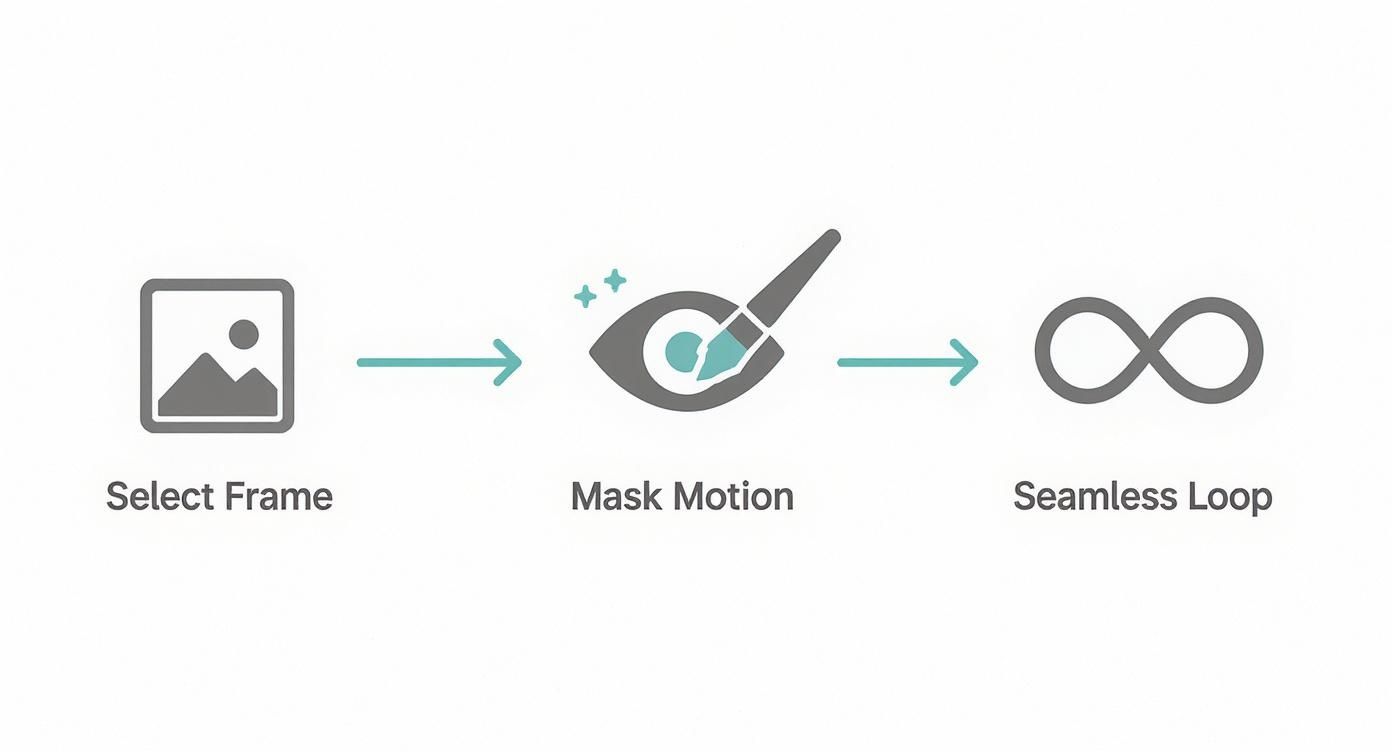
Aunque esta infografía muestra un proceso más simple, el principio de aislar y reconstruir es exactamente el mismo, ya sea que estés haciendo un cinemagraph simple o una animación 2.5D compleja.
Construyendo tu escena 3D en After Effects
Con tu archivo de Photoshop con capas listo, impórtalo en After Effects como una Composición - Conservar tamaños de capa. Esto crea una nueva composición con todas tus capas perfectamente preservadas.
A continuación, activa 3D para cada capa haciendo clic en el pequeño icono de cubo junto a su nombre en la línea de tiempo. Esto desbloquea el eje Z, permitiéndote posicionar las capas hacia adelante y hacia atrás en el espacio.
- Pasos prácticos para organizar capas:
- Fondo: Selecciona tu capa de montañas. Presiona 'P' para abrir sus propiedades de Posición. Aumenta el último valor (el eje Z) para empujarlo hacia el fondo (por ejemplo, configúralo en
2000). - Plano medio: Selecciona la capa de árboles y empújala hacia atrás, pero no tanto (por ejemplo, configura su eje Z en
1000). - Primer plano: Selecciona la capa de la persona y acércala ligeramente hacia la cámara con un valor negativo (por ejemplo, configura su eje Z en
-500). - Reescalar: A medida que empujas las capas hacia atrás, se encogen. Presiona 'S' para Escala y aumenta su tamaño hasta que se vean correctamente proporcionadas en el fotograma.
- Fondo: Selecciona tu capa de montañas. Presiona 'P' para abrir sus propiedades de Posición. Aumenta el último valor (el eje Z) para empujarlo hacia el fondo (por ejemplo, configúralo en
Consejo práctico: Evita espaciar las capas demasiado separadas, lo que puede verse poco natural. Comienza con ajustes sutiles del eje Z y aumenta la distancia gradualmente hasta que la sensación de profundidad se sienta correcta. Es más arte que ciencia.
Animando con una cámara virtual
La pieza final es la cámara. Ve a Capa > Nueva > Cámara para añadir una a tu escena. Esta cámara actúa como el ojo del espectador; todo el movimiento se crea animándola.
Para crear un simple zoom de cámara:
- Selecciona la capa de la cámara y presiona 'P' para mostrar su propiedad de Posición. Haz clic en el icono de cronómetro para establecer un fotograma clave al inicio de tu línea de tiempo.
- Mueve el cursor de la línea de tiempo unos segundos hacia adelante.
- Cambia la posición Z de la cámara (por ejemplo, de
-1500a-500) para moverla hacia adelante. - Reproduce y verás el fascinante efecto de paralaje cobrar vida.
Añadiendo toques avanzados para realismo
Para vender realmente la ilusión de profundidad, piensa en añadir efectos de partículas sutiles entre tus capas. Una ligera capa de nieve, algunas motas de polvo flotando en un rayo de sol o una suave capa de niebla pueden hacer que la escena se sienta mucho más viva. After Effects tiene generadores de partículas integrados que puedes usar para añadir estos toques, colocándolos en sus propias capas 3D anidadas entre los elementos principales de tu imagen.
Este tipo de atención al detalle es un sello distintivo de la próspera industria de animación del Reino Unido. La fuerza laboral alberga alrededor de 12,000 profesionales, lo que realmente habla de la fuerte demanda de animadores capacitados. De hecho, las habilidades de animación son la competencia digital número uno buscada por los empleadores creativos en el Reino Unido, lo que refuerza lo valioso que puede ser dominar técnicas como el paralaje 2.5D. Para tener una mejor idea de la industria, puedes explorar información detallada en Animation Magazine.
Dando vida a las imágenes con IA
El mundo del trabajo creativo está cambiando bajo nuestros pies, y gran parte de ese cambio está siendo impulsado por la IA. Mientras que las formas clásicas de animar una imagen te dan un control meticuloso, fotograma a fotograma, las herramientas de IA ofrecen algo completamente diferente: velocidad y automatización a una escala increíble. Ahora puedes tomar una sola fotografía y convertirla en un cautivador clip de video corto con poco más que unos pocos clics y un poco de texto descriptivo.
Este enfoque evita la necesidad de software complicado o un conocimiento profundo de líneas de tiempo y fotogramas clave. En cambio, tu creatividad se canaliza a través de palabras. Guías a la IA con indicaciones de texto, describiendo el movimiento que tienes en mente, y el modelo hace todo lo posible para interpretar tu visión y generar la animación. Es una forma fundamentalmente nueva de abordar el diseño de movimiento.
https://www.youtube.com/embed/Dwva56d9Z0w
El poder de la ingeniería de indicaciones
La verdadera habilidad aquí, lo que separa un buen resultado de uno excelente, es la ingeniería de indicaciones. Este es el arte de escribir texto claro y descriptivo que le dé a la IA las mejores instrucciones posibles. Una indicación vaga como "haz que se mueva" te dará un resultado genérico y, francamente, poco inspirador. Una indicación bien elaborada, sin embargo, puede sentirse como magia.
Aquí tienes ejemplos prácticos de indicaciones débiles vs. fuertes:
- Indicación débil:
Animar el retrato. - Indicación fuerte:
Una sonrisa suave aparece en su rostro, sus ojos parpadean suavemente y su cabello se mece ligeramente con una brisa sutil. - Indicación débil:
Hacer que el paisaje se mueva. - Indicación fuerte:
Las nubes se desplazan lentamente de izquierda a derecha a través del cielo, y la superficie del lago se ondula suavemente. La cámara hace un paneo lento hacia la derecha.
Cuantos más detalles le des al modelo, más se acercará la animación final a lo que estás imaginando.
Diales clave que puedes ajustar
Además de la indicación de texto principal, la mayoría de las herramientas de animación con IA te dan algunos parámetros adicionales para ajustar la salida. Familiarizarse con ellos es lo que realmente te ayudará a refinar tus animaciones.
- Fuerza del movimiento: Este control deslizante dicta la intensidad de la animación. Información práctica: Usa un ajuste bajo (
1-3) para un movimiento sutil, similar a un cinemagraph. Usa un ajuste alto (7-10) para un movimiento dramático y enérgico adecuado para publicaciones de alto impacto en redes sociales. - Controles de cámara: Puedes dirigir una cámara virtual directamente en la indicación. Usa comandos simples como
acercar,paneo a la izquierdaorotar en sentido horariopara añadir una capa de movimiento cinematográfico. - Valor de semilla: Este número es un punto de partida para la generación de la IA. Si obtienes un resultado que te encanta, guarda ese valor de semilla. Puedes reutilizarlo para crear exactamente la misma animación más tarde o modificar ligeramente la indicación para crear variaciones consistentes.
El verdadero cambio de juego aquí es la capacidad de iterar a la velocidad del rayo. Puedes probar una docena de indicaciones y movimientos de cámara diferentes en el tiempo que normalmente te llevaría configurar una sola escena básica en software tradicional. Este rápido ciclo de retroalimentación te anima a experimentar y a menudo conduce a avances creativos que simplemente no habrías encontrado de otra manera.
Conociendo los límites y obteniendo mejores resultados
Por impresionante que sea esta tecnología, sigue siendo muy nueva y tiene sus peculiaridades. El movimiento generado por IA a veces puede verse un poco "soñador" o distorsionado, particularmente con sujetos complejos. Mantener el movimiento con aspecto realista y coherente durante más de unos segundos sigue siendo un gran desafío.
Para obtener los mejores resultados posibles hoy, sigue estos consejos prácticos:
- Comienza con una imagen de alta calidad: Basura entra, basura sale. La IA solo puede trabajar con los píxeles que le des. Una foto nítida, bien iluminada y de alta resolución siempre producirá una mejor animación que una borrosa y de baja calidad.
- Sé específico, pero no compliques demasiado: Dale a la IA acciones claras y distintas. Intentar animar diez cosas diferentes a la vez en una escena ocupada puede confundir al modelo y resultar en una salida confusa. Concéntrate en 1-3 movimientos clave.
- Aísla tu sujeto: En mi experiencia, las imágenes con un punto focal claro y un fondo menos desordenado tienden a funcionar mejor. Esto ayuda a la IA a descubrir lo que realmente quieres animar.
Esta tecnología ya está teniendo un gran impacto en los flujos de trabajo creativos, una tendencia que estamos viendo en todo el sector creativo del Reino Unido. La industria de postproducción y animación del país, valorada en alrededor de £1.5 mil millones en 2025, está adoptando activamente nuevas herramientas digitales para animar imágenes y mantenerse a la vanguardia. Puedes leer más sobre la importancia estratégica de este sector para la economía del Reino Unido en Ibisworld.com.
Para cualquiera que busque empujar los límites del contenido visual, jugar con algo como un generador de IA de moda puede abrir formas completamente nuevas de pensar. Al aprender a dirigir estas poderosas herramientas, puedes crear animaciones impresionantes que, hasta hace poco, solo eran posibles para animadores profesionales.
Has vertido toda esa energía creativa en dar vida a tu imagen. Ahora, asegurémonos de que realmente sea vista. El paso final, y posiblemente el más importante, es optimizar tu animación para que se vea increíble en todas partes donde aparezca sin ralentizar los tiempos de carga.
Una animación hermosa que tarda una eternidad en cargarse podría no existir. Se trata de encontrar ese equilibrio perfecto entre calidad, tamaño de archivo y dónde la verá tu audiencia. Un GIF rápido para una firma de correo electrónico tiene demandas totalmente diferentes a un fondo en bucle de alta definición en un sitio web.
Eligiendo el formato adecuado para tu animación
El formato que elijas es el factor individual más grande que afecta el rendimiento. No hay una bala mágica aquí; la "mejor" elección realmente depende del destino final. Una animación para una historia de Instagram es una bestia diferente a una incrustada en una página de aterrizaje.
Pensar en esta elección de antemano te ahorra un montón de dolores de cabeza más adelante.
Información práctica: Un error común es usar GIFs por defecto para todo. Para cualquier animación con degradados suaves o detalles ricos, un video MP4 o WebM con reproducción automática casi siempre te dará un tamaño de archivo más pequeño y un resultado mucho más limpio en una página web.
Decidir el formato perfecto puede ser complicado, así que he preparado una guía rápida para ayudarte a elegir la herramienta adecuada para el trabajo.
Eligiendo el formato adecuado para tu animación
| Formato | Mejor caso de uso | Pros | Contras |
|---|---|---|---|
| GIF | Animaciones simples para correo electrónico, reacciones en redes sociales y avatares de foros. | Soporte universal en todas partes. Fácil de crear. | Tamaños de archivo enormes. Limitado a solo 256 colores, lo que causa bandeado. Sin audio. |
| MP4 | El estándar de oro para redes sociales (Instagram, Facebook), videos principales en sitios web y anuncios digitales. | Excelente relación calidad-tamaño. Ampliamente soportado. La opción ideal para video. | No siempre tan ligero como WebM. Requiere la etiqueta HTML <video> para hacer bucle en un sitio. |
| WebM | Fondos de sitios web de alto rendimiento, demostraciones de productos y exhibiciones de características. | Compresión y calidad fantásticas, a menudo más pequeño que MP4. Soporta transparencia. | Carece de soporte universal, especialmente en navegadores antiguos como Safari. |
En última instancia, el objetivo es ofrecer una experiencia fluida y de alta calidad. Para uso web, un movimiento profesional común es proporcionar tanto archivos MP4 como WebM, dejando que el navegador elija el mejor.
Consejos de exportación específicos para plataformas
Cada plataforma tiene sus propias reglas. Exportar tu trabajo con un destino específico en mente es el secreto para que brille.
Aquí tienes una guía práctica:
- Feed/Reels de Instagram: Exporta un archivo MP4 de alta tasa de bits en una relación de aspecto vertical 9:16. Ni siquiera pienses en usar un GIF.
- Fondo de héroe de sitio web: Crea dos versiones: un MP4 para compatibilidad general y un WebM para navegadores que lo soporten (como Chrome y Firefox). Implementa ambos usando la etiqueta HTML
<video>para que el navegador pueda elegir la mejor opción. - Boletín de correo electrónico: Quédate con un GIF pequeño y altamente optimizado. Mantén las dimensiones pequeñas (por ejemplo, menos de 600px de ancho) y reduce la paleta de colores para mantener el tamaño del archivo por debajo de 1MB.
Si quieres profundizar en esto, nuestra guía sobre cómo convertir una foto en video explica configuraciones de exportación específicas para diferentes escenarios.
¿Tienes preguntas sobre animar imágenes?
¿Te adentras en la animación de imágenes por primera vez? Es normal encontrar algunos obstáculos. Desde problemas técnicos hasta simplemente descubrir por dónde empezar, algunos consejos pueden marcar una gran diferencia. Abordemos algunas de las preguntas que escucho con más frecuencia.
Una de las grandes es simplemente: "¿Por dónde empiezo?" Si solo quieres mojarte los pies, muchas aplicaciones móviles y herramientas web ofrecen efectos de un solo clic que son muy simples. Pero si hablas en serio sobre aprender la habilidad, siempre recomiendo comenzar con la función de Línea de tiempo de Photoshop. Es la puerta de entrada perfecta para entender la animación fotograma a fotograma sin tirarte a la piscina.
Resolviendo problemas comunes de animación
¿Alguna vez exportaste un GIF solo para descubrir que se ve bloqueado, pixelado o los colores están mal? Ese es un problema clásico, y se debe al límite de 256 colores del formato GIF. Tu foto original contiene millones de colores, por lo que forzarla en esa pequeña caja inevitablemente causa pérdida de calidad, especialmente en degradados suaves.
Solución práctica: Al exportar un GIF desde Photoshop, siempre activa "Difuminado" en la configuración de
Guardar para Web. Esto mezcla píxeles de la paleta limitada para simular más tonos, reduciendo drásticamente ese feo bandeado de color y haciendo que tus degradados se vean más suaves.
Otra cosa que la gente pregunta es si cualquier foto vieja servirá. Técnicamente, puedes animar cualquier cosa, pero la imagen fuente correcta es la mitad de la batalla. Tus resultados serán mucho mejores si eliges sabiamente.
- Para paralaje 2.5D: Busca fotos con capas claras. Una toma de una persona frente a unas colinas con montañas al fondo es un ejemplo práctico perfecto.
- Para cinemagraphs: Comienza con metraje de video que tenga un movimiento natural y repetible. Un clip de una cascada o una llama de vela parpadeante es ideal.
- Para animación impulsada por IA: La IA funciona mejor con imágenes de alta resolución y bien iluminadas donde el sujeto principal esté claramente definido y no demasiado desordenado.
Poner un poco de pensamiento en elegir tu imagen de antemano te ahorrará mucha frustración más adelante y te ayudará a crear algo de lo que estés genuinamente orgulloso.
¿Listo para crear movimiento impresionante a partir de una sola imagen? Seedance ofrece potentes herramientas de IA para dar vida a tus ideas. Comienza a animar hoy en https://www.seedance.tv.
¿Listo para probarlo tú mismo?
Pon en práctica los pasos de esta guía con Seedance y convierte prompts o imágenes en videos pulidos en minutos.
Créditos gratis al registrarte. Planes desde $28/mes.
Artículos relacionados
Más publicaciones en el mismo idioma que quizá quieras leer después.

Cómo crear un avatar de IA que habla y que puedes reutilizar
Crea un avatar de IA que habla con Seedance: diseña un personaje consistente, dale voz y haz que hable en fotos o escenas de Seedance 2.5, episodio tras episodio.
Leer artículo
Los mejores modelos de IA video a video en 2026
Comparamos los mejores modelos de IA video a video en 2026 para editar metraje: Higgsfield Genjutsu, Seedance 2.x, Runway Aleph, Luma Modify y Kling Omni.
Leer artículo
Kling 4.0 vs Seedance 2.5: Comparativa completa
Comparamos Kling 4.0 vs Seedance 2.5: clips de 30 segundos, keyframes, 50 referencias, audio, 4K y color de 10 bits. Descubre qué modelo es mejor para cada tarea.
Leer artículo