
Agregar imágenes a un video: consejos rápidos de edición
Agregar una imagen a un video no es solo un truco técnico; es una forma sencilla y poderosa de hacer que tu contenido sea mucho más dinámico y atractivo. Puedes entrelazar imágenes fijas en metraje en movimiento para resaltar detalles clave, ambientar una escena o simplemente cambiar el ritmo visual para mantener a tu audiencia pegada a la pantalla.
Por qué combinar fotos con video crea mejores historias
¿Alguna vez has visto un video y has pensado que una sola foto clara lo habría explicado mejor? No eres el único. Combinar imágenes estáticas con metraje en movimiento es una técnica clásica de narración utilizada por los mejores creadores para afinar sus narrativas. No se trata de llenar vacíos, sino de hacer que tu mensaje impacte más.
Un vlog de viajes, por ejemplo, podría abrir con una foto impresionante de un paisaje para establecer la nueva ubicación antes de sumergirse en la acción. Esta simple pausa le da a la audiencia un momento para absorber la belleza y orientarse. Del mismo modo, un tutorial de producto puede cortar a una imagen de alta resolución para mostrar una característica específica, asegurando que los espectadores vean cada detalle crítico sin la distracción del movimiento.
Mejorando la claridad y el enfoque
Una de las mayores ventajas de agregar imágenes a tu video es el control que te da sobre la atención de tu audiencia. Una imagen bien colocada actúa como un punto y aparte visual, pausando el movimiento para resaltar una pieza crucial de información. Esto es increíblemente efectivo para contenido educativo o instructivo donde lo más importante es transmitir el mensaje.
Imagina un tutorial de cocina. Mientras el video muestra al chef mezclando ingredientes, un corte rápido a una foto del plato final bellamente presentado puede generar anticipación y darle al espectador un objetivo claro y delicioso. Por ejemplo, el video de ejercicios de un instructor de fitness podría cortar a una imagen estática con texto superpuesto que muestre la forma correcta para un ejercicio complejo, manteniéndola unos segundos para que la información se asimile.
Aumentando la participación del espectador
Seamos sinceros, la variedad visual es lo que mantiene a la gente viendo. En el Reino Unido, el video es una parte masiva de la vida en línea. Plataformas como YouTube alcanzan a 54.8 millones de usuarios aquí, que es casi el 79% de la población. Para destacar, tu contenido debe ser memorable. Agregar imágenes y otros elementos visuales es una forma probada de mejorar la participación y mantener a la gente viendo por más tiempo. Puedes profundizar en las tendencias de redes sociales del Reino Unido en Sprout Social.
Al entrelazar imágenes fijas en tu video, creas una experiencia visual más rica y texturizada. Esta variedad previene la fatiga visual y anima a los espectadores a mantenerse conectados con tu historia de principio a fin.
Esta técnica también le da a tu trabajo una capa de pulido profesional. Señala que has puesto verdadero pensamiento en construir tu narrativa, usando todas las herramientas disponibles para contar la mejor historia posible. Antes de saltar al "cómo hacerlo", tener una comprensión sólida de este "por qué" te ayudará a tomar decisiones de edición más deliberadas y efectivas más adelante.
Creando videos al instante con generadores de IA
¿Alguna vez has deseado poder convertir un montón de tus fotos favoritas en un video elegante y compartible en solo unos minutos? ¿Sin lidiar con software complicado o mirar una línea de tiempo confusa? Ahí es exactamente donde entran los modernos generadores de video con IA. Están diseñados para la velocidad y la simplicidad, haciendo que el proceso de agregar imágenes a video se sienta casi sin esfuerzo, incluso si nunca has editado nada en tu vida.
Piensa en una cafetería local que quiere crear un promo rápido y vibrante para sus redes sociales. En lugar del tiempo y el costo de una grabación de video completa, podrían tomar sus mejores fotos (arte latte hermoso, pasteles recién horneados, el interior acogedor de la tienda) y subirlas a una herramienta de IA. Elegirían un estilo que coincida con la vibra de su marca, y la IA se encarga del resto, secuenciando inteligentemente las imágenes, agregando transiciones sin problemas e incluso aplicando animaciones sutiles para que esas fotos fijas resalten.
El flujo de trabajo impulsado por IA
La mayor ventaja aquí es cuánto tiempo ahorras. La inteligencia artificial está cambiando realmente el juego de la producción de video en el Reino Unido, haciéndola más rápida y mucho más accesible. No es solo una tendencia; una encuesta reciente en el Reino Unido encontró que un asombroso 84% de los profesionales del video ya están usando IA en su trabajo para todo, desde generar imágenes hasta acelerar ediciones.
Este enfoque simplificado convierte una tarea técnica anteriormente tediosa en unos pocos clics simples, lo cual es una gran ayuda para pequeñas empresas, especialistas en marketing y creadores solitarios. Si buscas poner esto en piloto automático, herramientas como un Generador de Reels con IA están diseñadas para hacer exactamente eso.
Para entender el proceso creativo, este flujo muestra cómo puedes construir una narrativa a partir de una colección de imágenes fijas.
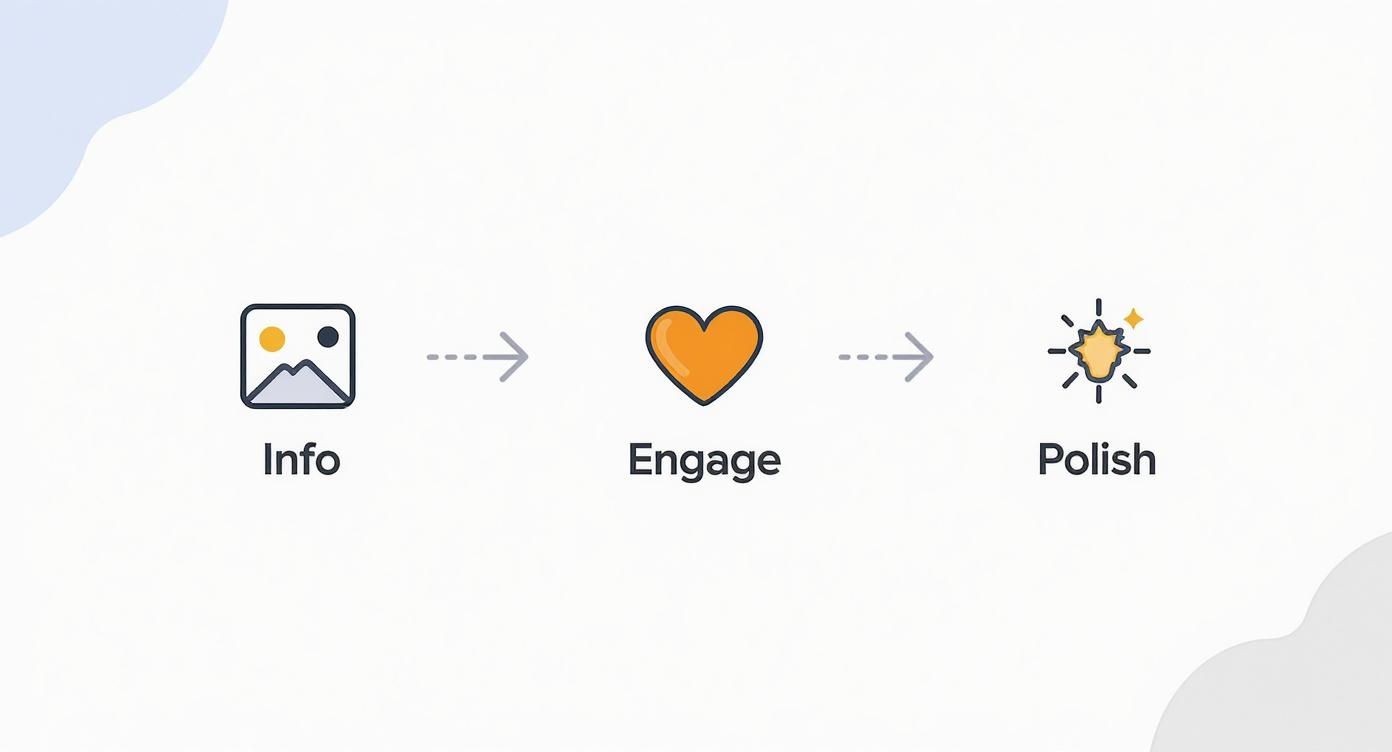
Realmente se divide en tres fases principales: reunir tus activos, unirlos para atraer al espectador y luego agregar ese pulido final para un acabado profesional.
Cuando estés decidiendo si usar una herramienta de IA o un editor más práctico, ayuda sopesar lo que cada uno ofrece.
Eligiendo tu método: IA vs. Editores tradicionales
| Característica | Generadores de video con IA (ej. Seedance) | Editores tradicionales (ej. Premiere Pro, CapCut) |
|---|---|---|
| Velocidad y facilidad de uso | Extremadamente rápido, curva de aprendizaje mínima. Ideal para principiantes. | Curva de aprendizaje más pronunciada, requiere edición manual. |
| Control creativo | Menos control granular; guías a la IA. | Control total sobre cada elemento (tiempo, efectos, capas). |
| Ideal para | Contenido rápido para redes sociales, promociones de marketing, presentaciones de diapositivas. | Proyectos detallados, cortometrajes, vlogs, trabajo profesional. |
| Consistencia | Mantiene un estilo consistente automáticamente basado en una plantilla. | La consistencia depende completamente de la habilidad y el esfuerzo del editor. |
| Costo | A menudo basado en suscripción, pero muy rentable para resultados rápidos. | Puede variar desde gratuito (CapCut) hasta suscripciones costosas (Premiere Pro). |
En última instancia, la IA es tu mejor opción para velocidad y conveniencia, mientras que los editores tradicionales te dan las llaves del reino para una libertad creativa máxima.
De imagen estática a escena animada
Lo realmente ingenioso es que muchas de estas herramientas de IA no solo colocan tus fotos en secuencia. En realidad, pueden crear movimiento dentro de las imágenes mismas, agregando una sensación dinámica y cinematográfica que mantiene a la gente viendo mucho más tiempo de lo que una presentación básica podría. Si tienes curiosidad sobre cómo funciona eso, tenemos una guía completa sobre cómo animar una imagen.
La verdadera magia de los generadores de IA es su habilidad para producir resultados de aspecto profesional con muy poca entrada. La IA analiza tus fotos y aplica efectos que se sienten reflexivos e intencionales, dando al video final un aspecto pulido y cohesivo.
Al final del día, estas herramientas están abriendo la creación de video a todos. Al manejar el trabajo pesado de la animación y las transiciones, te permiten concentrarte en lo que realmente importa: contar una gran historia con tus imágenes. Obtienes un video de alta calidad, listo en una fracción del tiempo.
Manos a la obra con editores de escritorio y móviles
Cuando necesitas ensuciarte las manos y tener control creativo total sobre cada detalle, nada supera al software de edición tradicional. Mientras que la IA es fantástica para la velocidad, los editores de escritorio y móviles te dan el poder de ajustar, modificar y perfeccionar cómo aparecen tus imágenes en un video. Es la mejor ruta cuando tu visión requiere ese toque personal y humano.
¿La buena noticia? No necesitas un presupuesto de blockbuster para obtener resultados profesionales. Software de escritorio increíble como DaVinci Resolve ofrece un rendimiento profesional de forma gratuita. Por otro lado, aplicaciones móviles como CapCut hacen que sea ridículamente fácil producir videos de alta calidad directamente desde tu teléfono.
Esta flexibilidad es un cambio de juego. Puedes comenzar un proyecto en tu computadora y agregar los toques finales mientras estás fuera de casa. Si estás sopesando las opciones, echa un vistazo a nuestra guía del mejor software de edición de video para encontrar el adecuado para ti.
Siendo preciso con editores de escritorio
Trabajar en una computadora de escritorio te da un espacio de trabajo más grande y un conjunto de herramientas más potente, lo cual es ideal cuando te metes en los detalles de un proyecto. El corazón de cualquier editor de escritorio es la línea de tiempo; es donde verás tu video dispuesto visualmente, permitiéndote superponer clips de video, imágenes y sonido.
Un flujo de trabajo típico para agregar una imagen se ve así:
- Reúne tus activos: Primero lo primero, importa tus clips de video y las imágenes que quieras usar a la biblioteca de medios o "bandeja" del software.
- Superpón: Arrastra tu clip de video principal a la línea de tiempo. Luego, coloca tu imagen en una pista separada directamente encima de la pista de video. Esto hace que la imagen aparezca como una superposición sobre tu metraje.
- Ajusta el tiempo: En la línea de tiempo, puedes simplemente hacer clic y arrastrar los bordes del clip de imagen. Esto te permite decidir exactamente cuánto tiempo permanece en pantalla, ya sea un destello rápido o un momento más largo y reflexivo.
Este tipo de control es donde ocurre la verdadera narración. Imagina una escena documental: mientras alguien habla, puedes superponer una fotografía relevante sobre el metraje para ilustrar su punto, todo sin perder el flujo de su discurso.
Dando vida a imágenes estáticas con fotogramas clave
Una de las armas secretas en el arsenal de un editor de escritorio son los fotogramas clave. Piensa en un fotograma clave como un marcador que le dice al software las propiedades de un objeto (como su tamaño, posición o rotación) en un momento específico.
Al establecer un fotograma clave al inicio y otro al final con propiedades diferentes, el software automáticamente llena los espacios, creando un movimiento suave y fluido. Así es como puedes hacer que una foto se acerque lentamente para generar drama, o que pane suavemente a través de un paisaje amplio para darle esa sensación cinematográfica. Es una técnica simple que transforma completamente una imagen estática en una parte dinámica de tu video.
Creando sobre la marcha con editores móviles
Por pura velocidad y simplicidad, aplicaciones móviles como CapCut son difíciles de superar. Están diseñadas para crear contenido perfecto para plataformas como TikTok o Instagram Reels.
La verdadera magia de los editores móviles reside en sus enormes bibliotecas de efectos y transiciones listos para usar. Puedes agregar una animación elegante de aspecto profesional a una foto con un solo toque, algo que requeriría un cuidadoso fotograma clave manual en un escritorio.
Y hay una audiencia masiva para este estilo de contenido. Solo en el Reino Unido, el 83% de los consumidores dice que quiere ver más contenido de video de las marcas. Los videos de formato corto a menudo alcanzan una tasa de retención promedio del 66% al incluir imágenes atractivas como fotos y gráficos. Puedes profundizar en estas estadísticas de marketing de video para ver cuán poderoso es esto. Esto hace que ser rápido y efectivo con la edición móvil sea una habilidad increíblemente valiosa.
Consejos creativos para fusionar imágenes sin problemas
Simplemente colocar una imagen en tu línea de tiempo hace el trabajo, pero el verdadero arte está en hacer que parezca que pertenece allí. Quieres que sea una parte fluida e intencional de tu historia. Profundicemos en algunas de las técnicas que pueden llevar tus ediciones de parecer un primer intento a un video pulido y profesional.
Una imagen estática puede realmente matar el impulso de un video en movimiento. El truco es introducir un poco de movimiento. Aquí es donde efectos como el clásico efecto Ken Burns (un zoom o paneo lento y suave a través de la foto) son invaluables. Consejo práctico: En tu software de edición, aplica este efecto para hacer que una foto de una montaña pane lentamente hacia arriba, dando la ilusión de revelar su escala. Este simple movimiento mantiene la energía dinámica fluyendo, engañando al ojo y convirtiendo una imagen plana en algo mucho más atractivo. Si quieres profundizar en esto, tenemos una guía completa sobre cómo convertir una foto en video.
Dominando transiciones y tiempos
Cómo pasas de un clip de video a una imagen fija (y viceversa) tiene un impacto masivo en el tono emocional. La transición correcta puede establecer el estado de ánimo y controlar todo el ritmo de tu historia, pero la incorrecta puede sentirse torpe y fuera de lugar.
- Corte directo: ¿Necesitas una sacudida de energía? Un corte simple e instantáneo es tu amigo. Funciona brillantemente en montajes de ritmo rápido o cuando necesitas llamar la atención del espectador hacia un detalle importante.
- Fundido: Para una sensación más suave y nostálgica, no puedes vencer un fundido de entrada o salida lento. Es perfecto para introducir un recuerdo, crear un momento reflexivo o terminar una escena con una nota pensativa.
- Disolución: Una disolución cruzada, donde un clip se funde suavemente en el siguiente, te da una transición suave y elegante. Es un todoterreno fantástico que se siente menos abrupto que un corte directo pero más rápido que un fundido largo.
Más allá del tipo de transición, el tiempo lo es absolutamente todo. Intenta sincronizar tus imágenes con el ritmo de tu música. Hacer que una foto aparezca justo en un golpe de batería o durante un cambio melódico poderoso crea un ritmo que simplemente se siente bien, haciendo que todo el video se sienta más cohesivo y elaborado intencionalmente.
Creando un estilo visual consistente
Una de las mayores señales de una edición amateur es un estilo visual discordante. Si tu metraje de video es cálido y saturado, pero las fotos que insertas son frías y apagadas, será discordante para tu audiencia. Aquí es donde un poco de corrección de color y gradación marca una gran diferencia.
Tu objetivo no es hacer que cada foto se vea idéntica a tu metraje de video, sino asegurarte de que existan en el mismo mundo visual. Unos pocos ajustes simples pueden hacer que todo tu proyecto se sienta más unificado e intencional.
Incluso las aplicaciones de edición básicas en tu teléfono tienen herramientas simples para ajustar temperatura, saturación y contraste. Tómate un momento para ajustar tus fotos para que coincidan mejor con la paleta de colores de los clips de video circundantes. Por ejemplo, si tu video tiene una sensación de hora dorada, desliza la temperatura de tu foto ligeramente hacia amarillo y naranja para que se mezcle naturalmente. Un ligero ajuste en la calidez o un pequeño aumento en la saturación puede ser todo lo que se necesita para cerrar esa brecha visual, haciendo que el salto entre imágenes en movimiento y fijas se sienta completamente natural.
Optimizando tus archivos para un corte final impecable
La parte creativa de colocar imágenes en un video siempre es divertida, pero es el trabajo técnico preparatorio lo que realmente hace que el corte final se vea nítido y profesional. Tener tus archivos ordenados antes de siquiera pensar en editar ahorra un mundo de problemas más adelante: sin imágenes borrosas, sin barras negras feas y sin videos que se vean horribles en las redes sociales.
Piensa en ello como los cimientos. No construirías una casa sobre una base inestable, y el mismo principio aplica aquí. Tener los archivos correctos desde el principio es la clave para un acabado de calidad.
Eligiendo el formato de imagen correcto
Rápidamente aprenderás que no todos los archivos de imagen son iguales. Para la mayoría de los proyectos, tratarás con JPEG y PNG, y saber cuál elegir para el trabajo es un cambio de juego.
-
JPEG (o JPG): Este es tu caballo de batalla para fotografías estándar a pantalla completa. Los JPEG son fantásticos para comprimir fotos detalladas en tamaños de archivo manejables. Son perfectos para imágenes de fondo o cualquier toma a pantalla completa donde no necesites transparencia. Ejemplo práctico: Usa un JPEG para una foto de paisaje que llene toda la pantalla detrás de un sujeto de entrevista.
-
PNG: El superpoder de un archivo PNG es su capacidad para manejar transparencia. Si necesitas superponer un logotipo, un gráfico de tercio inferior o cualquier imagen con un fondo transparente, un PNG es la única opción. Intenta usar un JPEG para un logotipo y te quedarás atascado con una caja blanca torpe a su alrededor. Créeme, nunca se ve bien.
Elegir correctamente aquí es un truco simple que mantiene tu video limpio y profesional.
Coincidiendo relaciones de aspecto para evitar esas temidas barras negras
¿Alguna vez has visto un video y te han distraído las barras negras a los lados o en la parte superior e inferior? Eso casi siempre es causado por una discrepancia en la relación de aspecto: la relación entre el ancho y el alto de una imagen.
Para crear una experiencia visual fluida e inmersiva, tus imágenes deben coincidir con la relación de aspecto de tu proyecto de video. Para la mayoría de los videos en línea hoy en día, eso significa ceñirse a un formato panorámico 16:9.
Si tu video va a YouTube o a una pantalla de TV estándar, una relación 16:9 (piensa en 1920x1080 píxeles) es el estándar de la industria. Para algo como Instagram Stories o TikTok, simplemente invertirías esto a un vertical 9:16. Tomarte un momento para recortar tus imágenes a la relación de aspecto correcta de antemano asegura que llenen la pantalla perfectamente, sin espacios extraños.
Desmitificando la configuración de exportación
Has hecho todo el trabajo duro, y ahora es el momento de exportar el video final. La configuración que elijas aquí es crucial: determina la calidad final y el tamaño de archivo de tu obra maestra. Los menús pueden parecer intimidantes, pero solo necesitas enfocarte en algunas cosas clave para obtener resultados brillantes.
El códec H.264 (o AVC) es el estándar universal para video web. Logra ese punto óptimo entre alta calidad y un tamaño de archivo que no tarde una eternidad en subirse. También verás una opción para la tasa de bits, que controla cuántos datos se empaquetan en tu video. Un número más alto significa mejor calidad pero un archivo más grande.
Para hacer las cosas más fáciles, aquí tienes una guía de referencia rápida que uso para ajustar la configuración de exportación para las principales plataformas.
Configuración de exportación recomendada para plataformas populares
Esta tabla debería ayudarte a obtener una reproducción nítida y de alta calidad sin importar dónde compartas tu video.
| Plataforma | Resolución | Códec | Tasa de bits recomendada (Mbps) |
|---|---|---|---|
| YouTube | 1080p (Full HD) | H.264 | 8-12 Mbps |
| Feed de Instagram | 1080p | H.264 | 3-6 Mbps |
| TikTok/Reels | 1080p (Vertical) | H.264 | 5-10 Mbps |
| Vimeo | 1080p (Full HD) | H.264 | 10-20 Mbps |
Seguir estas pautas asegura que tu video, completo con sus imágenes perfectamente colocadas, se vea tan bien en línea como en tu editor.
¿Atascado? Cómo solucionar problemas comunes de edición
Incluso los editores más experimentados se encuentran con problemas. Cuando estás en la zona creativa, un fallo técnico puede descarrilar completamente tu flujo. Repasemos algunos de los sospechosos habituales que podrías encontrar al agregar imágenes a video y, más importante, cómo solucionarlos.
¿Por qué mi foto se ve borrosa?
Uno de los dolores de cabeza más comunes es colocar una foto en tu línea de tiempo solo para descubrir que se ve borrosa o pixelada. Nueve de cada diez veces, esto es un problema de resolución.
Piensa en ello de esta manera: si tu video es un nítido 1080p (eso es 1920x1080 píxeles), pero la foto que importaste es un pequeño 600x400 píxeles, tu software de edición tiene que estirar esa pequeña imagen para llenar la pantalla grande. ¿El resultado? Un desastre bloqueado y de baja calidad. La regla de oro es siempre comenzar con la foto de mayor resolución que puedas conseguir. Siempre puedes reducir la escala, pero no puedes crear detalles que no existen.
Arreglando formas y tamaños no coincidentes
Entonces, ¿qué pasa con esa foto vertical que estás tratando de meter en un video horizontal 16:9? Forzarlo solo lleva a estiramientos extraños o esas feas barras negras a los lados. Nadie quiere eso.
Aquí hay un truco profesional que uso todo el tiempo:
- Coloca tu foto vertical en la línea de tiempo.
- Duplica esa misma foto y colócala en una pista debajo de la original.
- Escala la capa inferior hasta que llene toda la pantalla.
- Aplica un efecto de desenfoque a esta capa de fondo.
Esta técnica llena el espacio vacío de manera hermosa, creando un fondo suave y complementario que mantiene el enfoque justo donde debe estar: en tu imagen principal.
El color y el brillo se desvían
A veces una foto simplemente no se siente bien junto a tus clips de video. Puede verse demasiado oscura, demasiado brillante o los colores pueden chocar. Esto es una solución fácil con una rápida incursión en las herramientas de corrección de color de tu editor.
No tengas miedo de ajustar suavemente la exposición, el contraste o la saturación. Un pequeño ajuste a menudo es todo lo que se necesita para que una foto parezca que realmente pertenece a la escena, en lugar de sentirse como si acabara de ser colocada.
Suavizando animaciones entrecortadas
¿Alguna vez has aplicado un efecto de zoom "Ken Burns" y ha resultado entrecortado o robótico? Esto suele ocurrir cuando el movimiento comienza y se detiene demasiado abruptamente. El secreto está en los fotogramas clave.
En lugar de un movimiento lineal, busca una opción de "suavizado de entrada" o "suavizado de salida" en tus controles de animación. Este simple cambio agrega una aceleración y desaceleración sutiles al movimiento, haciéndolo parecer mucho más natural y profesional. Es un pequeño detalle que marca una gran diferencia al guiar la mirada del espectador suavemente a través del encuadre.
¿Tienes más preguntas?
¿Atascado en algunos detalles sobre agregar imágenes a tus videos? Aclaremos algunas de las preguntas más comunes que surgen. Aquí hay algunas respuestas rápidas para ayudarte a cruzar la línea de meta con tu proyecto.
¿Cuántas fotos puedes usar de manera realista en un video?
No hay una regla estricta aquí; todo se reduce al propósito. Cada foto que agregues debe tener una razón clara para estar allí, ya sea para enfatizar un punto, establecer un cierto estado de ánimo o mostrar un producto desde un ángulo diferente.
Una buena guía es pensar en la capacidad de atención de tu audiencia. Para un video rápido de un minuto para redes sociales, ceñirse a 3-5 imágenes realmente impactantes suele ser suficiente. Si estás trabajando en un documental de formato largo, podrías usar docenas para construir una historia convincente. En el momento en que empiece a sentirse menos como un video y más como una presentación de diapositivas aleatoria, sabrás que te has pasado.
¿Puedo simplemente colocar una imagen en un video terminado?
Ciertamente puedes. Casi todos los editores de video, desde aplicaciones móviles como CapCut hasta software de escritorio profesional, están construidos sobre un sistema de capas.
Simplemente importas el video que ya has hecho y lo colocas en tu línea de tiempo principal. Luego, puedes colocar tu imagen en una nueva pista justo encima de él. Esto te permite colocar la imagen exactamente donde la necesitas sin tener que tocar el clip de video original.
Un ejemplo perfecto del mundo real es agregar un logotipo de empresa. Si tienes un video de marketing terminado, puedes simplemente colocar tu archivo de logotipo (generalmente un PNG con fondo transparente) en una nueva pista y estirarlo para que sea visible durante toda la duración. Es una solución simple y no destructiva que toma segundos.
¿Cuál es el mejor truco para que el texto sobre una imagen sea fácil de leer?
La legibilidad lo es todo. Lo último que quieres es que tu mensaje se pierda porque el texto se mezcla con el fondo.
Una técnica súper efectiva es colocar una superposición oscura semitransparente entre tu imagen y tu capa de texto. A esto a veces se le llama "scrim", y simplemente oscurece ligeramente la foto de fondo, haciendo que cualquier texto de color claro resalte hermosamente. Por ejemplo, en CapCut, puedes agregar un 'video de stock' negro de la biblioteca, colocarlo sobre tu foto, bajar su opacidad a alrededor del 30-40%, y luego agregar tu texto encima. Otra opción sólida es agregar una sombra paralela sutil o un contorno delgado y sólido directamente al texto. Ambos métodos funcionan maravillas.
¿Listo para convertir tus imágenes en algo especial sin todas las complicaciones? Prueba Seedance hoy y descubre qué tan rápido puedes transformar tus imágenes estáticas en cautivadoras historias de video. Descubre lo que es posible en https://www.seedance.tv.
¿Listo para crear tu propio video con IA?
Convierte ideas, prompts de texto e imágenes en videos pulidos con Seedance. Si este artículo te ayudó, el siguiente paso más rápido es probar el producto.
Créditos gratis al registrarte. Planes desde $28/mes.
Artículos relacionados
Más publicaciones en el mismo idioma que quizá quieras leer después.

Cómo crear un avatar de IA que habla y que puedes reutilizar
Crea un avatar de IA que habla con Seedance: diseña un personaje consistente, dale voz y haz que hable en fotos o escenas de Seedance 2.5, episodio tras episodio.
Leer artículo
Los mejores modelos de IA video a video en 2026
Comparamos los mejores modelos de IA video a video en 2026 para editar metraje: Higgsfield Genjutsu, Seedance 2.x, Runway Aleph, Luma Modify y Kling Omni.
Leer artículo
Kling 4.0 vs Seedance 2.5: Comparativa completa
Comparamos Kling 4.0 vs Seedance 2.5: clips de 30 segundos, keyframes, 50 referencias, audio, 4K y color de 10 bits. Descubre qué modelo es mejor para cada tarea.
Leer artículo