
Pictory – Video mithilfe von Text bearbeiten: Eine Aufnahme anhand ihres Transkripts zuschneiden
AI Overview
Kann Pictory ein vorhandenes Video bearbeiten, indem Text gelöscht wird?
Ja. Pictory transkribiert eine hochgeladene Aufnahme; das Löschen von Wörtern oder Sätzen aus diesem Transkript entfernt die entsprechenden gesprochenen Abschnitte aus dem Video.
Ändert die Korrektur von Transkripttext den gesprochenen Audioinhalt?
Nein. Pictory stellt klar, dass nur Löschungen das Video verändern, während andere Bearbeitungen des Transkripts lediglich die Untertitel beeinflussen. Die Korrektur eines Wortes bewirkt nicht, dass der Sprecher ein anderes Wort ausspricht.
Was sollte ich vor der automatischen Entfernung von Füllwörtern überprüfen?
Prüfen Sie jeden vorgeschlagenen Schnitt im Kontext. Manche „ähm“, Wiederholungen, Pausen und Diskurswörter tragen Timing, Betonung oder Bedeutung und sollten daher erhalten bleiben.
Kann ich nach der Textbearbeitung B-Roll-Material und Branding hinzufügen?
Ja. Nach dem Transkript-Schnitt wählen Sie „Video anpassen“, um im Storyboard fortzufahren, wo Sie visuelle Elemente, Musik, Szenen, Untertitel und Branding anpassen können.
Klären Sie, was die Transkriptbearbeitung erreichen soll
Der Workflow „Video mit Text bearbeiten“ in Pictory eignet sich am besten für gesprochene Aufnahmen: Interviews, Tutorials, Webinare, Podcasts, Testimonials und Bildschirmpräsentationen. Pictory wandelt Sprache in ein zeitlich ausgerichtetes Transkript um. Sie suchen darin, wählen Passagen aus und löschen sie – die entsprechenden Videobereiche werden daraufhin entfernt. So fühlt sich das grobe Schneiden fast wie das Bearbeiten eines Dokuments an; das Transkript bleibt jedoch eine Steuerfläche für zeitbasierte Medien.
Definieren Sie das gewünschte Endprodukt bereits vor dem Hochladen. Für eine saubere, vollständige Lektion sind zurückhaltende Schnitte und natürliche Pausen erforderlich. Ein zweiminütiger Highlight-Clip benötigt eine klare These und darf komplette Abschweifungen entfernen. Ein Social-Media-Clip braucht einen schnellen Einstieg, eine in sich geschlossene Idee und ein Ende, das nicht auf fehlenden Kontext angewiesen ist. Notieren Sie Ziel-Länge, Zielgruppe, Format sowie einen Satz, den sich der Zuschauer merken soll.
Bewahren Sie die Originalaufnahme unverändert auf. Erstellen Sie ein Quellen-Inventar mit Dateiname, Dauer, Sprache, Bildrate, Audioqualität und allen Abschnitten, die unbedingt erhalten bleiben müssen. Vermerken Sie Eigennamen, Fachbegriffe, Zitate und Zahlen, die bei der automatischen Transkription möglicherweise falsch erkannt werden. Diese Notizen bilden später die Abnahmeliste nach dem ersten Transkript.
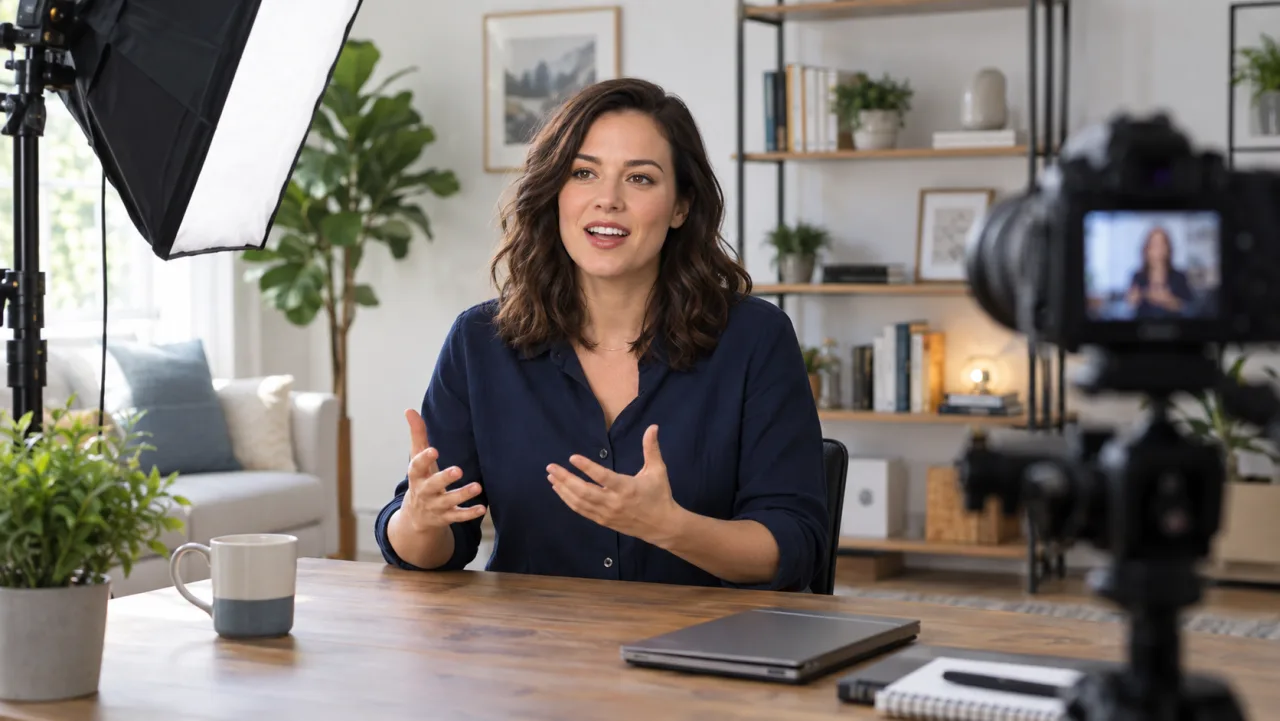
Illustrative Ausgangssituation. Klare Aussprache, stabile Bildkomposition und sauberes Audio bilden eine zuverlässigere Grundlage für die transkriptbasierte Bearbeitung.
Falls Sie eine neue Darbietung generieren möchten – statt eine bestehende Aufnahme zu verkürzen – beginnen Sie im Text-zu-Video-Arbeitsbereich. Für Quellmaterial, das von einem Standbild ausgeht, nutzen Sie vor der Zusammenstellung des Schnitts den Bild-zu-Video-Workflow.
Laden Sie die Aufnahme hoch und prüfen Sie das Transkript
Wählen Sie vom Startbildschirm von Pictory aus „Videos mit KI bearbeiten“ und laden Sie die Videodatei oder Audiodatei hoch. Geben Sie vor der Transkription die gesprochene Sprache an; Pictory’s offizielle Anleitung empfiehlt, die Standard-Einstellung „Englisch (USA)“ zu ändern, wenn die Aufnahme eine andere Sprache verwendet. Die Verarbeitung kann im Hintergrund fortgesetzt werden; das fertige Projekt öffnet sich mit dem Transkript links und der Vorschau rechts.
Beginnen Sie nicht sofort mit dem Löschen, sobald das Transkript geladen ist. Spielen Sie die erste Minute ab und vergleichen Sie jeden Satz mit der Aussprache des Sprechers. Springen Sie dann zur Mitte und zum Ende, um zu prüfen, ob die zeitliche Zuordnung erhalten bleibt. Korrigieren Sie Namen, Fachbegriffe, Zahlen und offensichtliche Erkennungsfehler, damit die Untertitel korrekt sind. Denken Sie stets an die von Pictory dokumentierte Unterscheidung: Das Löschen von Transkripttext verändert das Video, während die Korrektur oder Ersetzung von Wörtern lediglich den Untertiteltext – nicht aber die zugrundeliegende Sprache – beeinflusst.
Markieren Sie Passagen vor dem Schneiden. Nutzen Sie ein einfaches System: „Behalten“, „Optional“, „Entfernen“, „Überprüfen“. Eine Passage erfordert Überprüfung, wenn das Transkript unklar ist, der Sprecher jemandem ins Wort fällt oder der Satz sich über eine Pause hinweg erstreckt. Diese Prüfung verhindert, dass durch eine Löschung der Beginn der nächsten Idee entfernt wird.
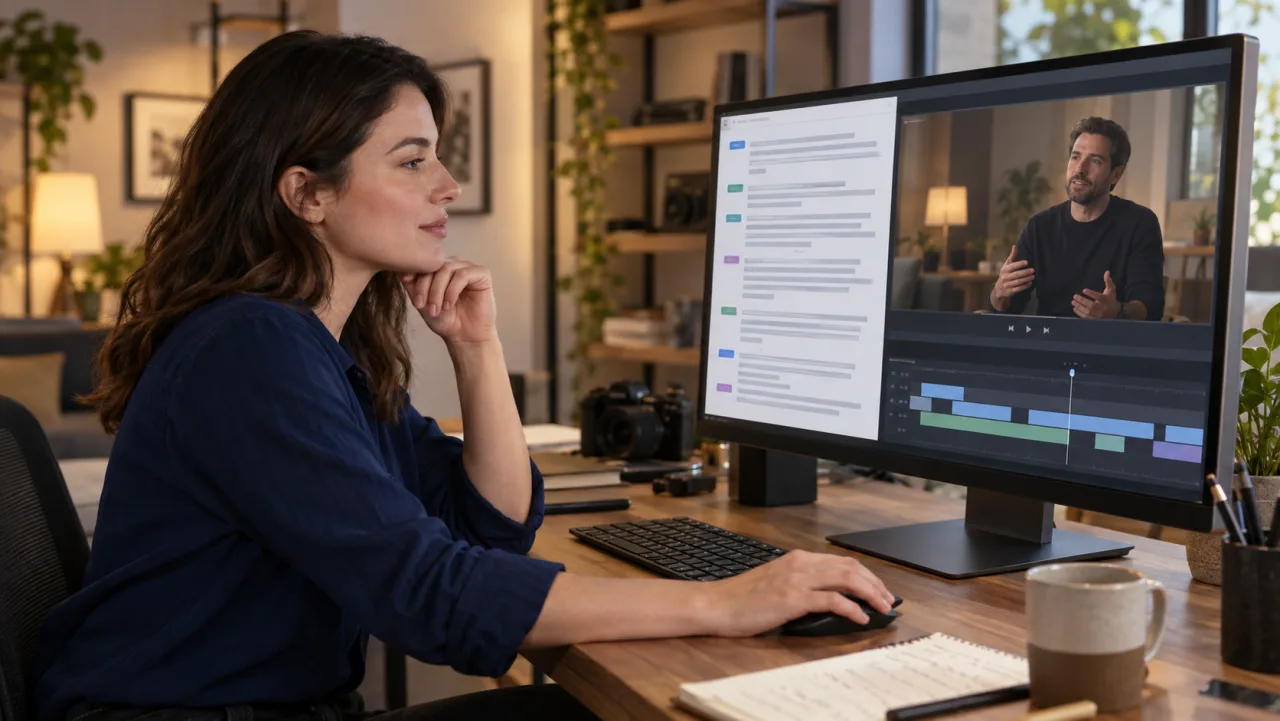
Illustrative Prüfszene, kein echter Pictory-Screenshot. Überprüfen Sie vor der Nutzung von Textauswahlen als Schnittbefehle die Genauigkeit des Transkripts und die zeitliche Zuordnung.
Die Suchfunktion ist nützlich für wiederholte Phrasen, Sponsorenabschnitte, organisatorische Hinweise, Fragen oder ein bestimmtes Thema. Sie ersetzt jedoch nicht das Ansehen der Übergänge rund um jedes Suchergebnis. Ein Transkript kann zeigen, wo ein Wort vorkommt; nur die Wiedergabe verrät, ob der Schnitt einen sauberen visuellen und akustischen Übergang ergibt.
Erstellen Sie den Grobschnitt durch das Löschen ganzer Gedanken
Beginnen Sie mit großen, offensichtlichen Entfernungen: Smalltalk zu Beginn, wiederholte Erklärungen, irrelevante Abschweifungen, lange technische Verzögerungen und Abschnitte außerhalb des Zielprodukts. Löschen Sie nach Möglichkeit immer ganze Gedanken. Das Halbieren eines Satzes kann zu grammatikalischen Sprüngen, einer inkonsistenten Handstellung oder einem Knackgeräusch im Audio führen.
Arbeiten Sie von außen nach innen: Entfernen Sie zunächst ganze Abschnitte, verdichten Sie dann Sätze und betrachten Sie erst danach einzelne Füllwörter. Spielen Sie jeweils mehrere Sekunden vor und nach jedem Schnitt ab. Achten Sie auf Mundbewegungen, Hände, Körperhaltung, Kameraperspektive, Raumton und Gesprächsrhythmus. Ein Schnitt, der im Transkript korrekt erscheint, kann dennoch einen Sprungcut oder einen abrupt wechselnden Hintergrundton offenbaren.Die automatische Erkennung von Füllwörtern und Pausen kann die Überprüfung beschleunigen, doch jede Vorschlagsannahme sollte bewusst erfolgen. Eine Pause kann einen Übergang signalisieren. Ein wiederholtes Wort kann Emotionen ausdrücken. „Also“ oder „nun“ können die Antwort mit der Frage verbinden. Entfernen Sie ein Füllwort nur dann, wenn es keinerlei Bedeutung beiträgt und sich die umgebende Audio nahtlos verbindet.
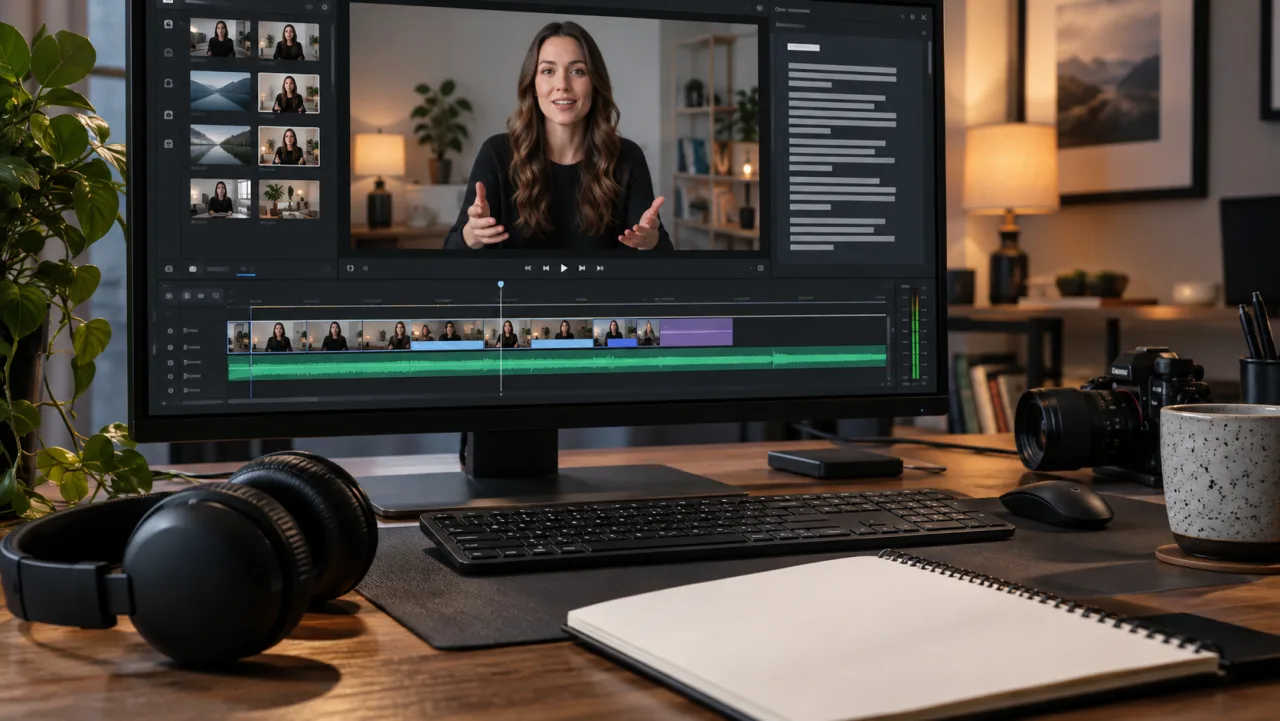
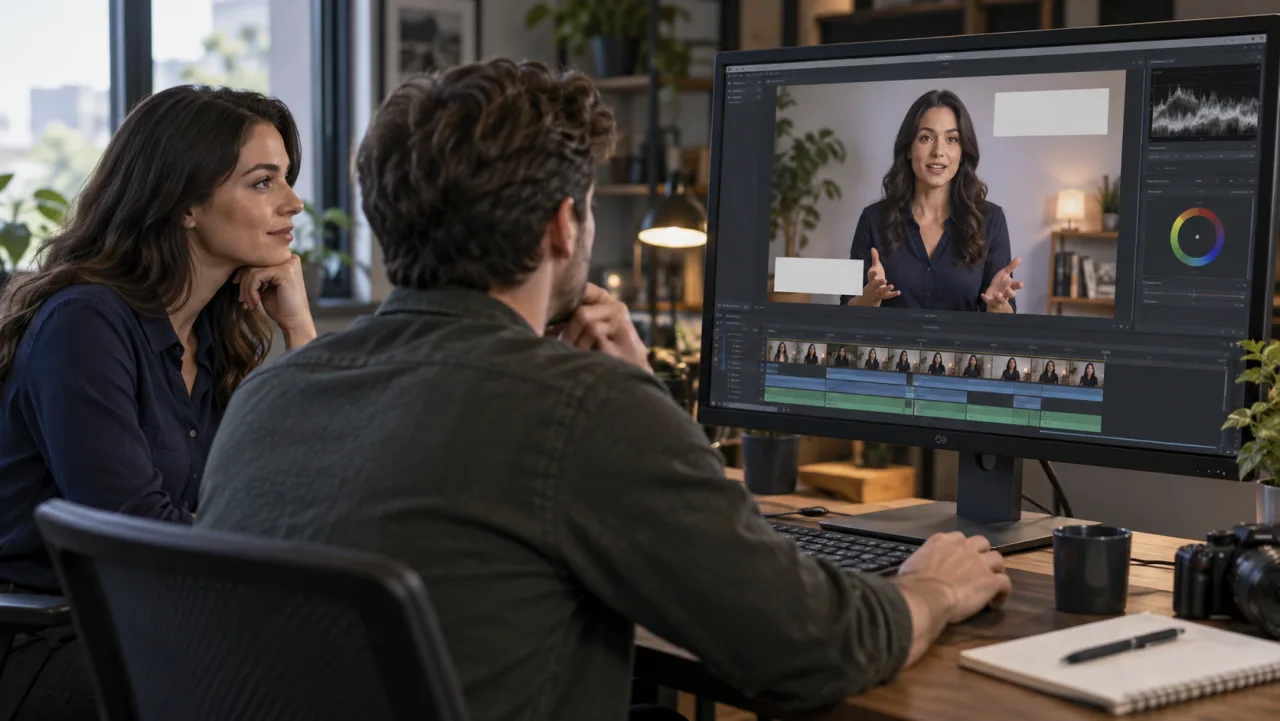
Illustratives Text-Bearbeitungs-Workstation. Behandeln Sie Transkriptlöschungen wie echte Zeitstrahl-Schnitte und prüfen Sie Bild, Sprache und Raumton an jeder Verbindungsstelle.
Dies ist ein reales Seedance-Bewegungsbeispiel, kein Pictory-Schnitt. Nutzen Sie es, um sich im Erkennen sicherer Schnittpunkte aus der Sprache zu üben – unter gleichzeitiger Prüfung von Mundschluss, Gestenkontinuität und Raumton.
Behalten Sie vor aggressivem Trimmen eine doppelte Version bei. Falls der kurze Schnitt logische Zusammenhänge verliert, vergleichen Sie ihn mit der konservativen Fassung, statt vom Originaltranskript neu zu beginnen. Notieren Sie die geplante Enddauer, doch priorisieren Sie das Verständnis über die exakte Einhaltung einer Zahlenangabe.
Reparatur von Jump Cuts, Untertiteln und Szenenübergängen
Das Bearbeiten des Transkripts erzeugt naturgemäß Jump Cuts bei einer Single-Camera-Talking-Head-Aufnahme. Manche sind akzeptabel und halten den Bildungsinhalt lebendig. Andere wirken störend, weil sich die Position des Sprechers zwischen benachbarten Bildern stark ändert. Verdecken Sie einen problematischen Schnitt mit relevantem B-Roll-Material, einer Folie, einem Bildausschnitt oder einer gezielt geframten Beschnittvariante. Verwenden Sie keine inhaltlich nicht zugehörige Stock-Aufnahme lediglich, um die Naht zu kaschieren.
Wählen Sie „Video anpassen“, um nach dem Rohschnitt in die Storyboard-Umgebung von Pictory zu wechseln – falls visuelle Arbeit, Musik, Intro, Outro, Logo oder andere Markenelemente erforderlich sind. Halten Sie die visuelle Darstellung eng mit dem jeweiligen Satz verbunden: Ein Produktdetail sollte erscheinen, während der Sprecher es erklärt; ein Diagramm muss lang genug sichtbar bleiben, um gelesen zu werden; eine Titelkarte darf nicht mitten in einen Gedanken hineinschneiden.
Überprüfen Sie nach allen strukturellen Schnitten die Zeilenumbrüche der Untertitel. Kürzen Sie dichte Untertitel, ohne die Bedeutung zu verändern; halten Sie Namen und Zahlen zusammen; vermeiden Sie, Gesichter oder Schlüsselelemente zu überdecken. Ein korrigierter Untertitel muss weiterhin exakt dem entsprechen, was akustisch gesagt wird. Falls der Sprecher tatsächlich ein falsches Wort verwendet, kann allein eine Untertitelkorrektur Glaubwürdigkeitsprobleme schaffen; bei hoher Genauigkeitsanforderung sollten Sie die Passage neu aufnehmen oder ersetzen.
Prüfen Sie den Raumton bei jeder Löschung. Falls sich das Geräusch plötzlich ändert, fügen Sie eine kontinuierliche Ambience-Unterlage hinzu oder wählen Sie einen breiteren Schnitt an einer natürlichen Pause. Nutzen Sie kurze Audio-Überblendungen, wenn die akustische Umgebung dies zulässt. Hören Sie ohne Bildschirm: Klicks, abgeschnittene Atemzüge und sich verändernder Hintergrundton sind leichter wahrzunehmen, wenn keine visuelle Bewegung ablenkt.
Umwandlung der langen Aufnahme in eine fokussierte Kurzfassung
Eine Zusammenfassung ist eine redaktionelle Aussage darüber, was zählt. Bestimmen Sie zunächst die einzige Hauptaufgabe des Zuschauers: eine Methode lernen, ein Ergebnis verstehen, Optionen vergleichen oder entscheiden, was als Nächstes zu tun ist. Behalten Sie nur den minimal erforderlichen Kontext für diese Aufgabe bei und ordnen Sie die ausgewählten Passagen in Anfang, Mitte und Ende.
Die Einleitung sollte das Problem rasch benennen. Der Hauptteil soll Belege oder Schritte enthalten – nicht mehrere Varianten desselben Punktes. Der Abschluss soll die zugesagte Lösung liefern und eine konkrete nächste Handlung vorschlagen. Wenn eine Interviewantwort von der Frage abhängt, behalten Sie die Frage bei, fügen eine prägnante Kontextkarte ein oder formulieren Sie die Einleitung außerhalb des transkriptbasierten Schnitts neu.
Für eine vertikale Social-Media-Fassung prüfen Sie, ob die Neuausrichtung Sprecher oder visuelle Belege nicht ausschneidet. Untertitel benötigen sichere Ränder und lesbare Anzeigedauer. Für ein Schulungsmodul bewahren Sie Definitionen und Einschränkungen auch dann auf, wenn die Fassung dadurch etwas länger wird. Für einen Verkaufshighlight halten Sie Aussagen stets mit ihrem Nachweis zusammen und entfernen Aussagen, die außerhalb des ursprünglichen Kontexts irreführend würden.
Der AI-Untertitel-Workflow bietet eine ergänzende Checkliste zur Untertitelqualität. Für eine allgemeinere Kontinuitätsprüfung nutzen Sie den Video-Konsistenz-Leitfaden, um Identität, Kamera, Bewegung und Schnittübergänge gemeinsam zu bewerten.
Überprüfung des endgültigen Storyboards und Export
Sehen Sie die komplette Vorschau in normaler Geschwindigkeit an, ohne die Steuerelemente zu berühren. Notieren Sie verwirrende Sprünge, sich wiederholende Punkte, fehlenden Kontext, Untertitel-Fehler, irrelevante Bilder, Musik-Konflikte und abrupte Audio-Übergänge. Führen Sie dann eine zweite Durchsicht ausschließlich auf technische Mängel aus. Trennen Sie die inhaltliche Freigabe von der Feinabstimmung, damit eine attraktive Szene kein gebrochenes Argument verdeckt.
Illustrative Endüberprüfung. Genehmigen Sie vor dem Rendern Inhalt, Schnittkontinuität, Untertitelgenauigkeit, visuelle Relevanz, Audio-Verbindungen, Branding und Offenlegung.
Die Export-Anleitung von Pictory unterscheidet „Video generieren“ von „Video anpassen“. Wählen Sie „Video anpassen“, wenn Szenen, Medien, Musik oder Branding noch angepasst werden müssen. Wählen Sie „Video generieren“, sobald die Überarbeitungsfassung freigegeben und zum Rendern bereit ist. Nach der Verarbeitung überprüfen Sie die heruntergeladene Datei – gehen Sie nicht davon aus, dass Vorschau und Export identisch sind.
Prüfen Sie Auflösung, Seitenverhältnis, Bildrate, Gesamtdauer, Rechtschreibung der Untertitel, Audio-Synchronisation sowie den ersten und letzten Frame. Sehen Sie die tatsächliche Datei sowohl am Desktop als auch am Smartphone an. Speichern Sie das Transkript oder den Untertitel-Export ab, sobald nachgelagerte Teams SRT-, VTT- oder Textdateien benötigen, und dokumentieren Sie in einer Versionsnotiz jede größere entfernte Passage.Für Teams, die mehrere Schnittfassungen erstellen, kann Seedance Agent Quellaufnahmen, Transkriptentscheidungen, B-Roll-Referenzen, Freigabehinweise und Ausgabefassungen organisieren. Es ersetzt keine redaktionelle Entscheidung, verhindert aber, dass eine abgelehnte Schnittfassung oder eine veraltete Untertitledatei bei einer späteren Wiederholung unbemerkt erneut auftaucht.
Fazit
Um ein Video mithilfe von Text in Pictory zu bearbeiten, beginnen Sie mit einer klaren Zielvorgabe, laden Sie die saubere Aufnahme hoch, wählen Sie die richtige Sprache aus und überprüfen Sie das Transkript, bevor Sie es als Bearbeitungsgrundlage verwenden. Entfernen Sie zunächst ganze Gedankeneinheiten, prüfen Sie jede Übergangsstelle in Bild und Ton, beheben Sie sichtbare Schnitte mit passendem Zusatzmaterial, korrigieren Sie Untertitel, ohne vorzugeben, dass sie die gesprochene Sprache ändern, und überprüfen Sie die gerenderte Datei auf realen Geräten. Für eine umfangreichere Content-Pipeline mit mehreren Quellclips, Review-Phasen und Social-Media-Varianten koordinieren Sie die Produktion mit Seedance Agent.
Bereit, es selbst auszuprobieren?
Setzen Sie die Schritte aus diesem Leitfaden direkt in Seedance um und verwandeln Sie Prompts oder Bilder in wenigen Minuten in fertige Videos.
Kostenlose Credits bei der Anmeldung. Tarife ab $28/Monat.
Verwandte Artikel
Weitere Beiträge in derselben Sprache, die Sie als Nächstes lesen könnten.

15 Faceless YouTube Channel Ideen, die Sie mit KI erstellen können (2026)
15 Faceless YouTube Channel Ideen für 2026 inklusive Video-Prompts, Schwierigkeitsgraden und einer Anleitung zur Erstellung mit Seedance AI. Jetzt entdecken!
Artikel lesen
Seedance in Claude nutzen: MCP-Setup und automatisierte Video-Workflows
Nutzen Sie Seedance 2.5 direkt in Claude: Verbinden Sie den Seedance MCP-Server, erstellen Sie Videos per Chat und automatisieren Sie tägliche Video-Workflows.
Artikel lesen
So erstellen Sie einen sprechenden KI-Avatar, den Sie wiederverwenden können
Erstellen Sie mit Seedance einen sprechenden KI-Avatar: Designen Sie einen konsistenten Charakter und lassen Sie ihn in Fotos oder Seedance 2.5 Szenen immer wieder sprechen.
Artikel lesen