
Geistergesicht in Bildern: Wie Sie es mit KI erstellen, reparieren und vermeiden
KI-Übersicht
Was verursacht ein Geistergesicht in Bildern?
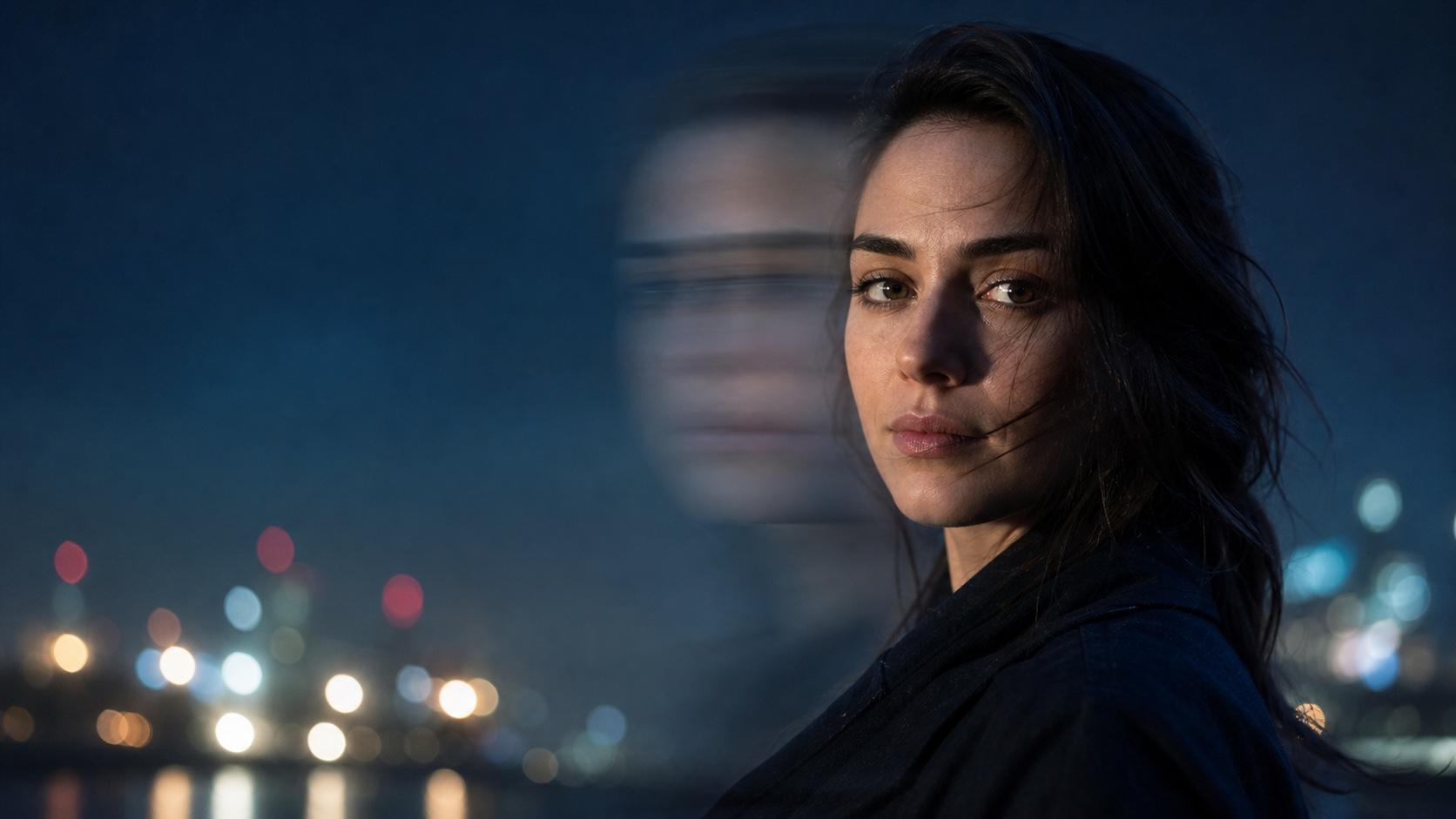
Ein Geistergesicht in Bildern entsteht meist durch Bewegung der Person, Verwacklung der Kamera, eine lange Belichtungszeit, Frame-Blending oder eine beabsichtigte Doppelbelichtung. Ein scharfes Gesicht und ein leicht versetztes, transparentes Gesicht im selben Bild erzeugen den durchscheinenden „Geister“-Look.
Wie vermeide ich Geistergesichter in Bildern?
Nutzen Sie mehr Licht, eine kürzere Belichtungszeit, eine stabile Kamerahaltung und achten Sie auf eine ruhige Haltung der Person. Halten Sie das Smartphone mit beiden Händen fest, vermeiden Sie digitalen Zoom, tippen Sie zur Fokussierung auf das Gesicht und machen Sie bei wenig Licht mehrere Aufnahmen in Serie.
Kann ich Geistergesicht-Effekte absichtlich erstellen?
Ja. Beginnen Sie mit einem klaren Porträt und beschreiben Sie dann ein transparentes Duplikat, dessen Richtung und Abstand, den Mischstil, die Beleuchtung sowie die Elemente, die unverändert bleiben müssen. Mit KI lässt sich dieser Effekt wesentlich präziser steuern als bei einer versehentlichen Langzeitbelichtung.
Wie repariere ich ein Geistergesicht in einem bestehenden Bild?
Generieren Sie bei leichter Unschärfe nur den Gesichtsbereich neu, während Sie Identität, Mimik, Haare, Kleidung, Licht und Bildkomposition unverändert lassen. Wenn durch starke Unschärfe die Augen oder Gesichtszüge komplett verloren gegangen sind, ist ein saubereres Quellfoto erforderlich, da Details sonst frei erfunden werden.
Was ist ein Geistergesicht in Bildern und warum entsteht es?
Ein Geistergesicht ist eine zweite, halbtransparente Gesichtskontur innerhalb eines einzelnen Bildes. Es kann wie doppelt vorhandene Augen, ein verschwommenes Profil oder eine blasse Spur im Gesicht wirken. Die Ursache zu kennen ist wichtig, da ein echter Bewegungsfehler und eine gezielte Doppelbelichtung unterschiedliche Lösungen erfordern.
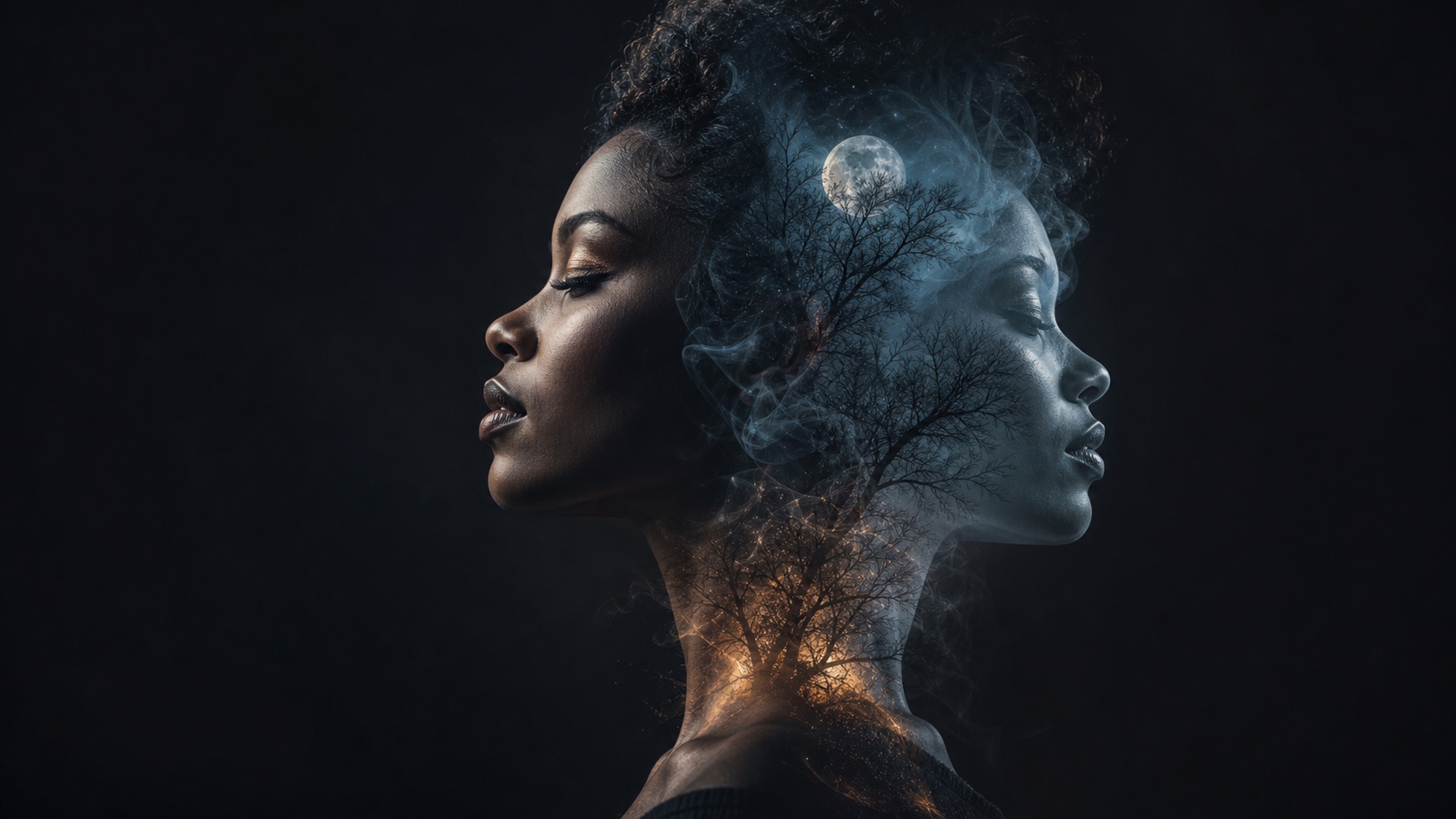
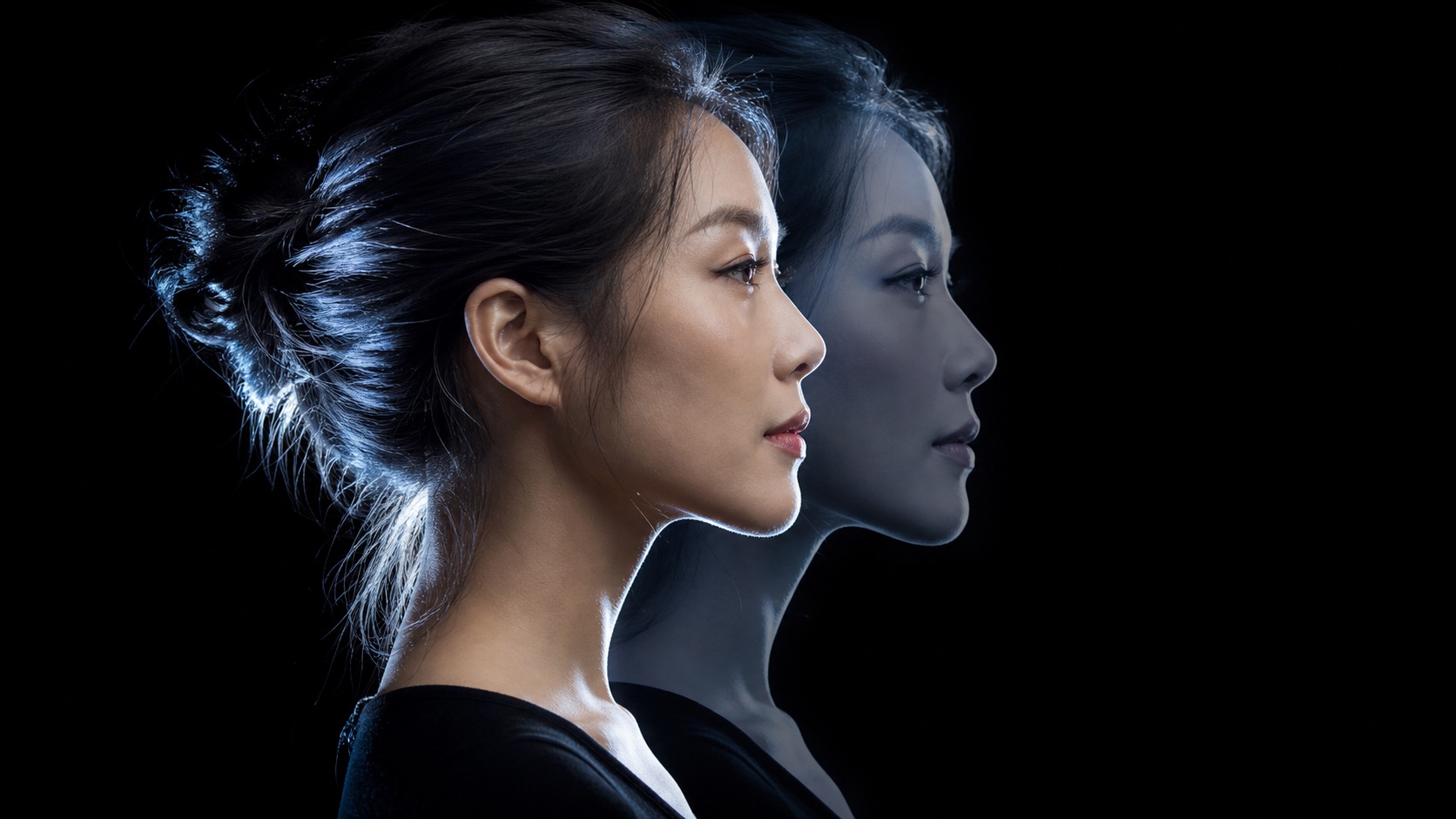
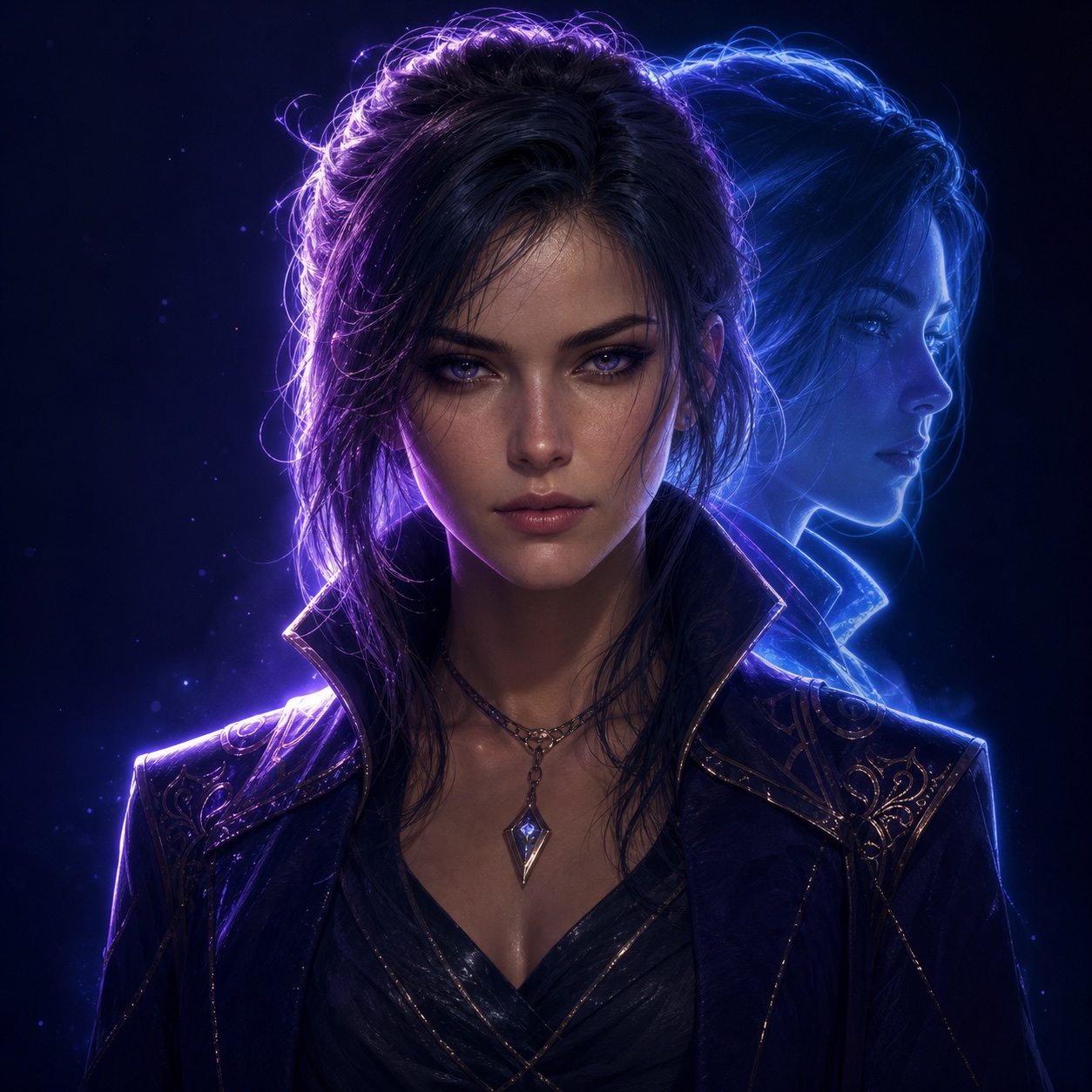
Eine gezielte Doppelbelichtung hält das Hauptprofil gut erkennbar, während das zweite Profil als kontrollierte kreative Ebene dient.
Bewegungsunschärfe und Langzeitbelichtung
Wenn der Verschluss geöffnet bleibt, während sich die Person bewegt, zeichnet die Kamera mehrere Positionen entlang des Bewegungspfads auf. Schlechtes Licht erhöht dieses Risiko, da die Belichtung meist länger dauert. Der Hintergrund kann scharf bleiben, während Augen, Nase und Mund doppelt erscheinen.
Verwacklung, Frame-Blending und Doppelbelichtung
Eine Kameraverwacklung bewegt das gesamte Bild, sodass auch Kanten im Hintergrund doppelt wirken können. Aufnahmesysteme in Smartphones kombinieren zudem manchmal mehrere Aufnahmen bei wenig Licht, die nicht perfekt übereinanderliegen. Eine traditionelle Doppelbelichtung unterscheidet sich davon: Hier werden zwei Belichtungen bewusst in einer Komposition zusammengeführt.
Fehler oder kreative Entscheidung?
Betrachten Sie den Effekt als Fehler, wenn es auf Erkennbarkeit, Blickkontakt oder klare Produktdetails ankommt. Nutzen Sie ihn hingegen bewusst, wenn das Doppelbild zu einem surrealen Porträt, einem Halloween-Konzept, einem Musik-Artwork, einem Filmstill oder einer visuellen Überblendung passt. Ein gezielter Effekt sollte ein gut lesbares, scharfes Gesicht und ein kontrolliertes Echo aufweisen – keine zufällige Unschärfe im gesamten Bild.
Wie Sie Geistergesichter in Bildern vermeiden
Verwenden Sie eine kürzere Belichtungszeit und mehr Licht
Beginnen Sie bei einer sich bewegenden Person bei etwa 1/125 Sekunde und wählen Sie bei schnellen Bewegungen eine noch kürzere Zeit. Dies ist ein praktischer Richtwert, keine universelle Regel: Brennweite, Bildstabilisierung, Abstand und Bewegungsgeschwindigkeit spielen ebenfalls eine Rolle. Öffnen Sie die Blende, erhöhen Sie vorsichtig den ISO-Wert oder nutzen Sie eine hellere Lichtquelle, damit die Kamera die Belichtungszeit verkürzen kann.
Stabilisieren Sie die Aufnahme
- Halten Sie die Kamera mit beiden Händen und stützen Sie Ihre Ellbogen am Körper ab.
- Nutzen Sie ein Stativ, eine feste Unterlage, einen Selbstauslöser oder einen Fernauslöser.
- Bitten Sie die Person, im entscheidenden Moment kurz innezuhalten.
- Nutzen Sie den Serienbildmodus und wählen Sie das schärfste Bild aus.
- Überprüfen Sie die Schärfe der Augen in der Zoom-Ansicht, bevor Sie den Ort verlassen.
Wissen, wann KI der bessere Wiederherstellungsweg ist
Wenn ein einzigartiger Moment nicht erneut fotografiert werden kann, kann KI einen kleinen beschädigten Bereich rekonstruieren. Nutzen Sie das schärfste Foto aus der Bildserie als Referenz. Richten Sie keine Erwartungen an eine forensische Wiederherstellung: Wenn im Original keine verlässlichen Gesichtsdetails vorhanden sind, erzeugt ein KI-Modell eine plausible Rekonstruktion, aber keinen Beweis für das ursprünglich Erfasste.
Wie Sie Geistergesichter in Bildern mit KI reparieren
Schritt 1 — Wählen Sie die beste Quelle
Wählen Sie die Aufnahme mit den klarsten Augen, den besten Gesichtskonturen und einem natürlichen Ausdruck. Schneiden Sie das Bild nur zu, wenn das Gesicht dadurch einen größeren Teil des Arbeitsbereichs einnimmt. Bewahren Sie die Originaldatei auf, um Identität und Bildeinteilung später vergleichen zu können.
Schritt 2 — Generieren Sie nur den beschädigten Bereich neu
Öffnen Sie Bild zu Bild, laden Sie ein Foto hoch, das Sie besitzen oder bearbeiten dürfen, und formulieren Sie die Anforderung so präzise wie möglich:
Entferne das transparente doppelte Gesicht und die Bewegungsspur. Stelle ein einzelnes, scharfes und natürliches Gesicht unter Verwendung der sichtbaren Identität als Referenz wieder her. Bewahre die genaue Person, den Gesichtsausdruck, die Hauttextur, die Frisur, die Kleidung, die Pose, das Licht, den Hintergrund, den Bildausschnitt und die Farben. Nicht verschönern, verjüngen, die Gesichtsproportionen verändern oder neue Details hinzufügen.
Schritt 3 — Überprüfen Sie die Identität, nicht nur die Schärfe
Vergleichen Sie Augenabstand, Nasenform, Kieferlinie, Haaransatz, Mimik und das wahrgenommene Alter. Überprüfen Sie das Gesicht bei 100 % Zoom und betrachten Sie anschließend die gesamte Komposition. Wenn sich die Identität verändert hat, verstärken Sie die Identitätsbindung, anstatt weitere Stilbegriffe hinzuzufügen.
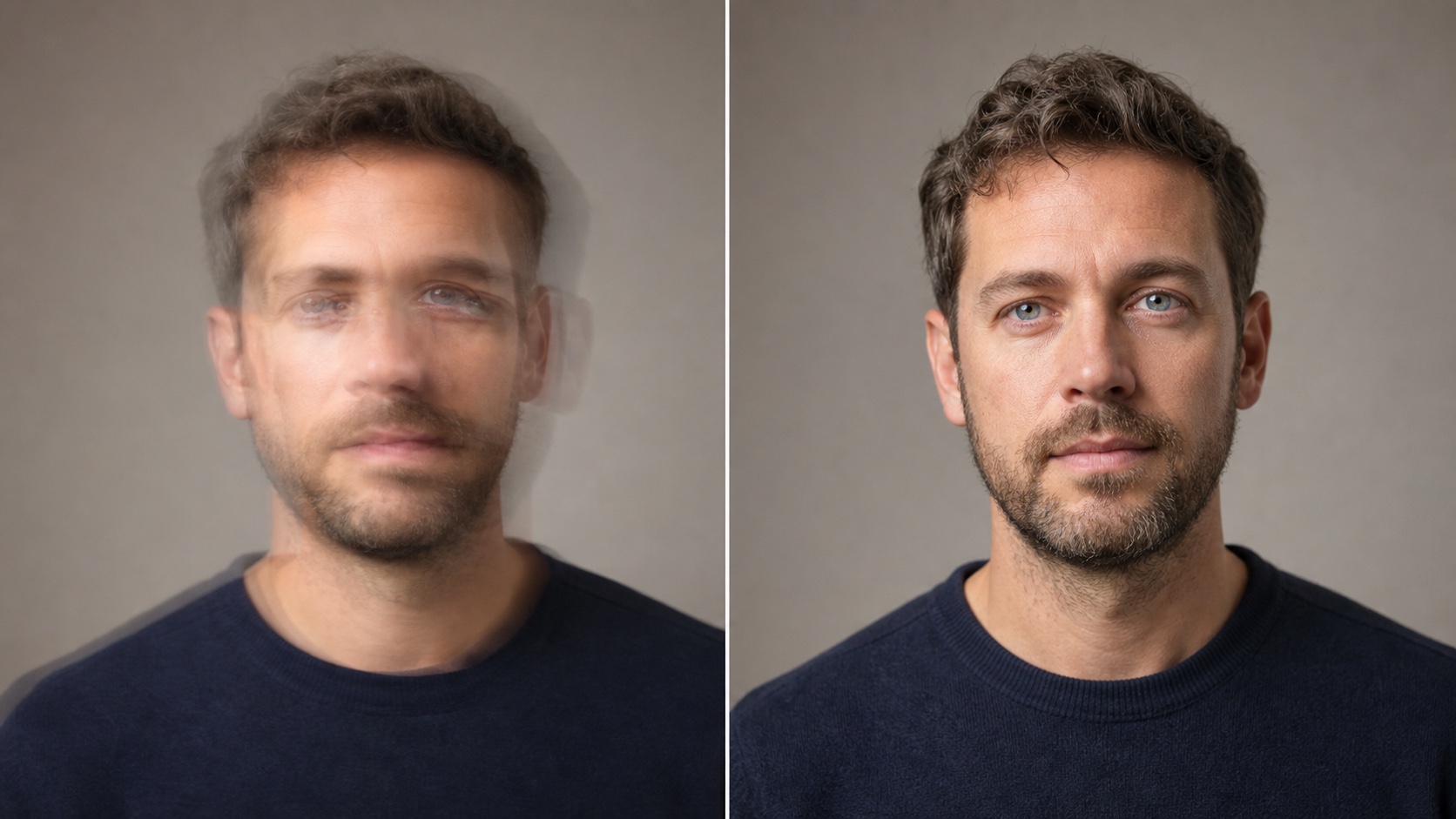
Originales Vorher-Nachher-Beispiel. Die gezielte Änderung betrifft das Geistergesicht und die Schärfe; Identität, Kleidung, Bildausschnitt, Hintergrund und Licht bleiben kontrolliert.
Ein weiteres Bearbeitungsmuster zur Bewahrung der Identität finden Sie im Ratgeber zum KI-Kleidungswechsler, der demselben Prinzip folgt: „Ändere eine Sache, friere alles andere ein“.
Wie Sie Geistergesicht-Effekte mit KI erstellen
Beginnen Sie immer mit einem sauberen Porträt, wenn die Identität wichtig ist. Beschreiben Sie in Text zu Bild eine neue fiktive Person; nutzen Sie bei einem hochgeladenen Porträt das Originalgesicht als festen Identitätsanker. Ein zuverlässiger Prompt besteht aus sechs Teilen:
Motiv + ein Geisterduplikat + Versatzrichtung + Deckkraft/Mischung + Kamera und Licht + unveränderte Details
10 einsatzbereite Geistergesicht-Prompts
-
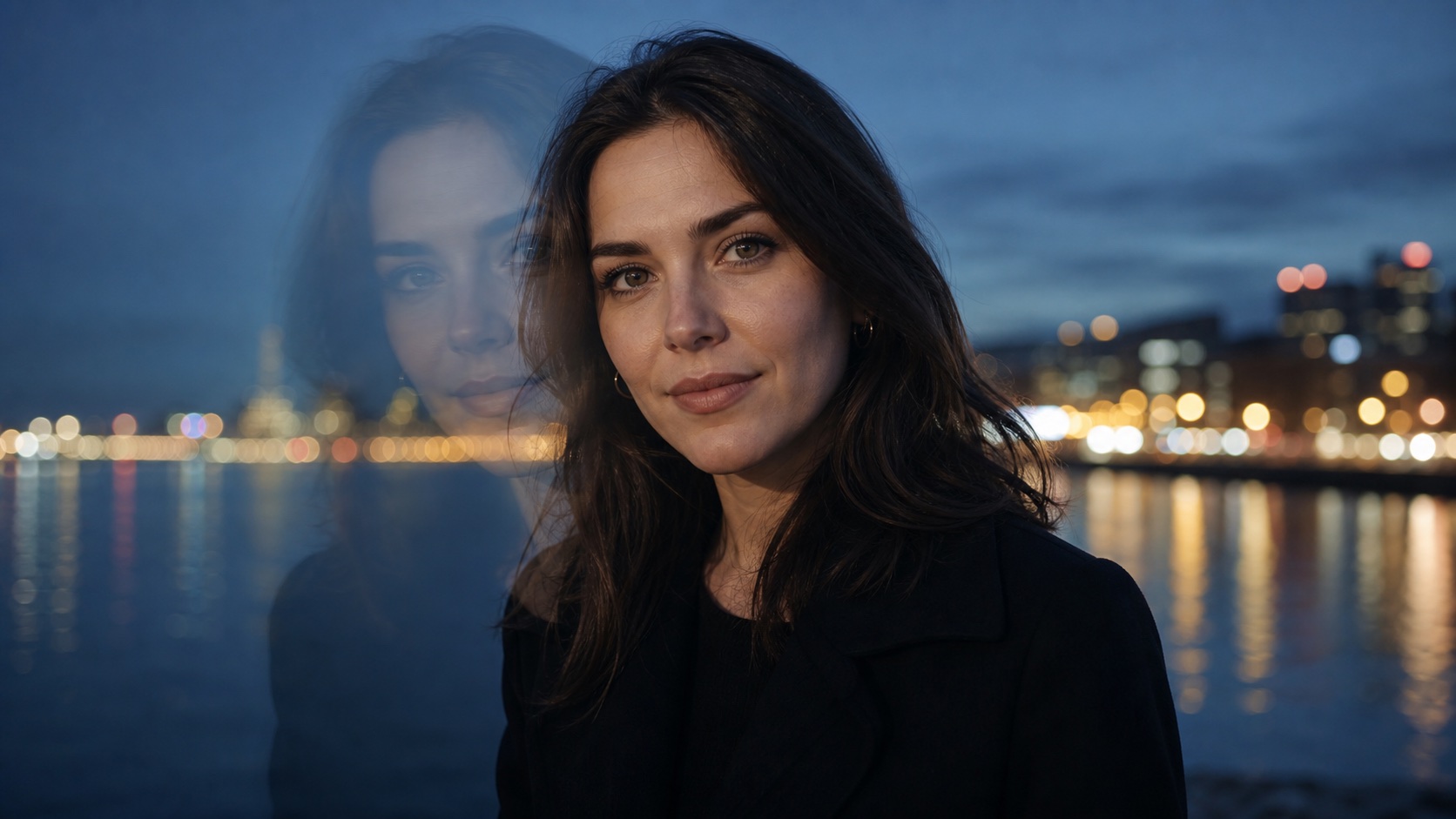
Dezente Langzeitbelichtung: Fotorealistisches Nachtporträt, ein scharfes Gesicht und ein leichtes, transparentes Gesichtsecho, das minimal nach links versetzt ist, Stadtlichter zur blauen Stunde, realistische Haut, keine zusätzliche Person, keine Maske, kein Text.
-
Realistische Verwacklung: Innenraumporträt bei wenig Licht mit einer kontrollierten horizontalen Gesichtsspur durch Kamerabewegung, scharfe Hintergrunddetails, natürliche Farben, Dokumentarfotografie, keine Gesichtsdeformatierung.
-
Doppelprofil: Elegantes Studioprofil mit einem transparenten Duplikat-Profil dahinter, weicher fotografischer Übergang, silbernes Kantenlicht, schwarzer Hintergrund, gleiche Identität auf beiden Ebenen.
-
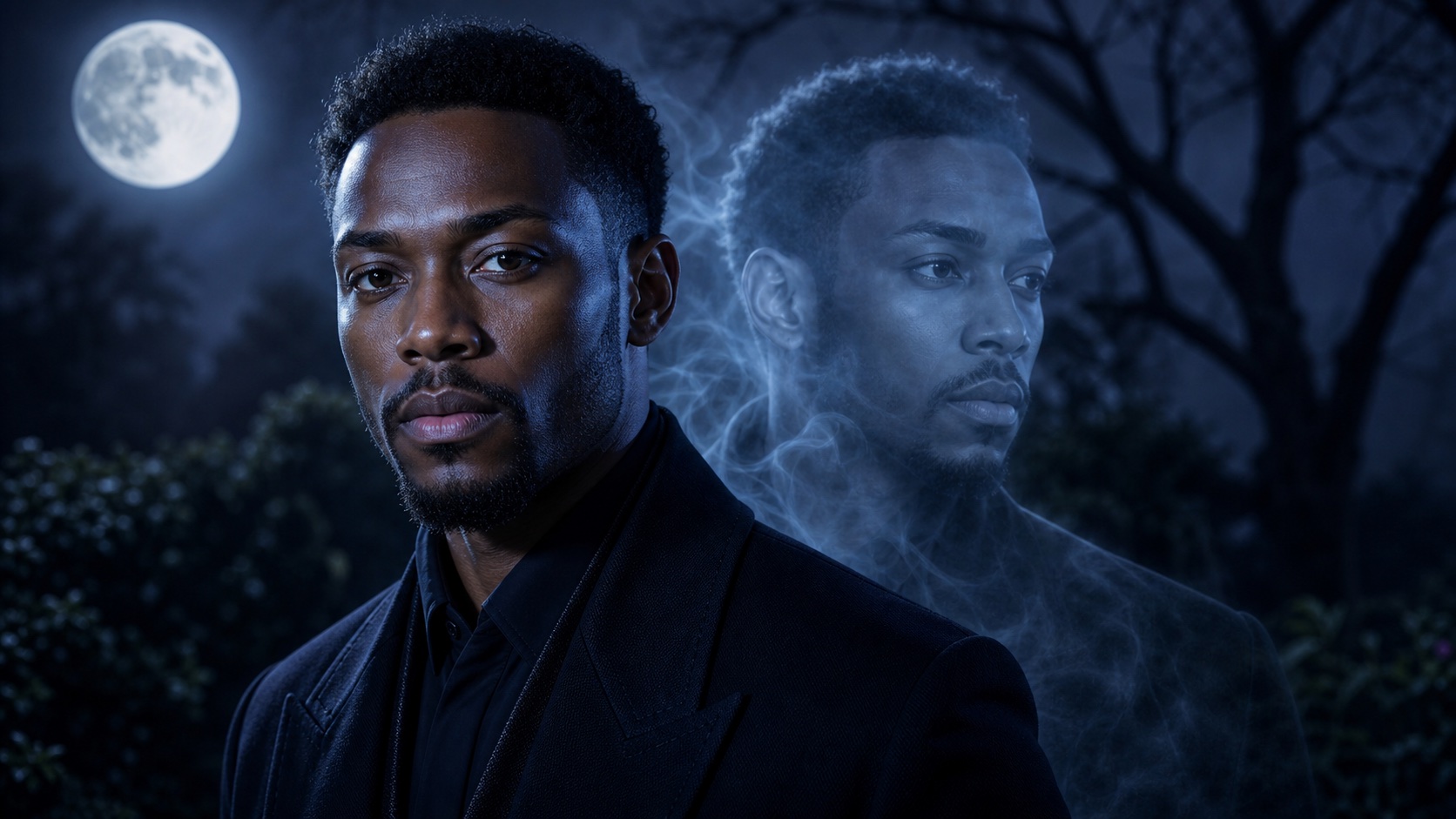
Halloween-Porträt: Anspruchsvolles Halloween-Porträt, gut lesbares natürliches Gesicht, ein blasses Echo, das hinter der Schulter hervortritt, leichter Nebel, mondbeschienene blaue Farbpalette, unheimlich aber nicht gewalttätig, keine Kostümmaske.
-
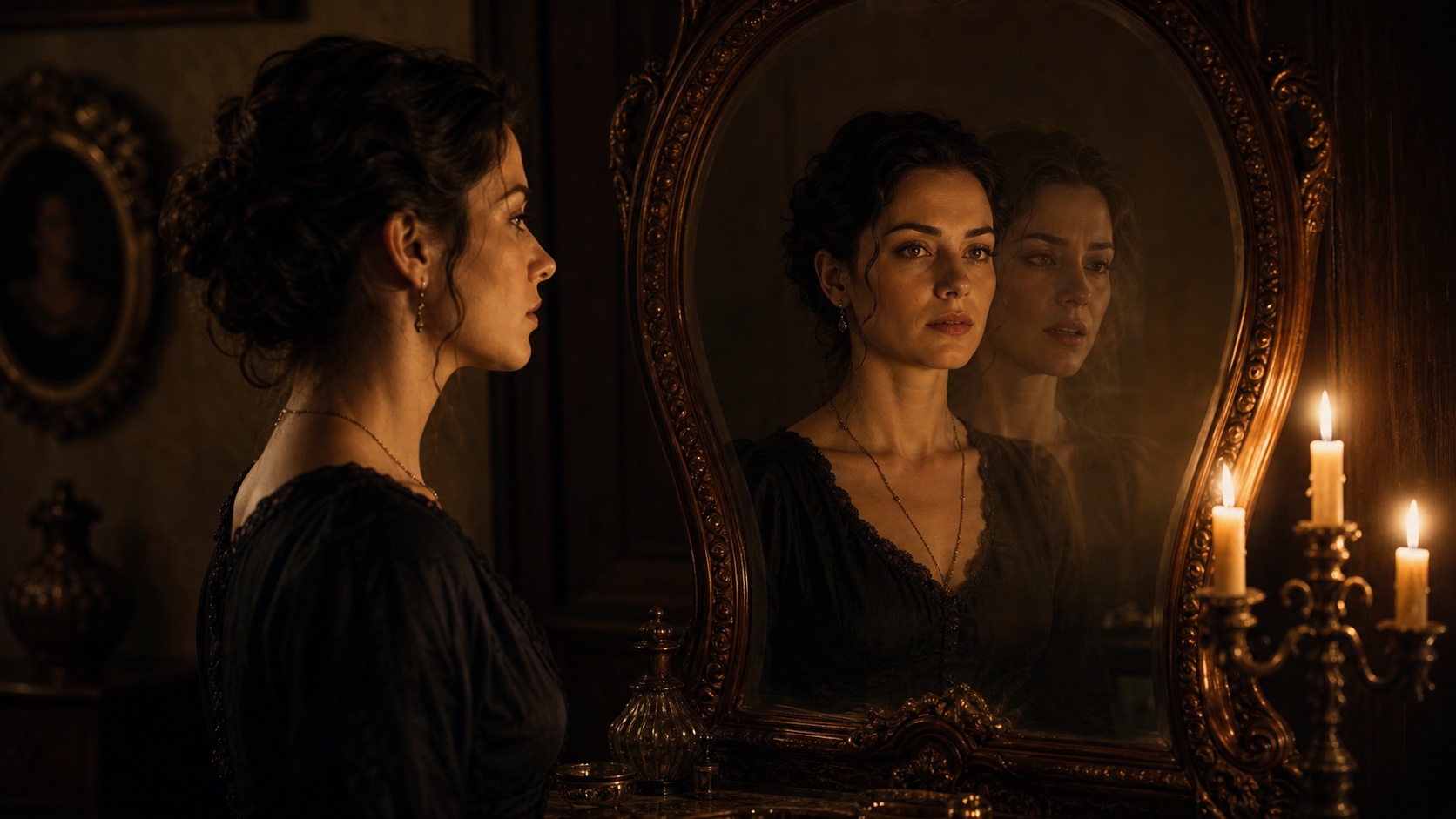
Geisterspiegel: Person vor einem antiken Spiegel; das echte Gesicht ist scharf, während die Spiegelung als transparente, versetzte Mimik verzögert wirkt, cinematische Kerzenbeleuchtung, keine zusätzlichen Körper.
-
Horrorfilm-Still: Filmstill in einem breiten Flur, Person dreht sich zur Kamera, eine dezente Doppelbild-Spur folgt der Kopfbewegung, praktische Lichtquellen, Filmkorn, kein Gore, kein Text.
-
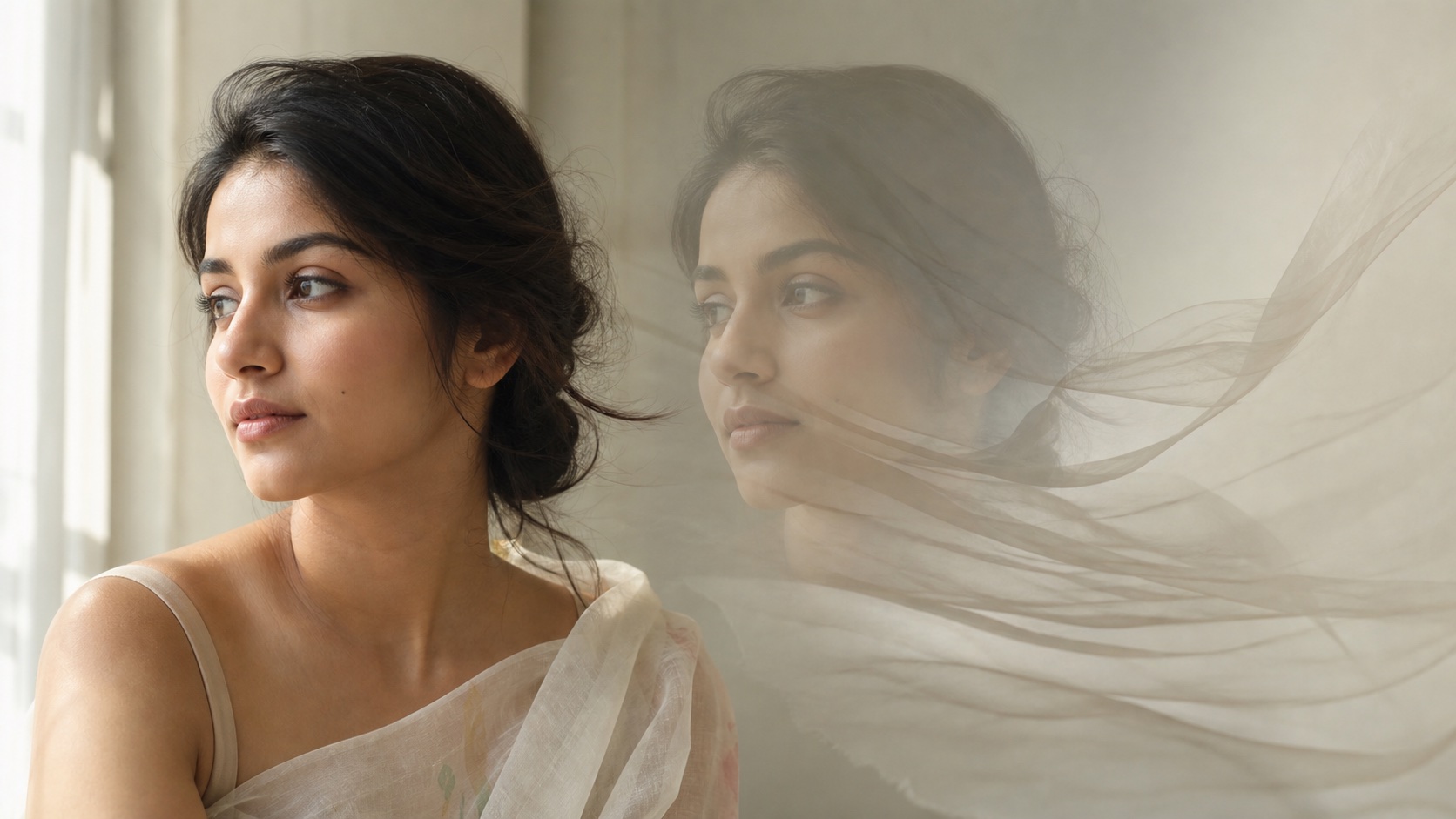
Traumartige Erinnerung: Sanftes Tageslichtporträt mit einem zweiten, halbtransparenten Gesicht, das sich in vom Wind verwehtem Stoff auflöst, gedeckte Pastelltöne, intime Editorial-Fotografie, gleiche Identität.
-
Neon-Profilspur: Seitliches Profilporträt unter rotem und cyanfarbenem Neonlicht, zwei Gesichts-Echos mit geringer Deckkraft in eine Richtung, klares Hauptgesicht, sauberer dunkler Hintergrund.
-
Gaming-Avatar: Quadratisches Original-Avatarporträt, scharfes zentrales Gesicht, halbtransparente spektrale Kontur dahinter, dramatisches Kantenlicht, übersichtliche Komposition, kein Logo oder Typografie.
-
Thumbnail-Konzept: Kontrastreiches Nahporträt mit einem kontrollierten Geisterduplikat und viel Freiraum, klare Augen, einfacher Hintergrund, auch in kleiner Größe gut erkennbar, keine Beschriftungen.
Geistergesicht-Bilder für Social Media und Video
Halloween, Poster und Profilbilder
Das vertikale Format 9:16 eignet sich ideal für Short-Form-Cover, 1:1 für Avatare und 16:9 für Video-Thumbnails. Halten Sie Gesichter von UI-Overlays fern und lassen Sie sauberen Freiraum, wenn später Text mit einem Grafikwerkzeug hinzugefügt werden soll. Für weitere anpassbare Porträtformate nutzen Sie die Strukturen aus diesen ChatGPT-Trend-Prompts.
Verwandeln Sie ein Geisterporträt in Bewegung
Sobald das Standbild fertiggestellt ist, übertragen Sie es zu Bild zu Video und fordern Sie eine dezente Bewegung an:
Fünfsekündiges Porträt mit fester Kamera. Das scharfe Gesicht bleibt komplett stabil, während ein transparentes Echo langsam nach hinten gleitet und verblasst. Identität, Haare, Kleidung, Hintergrund und Licht beibehalten. Eine durchgehende Aufnahme; kein neues Gesicht, kein Schnitt, kein Zoom, kein Text, kein Logo und kein Morphing.
Eine kleine, kontrollierte Bewegung bewahrt die Identität deutlich besser, als gleichzeitig eine vollständige Drehung, eine schnelle Kamerabewegung und eine Transformation anzufordern.
KI vs. traditionelle Bearbeitung bei Geistergesicht-Bildern
Traditionelle Ebenenbearbeitung bietet exakte Masken, transparente Deckkraft, Blend-Modi und pixelgenaue Platzierung. Sie ist die beste Wahl, wenn ein Designer deterministische Kontrolle benötigt oder jedes originale Pixel erhalten bleiben muss. KI ist schneller, um ein leicht unscharfes Gesicht zu reparieren oder verschiedene Geisterstile per Prompt zu erkunden, kann jedoch die Identität verändern oder Details hinzuerfinden.
Nutzen Sie traditionelle Bildbearbeitung für präzises Composing und KI für die schnelle Wiederherstellung sowie kreative Ideenfindung. Vergleichen Sie in beiden Fällen das Ergebnis mit der Quelle und ändern Sie pro Durchgang nur eine Variable.
Fazit
Wenn ein Geistergesicht versehentlich entstanden ist, stabilisieren Sie die Kamera, verkürzen Sie die Belichtungszeit, sorgen Sie für mehr Licht und reparieren Sie nur den beschädigten Bereich. Wenn es beabsichtigt ist, halten Sie ein Gesicht scharf, fügen Sie ein kontrolliertes Echo hinzu und definieren Sie Mischung, Bewegungsrichtung, Licht sowie die unveränderten Identitätsdetails. Das gleiche visuelle Element kann ein technischer Fehler oder ein starkes Stilmittel sein – der Unterschied liegt in der Kontrolle.
Bereit, es selbst auszuprobieren?
Setzen Sie die Schritte aus diesem Leitfaden direkt in Seedance um und verwandeln Sie Prompts oder Bilder in wenigen Minuten in fertige Videos.
Kostenlose Credits bei der Anmeldung. Tarife ab $28/Monat.
Verwandte Artikel
Weitere Beiträge in derselben Sprache, die Sie als Nächstes lesen könnten.

15 Faceless YouTube Channel Ideen, die Sie mit KI erstellen können (2026)
15 Faceless YouTube Channel Ideen für 2026 inklusive Video-Prompts, Schwierigkeitsgraden und einer Anleitung zur Erstellung mit Seedance AI. Jetzt entdecken!
Artikel lesen
Seedance in Claude nutzen: MCP-Setup und automatisierte Video-Workflows
Nutzen Sie Seedance 2.5 direkt in Claude: Verbinden Sie den Seedance MCP-Server, erstellen Sie Videos per Chat und automatisieren Sie tägliche Video-Workflows.
Artikel lesen
So erstellen Sie einen sprechenden KI-Avatar, den Sie wiederverwenden können
Erstellen Sie mit Seedance einen sprechenden KI-Avatar: Designen Sie einen konsistenten Charakter und lassen Sie ihn in Fotos oder Seedance 2.5 Szenen immer wieder sprechen.
Artikel lesen