
Dreamina Video Extension – Prompt-Beispiele: Clip ohne Drift fortsetzen
AI Overview
Was soll ein Dreamina-Video-Erweiterungs-Prompt enthalten?
Benennen Sie den hochgeladenen Clip, beschreiben Sie eine nächste sichtbare Aktion und eine Kamerabewegung, und schützen Sie dabei Subjekt, Szenerie, Licht und Ton, die nahtlos über die Schnittstelle hinweg erhalten bleiben müssen. Beenden Sie den Prompt mit einer konkreten Pose oder Komposition statt mit einer vagen Aufforderung wie „mehr Video“.
Wie verlängere ich ein Video in Dreamina?
In AI Video fügen Sie Ihren bestehenden Clip als Referenz hinzu, wählen die verfügbare Seedance-2.5-Routine aus, legen Dauer und Auflösung fest und formulieren den nächsten „Beat“. Sehen Sie sich vor dem Herunterladen oder einer erneuten Erweiterung die Übergangszone sowie die gesamte Erweiterung in der Vorschau an; die verfügbaren Steuerelemente können je nach Account variieren.
Kann ein Prompt dieselbe Figur über mehrere Erweiterungen hinweg beibehalten?
Drift lässt sich reduzieren, indem einige stabile Identitäts-, Kleidungs-, Requisiten- und Standortanker benannt werden – eine perfekte Übereinstimmung kann jedoch nicht garantiert werden. Überprüfen Sie jeden Übergang in Echtzeitgeschwindigkeit und brechen Sie die Kette ab, sobald sich Gesicht, Objekt oder Kameralogik zu verändern beginnen.
Warum sieht meine Dreamina-Erweiterung wie eine neue Szene aus?
Die Quelle endet möglicherweise auf einem unscharfen oder mehrdeutigen Frame, oder der Prompt führt die Szenerie neu ein und fordert einen widersprüchlichen Shot an. Wählen Sie einen klareren Übergang, halten Sie die nächste Aktion kurz und entfernen Sie Kamera- oder Stilangaben, die mit dem vorhandenen Material kollidieren.
Warum sich Erweiterungs-Prompts von Erstszene-Prompts unterscheiden
Der erste Prompt baut eine Szene auf. Ein Erweiterungs-Prompt übernimmt Subjekt, Raum, Kamera, Bewegung und gegebenenfalls Ton aus dem bestehenden Clip. Seine Aufgabe ist es, diese Szene voranzubringen – nicht sie durch reichhaltigere Adjektive zu ersetzen. „Eine filmische Bäckerei“ könnte einen Clip starten; sie sagt jedoch nichts darüber aus, was passiert, nachdem der Bäcker den Teig auf den Tisch legt.
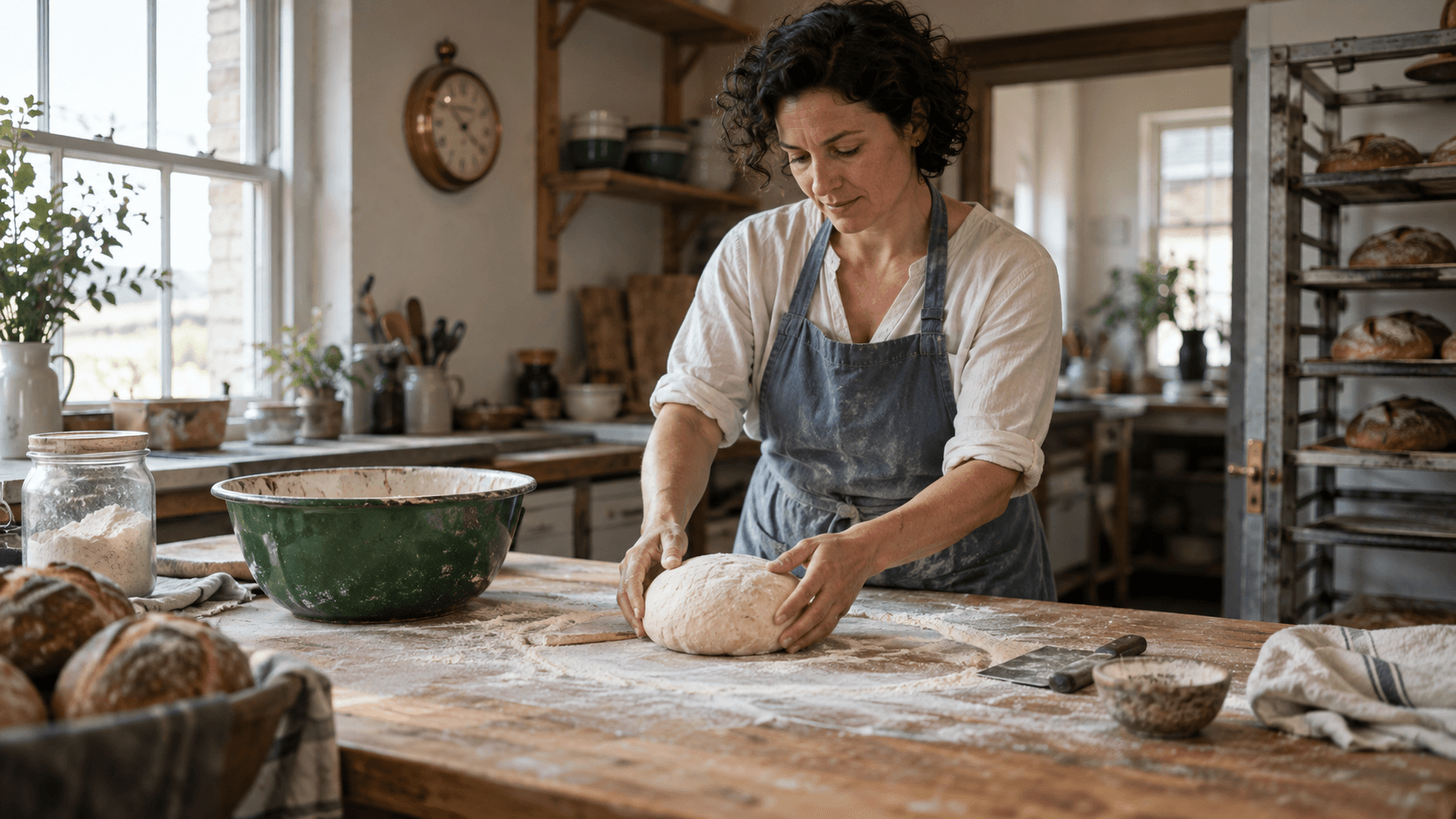
Schreiben Sie vom letzten vertrauenswürdigen Moment aus: Was ist sichtbar? Welche Bewegung hat bereits begonnen? Und was kann innerhalb der gewünschten Dauer folgen? Geben Sie der Erweiterung einen Eingangszustand, einen „Beat“ und einen Ausgangszustand. In der Bäckerei-Szene hält die Frau rohen Teig; der nächste Beat ist das Formen – nicht das Servieren fertigen Brotes. Schüssel, Fenster und Uhr verankern den Raum.
Generierter illustrativer Planungsframe, kein verifizierter Dreamina-Render: Bäckerin, Teig, Schüssel und Fenster dienen als Kontinuitätsanker für den nächsten Prompt.
Schützen Sie die entscheidenden Details. Zwanzig kleinere Objekte lenken von der Handlung ab; „halte es konsistent“ ist zu vage. Für eine neue Szene nutzen Sie den Seedance-Prompt-Leitfaden; für eine Erweiterung formulieren Sie präzise um das hochgeladene Videomaterial herum.
Einrichten der Dreamina-Clip-Erweiterung
Die aktuellen Anweisungen für Dreamina besagen, AI Video zu öffnen, den Clip über + Referenz hinzuzufügen, Dreamina Seedance 2.5 auszuwählen, Dauer und Auflösung festzulegen und dann zu generieren, in der Vorschau anzusehen und herunterzuladen. Ultra-long Generation wird unter Reference Mode beschrieben. Prüfen Sie die verfügbaren Steuerelemente und die Kosten in Credits für Ihren Account; die Verfügbarkeit kann variieren.
Bereiten Sie einen Quellclip mit lesbarem Ende vor
Sehen Sie sich die letzte Sekunde vor dem Hochladen an. Ist die Person scharf dargestellt? Sind Hände und Requisiten erkennbar? Gibt es genügend Platz, um die Bewegung fortzusetzen? Falls nicht, schneiden Sie auf einen klareren späten Frame zu. Ein lesbarer Übergang ist besser als ein unscharfer Endframe.
Notieren Sie das Seitenverhältnis, den Audiozustand und den genehmigten Endframe. Behalten Sie das Originalvideo bei: Ein Standbild kann weder Bewegung noch Ton übertragen. Falls Sie Hilfe benötigen, um das Modell zu finden, nutzen Sie den Dreamina-Zugangsleitfaden.
Beginnen Sie mit einem kurzen, testbaren „Beat“
Testen Sie zunächst eine einzelne physische Aktion, bevor Sie eine längere Sequenz starten. „Den Teig formen und pausieren“ ist testbar; „eine Backgeschichte abschließen“ überspringt mehrere Zustände. Geben Sie an, ob Dialog oder Musik weiterlaufen. Vermeiden Sie eine Änderung des Seitenverhältnisses mitten in der Kette, sofern nicht vorher ein separater Neuausschnitt erfolgt.
Kopierfertige Dreamina-Video-Erweiterungs-Prompt-Beispiele
Verwenden Sie die unten stehende Struktur als bearbeitbare Karte. Ersetzen Sie die eckigen Klammern durch das, was tatsächlich im Endframe des hochgeladenen Clips zu sehen ist. Die Anweisung ist ein vorgeschlagener Prompt – keine Behauptung, dass eine bestimmte Formulierung ein konkretes Dreamina-Ergebnis garantiert.
Verlängere Video 1 um [Dauer]. Setze ab dem Endframe fort. [Subjekt] führt [eine nächste sichtbare Aktion] aus. Die Kamera [eine kompatible Bewegung]. Bewahre [Identität, Kleidung, Requisit, Umgebung und Lichtanker] auf. Halte [Tonanweisung] bei. Beende mit [konkrete Pose, Objektzustand oder Komposition]. Starte die Szene nicht neu und verändere den Originalclip nicht.
Beispiel 1: Fortsetzung einer menschlichen Aktion
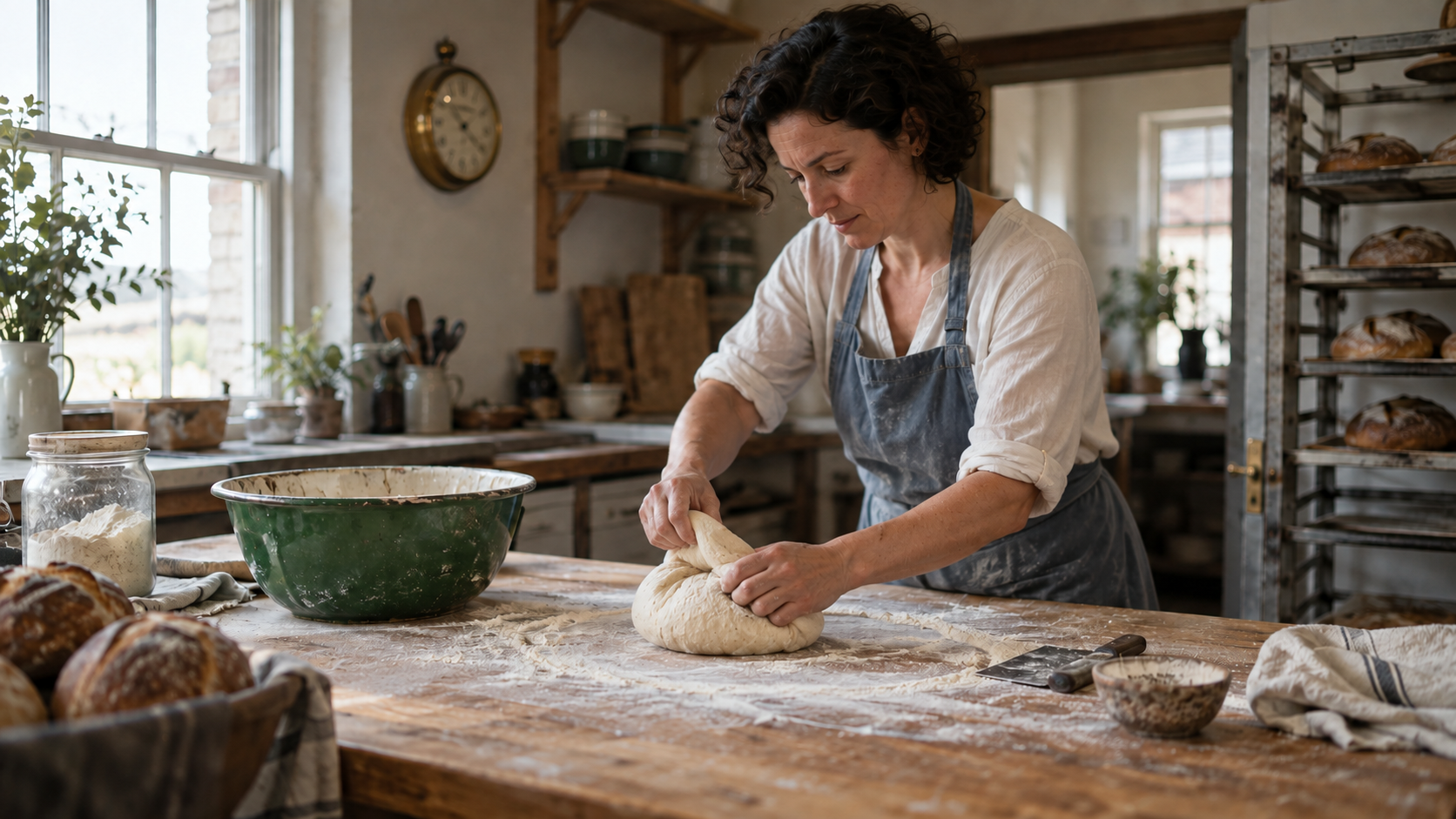
Verlängere Video 1 um 5 Sekunden. Dieselbe Bäckerin im verblassten steingrauen Schürzenkleid faltet den runden Teig zweimal zu sich hin, dreht ihn auf dem Eichentisch und platziert ihn in der Mitte. Halte ihr Gesicht, das cremefarbene Hemd, die grüne Emailleschüssel, die Messinguhr und das bewölkte Fensterlicht unverändert. Die Kamera bewegt sich sanft von einer Weitsicht zu einem mittleren Seitenwinkel. Bewahre den ruhigen Ton des Bäckereiraums auf. Beende mit beiden Händen, die neben dem geformten Laib ruhen; schneide nicht auf ein fertiges Brotprodukt.
Überprüfen Sie in der animierten Ausgabe Hände, Teigröße und Schüsselposition. Springen diese Elemente, verkürzen Sie die angeforderte Bewegung, bevor Sie zusätzliche Adjektive hinzufügen.
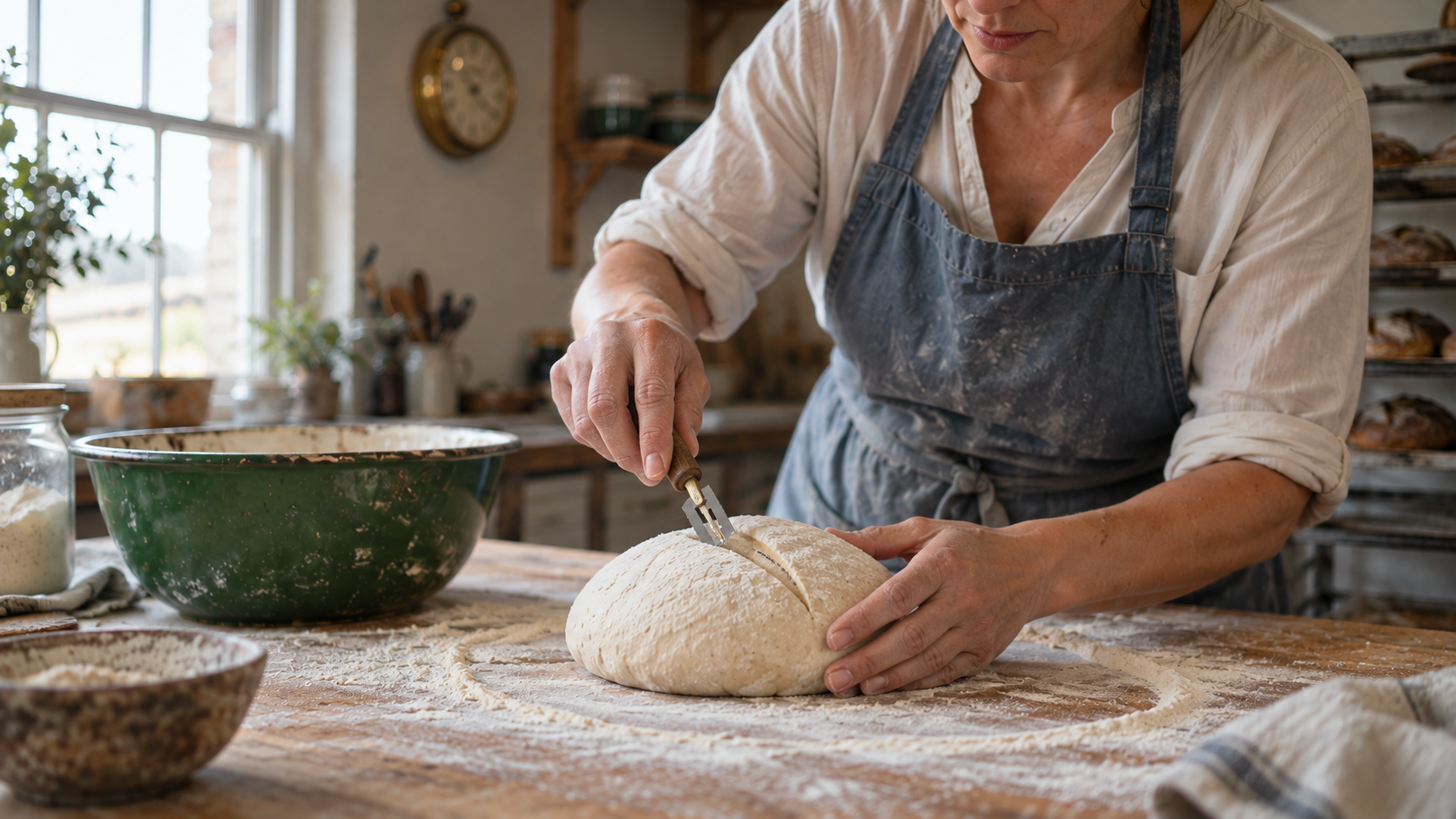
Generiertes Fortsetzungsziel, kein Dreamina-Ergebnis: Eine Nahaufnahme ist nur nützlich, wenn Teig, Person und Tisch die Kamerabewegung überstehen.
Beispiel 2: Erweiterung einer Produktpräsentation
Verlängern Sie Video 1 um 4 Sekunden nach vorne. Die gleiche mattsilberne Armbanduhr bleibt auf dem dunklen Walnussholzblock liegen, während eine Hand sie um ein Viertel einer Drehung dreht, um die Schließe sichtbar zu machen. Setzen Sie die langsame Kamerabewegung nach rechts fort, die bereits in der Quelle erkennbar ist. Behalten Sie die Zifferblattmarkierungen, die Gehäuseform, das Bandmaterial, den Hintergrund und das weiche seitliche Licht unverändert bei. Kein neuer Text, kein neues Logo und kein zusätzliches Produkt. Enden Sie mit einer ruhigen Nahaufnahme der Schließe für eine Sekunde.
Produktprompts benötigen geometrische Einschränkungen: Die Uhr darf sich elegant bewegen, während ihre Schließe mutiert. Für einen statischen Quellframe erstellen Sie zunächst einen Bild-zu-Video-Shot und verlängern dann dessen genehmigte Bewegung.
Beispiel 3: Eine Kamerabewegung überbrücken
Verlängern Sie Video 1 um 6 Sekunden nach vorne. Der Radfahrer fährt weiter von links nach rechts durch die gleiche Bahnhofshalle. Folgen Sie ihm seitlich auf der bestehenden Kamerahöhe, dann gleiten Sie sanft in eine stabile mittelweite Aufnahme, während das Fahrrad vor den Glastüren zum Stehen kommt. Halten Sie Fahrer, Fahrradrahmen, Bodenspiegelungen und kühles Tageslicht konstant. Setzen Sie den ursprünglichen ambienten Bahnhofston fort; keine neue Musik. Enden Sie mit dem stillstehenden Fahrer und beiden Rädern im Bild.
Die Richtung ist entscheidend. Eine sofortige Drohnenumkreisung wirkt wie ein neuer Shot. Überbrücken Sie stattdessen zu einem neuen Blickwinkel oder führen Sie einen gezielten Schnitt aus.
Beispiel 4: Eine Szene beenden, ohne eine neue zu erfinden
Verlängern Sie Video 1 um 5 Sekunden nach vorne. Derselbe Bäcker hebt das eingeritzte, rohe Brot auf einem hölzernen Schieber an und führt es in Richtung des geöffneten Ofens. Bewahren Sie ihre steingraue Schürze, das cremefarbene Hemd, den Backraum, die grüne Schüssel, den Eichentisch und das Tageslicht vom linken Fenster auf. Folgen Sie ihr mit einer zurückhaltenden Panoramaaufnahme auf Schulterhöhe; halten Sie das Brot roh und den Ofen physikalisch plausibel. Enden Sie, sobald das Brot das Ofenblech erreicht. Kein Zeitsprung zu einem gebackenen Brot und keine Änderung am ursprünglichen Clip.
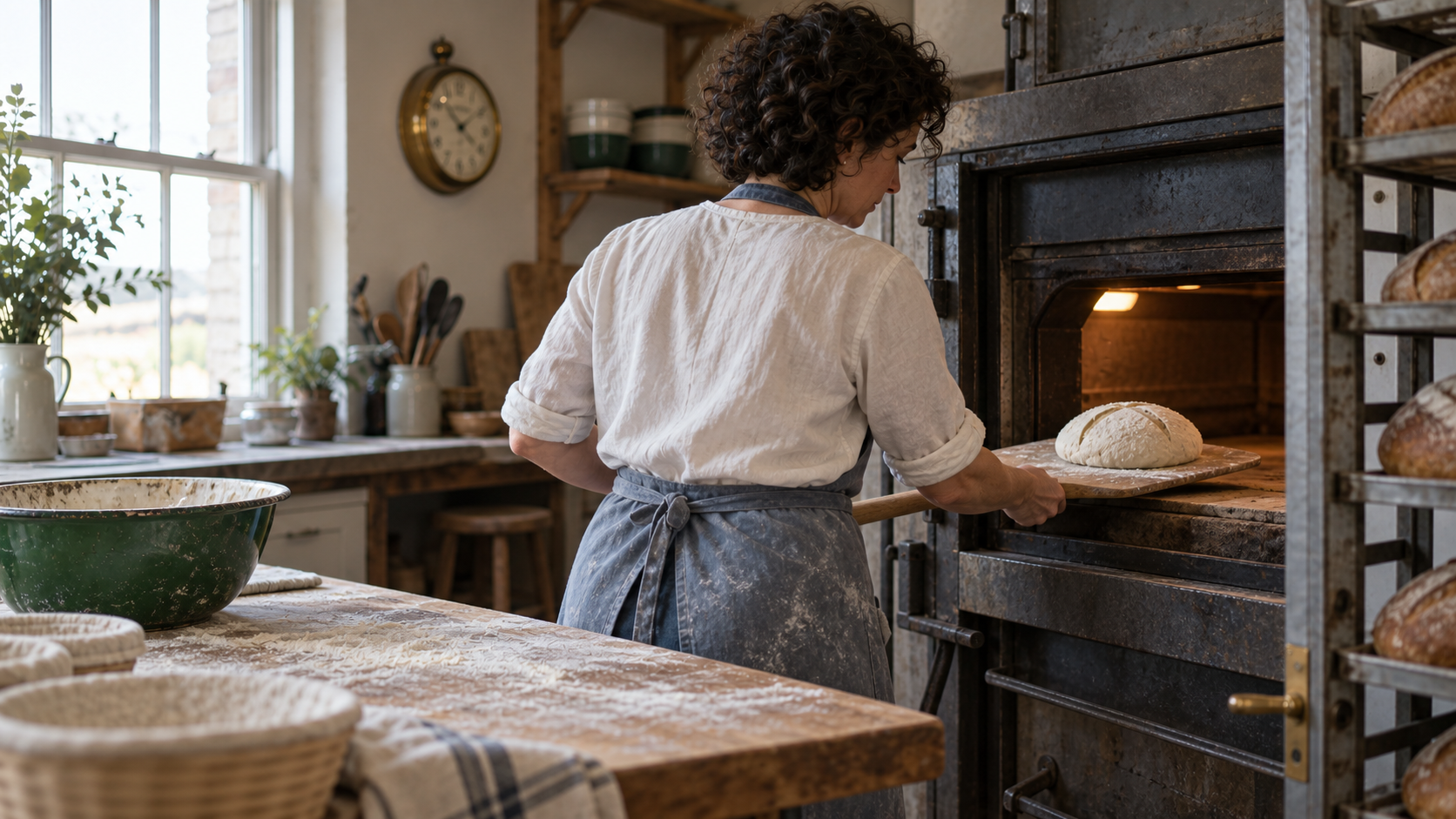
Illustrativer Endzustand: Er gibt dem Prompt ein klares Ziel vor, ohne vom Modell zu verlangen, den Backprozess zu überspringen.
Kontinuität an der Übergangsstelle schützen
Vergleichen Sie den letzten verlässlichen Quellframe mit den ersten stabilen Frames der Erweiterung. Prüfen Sie Identität und Kleidung, Objektform, Komposition, Kamerarichtung und Ton. Kleine Abweichungen verstärken sich, daher sollten Sie die zu schützenden Ankerpunkte priorisieren, statt allgemein „perfekte Übereinstimmung“ zu fordern.
Im Backbeispiel sind Schürze und Brot primäre Anker; Schüssel und Fenster definieren den Raum. Eine Veränderung des Uhrzeigers ist weniger kritisch als ein Wechsel des Gesichts. Bewahren Sie den Raumton, sofern nicht gezielt Musik eingesetzt wird. Ein Klicken an der Übergangsstelle erfordert möglicherweise dennoch eine separate Audio-Nachbearbeitung.
Dieser bestehende bewegte Seedance-Editorialclip zeigt die Art kontinuierlicher Bewegung, die bei einer Übergangsprüfung zu inspizieren ist; er stellt keine verifizierte Dreamina-Ausgabe oder einen kontrollierten Vergleich dar. Achten Sie auf die Bewegungsrichtung und die ersten Sekunden nach dem scheinbaren Übergang – nicht auf das Vorschaubild als Beweis.
Tatsächliches bewegtes Seedance-Beispiel zur Nahtprüfung, kein Dreamina-Benchmark.
Für weitere Referenzen sowie die zugrundeliegenden Regeln zu Ton und Bild finden Sie im Seedance-Video-Erweiterungs-Leitfaden einen vollständigen Produktionsworkflow. Der Dreamina-Prompt auf dieser Seite konzentriert sich ausschließlich darauf, was hochgeladen werden soll, was als Nächstes formuliert werden muss und was genehmigt werden muss.
Das Ergebnis prüfen und Abweichungen korrigieren
Prüfen Sie das Ergebnis in normaler Geschwindigkeit, framegenau über den Übergang hinweg sowie im reinen Audio-Modus. Kennzeichnen Sie es als genehmigen, in der Nachbearbeitung reparieren oder erneut generieren, jeweils mit einem einzigen Grund. Verketten Sie keinen fehlerhaften Abschnitt nur deshalb, weil sein bester Frame gut aussieht.
Falls es als neue Szene beginnt, benennen Sie das Quellvideo und die nächste Aktion. Falls die Identität später abweicht, verkürzen Sie die Sequenz. Falls ein Requisit deformiert wird, zeigen Sie es an der Grenzstelle und schützen Sie seine zentrale Eigenschaft. Bei einem Kameraruck behalten Sie nur eine Bewegungsanweisung bei. Audio-Änderungen werden separat repariert.
Notieren Sie Dateiname der Quelle, End-Zeitcode, Modell, Dauer, Prompt und Genehmigungsgrund. Der Grok-Erweiterungs-Leitfaden behandelt ein ähnliches Problem in einer anderen Benutzeroberfläche; dessen Schaltflächen und Grenzen können abweichen.
Verwenden Sie Seedance Agent für längere Sequenzen
Eine einzelne Dreamina-Erweiterung ist eine lokale Fortsetzung. Eine Kampagne mit vielen Shots, Ausschnitten, Stimmen und Genehmigungen erfordert Koordination. Verknüpfen Sie jeden Prompt und jeden Grenzframe mit einem benannten Shot. Seedance Agent kann Briefings, Referenzen und Teilerneugenerierungen organisieren, während ein Mensch das bewegte Ergebnis genehmigt; es ist jedoch keine Dreamina-Steuerung.
Verlängern Sie einen starken Clip sparsam. Für einen neuen Standort, eine neue Lichtsituation oder einen Zeitsprung erstellen Sie einen separaten Shot und führen einen gezielten Schnitt aus. Bewahren Sie jeden genehmigten Zweig auf, damit ein Editor jederzeit zum letzten stabilen Zustand zurückkehren kann.
Fazit
Dreamina-Video-Erweiterungsprompts funktionieren am besten, wenn sie einen physischen Akt aus einer klar erkennbaren Quell-Endsituation fortsetzen, wenige wichtige Ankerpunkte schützen, kompatible Kamera- und Tonverhalten spezifizieren und einen klaren Endzustand benennen. Laden Sie den echten Clip hoch, testen Sie eine kurze Fortsetzung, prüfen Sie dessen Übergang und gesamte Bewegung – und verlängern Sie erst dann erneut, und zwar ausschließlich ausgehend von einem genehmigten Ergebnis. Nutzen Sie die vier hier vorgestellten Vorlagen als Ausgangspunkte, nicht als garantierte Ergebnisse. Sobald das Projekt mehrere Shots und Review-Runden umfasst, planen Sie es mit Seedance Agent, damit Prompts, Referenzen und Genehmigungen miteinander verknüpft bleiben.
Bereit, es selbst auszuprobieren?
Setzen Sie die Schritte aus diesem Leitfaden direkt in Seedance um und verwandeln Sie Prompts oder Bilder in wenigen Minuten in fertige Videos.
Kostenlose Credits bei der Anmeldung. Tarife ab $28/Monat.
Verwandte Artikel
Weitere Beiträge in derselben Sprache, die Sie als Nächstes lesen könnten.

So erstellen Sie einen sprechenden KI-Avatar, den Sie wiederverwenden können
Erstellen Sie mit Seedance einen sprechenden KI-Avatar: Designen Sie einen konsistenten Charakter und lassen Sie ihn in Fotos oder Seedance 2.5 Szenen immer wieder sprechen.
Artikel lesen
Die besten KI Video-to-Video-Modelle 2026
Die besten KI Video-to-Video-Modelle 2026 für Ihre Aufnahmen: Higgsfield Genjutsu, Seedance 2.x, Runway Aleph, Luma Modify und Kling Omni im großen Vergleich.
Artikel lesen
Kling 4.0 vs Seedance 2.5: Vollständiger Vergleich
Kling 4.0 vs Seedance 2.5 im Vergleich: 30-Sekunden-Clips, Keyframes vs 50 Referenzen, Audio, 4K, 10-Bit-Farbe und Editing. Welches Modell passt zu Ihrem Projekt?
Artikel lesen