
Silhouette aus Foto erstellen: Eine Kurzanleitung
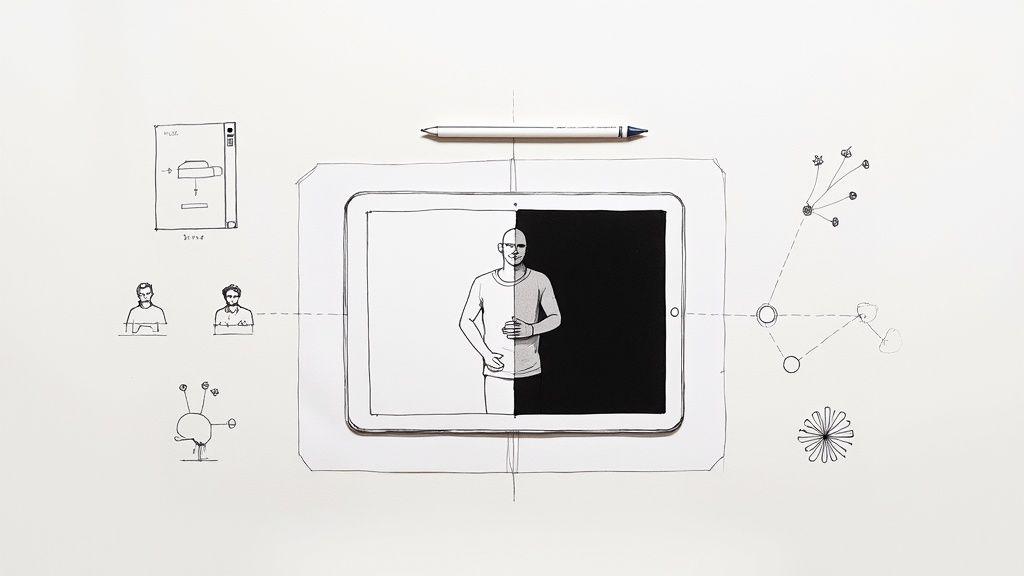
Ein gewöhnliches Foto in eine dramatische Silhouette zu verwandeln, dreht sich vor allem um eines: das Motiv zu isolieren. Die Grundidee besteht darin, das Motiv vom Hintergrund freizustellen und die Form dann mit einer einzigen, soliden Farbe – meist Schwarz – zu füllen. Sie können dies mit verschiedenen Tools erreichen, von denen jedes seine eigenen Vor- und Nachteile hat. Manche schwören auf professionelle Software für die volle Kontrolle, andere bevorzugen die Einfachheit einer mobilen App, und viele nutzen mittlerweile KI für ein nahezu sofortiges Ergebnis.
Ihr Fahrplan zur perfekten Silhouette
Ein Foto in eine markante Silhouette zu verwandeln, ist eine hervorragende Möglichkeit, Ihren Arbeiten ein wenig Mysterium und künstlerischen Stil zu verleihen. Im Kern ist der Prozess unkompliziert: Sie benötigen einen scharfen, sauberen Umriss Ihres Motivs vor einem transparenten oder einfarbigen Hintergrund. Obwohl das Konzept einfach ist, hängt das richtige Werkzeug für diese Aufgabe stark davon ab, was Sie erreichen möchten, wie versiert Sie in der Bildbearbeitung sind und wie viel Zeit Sie haben.
Betrachten Sie diesen Leitfaden als Ihren praktischen Fahrplan. Wir gehen die zuverlässigsten Methoden durch – von der akribischen, pixelgenauen Kontrolle in Adobe Photoshop bis hin zur reinen Bequemlichkeit einer schnellen Bearbeitung auf Ihrem Smartphone.
Dieser Entscheidungsbaum bietet Ihnen eine schnelle visuelle Hilfe, um das beste Tool für Ihr Projekt auszuwählen, egal ob Sie professionelle Präzision, eine schnelle mobile Lösung oder ein sofortiges KI-gestütztes Ergebnis benötigen.

Wie Sie sehen können, sollte das, was Sie mit der Silhouette vorhaben, Ihre Wahl des Werkzeugs von Anfang an leiten.
Die Wahl Ihres idealen Workflows
Bei der Wahl Ihrer Methode geht es nicht nur darum, die erstbeste Software zu nehmen; es geht darum, das Werkzeug auf die jeweilige Aufgabe abzustimmen. Unterschiedliche Projekte haben unterschiedliche Anforderungen.
- Für professionelle Kontrolle: Wenn Sie etwas für den Druck oder ein wichtiges kommerzielles Projekt erstellen, geht nichts über Desktop-Software wie Photoshop oder die kostenlose Alternative GIMP. Diese bieten Ihnen die fein abgestimmte Kontrolle, die für knifflige Details wie Haarsträhnen oder komplizierte Kleidung erforderlich ist.
- Für die Erstellung unterwegs: Benötigen Sie eine schnelle Silhouette für einen Social-Media-Post oder ein persönliches Projekt? Eine mobile App ist Ihr bester Freund. Sie sind intuitiv gestaltet und liefern in nur wenigen Minuten ein solides Ergebnis.
- Für Schnelligkeit und Einfachheit: Automatisierte KI-Hintergrundentferner sind zweifellos der schnellste Weg, um einen Ausschnitt zu erhalten. Sie sind perfekt, wenn Sie keine Zeit oder technischen Fähigkeiten für die manuelle Bearbeitung haben, aber eine saubere Silhouette für eine Präsentation oder eine Website-Grafik benötigen.
Um Ihnen die Entscheidung auf einen Blick zu erleichtern, finden Sie hier einen kurzen Vergleich der verschiedenen Ansätze.
Vergleich der Methoden zur Silhouetten-Erstellung
| Methode | Ideal für | Kenntnisstand | Typische Kosten | Hauptmerkmal |
|---|---|---|---|---|
| Photoshop/GIMP | Professionelles Design, Druck, komplexe Bilder | Fortgeschritten | Abonnement oder Kostenlos | Unübertroffene Präzision und Kontrolle |
| Mobile Apps | Social Media, schnelle Projekte, Komfort | Anfänger | Kostenlos mit In-App-Käufen | Schnelle, intuitive Benutzeroberfläche |
| KI-Tools | E-Commerce, Präsentationen, Stapelverarbeitung | Anfänger | Kostenlos oder Abonnement | Sofortige Hintergrundentfernung mit einem Klick |
| Vektorisierung | Logos, skalierbare Grafiken, Illustrationen | Fortgeschritten | Abonnement | Erstellt unendlich skalierbare Vektorformen |
Letztendlich gibt es keine einzige "beste" Methode – nur die beste für Ihr aktuelles Projekt. Wenn Sie verstehen, worin jedes Tool glänzt, können Sie effizienter arbeiten.
Das Geheimnis einer wirkungsvollen Silhouette beginnt oft beim Originalfoto. Wenn Sie ein Bild wählen, bei dem das Motiv ein starkes, erkennbares Profil vor einem relativ einfachen Hintergrund hat, sparen Sie sich eine Menge Zeit und Frust, egal welche Bearbeitungsmethode Sie wählen.
Sobald Sie die Erstellung statischer Silhouetten beherrschen, möchten Sie diese vielleicht auf die nächste Stufe heben. Für alle, die an Bewegung interessiert sind, zeigt unser Leitfaden zum Erstellen animierter Fotos, wie Sie Ihre neuen Kreationen zum Leben erwecken können.
Die Photoshop-Methode für professionelle Ergebnisse

Wenn Sie eine Silhouette aus einem Foto mit echter Präzision erstellen müssen, geht nichts über die Arbeit in Adobe Photoshop. Für professionelles Design, hochauflösenden Druck oder jedes Projekt, bei dem scharfe, perfekte Kanten ein Muss sind, ist es der Goldstandard. Vergessen Sie Ein-Klick-Filter; hier geht es darum, eine Silhouette mit Absicht zu gestalten.
Der Prozess bietet ein Maß an Kontrolle, das automatisierte Tools einfach nicht replizieren können. Und alles beginnt mit der Auswahl des richtigen Fotos.
Auswahl des idealen Fotos
Ehrlich gesagt entscheidet sich Ihr Erfolg oft schon, bevor Sie die Software überhaupt öffnen. Ein Foto mit einem starken, klaren Profil vor einem einfachen Hintergrund wird Ihnen das Leben tausendmal leichter machen. Achten Sie auf hohen Kontrast – das ist Ihr bester Verbündeter.
Ein Porträt vor einem hellen Himmel oder einer sauberen Studiowand ist ideal. Wenn Sie hingegen versuchen, ein Motiv aus einer belebten Menschenmenge oder einem unordentlichen Raum herauszulösen, bedeutet das viel mühsame Arbeit. Wählen Sie von Anfang an klug aus.
Beherrschen der Auswahlwerkzeuge
Öffnen Sie Ihr Bild in Photoshop und isolieren Sie Ihr Motiv. Für ein praktisches Beispiel verwenden wir das Objektauswahl-Werkzeug:
- Wählen Sie das Werkzeug aus der Werkzeugleiste aus.
- Ziehen Sie einen groben Rahmen um Ihr Motiv. Die KI von Photoshop erstellt automatisch eine Auswahl um das Hauptobjekt.
- Halten Sie nun die
Umschalt-Taste gedrückt, um zur Auswahl hinzuzufügen (falls ein Teil fehlt), oder dieAlt-Taste (Option auf dem Mac), um von der Auswahl abzuziehen (falls Teile des Hintergrunds enthalten sind). - Zoomen Sie auf 200 % heran, um die Kanten zu prüfen. Eine saubere Auswahl ist hier entscheidend.
Für maximale Kontrolle, insbesondere bei komplexen Formen, ist das Zeichenstift-Werkzeug unübertroffen. Es erfordert zwar Übung, ermöglicht es Ihnen jedoch, einen präzisen Vektorpfad um Ihr Motiv zu zeichnen, sodass jede Kurve perfekt ist.
Unabhängig davon, welches Werkzeug Sie verwenden, ist das Ziel eine saubere Auswahl (die „Ameisenlinie“), die sich perfekt an Ihr Motiv anschmiegt. Überstürzen Sie diesen Teil nicht. Eine unsaubere Auswahl ist die Hauptursache für eine amateurhaft wirkende Silhouette.
Kanten verfeinern für ein makelloses Finish
Hier passiert die eigentliche Magie. Sobald Sie eine gute Auswahl haben, wechseln Sie in den Arbeitsbereich Auswählen und maskieren. Dieses gesamte Panel ist für eine Sache gedacht: die Perfektionierung von Auswahlen, insbesondere bei schwierigen Stellen wie Haaren oder Fell.
Hier ist ein praktischer Workflow in Auswählen und maskieren:
- Erhöhen Sie den Schieberegler Radius leicht (z. B. auf 1-2 Pkt), damit Photoshop weiche Kanten besser erkennt.
- Wählen Sie den Kante-verbessern-Pinsel aus der linken Werkzeugleiste.
- Fahren Sie mit diesem Pinsel über weiche oder fusselige Bereiche wie Haare oder den Rand eines Wollpullovers. Photoshop trennt die feinen Details intelligent vom Hintergrund.
- Wählen Sie schließlich in den Ausgabeeinstellungen unten rechts „Neue Ebene mit Ebenenmaske“ und klicken Sie auf OK.
Dieser nicht-destruktive Ansatz schützt Ihr Originalfoto, sodass Sie die Maske jederzeit anpassen können, wenn Sie einen Fehler entdecken.
Der britische Markt für professionelle Fotografie wird auf rund 1,9 Milliarden Pfund geschätzt und ist voll von kleinen Unternehmen und Freiberuflern, die etwas Besonderes anbieten müssen. Die Fähigkeit, eine kühne, markante Silhouette zu erstellen, ist eine Fähigkeit, nach der Kunden zunehmend suchen.
Nachdem Ihr Motiv nun auf einer eigenen Ebene isoliert ist, besteht der letzte Schritt darin, den Silhouetteneffekt zu erzeugen. Gehen Sie zu Ebene > Neue Füllebene > Farbfläche.... Stellen Sie die Farbe auf Schwarz ein, klicken Sie auf OK, und klicken Sie dann mit der rechten Maustaste auf diese neue Farbebene und wählen Sie "Schnittmaske erstellen". Dadurch wird die schwarze Farbe auf die Form Ihres isolierten Motivs darunter beschränkt. Fertig.
Silhouetten auf dem Smartphone mit Apps erstellen
Sie brauchen nicht immer einen leistungsstarken Desktop-Computer, um eine großartig aussehende Silhouette zu erstellen. Heutzutage können Sie direkt auf Ihrem Smartphone beeindruckende Ergebnisse erzielen, was perfekt ist, wenn Sie schnell etwas für einen Social-Media-Post benötigen oder einfach unterwegs experimentieren möchten.
Viele Bildbearbeitungs-Apps, die Sie wahrscheinlich schon haben, wie PicsArt oder Snapseed, sind mit überraschend guten Werkzeugen zur Hintergrundentfernung ausgestattet. Was früher eine mühsame, zeitintensive Arbeit am Desktop war, ist heute oft nur noch ein paar Fingertipps entfernt. Sie können in weniger als fünf Minuten vom Schnappschuss zur fertigen Silhouette gelangen. Das ist ein echter Fortschritt für die effiziente Erstellung von Inhalten.
Ein praktischer Durchgang mit PicsArt
Wie funktioniert das in der Praxis? Nehmen wir ein typisches Szenario mit PicsArt, einem Favoriten vieler mobiler Creator. Angenommen, Sie haben gerade ein schönes Foto von einem Freund vor einem relativ ruhigen Hintergrund gemacht.
- Importieren & Entfernen: Öffnen Sie Ihr Foto in PicsArt und tippen Sie auf das Tool „Hintergrund entfernen“. Die KI der App wird sofort versuchen, das Hauptmotiv freizustellen.
- Den Ausschnitt verfeinern: Das erste Ergebnis ist vielleicht zu 90 % perfekt, aber die letzten 10 % machen den Unterschied. Zoomen Sie nah heran und verwenden Sie die Pinsel Löschen und Wiederherstellen. Nutzen Sie einen kleinen, harten Pinsel für scharfe Kanten wie die Kinnlinie und einen weicheren, größeren Pinsel für Bereiche wie Haare.
- Die Silhouette erstellen: Wenn das Motiv auf einem transparenten Hintergrund isoliert ist, tippen Sie auf 'Effekte' > 'Farben' > 'Schwarz-Weiß'. Schieben Sie dann den Kontrastregler ganz nach rechts und den Helligkeitsregler ganz nach links. Dadurch wird Ihr Motiv in eine solide schwarze Form verwandelt.
- Als PNG exportieren: Tippen Sie auf „Anwenden“ und dann auf „Weiter“. Achten Sie beim Speichern darauf, das PNG-Format zu wählen, um den transparenten Hintergrund zu erhalten.
Dieser Prozess liefert Ihnen eine vielseitige Silhouettendatei, die Sie über jedes andere Bild oder jeden Hintergrund legen können.
Hier ist ein Blick auf die PicsArt-Benutzeroberfläche, die darauf ausgelegt ist, leistungsstarke Tools wie die Hintergrundentfernung zugänglich und intuitiv zu machen.

Wie Sie sehen können, stehen Funktionen wie „Hintergrund entfernen“ im Mittelpunkt und machen sie zu einem Kernbestandteil des mobilen Workflows für saubere Ausschnitte und Silhouetten.
Die Grenzen kennen
Bei aller Bequemlichkeit sollte man bedenken, dass mobile Apps ihre Grenzen haben. Sie sind fantastisch für schnelle Aufgaben und Social Media, aber sie sind kein vollständiger Ersatz für Desktop-Software.
Die größten Kompromisse sind in der Regel eine geringere Ausgabeauflösung und weniger präzise Auswahlwerkzeuge im Vergleich zu Desktop-Software. Eine App könnte bei sehr feinen Details wie einzelnen Haarsträhnen oder komplizierten Mustern Probleme haben.
Wenn Sie an etwas für einen hochwertigen Druck oder ein großformatiges Projekt arbeiten, sollten Sie dennoch Ihren Computer nutzen. Aber für die meisten digitalen Arbeiten – wie Instagram-Stories, Blog-Grafiken oder ein neues Profilbild – bietet eine mobile App ein perfektes Gleichgewicht zwischen Leistung und Einfachheit.
KI-Tools für sofortige Silhouetten nutzen
<iframe width="100%" style="aspect-ratio: 16 / 9;" src="https://www.youtube.com/embed/hqjJtAnhSzk" frameborder="0" allow="autoplay; encrypted-media" allowfullscreen></iframe>
Wenn die Zeit drängt, geht nichts über die Geschwindigkeit von KI-gestützten Tools. Dienste wie remove.bg und Canva ermöglichen es Ihnen, in Sekundenschnelle eine Silhouette aus einem Foto zu erstellen und dabei die oft schwierige Lernkurve professioneller Software zu überspringen.
Dieser Ansatz ist ideal für Social-Media-Manager, Kleinunternehmer oder alle, die sofort ein scharfes visuelles Asset benötigen. Es ist denkbar einfach: Sie laden Ihr Bild hoch, und die KI erkennt das Motiv und entfernt den Hintergrund.
Der automatisierte Workflow
Die Stärke dieser Tools liegt in ihrer Einfachheit. Nehmen wir den Hintergrundentferner von Canva als praktisches Beispiel:
- Laden Sie Ihr Foto in ein neues Canva-Design hoch.
- Wählen Sie das Bild aus und klicken Sie auf 'Foto bearbeiten' > 'Hintergrund-Entferner'. Der Hintergrund verschwindet in wenigen Sekunden.
- Wählen Sie bei ausgewähltem Ausschnitt 'Foto bearbeiten' > 'Duotone'.
- Wählen Sie eine beliebige Voreinstellung und klicken Sie erneut darauf, um die Steuerelemente zu öffnen. Ändern Sie sowohl die Farben für 'Highlights' als auch für 'Schatten' in sattes Schwarz (
#000000).
Ihre Silhouette ist nun fertig und kann in Ihrem Design verwendet oder mit transparentem Hintergrund heruntergeladen werden (eine Canva Pro-Funktion).
Der wahre Wert liegt in der Zeitersparnis. Was in Photoshop 20 Minuten akribische Auswahl erfordern könnte, ist in weniger als zwei Minuten erledigt. So können Sie sich auf die kreative Seite Ihres Projekts konzentrieren, statt auf die technische Kleinarbeit.
Die besten Ergebnisse mit KI erzielen
Obwohl diese Tools automatisiert sind, haben Sie dennoch eine gewisse Kontrolle über die endgültige Qualität. Ein besseres Quellbild führt fast immer zu einem besseren KI-Ergebnis.
- Wählen Sie kontrastreiche Fotos: Ein Bild, bei dem sich Ihr Motiv deutlich vom Hintergrund abhebt, gibt der KI die beste Chance auf einen sauberen, genauen Ausschnitt.
- Vermeiden Sie unruhige Hintergründe: Obwohl die heutige KI ziemlich clever ist, kann sie bei überfüllten Szenen stolpern. Ein einfacherer Hintergrund führt meist zu saubereren Kanten.
- Prüfen Sie die Details: Nehmen Sie sich immer einen Moment Zeit, um in den fertigen Ausschnitt hineinzuzoomen. KI kann gelegentlich kleine Lücken übersehen (wie den Raum unter einem erhobenen Arm) oder feine Details wie Haare leicht unscharf machen.
Für diejenigen, die mit KI noch kreativer werden wollen, können Sie Silhouetten direkt aus Text-Prompts generieren. Das Erkunden einer Bibliothek mit speziellen KI-Prompts für Silhouetten kann Ihnen helfen, bestimmte Stile zu erstellen, ohne jemals ein Quellfoto zu benötigen.
Noch besser: Neue Plattformen ermöglichen es jetzt, Videos direkt aus Bildern zu generieren, was völlig neue Möglichkeiten eröffnet. Erfahren Sie mehr über diese Technologie und lernen Sie, wie Sie Videos mit Image-to-Image-KI generieren, um Ihre statischen Silhouetten in Bewegung zu versetzen.
Ihre Silhouette in eine skalierbare Vektorgrafik umwandeln

Sie haben es geschafft. Sie haben eine brillante Silhouette als PNG-Datei erstellt, und sie sieht auf Ihrem Bildschirm scharf aus. Aber dann meldet sich der Kunde – er ist so begeistert, dass er sie für ein riesiges Messebanner vergrößern möchte. Oder er braucht sie ganz klein für ein App-Icon. Hier stoßen pixelbasierte Bilder wie PNGs an ihre Grenzen. Wenn man sie zu stark vergrößert, erhält man ein unscharfes, verpixeltes Ergebnis.
Genau deshalb müssen Sie Ihre Silhouette in eine skalierbare Vektorgrafik (SVG) umwandeln. Vektoren bestehen nicht aus Pixeln; sie werden durch mathematische Pfade definiert. Das bedeutet, dass Sie einen Vektor auf jede erdenkliche Größe skalieren können – von einer Briefmarke bis zur Hauswand – und er bleibt jedes Mal perfekt scharf. Es ist das ultimative Format für Logos, Branding und jedes Design, das vielseitig sein muss.
Vektorisieren in Adobe Illustrator
Wenn Sie bereits im Adobe-Ökosystem arbeiten, ist Illustrator das Standardwerkzeug für diese Aufgabe. Die Funktion Bildnachzeichner ist unglaublich leistungsstark und kann Ihre PNG-Silhouette mit nur wenigen Klicks in einen sauberen Vektor verwandeln.
Hier ist eine praktische Schritt-für-Schritt-Anleitung:
- Öffnen Sie Ihre schwarz-transparente PNG-Silhouette in Illustrator.
- Wählen Sie das Bild aus. Klicken Sie im Bedienfeld Eigenschaften auf der rechten Seite auf die Schaltfläche Bildnachzeichner. Wählen Sie die Voreinstellung 'Silhouetten' als besten Ausgangspunkt.
- Klicken Sie auf das Symbol für das Bildnachzeichner-Bedienfeld (sieht aus wie ein Satz Schieberegler), um das Ergebnis fein abzustimmen.
- Passen Sie den Schieberegler Schwellenwert an. Schieben Sie ihn nach rechts, um mehr Bereiche schwarz zu machen, oder nach links für weniger. Ziel ist eine solide Form ohne Löcher.
- Wenn Sie zufrieden sind, klicken Sie im Eigenschaften-Bedienfeld auf die Schaltfläche Umwandeln. Dies konvertiert das nachgezeichnete Bild in bearbeitbare Vektorpfade.
- Gehen Sie zu Datei > Speichern unter... und wählen Sie SVG aus dem Format-Dropdown.
Ihre Silhouette ist nun unendlich skalierbar.
Die kostenlose Alternative: Inkscape
Sie benötigen kein teures Abonnement für professionelle Ergebnisse. Inkscape ist ein fantastisches Open-Source-Tool, das völlig kostenlos ist und diese Aufgabe problemlos bewältigt. Die Vektorisierungsfunktion heißt dort Pfad > Bitmaps nachzeichnen.
Der Prozess ähnelt dem in Illustrator. Importieren Sie Ihr PNG, wählen Sie es aus und gehen Sie zu Pfad > Bitmaps nachzeichnen. Dies öffnet ein Panel mit verschiedenen Nachzeichnungsmodi. Für eine einfache, saubere Silhouette ist der Modus „Helligkeitsschwellenwert“ die beste Wahl.
- Schwellenwert anpassen: Genau wie in Illustrator definiert dieser Schieberegler, was schwarz wird und was weiß bleibt.
- Live-Vorschau nutzen: Aktivieren Sie immer das Kontrollkästchen „Live-Vorschau“. So sehen Sie in Echtzeit, wie sich Ihre Anpassungen auf das Endergebnis auswirken.
- Anwenden: Wenn die Vorschau perfekt aussieht, klicken Sie auf „Anwenden“.
Inkscape erstellt den neuen Vektorpfad direkt über Ihrem ursprünglichen PNG. Sie müssen ihn nur zur Seite ziehen, das alte Pixelbild löschen und Ihren neuen Vektor als SVG-Datei speichern. Das macht hochwertige Grafiken für jeden zugänglich.
Kreative Einsatzmöglichkeiten für Ihre Silhouette
Sie haben die Kunst beherrscht, ein Foto in eine saubere Silhouette zu verwandeln. Was nun? Hier fängt der eigentliche Spaß an. Sie haben den technischen Teil erledigt und halten nun diese kraftvolle Grafik in den Händen. Es ist an der Zeit, diese einfache Datei in ein bedeutungsvolles Kunstwerk, ein starkes Branding-Asset oder ein ganz persönliches Geschenk zu verwandeln.
Die Möglichkeiten sind endlos. Silhouetten haben diesen zeitlosen, klassischen Reiz, der sie unglaublich vielseitig macht – von persönlichen Erinnerungsstücken bis hin zu professionellen Designprojekten.
Erstellung personalisierter Geschenke und Kunst
Eines der befriedigendsten Dinge, die Sie mit einer Silhouette tun können, ist, sie in etwas Greifbares und Persönliches zu verwandeln. Das einfache Profil eines Kindes, eines Haustieres oder eines Partners kann zu einem geschätzten Geschenk mit echtem emotionalem Wert werden.
Das geht weit über das bloße Drucken eines Fotos hinaus. Sie schaffen ein individuelles Kunstwerk, das eine Erinnerung auf einzigartige, stilisierte Weise festhält. Und die Menschen lieben es. Der Markt für personalisierte Fotoprodukte wächst stetig, da Menschen nach einzigartigen, emotional resonanten Produkten suchen.
Hier sind ein paar praktische Beispiele für den Einstieg:
- Individuelle Wandkunst: Erstellen Sie einen Leinwanddruck. Platzieren Sie die Silhouette eines Kinderprofils auf einem schlichten weißen Hintergrund für ein klassisches, minimalistisches Stück, das in jedes moderne Zuhause passt.
- Merchandise: Laden Sie die Silhouette Ihres Haustieres bei einem Print-on-Demand-Service hoch. Erstellen Sie eine Stofftasche, auf der die Silhouette in Weiß auf schwarzem Canvas gedruckt ist – für einen starken Kontrast-Look.
- Papeterie: Gestalten Sie Hochzeitseinladungen mit der Silhouette des Paares. Platzieren Sie sie oben auf der Karte mit einem Goldfolien-Effekt für eine elegante, persönliche Note.
Wenn Sie Ihre Silhouette haben, warum schauen Sie nicht, wie sie auf verschiedenen Produkten wirkt? Ein großartiger nächster Schritt ist zu lernen, wie Sie Handyhüllen-Mockups nutzen, um Ihre Designs zu präsentieren.
Silhouetten in Branding und Design
Für Unternehmen kann eine scharfe, gut gestaltete Silhouette ein unglaublich einprägsames Branding-Tool sein. Ihre Einfachheit macht sie sofort erkennbar und extrem anpassungsfähig. Sie funktioniert auf einer winzigen Visitenkarte genauso gut wie auf einem riesigen Website-Banner.
Im Gegensatz zu einer unruhigen Fotografie ist eine Silhouette sauber, kühn und kann in jeder erdenklichen Farbe reproduziert werden – ein Traum für jeden Designer. Sie kann ein ganzes Konzept oder eine Identität ohne den Ballast eines vollständigen Bildes kommunizieren und einen bleibenden Eindruck bei Ihrem Publikum hinterlassen.
Praxis-Tipp: Wenn Sie das nächste Mal ein Logo für eine persönliche Marke oder ein Handwerksunternehmen entwerfen, versuchen Sie es mit der Silhouette des Gründers. Zum Beispiel kann das Profil eines Bäckers mit Kochmütze Kompetenz und eine persönliche Note viel effektiver vermitteln als ein generisches Clipart eines Schneebesens.
Vorbereitung von Silhouetten für Video und Animation
Ihre statische Silhouette in Bewegung zu versetzen, eröffnet völlig neue kreative Möglichkeiten. Sie sind fantastische Assets für Video-Intros, Erklärvideos und Motion Graphics, da ihre sauberen Linien leicht zu animieren sind.
Bevor Sie Ihre Silhouette in einen Videoeditor ziehen, müssen Sie genau auf die Kanten achten. Eine winzige Unvollkommenheit, die in einem statischen Bild nie auffallen würde, kann in Bewegung zu einem störenden Flackern werden. Zoomen Sie immer hinein, prüfen Sie Ihren Ausschnitt doppelt und glätten Sie alle zackigen Kanten.
Der Export Ihrer Silhouette als hochauflösendes PNG mit transparentem Hintergrund ist unverzichtbar. Nur so können Sie sie nahtlos über Videoclips oder animierte Hintergründe legen. Wenn Sie tiefer eintauchen möchten, schauen Sie sich auch unseren Leitfaden zum Umwandeln von Fotos in dynamische Videos an.
Häufige Fragen zur Erstellung von Silhouetten
Ein neues kreatives Projekt wirft immer Fragen auf. Wenn Sie anfangen, Fotos in Silhouetten zu verwandeln, werden Sie sich wahrscheinlich fragen, welche Fotos am besten funktionieren und wie man mit kniffligen Details umgeht. Lassen Sie uns einige dieser Hürden aus dem Weg räumen.
Was macht ein gutes Quellfoto aus?
Ehrlich gesagt ist das beste Foto für eine Silhouette eines mit einem starken, klaren Profil vor einem einfachen Hintergrund. Hoher Kontrast ist hier Ihr bester Freund. Denken Sie an jemanden, der vor einem hellen, leeren Himmel oder einer einfarbigen, hellen Wand steht. Diese saubere Trennung macht es Ihnen (und jeder Software) leicht, die Kanten Ihres Motivs zu finden.
Wenn Sie mit einem Foto beginnen, das einen unruhigen Hintergrund hat – wie jemanden in einer Menschenmenge oder in einem vollgestellten Raum –, machen Sie sich das Leben nur unnötig schwer. Der Auswahlprozess wird dann sehr mühsam. Die Wahl des richtigen Bildes von Anfang an spart viel Frust.
Wie gehe ich mit schwierigen Details wie Haaren um?
Die klassische Herausforderung: saubere, scharfe Kanten um fliegende Haare oder feines Fell zu bekommen. Wenn Sie professionelle Ergebnisse anstreben, geht nichts über den Arbeitsbereich Auswählen und maskieren in Photoshop. Das Werkzeug „Kante-verbessern-Pinsel“ wurde speziell für diese Aufgabe entwickelt und erkennt diese komplexen, halbtransparenten Bereiche intelligent.
Nutzen Sie stattdessen ein KI-Tool? Dann ist es am besten, ein hochauflösendes Foto zu verwenden. Mehr Pixel geben dem Algorithmus mehr Daten zur Analyse, was die Chancen auf einen präzisen und detaillierten Ausschnitt drastisch erhöht.
Es ist leicht zu übersehen, wie wertvoll diese Fähigkeit sein kann. Branchenberichte zeigen, dass erfahrene Profis einen guten Teil ihres Einkommens mit individuellen Printprodukten erzielen. Silhouetten-Services passen perfekt in diesen Markt, insbesondere angesichts der aktuellen Nachfrage nach authentischen, persönlichen Bildern.
Kann ich andere Farben als Schwarz verwenden?
Absolut! Obwohl Schwarz der Standard für den klassischen, kontrastreichen Look ist, müssen Sie sich nicht darauf beschränken. Sie können Ihre Silhouette mit jeder erdenklichen Farbe füllen.
In Photoshop ist es so einfach wie das Ändern der Farbe Ihrer Füllebene. Wenn Sie in einem Tool wie Canva oder einer mobilen App arbeiten, können Sie in der Regel genauso einfach ein anderes Farboverlay anwenden. Dies ist eine großartige Möglichkeit, eine Silhouette an die Farbpalette einer Marke oder die Ästhetik eines bestimmten Designprojekts anzupassen.
Bereit zu sehen, was Ihre Bilder noch alles können? Seedance kann Ihnen helfen, aus nur wenigen Worten unglaubliche, hochauflösende Videos zu erstellen. Sie können filmische Szenen und dynamische Animationen generieren, ohne jemals eine komplexe Bearbeitungssoftware anfassen zu müssen. Entdecken Sie die Zukunft der Videoerstellung mit Seedance.
Bereit, Ihr eigenes KI-Video zu erstellen?
Verwandeln Sie Ideen, Text-Prompts und Bilder mit Seedance in hochwertige Videos. Wenn dieser Artikel geholfen hat, ist der schnellste nächste Schritt, das Produkt selbst auszuprobieren.
Kostenlose Credits bei der Anmeldung. Tarife ab $28/Monat.
Verwandte Artikel
Weitere Beiträge in derselben Sprache, die Sie als Nächstes lesen könnten.

Beispiele für Gemini-KI-Videoprompts: Kopierfertige Veo-Szenen und eine verbesserte Prompt-Formel
Kopieren Sie Beispiele für Gemini-KI-Videoprompts für kinematografische Bewegung, Produktwerbung, Dialoge und vertikale Clips – und passen Sie sie mithilfe einer praktischen Veo-Prompt-Formel an.
Artikel lesen
So behalten Sie die Produkttform in KI-Videowerbung konsistent
Sperren Sie Produktgeometrie, Verpackung, Etiketten, Referenzen, Kamerawinkel und Freigabekontrollen, damit KI-Videowerbung das echte SKU in jedem Shot bewahrt.
Artikel lesen
So erstellen Sie ein KI-Video, das einer mehrstufigen Aktion folgt
Planen Sie atomare Aktionen, Zustandsübergänge, Timing, Kontinuität und Übergabe zwischen Einstellungen, damit ein KI-Video die gewünschte Abfolge in der vorgesehenen Reihenfolge ausführt.
Artikel lesen