
Bilder animieren: Der komplette Guide von GIF bis KI
Ein statisches Foto zum Leben zu erwecken, gehört zu den spannendsten Aufgaben für Kreative. Es geht darum, Bewegung hinzuzufügen, um ein einfaches Bild in etwas Dynamisches zu verwandeln – sei es ein loopendes GIF, ein elegantes Cinemagramm oder sogar ein komplettes KI-generiertes Video. Dieser Guide führt Sie durch fünf verschiedene Wege, dies umzusetzen, mit praktischen Schritten für absolute Anfänger bis hin zu erfahrenen Profis. Wir beginnen mit den Grundlagen und arbeiten uns bis zu leistungsstarken KI-Tools vor.
Ihr Toolkit zum Animieren von Bildern
Haben Sie schon einmal ein Foto betrachtet und sich gewünscht, es würde sich bewegen? Dann sind Sie hier genau richtig. Die Zeiten, in denen man ein riesiges Budget brauchte, um ein Bild zu animieren, sind lange vorbei. Heute gibt es eine Vielzahl von Tools und Techniken, die es einfacher denn je machen, Ihren Bildern Leben einzuhauchen. Egal, ob Sie als Marketer Aufmerksamkeit erregen wollen oder als Kreativer Ihre Fotos aufpeppen möchten – Sie können noch heute damit beginnen.
Dieser Guide bietet Ihnen eine praxisnahe Roadmap. Wir untersuchen fünf verschiedene Methoden, jede mit ihren eigenen Besonderheiten und Stärken. Unser Ziel ist es, Ihnen direkt umsetzbare Einblicke zu geben, damit Sie die richtige Technik wählen und eine Animation erstellen können, die genau Ihren Vorstellungen entspricht.
Warum sollte man Bilder animieren?
In einer Welt voller visueller Inhalte sorgt Bewegung dafür, dass Menschen innehalten. Animierte Bilder können das Scrollen stoppen, eine Geschichte kraftvoller erzählen als ein statisches Foto oder komplexe Ideen in Sekunden klären. Ein praktisches Beispiel: Stellen Sie sich vor, Sie animieren den aufsteigenden Dampf einer Kaffeetasse auf der Website eines Cafés. Dieses kleine Detail lässt die Szene sofort lebendiger und einladender wirken, was sich direkt auf das Nutzerengagement auswirkt.
Der Bedarf an dynamischen Inhalten sorgt für ein enormes Wachstum in der Branche. Der britische Animations- und VFX-Markt beispielsweise ist auf dem besten Weg, bis 2025 einen Wert von 3,2 Milliarden Pfund zu erreichen, und es wird prognostiziert, dass er sich bis 2030 auf unglaubliche 7,6 Milliarden Pfund mehr als verdoppeln wird. Dieser Boom zeigt, wie zentral Animationen in allen Bereichen von der Werbung bis zum Film geworden sind.
Ein Ausblick auf das, was Sie erwartet
Ich habe diesen Guide so strukturiert, dass Sie Ihre Fähigkeiten von Grund auf aufbauen können. Sie müssen kein professioneller Designer sein, aber Neugier und Experimentierfreude helfen Ihnen enorm weiter.
Hier ist ein kurzer Überblick über die kreativen Wege, die wir erkunden werden:
- Frame-by-Frame GIFs: Die klassische Methode für volle kreative Kontrolle.
- Hypnotische Cinemagramme: Die Kunst, ein Standbild mit subtiler, loopender Bewegung zu kombinieren.
- 2.5D Parallax: Eine clevere Technik, um flachen Fotos Tiefe und Dimension zu verleihen.
- Basic Rigging & Morphing: Digitales „Puppenspiel“, um Bildteile flüssig zu bewegen.
- KI-gestützte Animation mit Seedance: Komplexe Bewegungen automatisch durch einfache Text-Prompts generieren. Sie können direkt loslegen und das Image-to-Video Tool von Seedance testen.
Wenn Sie diesen Guide beendet haben, werden Sie ein solides Verständnis für jede Methode haben und genau wissen, welche für Ihr Projekt am besten geeignet ist. Ziel ist es, Ihnen das Vertrauen zu geben, das richtige Werkzeug für den Job zu wählen – egal ob für einen schnellen Social-Media-Post oder eine polierte, künstlerische Animation.
Welche Animationsmethode passt zu Ihnen?
Fühlen Sie sich von den Optionen erschlagen? Keine Sorge. Jede Technik hat ihren Platz. Diese Tabelle hilft Ihnen bei der Entscheidung, basierend auf Ihren Zielen, Ihrem Skill-Level und Ihrer Software.
| Animationsmethode | Ideal für | Skill-Level | Gängige Software |
|---|---|---|---|
| Frame-by-Frame GIF | Volle Kontrolle, handgezeichneter Look, kurze Charakter-Loops | Anfänger bis Profi | Adobe Photoshop, Procreate, Krita |
| Cinemagramm | Subtile, elegante Bewegung in Fotos, Atmosphäre schaffen | Anfänger bis Fortgeschritten | Photoshop, Flixel Cinemagraph Pro, After Effects |
| 2.5D Parallax | Tiefe und 3D-Gefühl für Landschaften oder Porträts | Fortgeschritten | Adobe After Effects, PhotoVibrance, CapCut |
| Rigging & Morphing | Charaktere oder Objekte realistisch biegen und bewegen | Fortgeschritten bis Profi | After Effects (Puppet Pin), Adobe Character Animator |
| KI-gestützt (Seedance) | Schnelle, komplexe Animationen aus einem Bild via Text-Prompt | Anfänger | Web-basierte KI-Tools wie Seedance |
Betrachten Sie dies als Ihren Startpunkt. Ein einfaches Cinemagramm kann perfekt für eine anspruchsvolle Marke sein, während eine wilde KI-Animation genau das Richtige ist, um einen Social-Media-Post viral gehen zu lassen.
Praxis: Frame-by-Frame GIF-Animationen erstellen
Wenn Sie wirklich verstehen wollen, wie Animation funktioniert, ist die klassische Frame-by-Frame-Methode (Einzelbildanimation) der beste Einstieg. Denken Sie an ein digitales Daumenkino. Es ist eine Grundfertigkeit, die Ihnen absolute Kontrolle über jedes Pixel gibt.
Diese Technik ist älter als alle modernen KI-Tools. Sie erfordert zwar mehr Geduld, aber die Ergebnisse haben einen einzigartigen, handgemachten Charme. Im Grunde erstellen Sie eine Serie von Bildern, die sich jeweils nur minimal unterscheiden, und spielen diese schnell hintereinander ab. Adobe Photoshop ist der ideale Ort, um so etwas von Grund auf zu bauen.
Die Animation Ebene für Ebene aufbauen
Öffnen Sie zuerst Ihr Basisbild in Photoshop. Das ist Ihre Leinwand. Die eigentliche Arbeit findet im Ebenen-Bedienfeld statt, wo jede neue Ebene zu einem einzelnen Frame in Ihrer fertigen Animation wird.
Ein praktisches Beispiel: Ein Charakter in einem Porträt soll blinzeln.
- Basis duplizieren: Starten Sie mit dem Originalbild auf einer Ebene. Drücken Sie Strg+J (oder Cmd+J am Mac), um sie zu duplizieren. Diese neue Ebene wird Ihr „Blinzel-Frame“.
- Das Blinzeln malen: Nutzen Sie auf der duplizierten Ebene den Kopierstempel oder einen feinen Pinsel, um die Augen des Charakters vorsichtig geschlossen zu malen.
- Rückkehr zu „Augen offen“: Um den Loop zu schließen, duplizieren Sie die Originalebene mit den offenen Augen erneut und ziehen sie ganz nach oben. Sie haben nun drei Ebenen: Offen, Geschlossen, Offen.
Dieser Ebenen-Prozess ist das Herzstück der Einzelbildanimation. Wollen Sie Dampf aus einer Kaffeetasse aufsteigen lassen? Erstellen Sie mehrere Ebenen, auf denen der Dampf jeweils ein Stück höher und breiter gezeichnet ist als auf der Ebene davor. Das Geheimnis flüssiger Bewegung liegt in kleinen, schrittweisen Änderungen.
Von Ebenen zur Bewegung in der Zeitleiste
Sobald Ihre Ebenen bereit sind, erwecken wir sie zum Leben. Gehen Sie auf Fenster > Zeitleiste. Wenn Sie die Optionen nicht sehen, klicken Sie auf den Button „Frame-Animation erstellen“.
So sequenzieren Sie die Blinzel-Animation:
- Frame 1: Standardmäßig sehen Sie einen Frame. Stellen Sie im Ebenen-Bedienfeld sicher, dass nur die erste Ebene („Augen offen“) sichtbar ist.
- Frame 2: Klicken Sie auf das Icon „Neuer Frame“ in der Zeitleiste. Blenden Sie für diesen Frame die „Augen offen“-Ebenen aus und machen Sie nur die Ebene „Augen geschlossen“ sichtbar.
- Frame 3: Erstellen Sie einen weiteren Frame und machen Sie die zweite „Augen offen“-Ebene sichtbar.
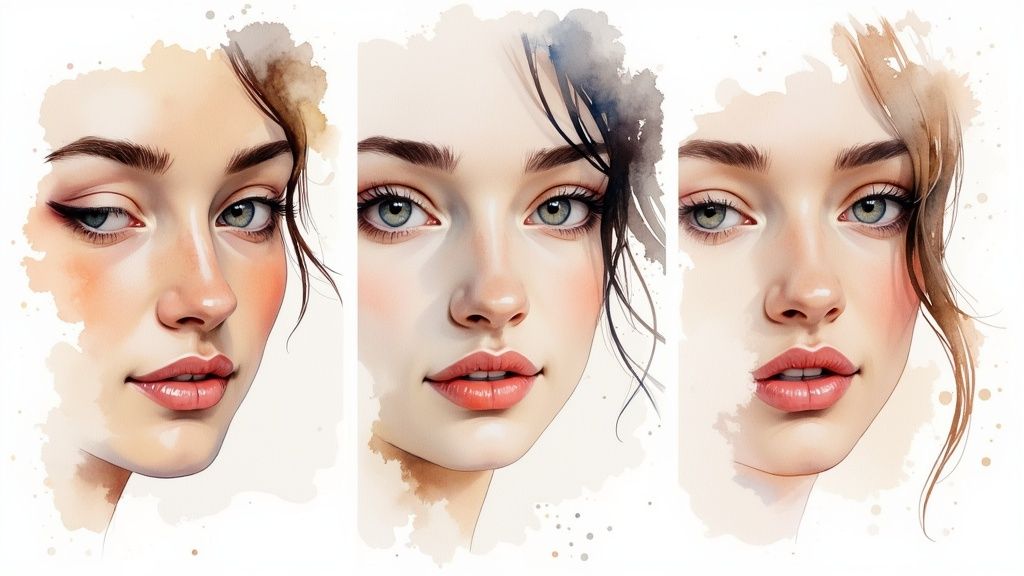
Wie Sie sehen, ist jeder Frame in der Zeitleiste an die Sichtbarkeit bestimmter Ebenen gebunden. So verwandeln Sie einen Stapel statischer Bilder in eine flüssige Sequenz.
Pro-Tipp: Damit das Blinzeln natürlich wirkt, passen Sie das Timing an. Klicken Sie auf die Zeit unter Frame 1 und 3 und stellen Sie sie auf
1,0Sekunde. Für Frame 2 (das Blinzeln selbst) wählen Sie einen viel schnelleren Wert wie0,1Sekunden. Das erzeugt eine realistische Pause mit einer schnellen Bewegung.
Exportieren Ihres GIFs
Wenn die Sequenz flüssig aussieht, folgt der Export. Gehen Sie zu Datei > Exportieren > Für Web speichern (Legacy). Dieses Dialogfenster bietet wichtige Optionen zur Optimierung.
Die wichtigsten Einstellungen für ein optimiertes GIF:
- Farben: GIFs sind auf 256 Farben begrenzt. Für kleinere Dateien versuchen Sie es mit 128 oder 64. Bei einfachen Farben reicht das oft aus.
- Dithering: Diese Einstellung verhindert unschöne Farbabstufungen (Banding). Ein höherer Dithering-Prozentsatz sieht meist besser aus, vergrößert aber die Datei. Starten Sie mit
Diffusionbei ca. 80 %. - Schleifenoptionen: Stellen Sie sicher, dass dies auf „Unendlich“ steht.
- Bildgröße: Skalieren Sie das GIF auf die exakten Maße, die Sie online benötigen. Ein 1000px GIF hochzuladen, wenn nur 300px gebraucht werden, verschwendet unnötig Speicherplatz.
Manchmal muss ein GIF auf einem farbigen Hintergrund sitzen. In solchen Fällen lohnt es sich zu lernen, wie man GIFs transparent macht. Die Beherrschung dieser Exporteinstellungen unterscheidet ein klobiges, langsam ladendes GIF von einem scharfen, web-optimierten Ergebnis.
Hypnotische Cinemagramme erstellen
Während die Einzelbildanimation volle Kontrolle bietet, entfalten Cinemagramme einen ganz eigenen Zauber. Sie kombinieren die zeitlose Qualität eines Fotos mit einer subtilen, loopenden Bewegung. Der Effekt wirkt extrem hochwertig und elegant.
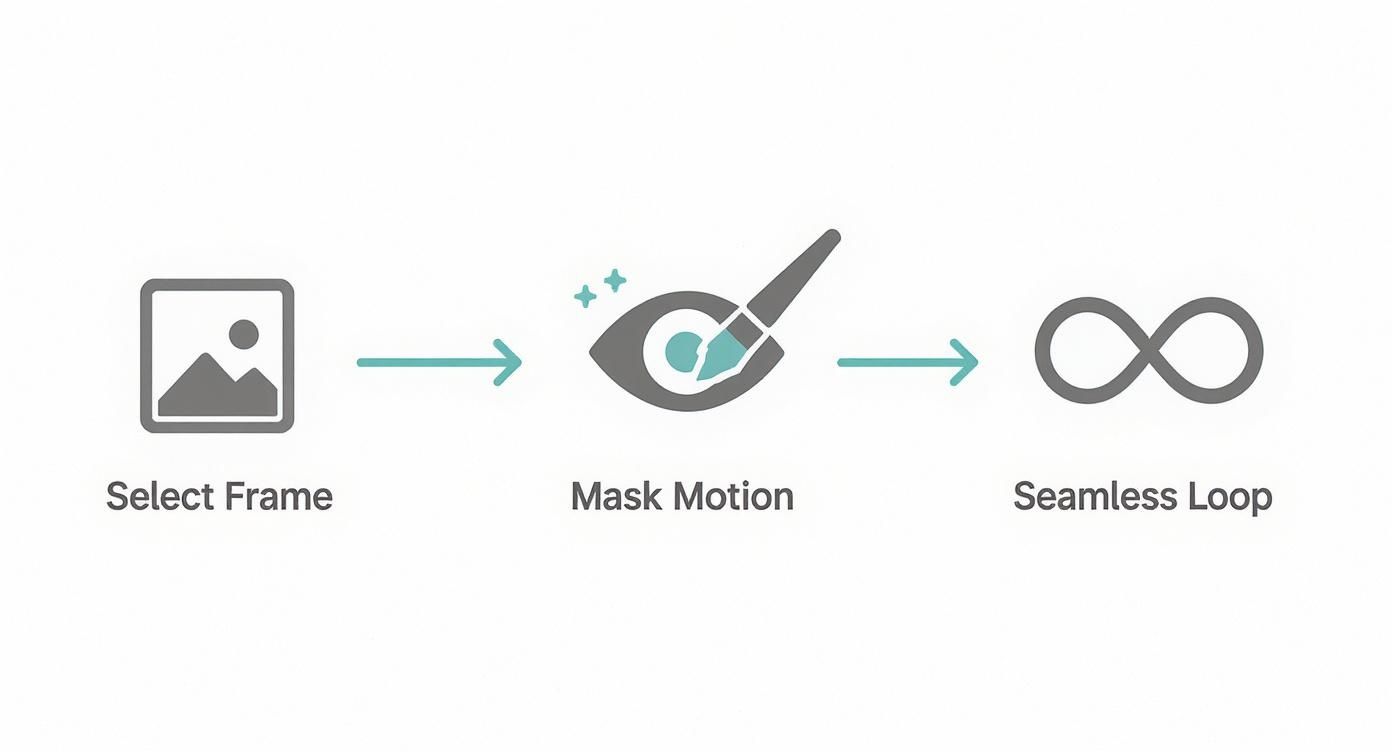
Die Grundidee: Sie starten mit einem kurzen Videoclip, frieren einen Frame als statisches Foto ein und lassen dann durch eine Maske Bewegung in einem bestimmten Bereich zu. Das klingt kompliziert, lässt sich aber in Adobe Photoshop über die Video-Zeitleiste einfach umsetzen.
Quellmaterial und Standbild wählen
Ein gutes Cinemagramm beginnt mit dem richtigen Material. Sie benötigen einen kurzen Videoclip, der idealerweise auf einem Stativ aufgenommen wurde, um Wackler zu vermeiden. Suchen Sie nach Aufnahmen mit repetitiven Bewegungen: fließendes Wasser, eine flackernde Kerze oder im Wind wehendes Gras.
Der Workflow in Photoshop:
- Import: Öffnen Sie den Videoclip über
Datei > Öffnen. - Standbild finden: Suchen Sie in der Zeitleiste den perfekten Frame, der als Foto funktioniert.
- Statische Ebene erstellen: Duplizieren Sie die Videoebene (Strg+J). Rechtsklicken Sie auf die Kopie und wählen Sie
Ebene rastern. Dies macht aus dem Frame Ihre statische Basis. - Ebenen anordnen: Ziehen Sie die statische Ebene ganz nach oben, sodass sie das Video verdeckt.
Maskieren, um Bewegung zu enthüllen
Nun liegt das Standbild über dem Video. Um die Bewegung zurückzuholen, nutzen Sie eine Ebenenmaske. Wählen Sie die statische Ebene aus und klicken Sie auf das Icon „Ebenenmaske hinzufügen“.
Wählen Sie einen weichen, schwarzen Pinsel und „malen“ Sie über den Bereich, in dem die Bewegung sichtbar sein soll.
- Beispiel (Fließender Fluss): Malen Sie in einer Landschaftsaufnahme mit Schwarz direkt über den Fluss in der Maske. Dadurch wird das Standbild an dieser Stelle transparent und gibt den Blick auf das fließende Wasser des darunterliegenden Videos frei. Bäume und Himmel bleiben vollkommen starr.
Diese Maskierungstechnik ist das Herzstück. Nehmen Sie sich Zeit für die Kanten, damit der Effekt glaubwürdig wirkt.
Praxis-Tipp: Ein perfekter Loop ist entscheidend. Ein harter Sprung zerstört die Illusion. Trimmen Sie Start- und Endpunkt des Videos in der Zeitleiste so, dass die Bewegung nahtlos ineinander übergeht. Oft hilft es, einen Punkt zu finden, an dem der letzte Frame fast identisch mit dem ersten ist.
Export und Formate
Wenn der Loop sitzt, können Sie das Ergebnis exportieren:
- GIF für Einfachheit: Über
Datei > Exportieren > Für Web speichern (Legacy). Ideal für E-Mails. Schleifenoption auf „Unendlich“. - MP4 für Qualität: Für Social Media ist ein MP4 via
Datei > Exportieren > Video rendernbesser. Es bewahrt mehr Details und Farben.
Für weitere Inspirationen schauen Sie in unseren Guide zum Thema animierte Fotos aus Standbildern erstellen.
Tiefe erzeugen mit 2.5D Parallax-Animationen
Wenn Sie über flache Animationen hinausgehen wollen, ist der 2.5D-Parallax-Effekt der nächste Schritt. Diese Technik täuscht 3D-Tiefe in einem 2D-Bild vor, als würde sich eine Kamera durch eine echte Szene bewegen. Perfekt für Landschaften oder Porträts.
Der Effekt entsteht, indem man das Bild in Ebenen zerlegt und diese im 3D-Raum anordnet (z. B. in Adobe After Effects). Wenn sich eine virtuelle Kamera bewegt, gleiten Vordergrundelemente schneller vorbei als der Hintergrund – genau wie unsere Augen Tiefe wahrnehmen.
Vorbereitung in Photoshop
Bevor Sie After Effects öffnen, findet die wichtigste Arbeit in Photoshop statt. Sie müssen das Bild in logische Tiefenebenen zerlegen.
- Elemente freistellen: Nutzen Sie das Pfad-Werkzeug oder die Objektauswahl, um Vordergrund (z. B. eine Person), Mittelgrund (Bäume) und Hintergrund (Berge) auf eigene transparente Ebenen auszuschneiden.
- Hintergrund füllen: Wenn Sie eine Person ausschneiden, entsteht dahinter ein „Loch“. Wählen Sie den leeren Bereich aus und nutzen Sie
Bearbeiten > Inhaltsbasierte Füllung. Photoshop füllt die Lücke intelligent auf. - Speichern: Speichern Sie die Datei als geschichtete
.PSD.
Die 3D-Szene in After Effects bauen
Importieren Sie die PSD-Datei als Komposition – Ebenengröße beibehalten. Aktivieren Sie für jede Ebene das kleine Würfel-Icon (3D-Ebene). Dies schaltet die Z-Achse frei.
- Ebenen anordnen:
- Hintergrund: Schieben Sie die Berge auf der Z-Achse weit nach hinten (z. B. auf
2000). - Mittelgrund: Schieben Sie die Bäume weniger weit zurück (z. B.
1000). - Vordergrund: Ziehen Sie die Person eventuell etwas nach vorne (z. B.
-500). - Skalieren: Da die Ebenen beim Verschieben kleiner werden, müssen Sie sie mit der Taste 'S' wieder groß skalieren, bis die Proportionen im Frame stimmen.
- Hintergrund: Schieben Sie die Berge auf der Z-Achse weit nach hinten (z. B. auf
Animation mit der virtuellen Kamera
Fügen Sie über Ebene > Neu > Kamera eine Kamera hinzu. Animieren Sie nun die Position der Kamera (Taste 'P'), um eine Fahrt durch den Raum zu simulieren. Setzen Sie Keyframes am Anfang und Ende der Zeitleiste. Wenn Sie die Kamera auf der Z-Achse bewegen, erwacht der Parallax-Effekt zum Leben.
Bilder zum Leben erwecken mit KI
Die Welt der kreativen Arbeit verändert sich rasant durch KI. Während klassische Methoden volle Kontrolle bieten, punkten KI-Tools durch Geschwindigkeit und Automatisierung. Sie können heute ein einzelnes Foto mit wenigen Klicks und etwas Text in einen fesselnden Videoclip verwandeln.
Sie steuern die KI über Text-Prompts. Sie beschreiben die Bewegung, die Sie im Kopf haben, und das Modell interpretiert Ihre Vision. Das ist ein völlig neuer Ansatz für Motion Design.
https://www.youtube.com/embed/Dwva56d9Z0w
Die Kunst des Prompt Engineering
Der Erfolg hängt vom Prompt Engineering ab. Ein schwacher Prompt wie „mach, dass es sich bewegt“ liefert meist enttäuschende Ergebnisse. Ein präziser Prompt wirkt dagegen wie Magie.
- Schwacher Prompt:
Animiere das Porträt. - Starker Prompt:
Ein sanftes Lächeln erscheint auf ihrem Gesicht, ihre Augen blinzeln weich und ihr Haar weht leicht in einer subtilen Brise. - Schwacher Prompt:
Lass die Landschaft sich bewegen. - Starker Prompt:
Die Wolken ziehen langsam von links nach rechts über den Himmel, die Seeoberfläche kräuselt sich sanft. Langsame Kamerafahrt nach rechts.
Wichtige Parameter
Zusätzlich zum Text bieten viele Tools Regler zur Feinabstimmung:
- Motion Strength (Bewegungsintensität): Nutzen Sie niedrige Werte (
1-3) für Cinemagramm-ähnliche Effekte und hohe Werte (7-10) für dynamische Social-Media-Inhalte. - Kamerasteuerung: Befehle wie
zoom in,pan leftoderrotatekönnen oft direkt im Prompt oder über Regler hinzugefügt werden. - Seed-Wert: Wenn Ihnen eine Animation gefällt, speichern Sie den Seed-Wert. So können Sie später Variationen mit der exakt gleichen Basisbewegung erstellen.
Grenzen und Tipps für bessere Ergebnisse
KI-Animationen können manchmal „traumhaft“ oder verzerrt wirken. Um das zu minimieren:
- Hochwertige Ausgangsbilder: Die KI braucht gute Pixel. Ein scharfes, hochauflösendes Foto liefert immer bessere Ergebnisse.
- Spezifisch bleiben: Versuchen Sie nicht, zehn Dinge gleichzeitig zu animieren. Konzentrieren Sie sich auf 1-3 Hauptbewegungen.
- Klares Motiv: Bilder mit einem deutlichen Fokuspunkt funktionieren am besten.
Wer die Grenzen visueller Inhalte austesten möchte, kann auch mit einem Fashion AI Generator experimentieren, um völlig neue Wege im Design zu gehen.
Optimierung und Formate
Eine wunderschöne Animation nützt nichts, wenn sie ewig lädt. Es geht um die Balance zwischen Qualität und Dateigröße.
Praxis-Tipp: Ein häufiger Fehler ist es, für alles GIFs zu nutzen. Für Animationen mit feinen Verläufen ist ein automatisch abspielendes MP4- oder WebM-Video fast immer die bessere Wahl (kleiner und schärfer).
Das richtige Format wählen
| Format | Bester Einsatzbereich | Vorteile | Nachteile |
|---|---|---|---|
| GIF | E-Mails, Foren, einfache Sticker | Universell unterstützt | Riesige Dateien, nur 256 Farben, kein Ton |
| MP4 | Social Media, Website-Hero-Videos | Beste Qualität bei kleiner Größe | Benötigt HTML <video> Tag für Loops auf Websites |
| WebM | High-Performance Website-Hintergründe | Fantastische Kompression, unterstützt Transparenz | Nicht von allen alten Browsern unterstützt |
Für Web-Projekte ist es oft ein „Pro-Move“, sowohl MP4 als auch WebM anzubieten, damit der Browser das beste Format wählen kann. Mehr dazu finden Sie in unserem Guide Foto in Video umwandeln.
Häufige Fragen zum Animieren von Bildern
Wo fange ich am besten an? Wenn Sie es ernst meinen, starten Sie mit der Zeitleiste in Photoshop. Es ist der beste Weg, um die Grundlagen zu verstehen, ohne von komplexer Software erschlagen zu werden.
Warum sieht mein GIF pixelig aus? Das liegt an der 256-Farben-Grenze. Aktivieren Sie beim Export in Photoshop immer „Dithering“. Das simuliert mehr Farben durch eine geschickte Pixelmischung und reduziert unschöne Streifenbildung.
Kann ich jedes Foto animieren? Technisch ja, aber die Wahl des Bildes ist entscheidend. Für Parallax-Effekte brauchen Sie klare Tiefenebenen. Für Cinemagramme eignet sich Videomaterial mit natürlichen Wiederholungen am besten.
Bereit, Ihre Bilder zum Leben zu erwecken? Seedance bietet leistungsstarke KI-Tools, um Ihre Ideen umzusetzen. Starten Sie noch heute auf https://www.seedance.tv.
Bereit, es selbst auszuprobieren?
Setzen Sie die Schritte aus diesem Leitfaden direkt in Seedance um und verwandeln Sie Prompts oder Bilder in wenigen Minuten in fertige Videos.
Kostenlose Credits bei der Anmeldung. Tarife ab $28/Monat.
Verwandte Artikel
Weitere Beiträge in derselben Sprache, die Sie als Nächstes lesen könnten.

Beispiele für Gemini-KI-Videoprompts: Kopierfertige Veo-Szenen und eine verbesserte Prompt-Formel
Kopieren Sie Beispiele für Gemini-KI-Videoprompts für kinematografische Bewegung, Produktwerbung, Dialoge und vertikale Clips – und passen Sie sie mithilfe einer praktischen Veo-Prompt-Formel an.
Artikel lesen
So behalten Sie die Produkttform in KI-Videowerbung konsistent
Sperren Sie Produktgeometrie, Verpackung, Etiketten, Referenzen, Kamerawinkel und Freigabekontrollen, damit KI-Videowerbung das echte SKU in jedem Shot bewahrt.
Artikel lesen
So erstellen Sie ein KI-Video, das einer mehrstufigen Aktion folgt
Planen Sie atomare Aktionen, Zustandsübergänge, Timing, Kontinuität und Übergabe zwischen Einstellungen, damit ein KI-Video die gewünschte Abfolge in der vorgesehenen Reihenfolge ausführt.
Artikel lesen