
Bilder in Videos einfügen – Schnelle Tipps für den Videoschnitt
Ein Bild in ein Video einzufügen ist nicht nur ein technischer Kniff; es ist eine einfache und wirkungsvolle Methode, um Ihre Inhalte dynamischer und ansprechender zu gestalten. Sie können Standbilder in bewegtes Material einweben, um wichtige Details hervorzuheben, die Szene zu setzen oder einfach den visuellen Rhythmus zu verändern, damit Ihr Publikum gebannt bleibt.
Warum die Kombination von Fotos und Videos bessere Geschichten erzählt
Haben Sie schon einmal ein Video gesehen und gedacht, dass ein einzelnes, klares Foto die Sache besser erklärt hätte? Damit sind Sie nicht allein. Die Kombination von statischen Bildern mit bewegtem Material ist eine klassische Storytelling-Technik, die von den besten Creatorn genutzt wird, um ihre Erzählungen zu schärfen. Es geht nicht darum, Lücken zu füllen – es geht darum, Ihre Botschaft mit mehr Wirkung zu vermitteln.
Ein Reise-Vlog könnte beispielsweise mit einem atemberaubenden Landschaftsfoto beginnen, um den neuen Ort zu etablieren, bevor die Action beginnt. Diese kurze Pause gibt dem Publikum einen Moment Zeit, die Schönheit aufzusaugen und sich zu orientieren. Ebenso kann ein Produkt-Tutorial zu einem hochauflösenden Bild wechseln, um eine bestimmte Funktion zu zeigen, damit die Zuschauer jedes kritische Detail ohne die Ablenkung durch Bewegung sehen.
Klarheit und Fokus verbessern
Einer der größten Vorteile beim Hinzufügen von Bildern zu Ihrem Video ist die Kontrolle, die Sie über die Aufmerksamkeit Ihres Publikums erhalten. Ein gut platziertes Bild wirkt wie ein visueller Punkt am Satzende: Es hält die Bewegung an, um eine entscheidende Information ins Rampenlicht zu rücken. Dies ist unglaublich effektiv für Bildungs- oder Anleitungsinhalte, bei denen es darauf ankommt, den Punkt genau zu treffen.
Stellen Sie sich ein Koch-Tutorial vor. Während das Video den Koch beim Mischen der Zutaten zeigt, kann ein kurzer Schnitt zu einem Foto des fertig angerichteten Gerichts Vorfreude wecken und dem Zuschauer ein klares, köstliches Ziel vor Augen führen. Zum Beispiel könnte das Workout-Video eines Fitnesstrainers zu einem Standbild mit Texteinblendung wechseln, das die korrekte Form für eine komplexe Übung zeigt, und dieses für einige Sekunden halten, damit die Information verinnerlicht werden kann.
Die Zuschauerbindung steigern
Seien wir ehrlich: Visuelle Abwechslung ist das, was die Leute zum Zuschauen bewegt. Videos sind ein massiver Teil des Online-Lebens. Um aus der Masse herauszustechen, müssen Ihre Inhalte im Gedächtnis bleiben. Das Hinzufügen von Bildern und anderen visuellen Elementen ist ein bewährter Weg, um das Engagement zu verbessern und die Leute länger zuschauen zu lassen. Mehr über aktuelle Social-Media-Trends erfahren Sie bei Sprout Social.
Indem Sie Standbilder in Ihr Video einweben, schaffen Sie ein reichhaltigeres, strukturierteres Seherlebnis. Diese Vielfalt verhindert visuelle Ermüdung und ermutigt die Zuschauer, von Anfang bis Ende an Ihrer Geschichte dranzubleiben.
Diese Technik verleiht Ihrer Arbeit zudem einen professionellen Schliff. Es signalisiert, dass Sie sich wirklich Gedanken über den Aufbau Ihrer Erzählung gemacht haben und jedes verfügbare Werkzeug nutzen, um die bestmögliche Geschichte zu erzählen. Bevor wir zum „Wie“ kommen, wird Ihnen dieses Verständnis des „Warum“ helfen, später bewusstere und effektivere Schnittentscheidungen zu treffen.
Videos sofort mit KI-Generatoren erstellen
Haben Sie sich jemals gewünscht, einen Stapel Ihrer Lieblingsfotos in nur wenigen Minuten in ein schickes, teilbares Video zu verwandeln? Ohne sich mit komplizierter Software herumzuschlagen oder auf eine verwirrende Timeline zu starren? Genau hier kommen moderne KI-Videogeneratoren ins Spiel. Sie sind auf Geschwindigkeit und Einfachheit ausgelegt und machen den Prozess, Bilder in Videos einzufügen, fast mühelos – selbst wenn Sie noch nie zuvor etwas bearbeitet haben.
Denken Sie an ein lokales Café, das eine schnelle, lebendige Promo für seine sozialen Medien erstellen möchte. Anstatt Zeit und Geld für einen kompletten Videodreh aufzuwenden, könnten sie einfach ihre besten Fotos nehmen – wunderschöne Latte Art, frisch gebackenes Gebäck, die gemütliche Einrichtung – und sie in ein KI-Tool hochladen. Sie wählen einen Stil, der zum Vibe ihrer Marke passt, und die KI übernimmt den Rest: Sie ordnet die Bilder intelligent an, fügt nahtlose Übergänge hinzu und wendet sogar subtile Animationen an, um die Standbilder lebendig wirken zu lassen.
Der KI-gestützte Workflow
Der größte Vorteil hierbei ist die enorme Zeitersparnis. Künstliche Intelligenz verändert die Videoproduktion grundlegend und macht sie schneller und zugänglicher. Das ist kein bloßer Trend; Umfragen zeigen, dass ein Großteil der Videoprofis bereits KI in ihrer Arbeit einsetzt, von der Erstellung von Visuals bis hin zur Beschleunigung des Schnitts.
Dieser optimierte Ansatz verwandelt eine ehemals technische Aufgabe in ein paar einfache Klicks, was eine massive Hilfe für kleine Unternehmen, Marketer und Einzelkämpfer ist. Wenn Sie diesen Prozess automatisieren möchten, sind Tools wie ein AI Reel Generator genau dafür konzipiert.
Um den kreativen Prozess besser zu verstehen, zeigt dieser Ablauf, wie Sie aus einer Sammlung von Standbildern eine Erzählung aufbauen können.
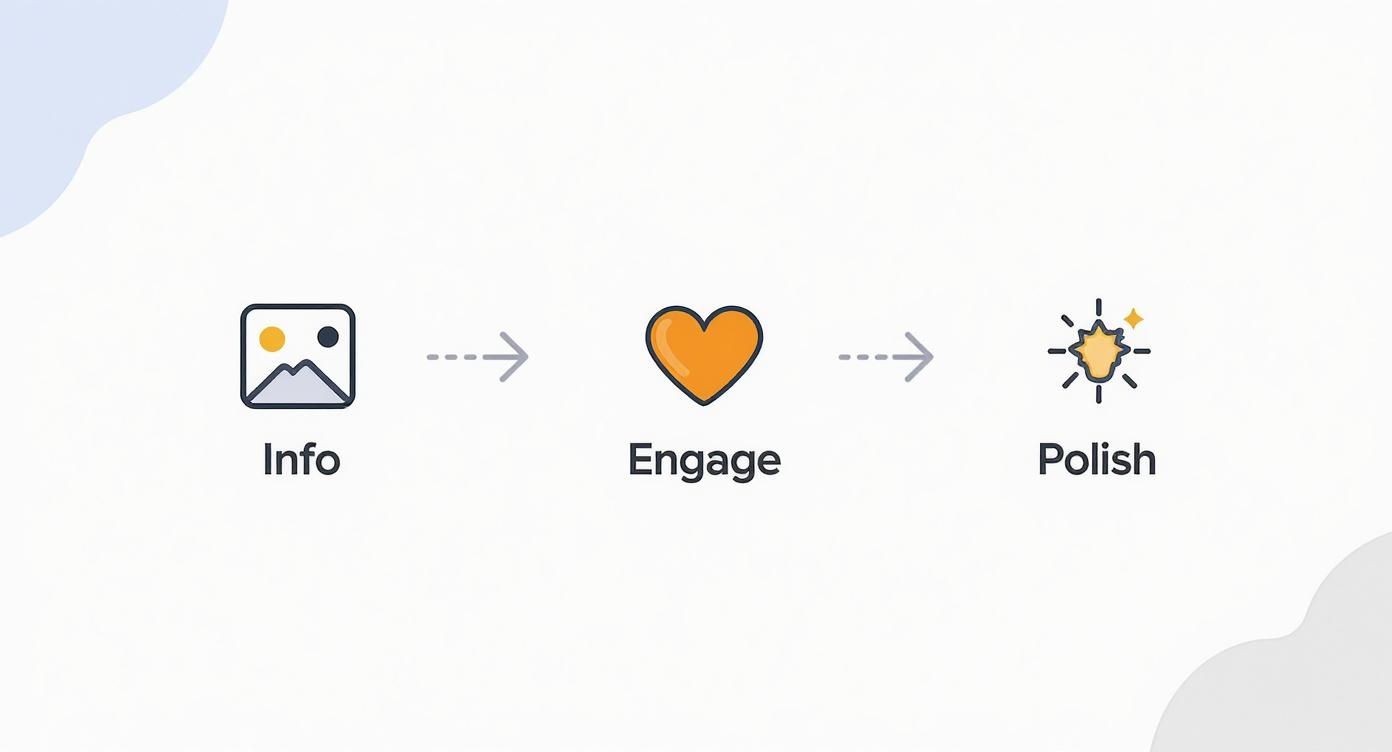
Es lässt sich im Wesentlichen in drei Kernphasen unterteilen: Sammeln Ihrer Assets, Zusammenfügen der Teile zur Einbindung der Zuschauer und der finale Schliff für ein professionelles Finish.
Bei der Entscheidung, ob Sie ein KI-Tool oder einen manuellen Editor verwenden, hilft es, die jeweiligen Vorteile abzuwägen.
Die Wahl der Methode: KI vs. traditionelle Editoren
| Feature | KI-Videogeneratoren (z. B. Seedance) | Traditionelle Editoren (z. B. Premiere Pro, CapCut) |
|---|---|---|
| Tempo & Bedienung | Extrem schnell, minimale Lernkurve. Ideal für Anfänger. | Steilere Lernkurve, erfordert manuelles Editieren. |
| Kreative Kontrolle | Weniger granulare Kontrolle; Sie leiten die KI an. | Volle Kontrolle über jedes Element (Timing, Effekte, Ebenen). |
| Ideal für | Schnellen Social-Media-Content, Marketing-Promos, Slideshows. | Detaillierte Projekte, Kurzfilme, Vlogs, Profi-Arbeiten. |
| Konsistenz | Behält automatisch einen konsistenten Stil bei. | Konsistenz hängt allein vom Geschick des Editors ab. |
| Kosten | Oft abonnementbasiert, aber sehr kosteneffizient für schnellen Output. | Reicht von kostenlos (CapCut) bis zu teuren Abos (Premiere Pro). |
Letztendlich ist KI Ihre beste Wahl für Geschwindigkeit und Komfort, während traditionelle Editoren Ihnen die volle kreative Freiheit lassen.
Vom statischen Bild zur animierten Szene
Der wirklich clevere Teil ist, dass viele dieser KI-Tools Ihre Fotos nicht nur nacheinander platzieren. Sie können tatsächlich Bewegung innerhalb der Bilder selbst erzeugen und so ein dynamisches, kinoreifes Gefühl vermitteln, das die Zuschauer weit länger fesselt als eine einfache Diashow. Wenn Sie wissen möchten, wie das funktioniert, haben wir einen kompletten Leitfaden dazu, wie man ein Bild animiert.
Die wahre Magie von KI-Generatoren liegt in ihrer Fähigkeit, mit sehr wenig Input professionell aussehende Ergebnisse zu erzielen. Die KI analysiert Ihre Fotos und wendet Effekte an, die durchdacht und beabsichtigt wirken und dem fertigen Video einen polierten, stimmigen Look verleihen.
Am Ende des Tages machen diese Tools die Videoerstellung für jeden zugänglich. Indem sie die schwere Arbeit bei Animationen und Übergängen übernehmen, können Sie sich auf das konzentrieren, was wirklich zählt: mit Ihren Bildern eine großartige Geschichte zu erzählen. Sie erhalten ein hochwertiges Video, das in einem Bruchteil der Zeit fertig ist.
Manuelle Bearbeitung mit Desktop- und Mobile-Editoren
Wenn Sie selbst Hand anlegen wollen und die volle kreative Kontrolle über jedes Detail benötigen, geht nichts über traditionelle Bearbeitungssoftware. Während KI fantastisch für die Geschwindigkeit ist, geben Ihnen Desktop- und Mobile-Editoren die Macht, das Erscheinen Ihrer Bilder im Video präzise zu steuern. Dies ist der beste Weg, wenn Ihre Vision eine persönliche, menschliche Note erfordert.
Die gute Nachricht? Sie brauchen kein Hollywood-Budget für professionelle Ergebnisse. Unglaubliche Desktop-Software wie DaVinci Resolve bietet Profi-Funktionen kostenlos an. Auf der anderen Seite machen es mobile Apps wie CapCut lächerlich einfach, hochwertige Videos direkt auf dem Smartphone zu produzieren.
Diese Flexibilität ist ein echter Gamechanger. Sie können ein Projekt am Computer beginnen und unterwegs den letzten Schliff hinzufügen. Wenn Sie die Optionen abwägen, schauen Sie sich unseren Leitfaden zur besten Videobearbeitungssoftware an, um die passende Lösung für Sie zu finden.
Präzision mit Desktop-Editoren
Das Arbeiten an einem Desktop-Computer bietet Ihnen einen größeren Arbeitsbereich und ein leistungsfähigeres Toolkit, was ideal ist, wenn Sie sich in die Details eines Projekts vertiefen. Das Herzstück jedes Desktop-Editors ist die Timeline – hier sehen Sie Ihr Video visuell aufbereitet und können Videoclips, Bilder und Ton übereinanderlegen.
Ein typischer Workflow zum Hinzufügen eines Bildes sieht etwa so aus:
- Assets sammeln: Importieren Sie zuerst Ihre Videoclips und die Bilder, die Sie verwenden möchten, in die Medienbibliothek der Software.
- Ebenen nutzen: Ziehen Sie Ihren Hauptvideoclip auf die Timeline. Ziehen Sie dann Ihr Bild auf eine separate Spur direkt über die Videospur. Dadurch erscheint das Bild als Overlay über Ihrem Filmmaterial.
- Das Timing festlegen: In der Timeline können Sie einfach die Ränder des Bildclips anklicken und ziehen. So entscheiden Sie genau, wie lange es auf dem Bildschirm bleibt – ob als kurzer Blitz oder als längerer, nachdenklicher Moment.
Diese Art von Kontrolle ist der Punkt, an dem echtes Storytelling stattfindet. Stellen Sie sich eine Dokumentarszene vor: Während jemand spricht, können Sie ein relevantes Foto über das Filmmaterial legen, um den Punkt zu illustrieren, ohne den Redefluss zu unterbrechen.
Standbilder mit Keyframes zum Leben erwecken
Eine der Geheimwaffen im Arsenal eines Desktop-Editors ist das Keyframing. Stellen Sie sich ein Keyframe wie ein Lesezeichen vor, das der Software die Eigenschaften eines Objekts – wie Größe, Position oder Drehung – zu einem bestimmten Zeitpunkt mitteilt.
Indem Sie ein Keyframe am Anfang und ein weiteres am Ende mit unterschiedlichen Eigenschaften setzen, füllt die Software die Lücken automatisch aus und erzeugt eine glatte, flüssige Bewegung. So können Sie ein Foto langsam heranzoomen lassen, um Dramatik aufzubauen, oder sanft über eine weite Landschaft schwenken, um ihm ein kinoreifes Gefühl zu verleihen. Es ist eine einfache Technik, die ein statisches Bild komplett in einen dynamischen Teil Ihres Videos verwandelt.
Erstellen von unterwegs mit Mobile-Editoren
In Sachen Geschwindigkeit und Einfachheit sind mobile Apps wie CapCut kaum zu schlagen. Sie sind darauf ausgelegt, Inhalte zu erstellen, die perfekt für Plattformen wie TikTok oder Instagram Reels geeignet sind.
Die wahre Magie mobiler Editoren liegt in ihren riesigen Bibliotheken mit vorgefertigten Effekten und Übergängen. Sie können einem Foto mit einem einzigen Fingertipp eine schicke, professionell aussehende Animation hinzufügen – etwas, das auf einem Desktop sorgfältiges manuelles Keyframing erfordern würde.
Und es gibt ein riesiges Publikum für diesen Stil. Ein Großteil der Konsumenten gibt an, mehr Videoinhalte von Marken sehen zu wollen. Kurzvideos erreichen oft hohe Bindungsraten, indem sie ansprechende Visuals wie Fotos und Grafiken einbauen. Dies macht die schnelle und effektive mobile Bearbeitung zu einer unglaublich wertvollen Fähigkeit.
Kreative Tipps für nahtlose Bildübergänge
Ein Bild einfach nur in die Timeline zu werfen, erledigt zwar den Job, aber die wahre Kunst liegt darin, es so wirken zu lassen, als gehöre es genau dorthin. Es soll ein nahtloser, beabsichtigter Teil Ihrer Geschichte sein. Schauen wir uns einige Techniken an, die Ihre Edits von einem ersten Versuch zu einem polierten, professionellen Video machen.
Ein statisches Bild kann den Schwung eines bewegten Videos bremsen. Der Trick ist, ein wenig Bewegung einzuführen. Hier sind Effekte wie der klassische Ken-Burns-Effekt – ein langsames, sanftes Zoomen oder Schwenken über das Foto – unbezahlbar. Praxis-Tipp: Wenden Sie diesen Effekt in Ihrer Schnittsoftware an, um ein Foto eines Berges langsam nach oben schwenken zu lassen, was die Illusion erzeugt, seine Größe zu enthüllen. Diese einfache Bewegung hält die dynamische Energie aufrecht, täuscht das Auge und verwandelt ein flaches Bild in etwas viel Spannenderes. Wenn Sie tiefer in dieses Thema eintauchen möchten, haben wir einen Leitfaden dazu, wie Sie ein Foto in ein Video verwandeln.
Übergänge und Timing meistern
Wie Sie von einem Videoclip zu einem Standbild (und zurück) gelangen, hat einen massiven Einfluss auf den emotionalen Ton. Der richtige Übergang kann die Stimmung festlegen und das gesamte Tempo Ihrer Geschichte steuern, während der falsche Übergang plump und unpassend wirken kann.
- Harter Schnitt: Brauchen Sie einen Energieschub? Ein einfacher, sofortiger Schnitt ist Ihr bester Freund. Er funktioniert hervorragend in schnellen Montagen oder wenn Sie die Aufmerksamkeit des Zuschauers sofort auf ein wichtiges Detail lenken müssen.
- Ausblenden (Fade): Für ein weicheres, nostalgischeres Gefühl ist ein langsames Ein- oder Ausblenden unschlagbar. Es ist perfekt, um eine Erinnerung einzuführen, einen reflektierenden Moment zu schaffen oder eine Szene nachdenklich zu beenden.
- Überblenden (Dissolve): Eine Kreuzblende, bei der ein Clip sanft in den nächsten übergeht, bietet einen geschmeidigen und eleganten Übergang. Es ist ein fantastischer Allrounder, der sich weniger abrupt anfühlt als ein harter Schnitt, aber schneller ist als ein langes Ausblenden.
Abgesehen von der Art des Übergangs ist das Timing absolut entscheidend. Versuchen Sie, Ihre Bilder mit dem Takt Ihrer Musik zu synchronisieren. Wenn ein Foto genau auf einen Trommelschlag oder während eines kraftvollen Melodiewechsels erscheint, entsteht ein Rhythmus, der sich einfach richtig anfühlt und das gesamte Video stimmiger und bewusster gestaltet erscheinen lässt.
Einen konsistenten visuellen Stil schaffen
Eines der deutlichsten Anzeichen für einen Amateur-Schnitt ist ein unpassender visueller Stil. Wenn Ihr Videomaterial warm und gesättigt ist, die eingefügten Fotos aber kühl und blass wirken, wird das Ihr Publikum irritieren. Hier machen ein wenig Farbkorrektur und Grading einen riesigen Unterschied.
Ihr Ziel ist es nicht, jedes Foto identisch mit Ihrem Videomaterial aussehen zu lassen, sondern sicherzustellen, dass sie in derselben visuellen Welt existieren. Ein paar einfache Anpassungen können Ihr gesamtes Projekt einheitlicher und gewollter wirken lassen.
Selbst einfache Bearbeitungs-Apps auf dem Handy verfügen über Tools zum Anpassen von Temperatur, Sättigung und Kontrast. Nehmen Sie sich einen Moment Zeit, um Ihre Fotos so zu bearbeiten, dass sie besser zur Farbpalette der umgebenden Videoclips passen. Wenn Ihr Video beispielsweise einen „Golden Hour“-Vibe hat, schieben Sie die Temperatur Ihres Fotos leicht in Richtung Gelb und Orange, damit es sich natürlich einfügt. Eine leichte Anpassung der Wärme oder ein kleiner Boost der Sättigung kann oft schon ausreichen, um die visuelle Lücke zu schließen.
Dateien optimieren für ein perfektes Endergebnis
Der kreative Teil, Bilder in ein Video einzufügen, macht immer Spaß, aber es ist die technische Vorarbeit, die das Endergebnis wirklich scharf und professionell aussehen lässt. Wenn Sie Ihre Dateien sortieren, bevor Sie überhaupt an den Schnitt denken, ersparen Sie sich später viel Ärger – keine unscharfen Bilder, keine hässlichen schwarzen Balken und keine Videos, die auf Social Media furchtbar aussehen.
Betrachten Sie es als das Fundament. Sie würden kein Haus auf wackeligem Boden bauen, und das gleiche Prinzip gilt hier. Die richtigen Dateien von Anfang an sind der Schlüssel zu einem hochwertigen Ergebnis.
Das richtige Bildformat wählen
Sie werden schnell lernen, dass nicht alle Bilddateien gleich sind. Bei den meisten Projekten werden Sie es mit JPEGs und PNGs zu tun haben, und zu wissen, welches Format man wählt, ist entscheidend.
-
JPEG (oder JPG): Dies ist Ihr Standardformat für normale Vollbildfotos. JPEGs sind fantastisch darin, detaillierte Fotos in handhabbare Dateigrößen zu komprimieren. Sie sind perfekt für Hintergrundbilder oder jede Vollbildaufnahme, bei der Sie keine Transparenz benötigen. Praxisbeispiel: Verwenden Sie ein JPEG für ein Landschaftsfoto, das den gesamten Bildschirm hinter einer interviewten Person ausfüllt.
-
PNG: Die Superkraft einer PNG-Datei ist ihre Fähigkeit, Transparenz darzustellen. Wenn Sie ein Logo, eine Bauchbinde oder ein Bild mit durchsichtigem Hintergrund einblenden müssen, ist PNG der einzige Weg. Wenn Sie ein JPEG für ein Logo verwenden, haben Sie einen klobigen weißen Kasten drumherum. Vertrauen Sie mir, das sieht nie gut aus.
Die richtige Wahl an dieser Stelle sorgt dafür, dass Ihr Video sauber und professionell aussieht.
Seitenverhältnisse anpassen, um schwarze Balken zu vermeiden
Haben Sie schon einmal ein Video gesehen und wurden von den schwarzen Balken an den Seiten oder oben und unten abgelenkt? Das liegt fast immer an einem falschen Seitenverhältnis – dem Verhältnis zwischen der Breite und der Höhe eines Bildes.
Um ein nahtloses, immersives Seherlebnis zu schaffen, müssen Ihre Bilder dem Seitenverhältnis Ihres Videoprojekts entsprechen. Für die meisten Online-Videos bedeutet das heute ein 16:9 Breitbildformat.
Wenn Ihr Video für YouTube oder einen Standard-Fernseher gedacht ist, ist ein 16:9 Verhältnis (z. B. 1920x1080 Pixel) der Industriestandard. Für Instagram Stories oder TikTok drehen Sie dies einfach in ein vertikales 9:16. Wenn Sie sich einen Moment Zeit nehmen, um Ihre Bilder vorher auf das richtige Seitenverhältnis zuzuschneiden, füllen sie den Bildschirm perfekt aus, ohne unschöne Lücken.
Export-Einstellungen entmystifiziert
Sie haben die ganze harte Arbeit erledigt, und nun ist es an der Zeit, das fertige Video zu exportieren. Die Einstellungen, die Sie hier wählen, sind entscheidend – sie bestimmen die endgültige Qualität und Dateigröße Ihres Meisterwerks. Die Menüs können einschüchternd wirken, aber Sie müssen sich nur auf ein paar Kernpunkte konzentrieren.
Der H.264 (oder AVC) Codec ist der universelle Standard für Web-Videos. Er bietet die perfekte Balance zwischen hoher Qualität und einer Dateigröße, deren Upload nicht ewig dauert. Sie werden auch eine Option für die Bitrate sehen, die steuert, wie viele Daten in Ihr Video gepackt werden. Eine höhere Zahl bedeutet bessere Qualität, aber eine größere Datei.
Hier ist eine kurze Referenzliste, die ich verwende, um die Export-Einstellungen für die wichtigsten Plattformen genau richtig hinzubekommen.
Empfohlene Export-Einstellungen für beliebte Plattformen
Diese Tabelle hilft Ihnen dabei, eine gestochen scharfe Wiedergabe zu erhalten, egal wo Sie Ihr Video teilen.
| Plattform | Auflösung | Codec | Empfohlene Bitrate (Mbps) |
|---|---|---|---|
| YouTube | 1080p (Full HD) | H.264 | 8-12 Mbps |
| Instagram Feed | 1080p | H.264 | 3-6 Mbps |
| TikTok/Reels | 1080p (Vertikal) | H.264 | 5-10 Mbps |
| Vimeo | 1080p (Full HD) | H.264 | 10-20 Mbps |
Wenn Sie sich an diese Richtlinien halten, sieht Ihr Video mit den perfekt platzierten Bildern online genauso gut aus wie in Ihrem Editor.
Probleme beim Bearbeiten? So lösen Sie gängige Fehler
Selbst erfahrene Editoren stoßen auf Probleme. Wenn Sie mitten im kreativen Prozess sind, kann ein technischer Fehler den gesamten Flow unterbrechen. Gehen wir einige der üblichen Verdächtigen durch, denen Sie beim Einfügen von Bildern in Videos begegnen könnten, und – was noch wichtiger ist – wie Sie sie beheben.
Warum sieht mein Foto unscharf aus?
Eines der häufigsten Ärgernisse ist, wenn ein Foto in der Timeline plötzlich unscharf oder pixelig wirkt. In neun von zehn Fällen ist dies ein Auflösungsproblem.
Stellen Sie es sich so vor: Wenn Ihr Video in scharfem 1080p vorliegt (das sind 1920x1080 Pixel), das importierte Foto aber nur winzige 600x400 Pixel hat, muss Ihre Software dieses kleine Bild dehnen, um den Bildschirm zu füllen. Das Ergebnis? Ein blockiger, minderwertiger Matsch. Die goldene Regel lautet: Starten Sie immer mit dem höchstauflösenden Foto, das Sie bekommen können. Verkleinern geht immer, aber Sie können keine Details herbeizaubern, die nicht da sind.
Falsche Formen und Größen korrigieren
Was ist mit dem vertikalen Foto, das Sie in ein horizontales 16:9 Video quetschen wollen? Es einfach zu erzwingen, führt zu seltsamen Verzerrungen oder diesen hässlichen schwarzen Balken an den Seiten. Das will niemand.
Hier ist ein Profi-Trick, den ich ständig anwende:
- Platzieren Sie Ihr vertikales Foto in der Timeline.
- Duplizieren Sie dasselbe Foto und legen Sie es auf eine Spur unter das Original.
- Skalieren Sie die untere Ebene hoch, bis sie den gesamten Bildschirm ausfüllt.
- Wenden Sie einen Unschärfe-Effekt (Blur) auf diese Hintergrundebene an.
Diese Technik füllt den leeren Raum wunderschön aus und schafft einen weichen, ergänzenden Hintergrund, der den Fokus genau dort lässt, wo er hingehört – auf Ihrem Hauptbild.
Farbe und Helligkeit passen nicht
Manchmal fühlt sich ein Foto neben Ihren Videoclips einfach nicht „richtig“ an. Es könnte zu dunkel oder zu hell sein, oder die Farben beißen sich. Das lässt sich leicht mit den Farbkorrektur-Tools Ihres Editors beheben.
Haben Sie keine Angst davor, Belichtung, Kontrast oder Sättigung vorsichtig anzupassen. Eine winzige Korrektur reicht oft aus, damit ein Foto so aussieht, als gehöre es wirklich in die Szene, anstatt nur wie „reingeworfen“ zu wirken.
Ruckelige Animationen glätten
Haben Sie schon einmal einen Zoom-Effekt angewendet und er sah ruckelig oder roboterhaft aus? Das passiert meistens, wenn die Bewegung zu abrupt startet und stoppt. Das Geheimnis liegt in den Keyframes.
Suchen Sie in Ihren Animationssteuerungen nach einer Option für „Ease In“ oder „Ease Out“ anstelle einer linearen Bewegung. Diese kleine Änderung fügt der Bewegung eine subtile Beschleunigung und Verlangsamung hinzu, wodurch sie viel natürlicher und professioneller wirkt. Es ist ein kleines Detail, das einen großen Unterschied macht, um das Auge des Zuschauers sanft durch das Bild zu führen.
Haben Sie noch Fragen?
Stecken Sie bei Details zum Einfügen von Bildern in Ihre Videos fest? Lassen Sie uns einige der häufigsten Fragen klären, damit Sie Ihr Projekt erfolgreich abschließen können.
Wie viele Fotos kann man realistischerweise in einem Video verwenden?
Es gibt hier keine feste Regel; es kommt ganz auf den Zweck an. Jedes einzelne Foto, das Sie hinzufügen, sollte einen klaren Grund haben – sei es, um einen Punkt zu unterstreichen, eine bestimmte Stimmung zu erzeugen oder ein Produkt aus einem anderen Blickwinkel zu zeigen.
Ein guter Richtwert ist die Aufmerksamkeitsspanne Ihres Publikums. Für ein knackiges, einminütiges Video für Social Media sind 3 bis 5 wirklich wirkungsvolle Bilder meist völlig ausreichend. Wenn Sie an einer längeren Dokumentation arbeiten, könnten Sie Dutzende verwenden, um eine fesselnde Geschichte aufzubauen. Sobald es sich weniger wie ein Video und mehr wie eine zufällige Diashow anfühlt, wissen Sie, dass es zu viele sind.
Kann ich ein Bild einfach in ein bereits fertiges Video einfügen?
Ja, das können Sie definitiv. Fast jeder Video-Editor, von mobilen Apps wie CapCut bis hin zu professioneller Desktop-Software, basiert auf einem Ebenensystem.
Sie importieren einfach das Video, das Sie bereits erstellt haben, und legen es in Ihre Haupt-Timeline. Dann können Sie Ihr Bild auf eine neue Spur direkt darüber legen. So platzieren Sie das Bild genau dort, wo Sie es brauchen, ohne den ursprünglichen Videoclip überhaupt anfassen zu müssen.
Ein perfektes Praxisbeispiel ist das Hinzufügen eines Firmenlogos. Wenn Sie ein fertiges Marketing-Video haben, können Sie einfach Ihre Logodatei (normalerweise ein PNG mit transparentem Hintergrund) auf eine neue Spur legen und sie so weit ziehen, dass sie über die gesamte Dauer sichtbar ist. Es ist eine einfache, zerstörungsfreie Lösung, die nur Sekunden dauert.
Was ist der beste Trick, um Text über einem Bild lesbar zu machen?
Lesbarkeit ist alles. Das Letzte, was Sie wollen, ist, dass Ihre Botschaft untergeht, weil der Text mit dem Hintergrund verschmilzt.
Eine super effektive Technik ist es, eine halbtransparente dunkle Ebene zwischen Ihr Bild und Ihre Textebene zu legen. Dies wird manchmal als „Scrim“ bezeichnet; es dunkelt das Hintergrundfoto nur leicht ab, sodass heller Text wunderschön hervorsticht. In CapCut zum Beispiel können Sie ein schwarzes „Stock-Video“ aus der Bibliothek hinzufügen, es über Ihr Foto legen, die Deckkraft auf etwa 30–40 % senken und dann Ihren Text darüberlegen. Eine weitere solide Option ist ein subtiler Schlagschatten oder eine dünne, durchgehende Kontur direkt am Text selbst. Beide Methoden wirken Wunder.
Bereit, Ihre Bilder ohne großen Aufwand in etwas Besonderes zu verwandeln? Probieren Sie Seedance noch heute aus und erleben Sie, wie schnell Sie Ihre Standbilder in fesselnde Videogeschichten verwandeln können. Entdecken Sie die Möglichkeiten auf https://www.seedance.tv.
Bereit, Ihr eigenes KI-Video zu erstellen?
Verwandeln Sie Ideen, Text-Prompts und Bilder mit Seedance in hochwertige Videos. Wenn dieser Artikel geholfen hat, ist der schnellste nächste Schritt, das Produkt selbst auszuprobieren.
Kostenlose Credits bei der Anmeldung. Tarife ab $28/Monat.
Verwandte Artikel
Weitere Beiträge in derselben Sprache, die Sie als Nächstes lesen könnten.

Beispiele für Gemini-KI-Videoprompts: Kopierfertige Veo-Szenen und eine verbesserte Prompt-Formel
Kopieren Sie Beispiele für Gemini-KI-Videoprompts für kinematografische Bewegung, Produktwerbung, Dialoge und vertikale Clips – und passen Sie sie mithilfe einer praktischen Veo-Prompt-Formel an.
Artikel lesen
So behalten Sie die Produkttform in KI-Videowerbung konsistent
Sperren Sie Produktgeometrie, Verpackung, Etiketten, Referenzen, Kamerawinkel und Freigabekontrollen, damit KI-Videowerbung das echte SKU in jedem Shot bewahrt.
Artikel lesen
So erstellen Sie ein KI-Video, das einer mehrstufigen Aktion folgt
Planen Sie atomare Aktionen, Zustandsübergänge, Timing, Kontinuität und Übergabe zwischen Einstellungen, damit ein KI-Video die gewünschte Abfolge in der vorgesehenen Reihenfolge ausführt.
Artikel lesen