
将静态图片赋予生命,可以把一个简单的瞬间变成引人入胜的故事。真正的问题是,你选择哪条路?你可以选择几乎瞬间完成的AI工具的魔力,深入专业软件的电影级控制,或者通过移动应用快速制作。让我们通过实际示例来分解每种方法,帮助你找到最适合你项目的方案。
探索你的照片动画选项
<iframe width="100%" style="aspect-ratio: 16 / 9;" src="https://www.youtube.com/embed/bWpnzQ1ubAo" frameborder="0" allow="autoplay; encrypted-media" allowfullscreen></iframe>
你是否曾看着一张照片,希望能看到瀑布流动或云朵懒洋洋地飘过?如今,实现这一点比以往任何时候都更容易。你选择的方法实际上取决于你的最终目标、你对技术的熟悉程度以及你有多少时间。
基本上,有三种主要方法可以让图片动起来,每种方法在速度、创意控制和复杂性之间都有独特的权衡。让我们为每种方法看一个实际场景。
-
AI驱动的自动化: 这是你的快速通道。可操作见解: 如果你今天需要一个动画社交媒体帖子,使用像Seedance或Pika Labs这样的AI工具。示例: 上传一张咖啡杯的照片,并使用提示词“蒸汽从杯子中轻轻升起”。AI自动生成运动,几分钟内给你一个完成的视频。非常适合快速、吸引眼球的内容。
-
专业软件控制: 如果你需要对每一个细节完全掌控,那么像Adobe After Effects这样的桌面软件就是你的选择。可操作见解: 用于网站的主打内容或关键营销视频,质量至关重要。示例: 为风景照片创建视差效果,你首先需要在Photoshop中将山脉、树木和前景分离成图层。然后,在After Effects中,将这些图层放置在3D空间中,并动画化一个缓慢的摄像机推近,以创造深度感。
-
移动应用便利性: 提供出色的中间地带,像Motionleap和CapCut这样的应用在简单的界面中打包了惊人的功能。可操作见解: 这些非常适合直接从手机创建引人入胜的Instagram故事或TikTok。示例: 在Motionleap中打开一张海洋照片,在水面上画线以引导波浪流动,并锚定海滩使其保持静止。你可以在五分钟内创建出电影图形风格的动画。
选择你的动画方法
为了帮助你决定,这里有一个不同技术的快速比较。想想你的项目需要什么——是速度、完全控制,还是介于两者之间?
| 动画方法 | 最适合 | 技能水平 | 创意控制 |
|---|---|---|---|
| AI自动化 | 快速社交媒体内容、概念和快速结果。 | 初学者 | 低到中 |
| 专业软件 | 电影效果、营销视频和艺术项目。 | 中级到高级 | 高 |
| 移动应用 | 移动内容创作、引人入胜的故事和快速编辑。 | 初学者到中级 | 中 |
这个表格应该给你一个很好的起点。没有单一的方法是最好的——一切都取决于什么适合你以及你想讲述的故事。
找到你的起点
那么,你如何选择?这完全取决于你想要实现什么。
假设你是一个小企业主,需要为你的Instagram feed制作一个快速的动画广告。AI工具是你最好的朋友。可操作步骤: 将你的新产品照片上传到AI动画工具。使用提示词如“产品周围柔和发光脉冲,微妙的闪光出现”。你将在几分钟内得到一个简单有效的动画,无需任何技术技能。
另一方面,也许你是一个摄影师,想要为你的作品集添加微妙的电影质感。在这种情况下,花一些时间学习After Effects中的视差效果将使你的作品具有精致、专业的感觉。这种技术涉及将图像分离成图层,以创造令人信服的深度错觉。可操作见解: 这种方法非常适合风景照片,使它们感觉真正广阔和沉浸。我们实际上整理了一个关于**制作动画照片**的完整指南,深入探讨了这些方法的细节。
动画是通过快速连续显示一系列图像来创造运动的错觉。无论是手绘、计算机生成还是从照片中操作,核心原则保持不变——为静态注入生命。
归根结底,正确的工具是帮助你最有效地讲述故事的工具。不要害怕尝试。你可以轻松地从移动应用开始,感受运动的基础,然后随着你的创意想法变大,升级到更强大的软件。每种方法只是回答“如何让这张图片动起来?”的不同方式。
直接使用AI进行动画制作
如果你正在寻找最快的方式让静态图片动起来,AI工具是你最好的选择。忘记复杂的时间线和繁琐的关键帧。整个过程被简化了:你上传图像,描述你想要的运动,AI完成繁重的工作。这种方法用原始速度换取了繁琐的手动控制,当你需要快速创建内容时,这是一个改变游戏规则的因素。
想想看。你有一张黎明时宁静湖泊的惊艳照片。传统上,动画化它意味着数小时的工作。使用AI,你只需上传照片并输入类似“水面上的轻柔涟漪,晨雾缓缓升起”的内容。片刻之后,你得到一张活生生的照片。这就是真正的魔力所在。
编写能实际获得结果的提示词
最终的动画只取决于你给出的指令。模糊的提示词导致模糊的结果。诀窍是尽可能描述性和具体。以下是如何做到这一点。
- 做导演: 不要写“让车移动”,而是尝试“一辆红色跑车在夜晚的城市街道上飞驰,车头灯留下光轨”。强烈的动作动词给AI清晰的指令。
- 设置场景: 像“宁静”、“混乱”、“温柔”或“戏剧性”这样的词帮助AI把握情绪。对于肖像,提示词如“头发在微风中轻轻飘动,表情宁静”远胜于仅仅“动画化头发”。
- 给出方向: 不要只说“云在移动”。要具体。尝试“缕缕云彩从左向右缓慢飘动”。这告诉AI运动的方向和速度。
要了解这在实践中如何工作,你可以尝试使用像AI图像动画工具这样的工具。这是一个在不陷入复杂设置的情况下感受基于提示词的动画的好方法。
将图片变成视频片段
工作流程本身再简单不过了。像Runway ML、Pika Labs和Seedance这样的平台专注于使他们的工具直观易用。以下是实际工作流程:
- 上传: 选择你的高分辨率JPEG或PNG。
- 提示词: 在文本框中,写下你详细的运动描述。示例: “一棵孤树的叶子在温柔的秋风中沙沙作响,几片叶子落下并旋转着飘向地面。”
- 生成: 点击“生成”按钮,等待AI处理你的请求。
- 优化: 如果结果不太对,调整你的提示词并重试。例如,如果叶子落得太快,在提示词中添加“缓慢落下”。
你可以在我们的指南中看到如何将这些工具用于短视频内容,将**图像转换为视频**。
正如你所看到的,界面干净直接,有清晰的提示词输入位置和一些调整输出的选项。这种对用户体验的关注是AI成为动画图像流行选择的重要原因。
这不仅仅是一个小众趋势;它是一个巨大转变的一部分。例如,英国动画市场预计在2025年达到39.4亿美元。这种增长得益于可访问的工具,使比以往更多的人能够制作高质量的动画内容。
AI动画的真正力量不仅仅在于节省时间。而是能够自由实验。你可以尝试十几种不同的创意想法,而过去设置一个镜头就需要同样的时间。
当然,AI并非万无一失。你有时会得到有点古怪的结果。可操作见解: 当这种情况发生时,你的第一步应该是优化你的提示词。如果你要求“噼啪作响的壁炉”却得到了看起来像液态火的东西,尝试将其优化为“橙色和黄色的火焰在石壁炉中轻轻闪烁”。学习用更好的语言引导AI是充分利用这些不可思议工具的关键。
使用视差效果添加逼真的深度
如果你的目标是真正沉浸式的电影感,视差效果是你的首选技术。你可能听说过它被称为2.5D动画,它通过以不同速度移动图像的不同层来模拟深度。这创造了令人信服的三维空间错觉,非常适合为静态照片添加高端、专业的触感。
当你希望图片感觉更生动而不像卡通时,这种方法非常棒。想象一张风景照片:远处山脉几乎不动,中景的树木缓慢移动,而前景的花朵移动最快。这种速度上的细微差异正是欺骗我们眼睛感知深度的原因。
为动画准备图像
在动画化之前,你必须在像Adobe Photoshop或免费替代品Photopea这样的编辑器中准备你的图像。这里的目标是将你的单张照片分割成不同的、独立的图层。
一个实际的分步工作流程:
- 1. 规划你的图层: 打开你的图像并识别元素。对于一张森林中人物的照片,你的图层可能是:前景(模糊的叶子)、中景(人物)和背景(树木和天空)。
- 2. 隔离主体: 使用对象选择工具或钢笔工具仔细追踪并剪出人物。将其复制到一个新图层。
- 3. 重建背景: 现在你的原始图层上有一个人物形状的洞。选择洞周围的区域,转到
编辑 > 内容识别填充,让Photoshop智能地生成缺失的背景。这给你一个完整、干净的背景板。 - 4. 对所有图层重复: 对任何其他前景或中景元素执行相同操作。将最终文件保存为分层的PSD。
老实说,你在这里花在创建干净图层上的时间越多,你的最终动画就越流畅。这个准备工作是出色视差效果的基础。
让图层动起来
准备好分层的PSD文件后,是时候进入像Adobe After Effects这样的动态图形程序了。在这里,你将2D图层排列在3D空间中,并创建使魔法发生的摄像机运动。
这个简单的工作流程可视化了不同的动画过程,从AI到手动,如何遵循类似的输入、创建和输出结构。
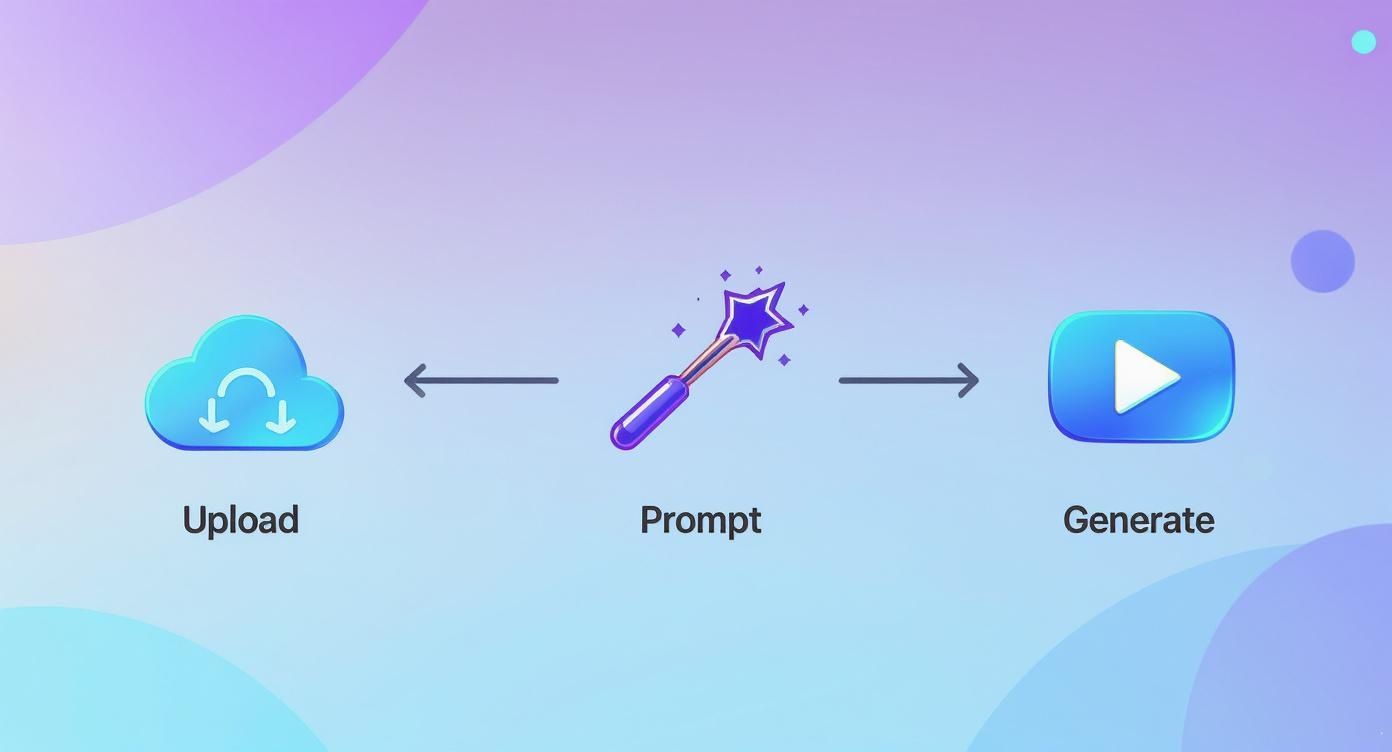
这个可视化分解了核心步骤,显示无论你使用AI还是手动工具,上传、处理和生成的基本概念保持一致。
After Effects中的可操作步骤:
- 导入: 导入你的PSD文件,选择“合成 - 保留图层大小”。
- 激活3D: 为时间线中的每个图层点击小立方体图标,使其成为3D图层。
- 在空间中定位: 使用位置属性(按'P'键)调整Z轴值。将背景图层推远(例如,Z: 2000),将中景保持在中间(Z: 0),将前景拉近(例如,Z: -500)。
- 创建摄像机: 转到
图层 > 新建 > 摄像机。 - 动画化摄像机: 动画化摄像机的位置以创建运动。对于缓慢推近,在开始时为摄像机的Z位置设置一个关键帧,然后移动到时间线末尾并增加值。
自然视差效果的关键是微妙。你不是在创建快节奏的动作序列;你是在添加一种轻柔的、呼吸般的运动,使静态图像感觉更动态和引人入胜。
当你播放时,图层将相对于摄像机以不同速度移动,产生那种经典、优雅的视差效果。
使用2D运动技术获得完全控制
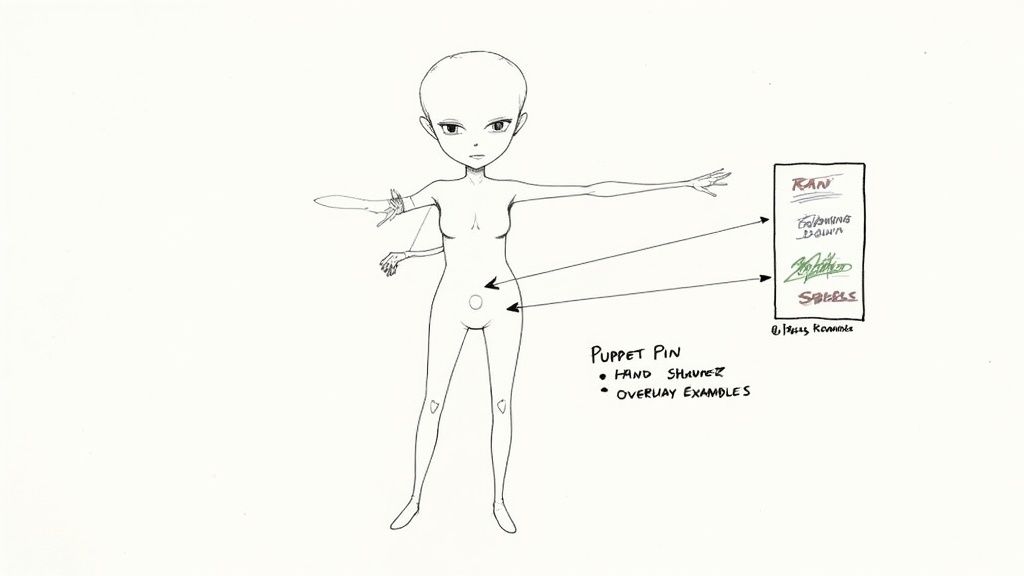
有时,AI的快速魔法或视差的微妙深度并不足够。当你需要绝对精确时,是时候卷起袖子,深入经典的2D运动技术了。
这是你停止生成运动并开始精心制作运动的地方。当然,这需要更多时间,但回报是完全的创作自由。你可以为你的作品注入自动化工具无法比拟的独特个性。
使用木偶针工具操纵主体
我最喜欢的为角色或对象注入生命的方法之一是使用Adobe After Effects中的木偶针工具。你基本上是在把你的主体变成一个数字木偶。
你在关键关节上放置“针”,比如人物的肩膀、肘部和手腕。这些针作为控制点,你可以沿着时间线移动它们。
- 实际示例:动画化挥手动作:
- 将你的角色隔离到自己的图层上,带有透明背景。
- 选择木偶针工具。点击在肩膀上放置针(以锚定它),然后在肘部和手上放置针。
- 转到时间线开始处,打开木偶效果属性。为所有针的位置设置一个关键帧。
- 在时间线中向前移动,然后点击并拖动手和肘部的针以创建挥手动作。After Effects将自动创建新的关键帧。
- 重复此过程以创建循环挥手。
这种技术非常适合角色动画。你可以让宠物歪头,或让树枝摇摆。诀窍是观察事物在现实世界中如何移动,并逐个关节地复制这种逻辑。如果你想探索这些方法背后的软件,我们的指南**最佳视频编辑软件**是一个很好的起点。
添加手绘动画效果
另一种很棒的方法是直接在照片上绘制动画效果。这是你可以真正释放创造力的地方,将现实与想象融合。
你将在图像上方的新图层上工作,逐帧绘制你的动画。
手绘效果真正美丽之处在于它们有机、不完美的感觉。完美平滑的计算机生成线条通常缺乏手绘东西的特性,给你的动画带来独特和个性化的风格。
实际示例:动画化发光的霓虹灯标志:
- 将你的城市街道照片放入合成中。
- 在上面创建一个新的纯色图层。
- 使用钢笔工具追踪霓虹灯标志的形状(例如,单词“OPEN”)。
- 对此形状图层应用“发光”效果,并调整颜色和强度使其看起来像霓虹灯。
- 为了使其闪烁,动画化发光效果的不透明度。设置一个关键帧为100%,向前移动几帧,设置为30%,然后回到100%,创建不规则闪烁模式。
数字工具的增长使在英国动画化图片比以往任何时候都更容易。英国的动画产业是一个强国,直接雇佣约1,000名专业人士,并在相关创意领域支持超过15,000个工作岗位。这些熟练的劳动力,在像'Wallace & Gromit'这样的标志性作品背后,展示了掌握这些基础动画技能的惊人潜力。你可以在**Animation UK的网站**上了解更多关于这个蓬勃发展的社区的信息。
直接在手机上动画化照片
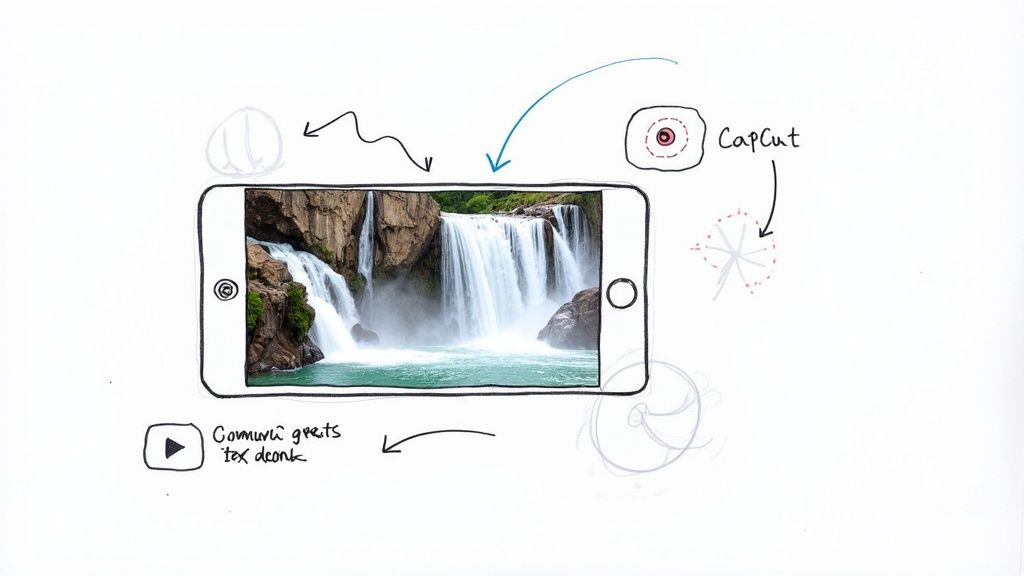
你并不总是需要高端桌面电脑来创建流畅的动画。有一个强大的应用世界,让你可以直接从智能手机上让照片动起来,给你便利和创意控制的完美结合。
这些口袋大小的工作室使照片动画变得难以置信地容易。英国动画产业雇佣超过12,000人,证明了这些技能的价值。你可以在**Vidico的网站**上了解更多关于这个行业的信息。使用移动应用,你可以自己利用同样的创意魔力。
使用Motionleap快速动画
如果你想动画化水或云等自然元素,Motionleap(以前称为Pixaloop)是我的首选推荐。它的界面专为速度设计,所以你可以在几分钟内获得令人印象深刻的结果。
可操作示例:动画化瀑布
- 在Motionleap中打开你的照片,选择动画工具。
- 点击并沿着瀑布向下拖动手指以绘制箭头,向应用显示你希望水流的方向。
- 切换到锚点工具。点击周围的岩石和景观以“固定”它们。这是防止运动扭曲整个图像的关键步骤。
- 使用底部的速度滑块调整水流速度,直到看起来自然。
- 将你的创作导出为短视频或GIF。
不到一分钟,你就将静态景观变成了生动的场景。对于任何初次尝试照片动画的人来说,这是一个完美的切入点。
使用CapCut进行一体化编辑
虽然Motionleap是专业工具,但CapCut更像是一个全能选手。它是一个完整的视频编辑器,内置了出色的照片动画功能。它的优势在于将静态图像与移动文本、贴纸和流畅叠加相结合。
实际示例:为Instagram动画化产品照片
- 在CapCut中开始一个新项目,并添加你的产品照片。
- 点击文本工具,输入你的消息(例如,“50% OFF!”),并选择字体。
- 选择文本后,点击动画。选择一个“进入”动画,如“弹入”,使文本动态出现。
- 转到贴纸并搜索“闪光”。添加一个动画闪光贴纸,并将其放在你的产品上以吸引注意力。
- 导出最终视频,准备用于你的Instagram故事。
我喜欢CapCut的是其无缝的工作流程。你可以动画化你的图像,然后立即将其拼接成更大的视频项目,而无需离开应用。它是一个真正的一站式商店。
使用ImgPlay创建GIF
有时,你只需要一个简单、可分享的GIF。为此,ImgPlay很难被击败。它是一个简单的应用,可以将你的照片变成动画循环。
可操作见解: 当你有一系列连续拍摄的照片时,使用ImgPlay。该应用可以将它们拼接在一起,创建经典的定格动画效果。例如,一系列朋友吹泡泡的照片可以在几秒钟内变成完美的循环GIF。它的简单性是它最好的特点。
关于动画化图片的常见问题?
当你开始尝试动画化照片时,你可能会发现一些问题出现。让我们解决这些问题,这样你就可以越过障碍,直接开始创作。
以下是初学者常问的一些最常见问题。
免费动画化图片最简单的方法是什么?
老实说,不花一分钱开始的最直接方法是使用移动应用。像CapCut这样的应用免费提供强大的动画功能。此外,许多基于网络的AI工具提供免费层级,让你可以创建一些动画进行测试。
可操作见解: 对于绝对初学者,从CapCut开始。打开一张风景照片,点击它,选择“样式”,然后尝试其中一个3D缩放效果。这是一种一键式添加动态摄像机运动并立即看到结果的方法。
我真的可以动画化照片中的人吗?
当然可以。AI工具在从单张照片生成可信的人类运动方面变得越来越出色。
然而,如果你想要更多的动手控制,像Adobe After Effects这样的程序是你最好的朋友。它的木偶针工具允许你手动在人物的四肢上设置点,让你创建简单、受控的动作。实用技巧: 对于简单的头部转动,在下巴上放一个针,每个太阳穴上放一个针,在脖子上放一个锚点针。通过微妙地移动太阳穴和下巴的针,你可以创建逼真的转动运动。
出色动画的秘诀是从一开始就选择正确的照片。一张自然适合运动的照片将使你的生活轻松得多,并给你更可信的结果。
选择正确的图像确实是成功的一半。以下是照片中需要寻找的可操作要素:
- 清晰的图层: 具有清晰前景、中景和背景的照片是创建视差效果的宝库。寻找对象重叠不多的镜头。
- 自然元素: 具有水、云、火或树等特征的风景非常适合简单、循环的动画,看起来很棒。这些元素具有易于复制的可预测运动。
- 高分辨率: 这一点没有商量余地。动画可能会突出任何模糊或像素化,因此从清晰、高质量的图像开始对于干净的最终视频至关重要。始终使用原始、全尺寸文件。
在打开软件之前考虑这些事情将为你节省大量后续的麻烦。
准备好从你的想法在几分钟内创建令人惊叹的视频了吗?尝试Seedance,看看我们的AI如何以专业质量和无与伦比的速度将你的愿景变为现实。立即开始动画化,访问 https://www.seedance.tv
准备好创作自己的 AI 视频了吗?
使用 Seedance 将创意、文字提示和图片变成精致视频。如果本文对你有帮助,下一步就是亲自试用产品。
注册即送免费积分,套餐每月 $28 起。

如何制作可重复使用的会说话的AI数字人 | Seedance 教程
用 Seedance 做一个会说话、能反复使用的 AI 数字人:固定形象和声音,用说话照片或 Seedance 2.5 场景让它每一期都开口。
阅读文章
2026年最佳 AI 视频转视频模型评测与推荐
2026 年最好用的 AI 视频转视频模型:对比 Higgsfield Genjutsu、Seedance 2.x、Runway Aleph、Luma Modify 和 Kling Omni,看哪款适合改已拍好的素材。
阅读文章
Kling 4.0 对比 Seedance 2.5:全面深度评测
Kling 4.0 与 Seedance 2.5 按参数逐项对比:时长、10 个关键帧对 50 个参考素材、音频、4K 与 10-bit 色彩、编辑能力,按用途给出选择建议。
阅读文章