
Учебное пособие Synthesia: преобразование PowerPoint в видео — импорт, озвучка и исправление слайдов
Обзор возможностей ИИ
Как преобразовать PowerPoint в видео в Synthesia?
Выберите «Импортировать PowerPoint», загрузите файл .pptx, настройте редактируемые элементы, сценарии и аватары, затем выполните импорт. Просмотрите каждую сцену перед тем, как нажать «Создать видео».
Сохраняет ли Synthesia анимации PowerPoint?
Нет. Анимации слайдов и переходы не переносятся. Импортируйте визуальные элементы, а затем воссоздайте внутри Synthesia только те движения, которые помогают объяснить устный сценарий.
Может ли Synthesia использовать заметки докладчика из PowerPoint в качестве озвучки?
Да. При включённой опции «Автозаполнение сценария» система может использовать заметки докладчика с каждого слайда. Если заметок нет, Synthesia может создать озвучку на основе текста слайда — при условии, что включена опция «Преобразовать слайды в редактируемый текст, фигуры и медиа».
Доступна ли функция импорта PowerPoint в бесплатном тарифном плане Synthesia?
Согласно текущей документации Synthesia, функция «Импортировать PowerPoint» доступна и в бесплатном плане. Однако некоторые возможности — например, загрузка пользовательских шрифтов — по-прежнему зависят от выбранного плана рабочего пространства.
Выбор правильного способа импорта PowerPoint
Используйте автономный импорт PowerPoint, когда структура презентации имеет значение
Synthesia предлагает два связанных с PowerPoint пути решения задач — каждый решает свою. Автономный путь «Импортировать PowerPoint» предпочтителен, когда каждый слайд должен стать отдельной сценой, а макет должен оставаться узнаваемым. Поддерживаются файлы .pptx объёмом до 1 ГБ и до 150 слайдов. При включении преобразования во время импорта текстовые поля, фигуры, изображения, видео и таблицы могут стать редактируемыми.
Импорт вспомогательного файла отличается: он считывает презентацию как исходный материал и создаёт новый план, сценарий и визуальную историю. Это полезно, если презентация представляет собой исследовательский материал, а не готовый сценарий, однако исходные данные могут быть переупорядочены или обобщены. Если важны точный порядок слайдов, заметки докладчика и утверждённый дизайн — начните с автономного способа. Если презентация перегружена информацией и должна превратиться в краткую историю — используйте метод планирования из учебного пособия по Synthesia Assistant.
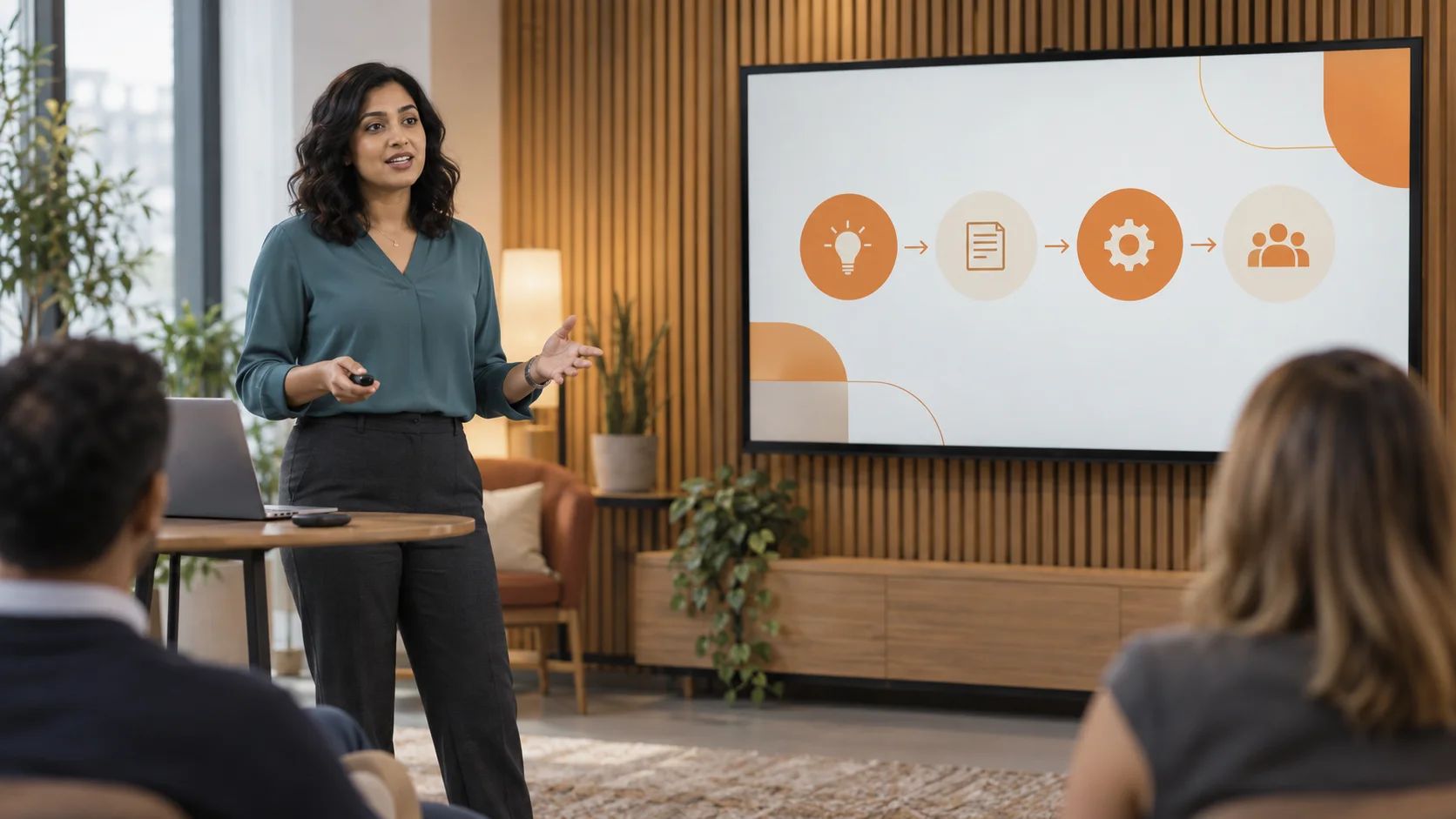
Удачное преобразование сохраняет последовательность обучения, но даёт каждой сцене одну устную идею и одну читаемую визуальную задачу.
Определите, что должно остаться без изменений
Перед загрузкой пометьте каждый слайд как «сохранить», «упростить» или «заменить». Сохраняйте регламентированные формулировки, названия продуктов, диаграммы и утверждённые призывы к действию. Упрощайте текст слайдов, предназначенный для живого выступления. Заменяйте декоративные стоковые изображения, не подтверждающие содержание озвучки.
Это предотвращает равнозначное отношение ко всем объектам PowerPoint. Слайд, созданный для живого выступления, зачастую требует двух сцен или более короткого сценария в озвученном видео.
Подготовка презентации перед загрузкой
Создайте «чистую» копию для импорта
Создайте дубликат исходной презентации и подготовьте версию, специально предназначенную для видео. Удалите скрытые слайды, неиспользуемые макеты, приложения, предназначенные только для докладчика, перекрывающиеся объекты и дублирующиеся медиафайлы. По возможности внедрите шрифты в файл. Synthesia обнаруживает отсутствующие шрифты и может предложить замену или принять загруженный шрифт, однако в базовых и стартовых планах загрузка пользовательских шрифтов не поддерживается. Замена шрифтов также не применяется к импортированным таблицам.
Ограничьте списки двумя уровнями вложенности — более глубокая вложенность не поддерживается. Обращайтесь с SmartArt осторожно: его текст становится частью статичного фона, а не обычного редактируемого текста. Если формулировки позже потребуется изменить, заранее перестройте важные элементы SmartArt в виде простых фигур и текста до импорта.
Презентации PowerPoint в соотношении сторон 4:3 конвертируются в 16:9. Откройте копию для импорта в формате 16:9, защитите безопасные поля и увеличьте детали, которые должны оставаться читаемыми на ноутбуке или мобильном устройстве. Рабочий процесс Google Vids «слайды → видео» даёт полезное сравнение с более совместным редактором сцен.

Создайте копию для импорта: упростите визуальные элементы, внедрите шрифты и убедитесь, что каждая карточка заметок соответствует сцене, которую она должна озвучивать.
Пишите заметки докладчика для прослушивания, а не для чтения
Включите опцию «Автозаполнение сценария», если заметки докладчика содержат желаемую озвучку. Если на слайде нет заметок, Synthesia может сгенерировать сценарий на основе текста слайда — при условии, что включена опция «Преобразовать слайды в редактируемый текст, фигуры и медиа». Такой резервный вариант удобен, но может превратить подписи или юридические примечания в неестественную озвучку.
Используйте один блок заметок на слайд. Начинайте с главного вывода, объясняйте только визуальные доказательства, отображаемые на экране, и завершайте переходом к следующей сцене. Прочитайте заметки вслух перед загрузкой. Предложение из 25 слов, выглядящее разумным в PowerPoint, может звучать задыхающимся — особенно при наличии названий продуктов, чисел или акронимов.
Импорт и настройка презентации
Целенаправленно задайте три параметра импорта
На главной странице Synthesia выберите «Импортировать PowerPoint», загрузите файл .pptx и откройте раздел «Дополнительные параметры». Настройте следующие элементы управления до импорта:
| Параметр импорта | Включайте, когда | Проверяйте после импорта |
|---|---|---|
| Автозаполнение сценария | Заметки докладчика являются утверждённой озвучкой | Отсутствующие заметки, озвучка нижних колонтитулов, неудачные переносы строк |
| Преобразовать слайды в редактируемые элементы | Текст и медиа требуют редактирования, анимации или локализации | Замена шрифтов, редактирование таблиц, многослойные объекты |
| Добавить аватара к каждой сцене | Докладчик должен «анкерить» большинство сцен | Положение, масштаб, линия взгляда и повторяющееся размещение |
Выбор редактируемого преобразования даёт максимальную гибкость, но также создаёт больше объектов для проверки. Если презентация уже визуально утверждена и не будет локализована, более «плоский» импорт может быть быстрее. Если текст будет меняться на разных языках, редактируемые элементы ценны — строки и таблицы могут изменять размер, а не оставаться «запечатанными» в изображении.
Проверьте импортированную сцену перед оформлениемПосле импорта сравните первый, средний и наиболее сложный слайды с исходными. Проверьте высоту строки, межабзацные интервалы, маркеры, ячейки таблиц, обрезку медиафайлов и воспроизведение видео. Импортированные видео можно обрезать и настроить так, чтобы они соответствовали сценарию. Таблицы редактируются как графические анимации, поэтому поведение их текстового редактирования отличается от обычных текстовых полей.
Исправьте структурные ошибки до добавления аватаров или переходов. Примените замену шрифтов ко всему презентационному набору и разделите нечитаемые таблицы на отдельные сцены перед финальной доработкой деталей.
Перестройка анимации, голоса и темпа сцен
Замените отсутствующие анимации осмысленным движением
Анимации PowerPoint не импортируются. Это ограничение, но одновременно и полезный «сброс». Воссоздавайте только те анимации раскрытия, акцентирования или последовательности, которые способствуют пониманию. Анимируйте диаграмму в том же порядке, в котором она объясняется; поочерёдно раскрывайте сравнения; плавно переходите от кадра докладчика к крупному плану продукта. Избегайте точного воспроизведения всех входов, вращений и влётов из исходной презентации.
Для каждой озвученной идеи используйте одно новое визуальное событие, оставляйте время на чтение подписей и сохраняйте согласованность переходов. Для материалов с упором на докладчика рабочий процесс генератора видео с ИИ-аватаром охватывает компоновку кадра, ритм и непрерывность.
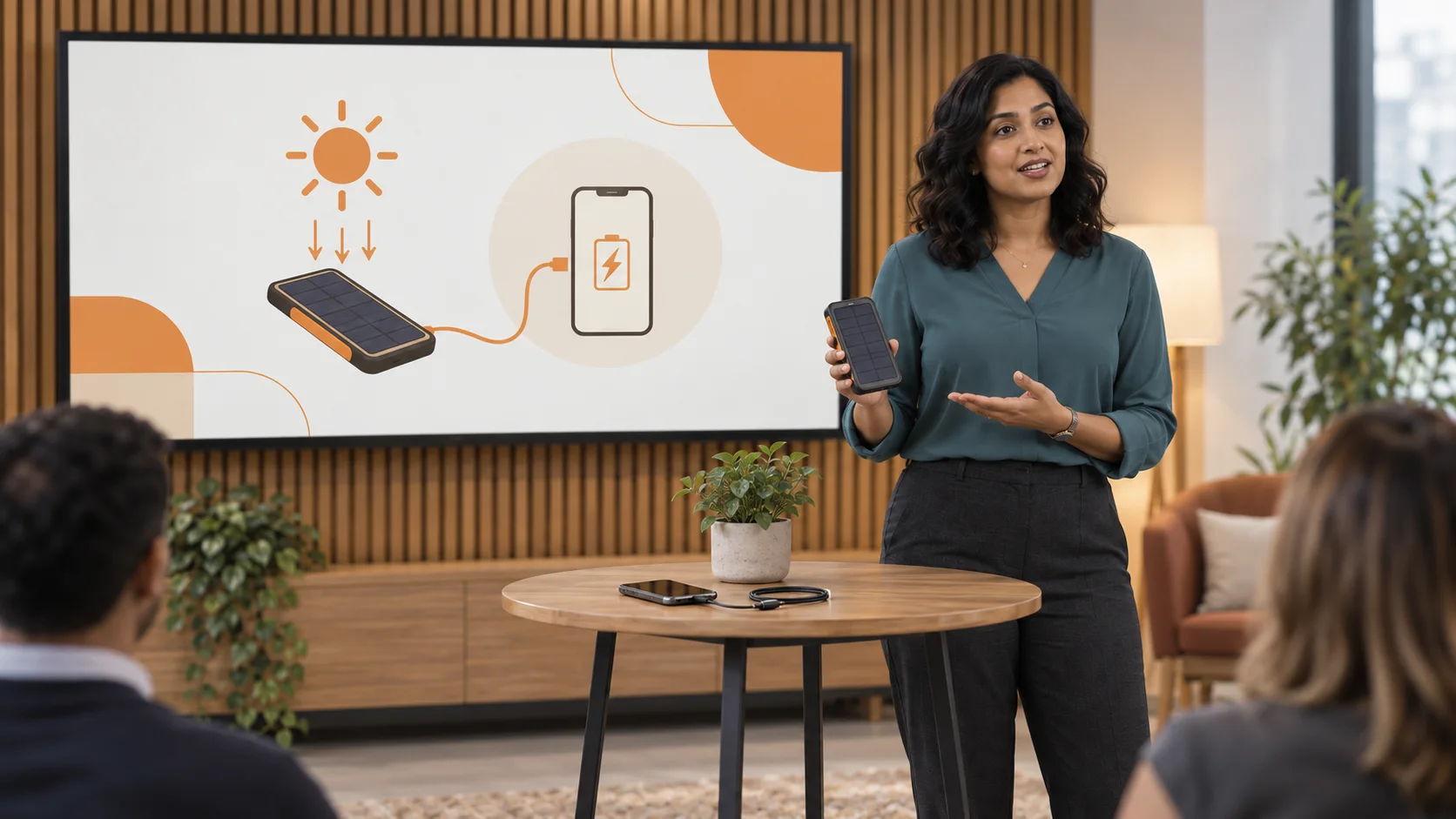
Когда повествование описывает действие, наглядная демонстрация эффективнее, чем анимация декоративных элементов слайда.
Сохраняйте постоянство аватара и голоса
Если аватар появляется во всех сценах, зафиксируйте его повторяющееся положение и масштаб. Перемещайте его только тогда, когда для этого требуются место под диаграмму, таблицу или демонстрацию. Следите за изменениями скорости, акцентов, произношения или пауз при переходе между сценами. Укажите рекомендации по произношению имён и аббревиатур до генерации всего проекта.
Руководство по промптам B-roll для аватаров помогает отделить кадры докладчика от кадров с доказательствами. Цель — не скрыть презентацию под избытком медиа, а выбрать наилучший визуальный источник для каждого утверждения.
Устранение типичных проблем при преобразовании PowerPoint в видео
Используйте чек-лист «симптом → решение»
| Проблема после импорта | Вероятная причина | Практическое решение |
|---|---|---|
| Текст переносится или смещается | Отсутствует шрифт или изменилась ширина | Внедрите/загрузите шрифт, выберите один вариант замены, затем проверьте все сцены |
| Контент в соотношении сторон 4:3 выглядит тесным | Автоматическое преобразование в 16:9 | Переформатируйте исходную презентацию в соотношение 16:9 и повторно импортируйте |
| Текст SmartArt нельзя редактировать | SmartArt превратился в статичный фон | Воссоздайте ключевой контент с помощью простых фигур и текста |
| Озвучка читает подписи или нижние колонтитулы | На слайде отсутствовали полезные заметки докладчика | Напишите явные заметки и замените автоматически сгенерированный сценарий |
| Анимация исчезла | Анимации PowerPoint не поддерживаются | Воссоздайте в Synthesia только учебные анимации |
| Списки теряют иерархию | Более двух уровней отступов | Упростите список (сведите к одному уровню) или распределите его по разным сценам |
| Шрифт в таблице выглядит некорректно | Замена шрифтов не применяется к таблицам | Отредактируйте графическую анимацию таблицы или создайте более простую её версию |
Не перепроизводите весь презентационный набор при каждом мелком исправлении. Как только элементы станут редактируемыми, заменяйте медиа, корректируйте текст и настраивайте временные параметры прямо в проекте Synthesia. Повторно импортируйте презентацию только тогда, когда базовая система слайдов содержит ошибки во многих сценах — например, неверное соотношение сторон, неподходящий основной макет или отсутствующие шрифты.
Сохраняйте версионированную передачу
Предоставьте презентацию, импортированный проект, экспорт для рецензирования и финальный мастер-файл с совпадающими версиями. Зафиксируйте, какой слайд превратился в какую сцену, чтобы рецензенты могли различать локальную правку и структурное изменение.
Публикация создаёт хостинговую ссылку или возможность встраивания, которая может отражать последующие повторные публикации; загруженный MP4-файл статичен. После утверждения правки скачайте новый файл и замените им старый там, где MP4 ранее распространялся вручную. Не предполагайте, что старая загрузка обновится автоматически.
Добавление улучшенного B-roll и утверждение финального видео
Используйте движение для подтверждения тезиса
PowerPoint может задать последовательность, однако некоторые объяснения требуют реального движущегося вставного ролика: работающего продукта, смены локации, камеры, раскрывающей масштаб, или последовательного действия персонажа. Планируйте такие клипы отдельно, а в редактирование презентации возвращайте только утверждённые видеоматериалы.
Это реальный результат движения от Seedance, а не результат работы Synthesia; используйте его как пример утверждённого B-roll, который может быть интегрирован в видео на основе слайдов.
Для многосценового курса или запуска продукта Seedance Agent позволяет сохранять презентацию краткой и одновременно объединять опорные кадры, промпты движения, сгенерированные вставки и решения рецензентов. Команды могут утвердить одну сложную сцену и перегенерировать только её, не открывая всю презентацию заново. Начните маршрут движения с ссылки на видео, если изображение слайда уже определяет предмет и композицию кадра.
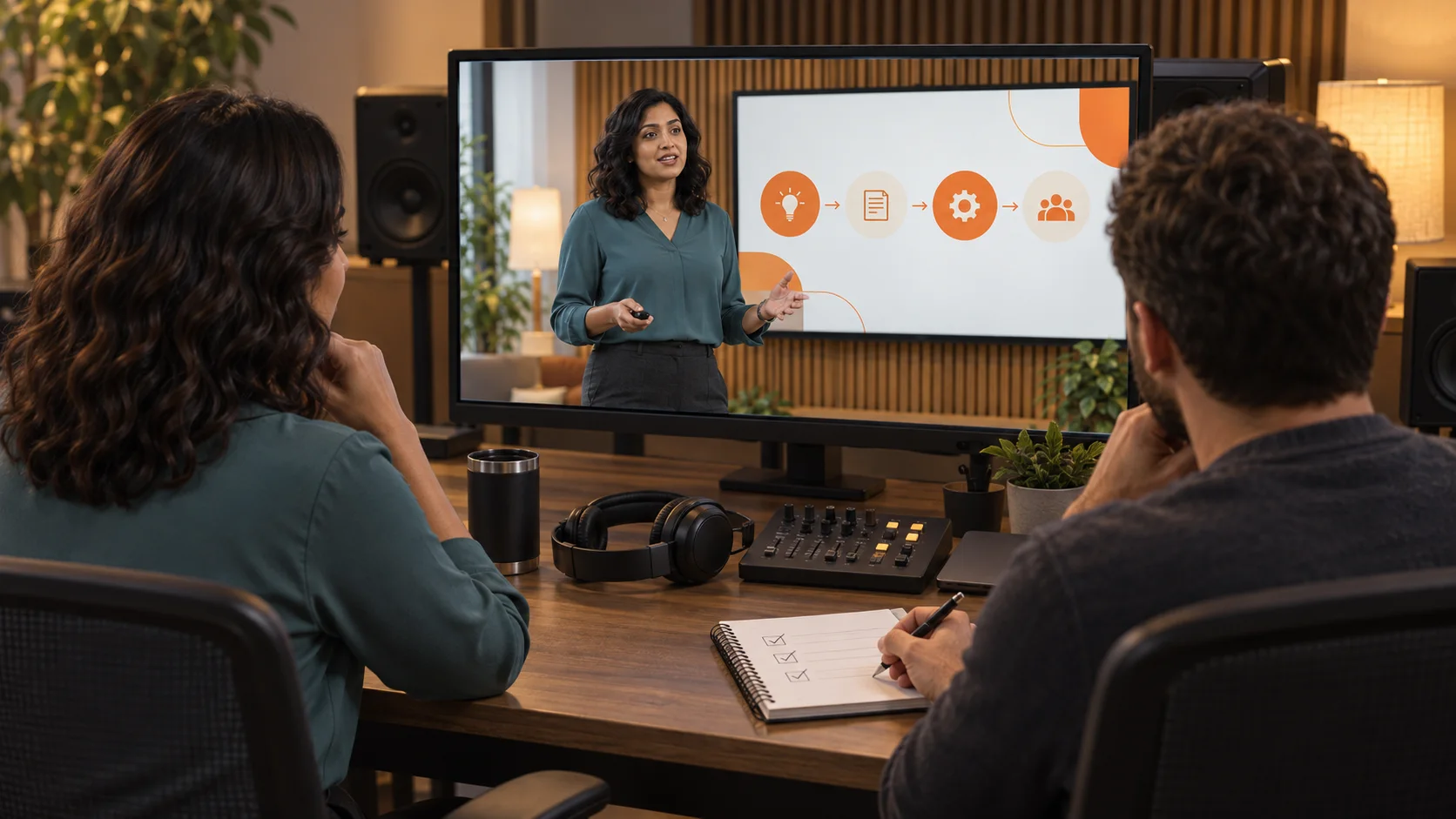
Перед генерацией или распространением финального варианта утвердите достоверность фактов, произношение, темп, релевантность объектов, субтитры и окончательный призыв к действию.
Проведите рецензирование в три этапа
Во-первых, проверьте точность содержания относительно презентации и заметок докладчика. Во-вторых, прослушайте запись без визуала, чтобы выявить проблемы с произношением, ритмом, повторами и резкими переходами. В-третьих, просмотрите видео без звука, чтобы оценить иерархию, непрерывность аватара, безопасные зоны кадра и соответствие каждого визуального элемента заявленной цели.Протестируйте результат в реальной системе управления обучением (LMS), на странице внедрения, на странице совместного доступа или в загруженном файле. Проверьте субтитры, аудио, читаемость на мобильных устройствах и окончательное действие. Видео должно работать автономно, без живого докладчика, заполняющего пробелы.
Заключение
Надёжный рабочий процесс преобразования PowerPoint в видео с помощью Synthesia начинается с выбора автономного импорта при условии, что структура слайдов имеет значение; очистки .pptx-файла с соотношением сторон 16:9; написания устного сопровождения в заметках докладчика; включения только тех опций импорта, которые действительно необходимы; и аудита сложных сцен до применения стилей. Создайте целенаправленные анимации заново — анимации PowerPoint не переносятся. Систематически исправьте шрифты и таблицы, затем отдельно проверьте достоверность информации, голосовое сопровождение, визуальные элементы и подачу. Если презентация требует кинематографических вставок продуктов или персонажей, выходящих за рамки анимации слайдов, запланируйте и согласуйте такие кадры с помощью Seedance Agent до того, как вставить готовые видеоклипы в презентацию.
Готовы попробовать сами?
Примените шаги из этого руководства в Seedance и превратите промпты или изображения в готовые видео за считанные минуты.
Бесплатные кредиты при регистрации. Тарифы от $28 в месяц.
Похожие статьи
Еще материалы на этом же языке, которые стоит прочитать дальше.

Как создать говорящего ИИ-аватара для многократного использования
Создайте говорящего ИИ-аватара с Seedance: разработайте уникального персонажа, добавьте голос и оживите его на фото или в сцене Seedance 2.5, серию за серией.
Читать статью
Лучшие нейросети video-to-video в 2026 году
Сравнение лучших AI-моделей video-to-video 2026 года для редактирования готовых видео: Higgsfield Genjutsu, Seedance 2.x, Runway Aleph, Luma Modify и Kling Omni.
Читать статью
Kling 4.0 vs Seedance 2.5: Полное сравнение
Сравнение Kling 4.0 и Seedance 2.5: ролики 30 секунд, ключевые кадры vs 50 референсов, аудио, 4K и 10-битный цвет. Узнайте, какая модель лучше подходит для ваших задач.
Читать статью