
Google Vids. Преобразование слайдов в видео: превращение презентации в публикуемое видео
AI Overview
Может ли Google Vids превратить Google Slides в видео?
Да. В Google Vids каждый выбранный слайд становится отдельной сценой, а примечания докладчика могут использоваться как исходный материал для сценария. Импорт возможен напрямую или с применением соответствующих функций Gemini для озвучки, музыки и анимации.
Какова продолжительность каждой импортированной сцены со слайда?
Без сгенерированной озвучки продолжительность импортированных сцен по умолчанию составляет пять секунд. Рассматривайте это значение как отправную точку: сокращайте титульные кадры и удлиняйте сцены, содержащие речь или подробную демонстрацию.
Что Google Vids не импортирует из Slides?
Согласно информации Google, WordArt и видеофайлы, встроенные в Slides, не импортируются в Vid. Воссоздайте эти элементы непосредственно в Vids и проверьте мультимедийные объекты, шрифты, анимацию и синхронизацию перед экспортом.
Требуется ли Gemini для преобразования Slides в Vids?
Для базового импорта слайдов он не требуется, однако генерация сценариев, озвучка, музыка, анимация и аватары на основе ИИ требуют соответствующего уровня доступа. Доступность зависит от выбранного Google Workspace или плана Google AI, привязанного к учётной записи.
Что Google Vids импортирует из Slides
Думайте сценами, а не страницами
Основное поведение функции «слайды в видео» в Google Vids простое: каждый выбранный слайд становится отдельной сценой. В Google Slides выберите Файл → Преобразовать в видео. В новом Vid выберите проект в ландшафтной ориентации, затем — Преобразовать слайды; в существующем Vid используйте ту же команду в меню Файл. Выберите презентацию из Drive, укажите нужные слайды и выполните импорт.
Такое преобразование сохраняет последовательность слайдов, но не создаёт готовый видеоролик. Согласно справочным материалам Google, примечания докладчика могут служить основой для сценария, а соответствующие функции Gemini позволяют сгенерировать озвучку, добавить музыку, применить анимацию и использовать ИИ-аватара. Можно отключить ИИ-опции и импортировать слайды как пятисекундные сцены для ручного редактирования.
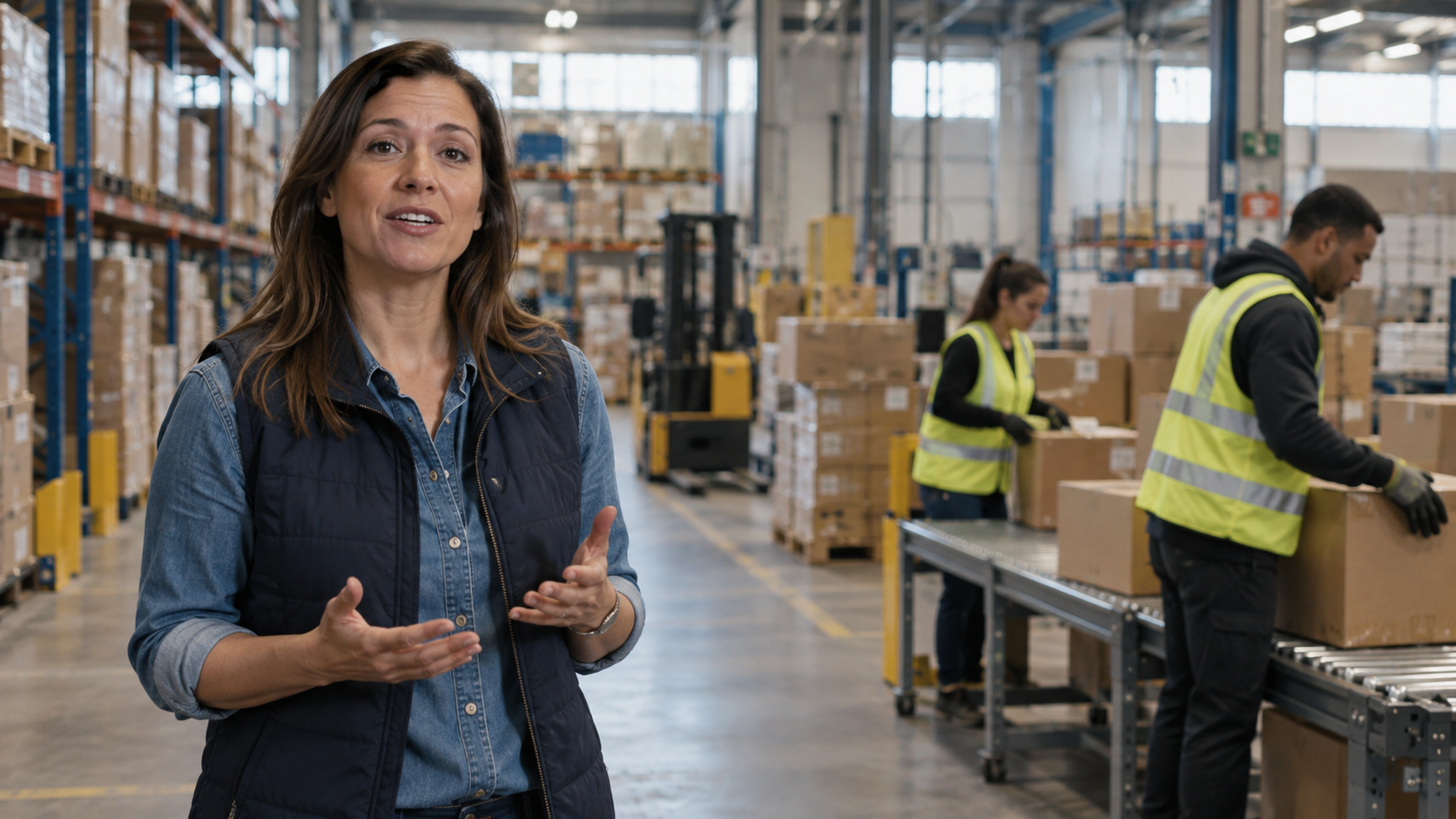
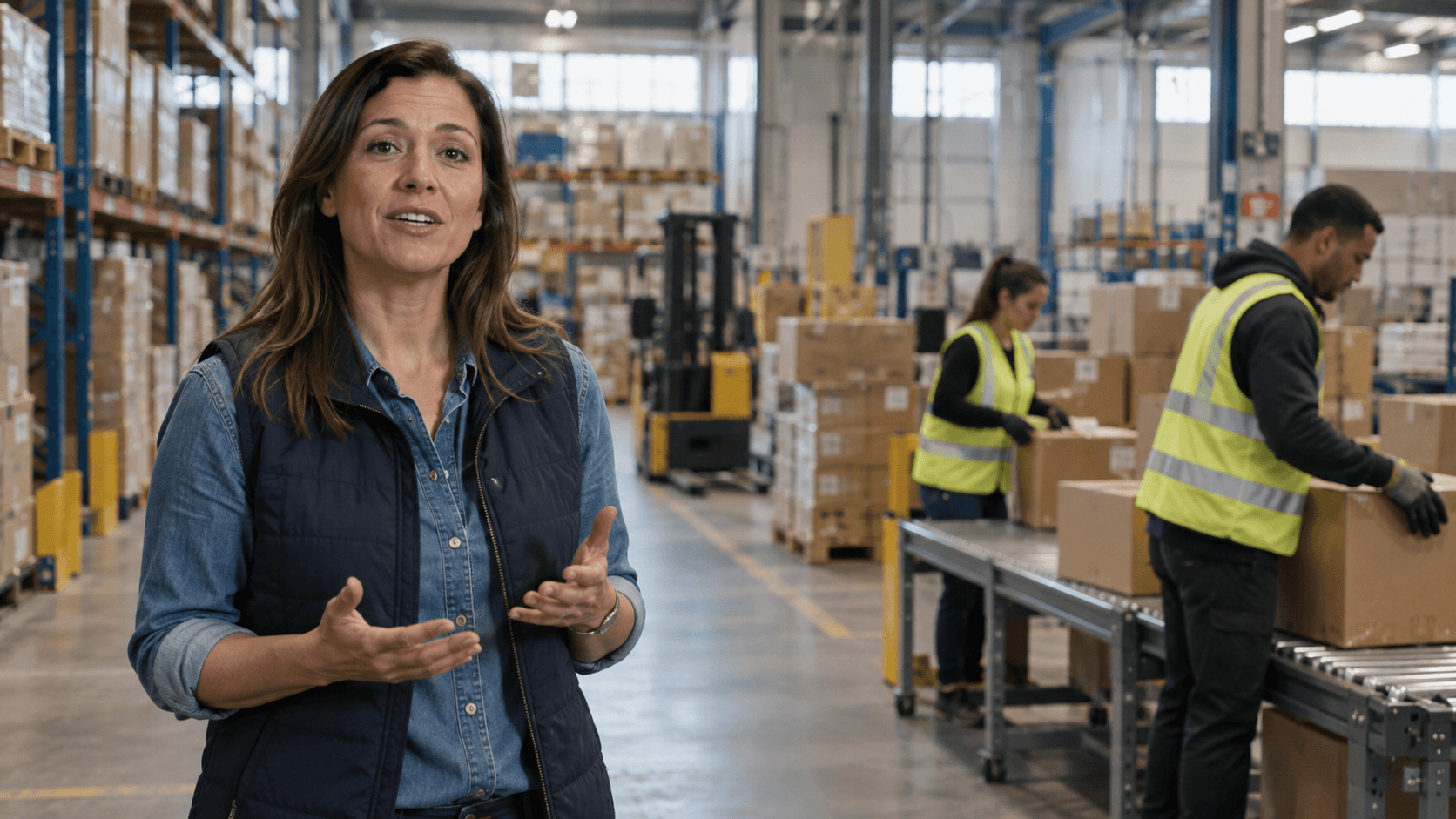
Иллюстративный пример сгенерированного результата: цель — создание правдоподобного рабочего видео с человеческим действием, а не просто автоматическое перелистывание слайдов по таймеру.
Импорт имеет ограничения. Согласно текущей документации Google, при использовании ИИ-генерации можно выбрать до 45 слайдов, а без неё — до 100. Наличие уже существующего аудио может снизить максимально допустимое количество слайдов, поскольку в одном Vid допускается ограниченное число аудиообъектов. При преобразовании Slides система предупреждает, если объём импортируемых материалов превысит установленный лимит продолжительности — десять минут. WordArt и встроенные в слайды видеоролики не переносятся.
На этой странице основное внимание уделено превращению презентации в полезное обучающее, продажное или информационное видео. Если ваша реальная задача — генерация оригинальных кинематографических сцен внутри Flow, обратитесь к руководству по Google Flow и Veo 3, где описана иная рабочая методика и иной поиск решений.
Подготовка презентации как плана сцен
Каждому слайду — одна устная задача
Перед импортом определите, какую функцию должен выполнять каждый слайд: захват внимания, предоставление контекста, инструкция, демонстрация, подтверждение или указание следующего шага. Слайд, предназначенный для живого выступления, может содержать шесть пунктов, поскольку докладчик сам выбирает, на чём сделать акцент. В видео каждая строка конкурирует с речью и временем на экране. Перепишите каждый слайд так, чтобы его цель выражалась одним предложением.
Практичный обучающий сценарий из восьми сцен может выглядеть так: титульный кадр с обещанием, объяснение важности задачи, перечень необходимого оборудования, первое действие, критическое предупреждение, второе действие, типичная ошибка и контрольный список завершения. Поместите предполагаемую речь в примечания докладчика. Прочитайте её вслух и засеките время. Удобная озвучка обычно медленнее молчаливого чтения, поэтому плотное примечание на 80 слов не уместится в пятисекундную сцену.
Разделите информацию на две категории: то, что должно остаться неизменным, и то, что можно изменить. Юридические формулировки, требования по безопасности, названия продуктов, даты и измеренные результаты требуют осознанного отображения на экране. Декоративные значки и общие фоны можно упростить. Если в презентации есть конфиденциальные комментарии или скрытые слайды, проверьте их перед преобразованием — не стоит полагаться на то, что импортер распознает редакционные намерения.
Замените текст слайда визуальными доказательствами
Фраза «сканируйте каждую коробку перед погрузкой» лучше демонстрируется визуально — процессом сканирования — чем повторяется в виде маркированного списка. Кадр ниже иллюстрирует этот визуальный акцент. Это иллюстративное сгенерированное изображение, а не скриншот Google Vids и не заявленный выходной результат Vids.

Одна идея слайда становится одной наблюдаемой сценой: просканируйте коробку, подтвердите действие, затем переходите к следующему.
Создайте простой лист преобразования с четырьмя колонками: номер слайда, устное сообщение, видимое действие и целевая продолжительность. Этот документ станет планом приёмки после импорта. Он также поможет выявить слайды без визуальной функции и разделы, требующие оригинального видеоматериала.
Преобразование Google Slides с использованием или без Gemini
Используйте прямой импорт для полного редакторского контроля
Для точного редактирования отключите опцию включения ИИ-озвучки, сценария, фоновой музыки и анимации. Импортируйте только те слайды, которые планируете использовать. Каждый из них появится как сцена с начальной продолжительностью пять секунд. Откройте панель Scripts, убедитесь, что примечания докладчика отображаются там, где ожидалось, и задайте продолжительность сцен на основе фактической речи, а не по умолчанию.Прямой маршрут подходит, когда эксперт в предметной области уже одобрил сценарий, произношение и утверждения. Он позволяет избежать переписывания текста на этапе конвертации. Тем не менее, по-прежнему необходимо заново создать неподдерживаемые элементы, заменить статичные визуальные материалы видеоматериалами там, где это целесообразно, и скорректировать переходы.
Используйте Gemini, когда презентация выступает источником, а не финальным сценарием
Если учётная запись имеет соответствующий уровень доступа, оставьте генерацию ИИ включённой и просмотрите предложенные сценарий, дикторскую дорожку, музыку, анимацию и аватар до полной генерации видео (Vid). Это может ускорить создание чернового варианта, однако ответственность за точность содержания при этом не снимается. Сравните каждое сгенерированное предложение с утверждённой презентацией и заметками. Проверьте имена, цифры, инструкции по технике безопасности и формулировки политик.
Google указывает, что преобразование слайдов в видео (AI Slides) поддерживается для английского, французского, немецкого, итальянского, японского, корейского, португальского и испанского языков. Не предполагайте одинаковый пользовательский опыт для всех локалей или учётных записей. При глобальном релизе сначала утвердите единый основной сценарий, а затем выполняйте локализацию осознанно — вместо того чтобы допускать расхождение между различными сгенерированными версиями.
Преобразуйте слайды в видеоритмические блоки
Создайте действие между границами сцен
Статичные слайды часто переходят от одного утверждения к другому без плавного перехода. Видео требует чёткой «траектории действия». Для каждой сцены определите начальное состояние, видимое изменение и конечное состояние. В примере со складом сцена начинается с непросканированной коробки, демонстрирует контакт ручного сканера с этикеткой и завершается после появления сигнала подтверждения. Это даёт монтажёру обоснование для удержания кадра.
Используйте краткие метки сцен, например: «руководитель устанавливает правило», «работник сканирует посылку», «команда проверяет паллету». Затем напишите дикторский текст, который добавляет новую информацию, а не описывает очевидное. Если зритель видит, как работник сканирует штрих-код, голосовое сопровождение должно объяснить, когда сканирование обязательно, или что делать при ошибке.
Кадр с руководителем ниже иллюстрирует ритмический блок дикторского текста, оставляющий место для нижней титульной надписи (lower-third) или краткой фразы по технике безопасности. Это — сгенерированный редакционный пример, а не захват экрана из Google Vids.
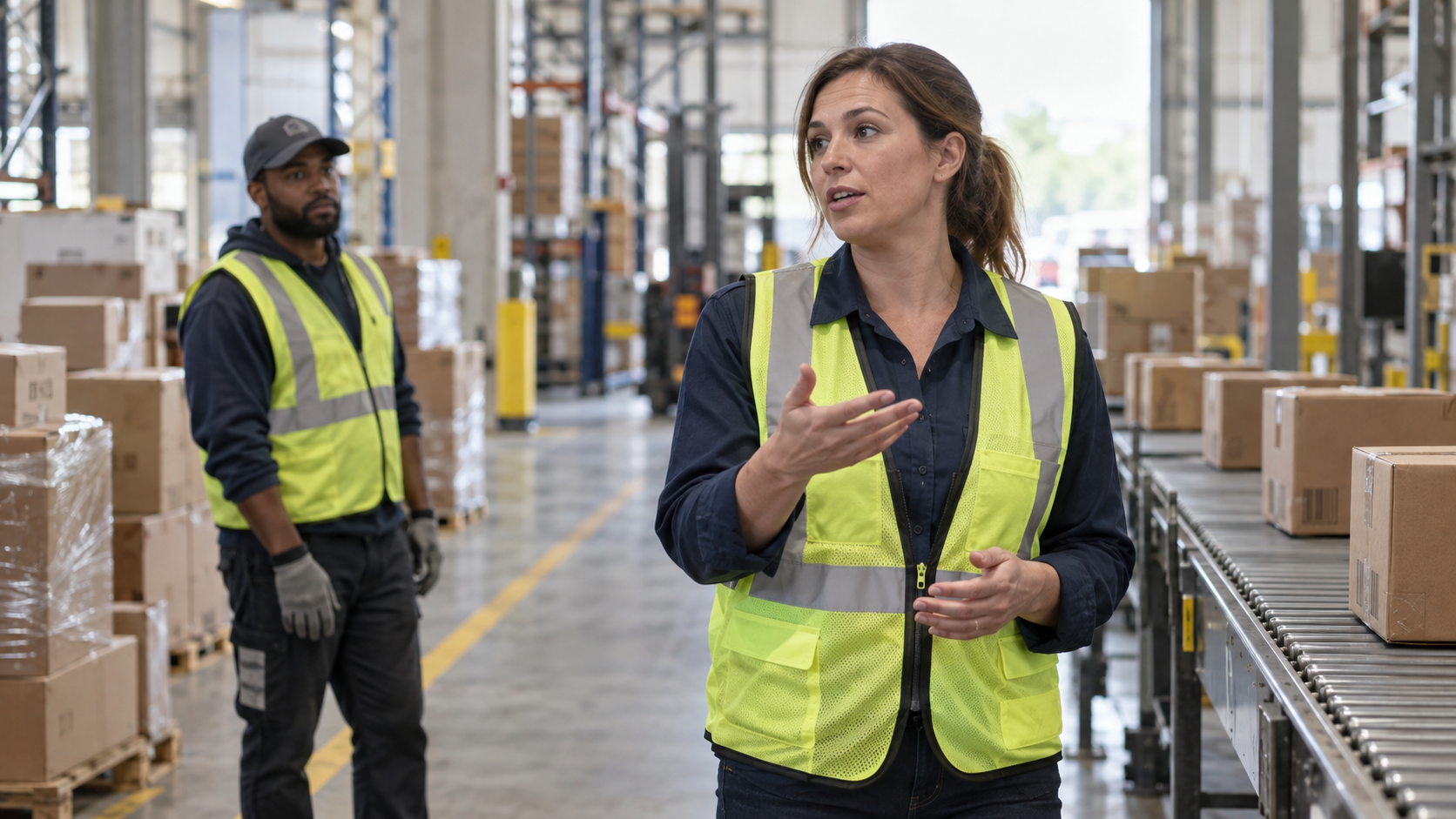
Превратите абзац заметок в одно чёткое устное правило, один естественный жест и одну легко читаемую композицию.
Для более сильного плана повествования в руководстве по кинематографическим промптам NotebookLM показано, как преобразовать исходные материалы в ритмические блоки на уровне сцен, не принимая краткое содержание за готовый сценарий.
Добавьте дикторский текст, движение и медиа
Используйте подходящий тип движения
Анимация должна направлять внимание, а не просто демонстрировать, что страница теперь стала видео. Используйте сдержанное появление ключевой надписи, медленное обрезание фотографии или переход, обозначающий начало новой главы. Избегайте независимой анимации каждого объекта: постоянное движение затрудняет восприятие материалов по технике безопасности и обучению.
Если в презентации требуется реальная демонстрация, замените статичный слайд записанным или сгенерированным видеоматериалом. Запланируйте кадр вокруг утверждённых визуальных доказательств, а затем импортируйте клип в Vids. Короткий образец движения ниже — это самостоятельный вывод Seedance, демонстрирующий разницу между статичным изображением продукта и контролируемым движущимся раскрытием. Это не генерация Google Vids и не эталонная демонстрация функциональности.
Пример движения Seedance: используйте видеоматериалы, когда в сообщении важны вращение, манипуляции или изменение процесса; сохраняйте точные надписи в виде утверждённых графических элементов.
Если в презентации присутствуют только статичные изображения, создайте видеоматериал из наиболее сильного утверждённого кадра в рабочем пространстве Seedance «текст в видео», либо примените генерацию на основе изображений, если идентичность и композиция уже зафиксированы. Ведите учёт, какой слайд, какая заметка, какой справочный материал и какой клип относятся друг к другу.
Запишите и проверьте дикторскую дорожку
Выберите один из методов озвучки: ИИ-диктор, аватар, запись с камеры и экрана, аудиозапись без видео или загрузка речи вручную. Избегайте смешивания голосов без чёткой редакционной причины. Произносите имена, акронимы и цифры последовательно. Оставляйте короткие паузы между сценами, чтобы зритель успел воспринять визуальный контент.
Музыка должна звучать тише речи и ни в коем случае не заглушать инструкции. Протестируйте полную аудиодорожку с использованием наушников и обычных динамиков ноутбука. Если требуются субтитры, сначала завершите работу над устным сценарием; в бесплатном рабочем процессе автоматической генерации субтитров VEED объясняется, почему корректировка расшифровки и формат экспорта должны проверяться отдельно.
Проверьте и экспортируйте готовое видео (Vid)
Выполните посценную проверку на соответствие требованиям
Сравните импортированный результат с листом конвертации. Для каждой сцены задайте себе вопросы: совпадает ли видимое действие с устным сообщением, достаточна ли длительность, читаем ли важный текст, исчезли ли неподдерживаемые элементы и сохраняет ли переход смысл? Затем проиграйте всё видео без остановки. Отдельные сцены могут соответствовать требованиям, тогда как общий темп всё ещё может восприниматься как механический.
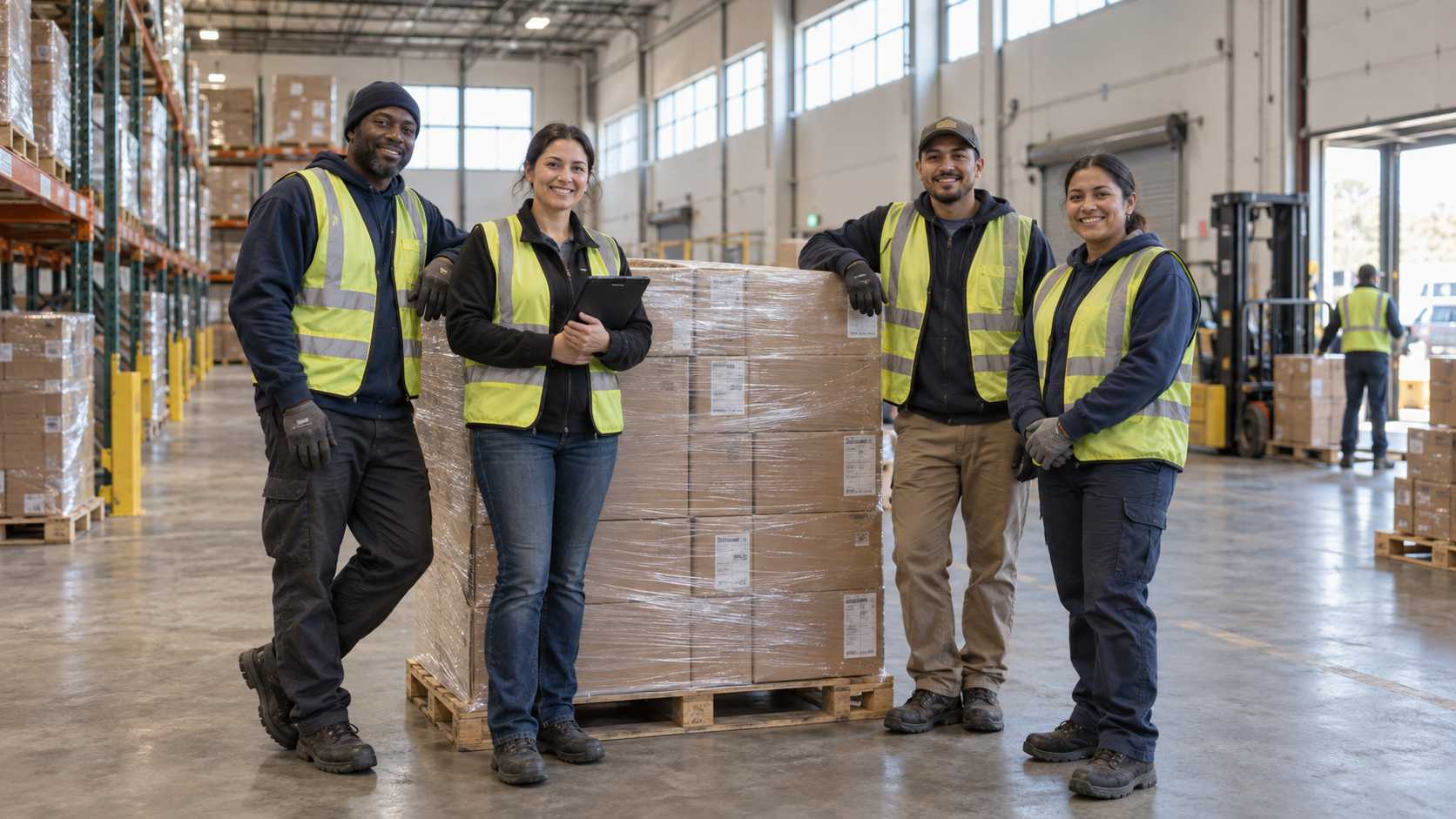
*Иллюстративный завершающий кадр: завершайте на видимом результате и следующем шаге, а не на последнем пункте исходной презентации.*Проверьте версию видео для доставки в фактическом размере целевого устройства. Слайд, который выглядел удобочитаемым на ноутбуке, может стать нечитаемым внутри общего проигрывателя или при обрезке под мобильные устройства. Проверьте субтитры, музыку, уровень голоса, поведение ссылок и любые призывы к действию. Убедитесь, что разрешения на использование стоковых медиафайлов и загруженных ресурсов соответствуют правилам учётной записи.
Экспортируйте или опубликуйте утверждённое видео (Google Vids) в соответствии с аудиторией. Сохраните редактируемый файл Google Vids для совместной работы и отслеживания истории версий; экспортируйте видеофайл в формат Drive, когда на целевой площадке требуется автономный медиафайл. Для дополнительного монтажа после экспорта ознакомьтесь с руководством по редактированию видео Seedance в Seedance и OpenShot, где рассматриваются обрезка, темп и сборка без изменения исходной презентации.
Заключение
Google Vids позволяет быстро преобразовывать слайды в видеосцены, однако публикуемое видео создаётся в результате редакторских решений, принимаемых после импорта: одна задача на слайд, синхронизированные заметки докладчика, видимые действия, продуманное озвучивание, умеренная анимация, повторное создание неподдерживаемых медиаэлементов и полная проверка финальной версии для доставки. Используйте Gemini для ускорения черновика только тогда, когда его сценарий и озвучка уже проверены на соответствие утверждённым исходным материалам. Чтобы объединить презентацию, справочные материалы, сгенерированные видеоклипы, замечания по результатам проверки и целенаправленные повторные генерации в единый согласованный технический бриф на производство, начните с Seedance Agent.
Готовы попробовать сами?
Примените шаги из этого руководства в Seedance и превратите промпты или изображения в готовые видео за считанные минуты.
Бесплатные кредиты при регистрации. Тарифы от $28 в месяц.
Похожие статьи
Еще материалы на этом же языке, которые стоит прочитать дальше.

Как создать говорящего ИИ-аватара для многократного использования
Создайте говорящего ИИ-аватара с Seedance: разработайте уникального персонажа, добавьте голос и оживите его на фото или в сцене Seedance 2.5, серию за серией.
Читать статью
Лучшие нейросети video-to-video в 2026 году
Сравнение лучших AI-моделей video-to-video 2026 года для редактирования готовых видео: Higgsfield Genjutsu, Seedance 2.x, Runway Aleph, Luma Modify и Kling Omni.
Читать статью
Kling 4.0 vs Seedance 2.5: Полное сравнение
Сравнение Kling 4.0 и Seedance 2.5: ролики 30 секунд, ключевые кадры vs 50 референсов, аудио, 4K и 10-битный цвет. Узнайте, какая модель лучше подходит для ваших задач.
Читать статью