
VEED Auto Subtitles Free: Практическое руководство по субтитрам, которые можно опубликовать
AI Overview
Можно ли использовать автоматические субтитры VEED бесплатно?
Да. В бесплатном тарифном плане можно автоматически добавлять субтитры к коротким видеороликам в пределах лимита вашего аккаунта. Правила экспорта проверяйте отдельно: бесплатные видео содержат водяной знак, а загрузка файлов субтитров требует платного тарифного плана.
Как создать автоматические субтитры в VEED?
Загрузите своё видео, откройте раздел Субтитры, выберите язык речи, затем нажмите Auto-subtitle. Исправьте сгенерированные слова и временные метки, а перед экспортом просмотрите готовый файл.
Будет ли водяной знак на бесплатном экспорте VEED?
Да. Согласно информации от VEED, бесплатные экспорты содержат водяной знак и ограничены разрешением 720p. При переходе на платный тариф повторно экспортируйте исходный проект — полученный файл будет без водяного знака; ранее экспортированный файл останется с водяным знаком.
Можно ли бесплатно скачать файл SRT?
В текущей справочной документации VEED загрузка файлов субтитров указана как функция платных тарифных планов. Вы можете «встроить» субтитры в видео в рамках бесплатного тарифа, однако уточните правила своего аккаунта, если вам нужны редактируемые файлы SRT или VTT.
Что означает «бесплатно» до загрузки
Разделите расшифровку речи и финальный результат
Существует три задачи: преобразовать речь в текстовую расшифровку, исправить субтитры и экспортировать их в формате, необходимом вашей аудитории. Функция автоматических субтитров VEED доступна во всех тарифных планах с определёнными ограничениями; на странице продукта бесплатный вариант описывается как подходящий для коротких роликов с ежемесячным лимитом. Точную квоту можно увидеть на экране текущего использования аккаунта.
Более важное различие — между встроенными в видео субтитрами и отдельным файлом субтитров. Встроенные субтитры становятся частью изображения (пикселями): это удобно для публикаций в социальных сетях, но отключить их в проигрывателе невозможно. Файлы SRT или VTT хранят слова и временные метки отдельно — это необходимо для веб-проигрывателей и локализации. Согласно текущей справочной документации VEED, загрузка файлов субтитров доступна только в платных тарифных планах.
Учитывайте наличие водяного знака и ограничение разрешения 720p
Согласно информации от VEED, бесплатные экспорты содержат водяной знак и ограничены разрешением 720p. Это имеет большее значение для рекламного ролика бренда, чем для чернового внутреннего просмотра. Если финальный файл должен быть чистым, бесплатный редактор служит лишь пробным инструментом для отработки рабочего процесса, а не гарантированным способом бесплатной доставки готового результата. Не удаляйте водяной знак обрезкой уже экспортированного файла — это часто нарушает композицию кадра, и VEED рекомендует вернуться к исходному проекту и выполнить экспорт заново после перехода на платный тариф.
Перевод — отдельная функция: VEED указывает, что бесплатный и тариф «Creator» предоставляют однократную попытку перевода, а более широкое использование расходует AI-кредиты. В руководстве Seedance по видео и тексту объясняется, почему субтитры следует планировать как неотъемлемую часть повествования.
Подготовьте исходное видео, пригодное для создания субтитров
Обеспечьте распознавателю речь, которую он может услышать
Автоматическое создание субтитров начинается с аудио, а не с текстового запроса. Если речь спрятана под музыкой, эхом, ветром или звуковыми эффектами, модель может выдумывать слова или терять точность временных меток. Прослушайте запись один раз с наушниками. Выберите основной язык речи, удалите длинные паузы и по возможности уменьшите конкурирующие звуки. Если речи нет, используйте титры или текстовые вставки вместо ожидания, что автоматические субтитры опишут визуальное содержимое. Для обеспечения доступности добавляйте важные немедленные звуковые сигналы (не относящиеся к речи) вручную, а не считайте расшифровку речи полным набором закрытых субтитров.
Перечислите имена, названия продуктов, аббревиатуры и цифры, которые должны быть указаны точно — расшифровка может исказить их. Создавайте субтитры для завершённого визуального монтажа, поскольку последующее изменение порядка кадров нарушит временные метки.
Оставьте место для текста в кадре
Субтитры требуют свободного пространства, которое не скрывает лицо, этикетку товара или действие. Пример ниже — выпечка в пекарне — демонстрирует практичное расположение нижней строки: объект остаётся видимым, строка остаётся краткой, а фон цвета муки обеспечивает достаточный контраст за счёт умеренной тени. Это — иллюстративный сгенерированный кадр, а не скриншот или выходной файл VEED.
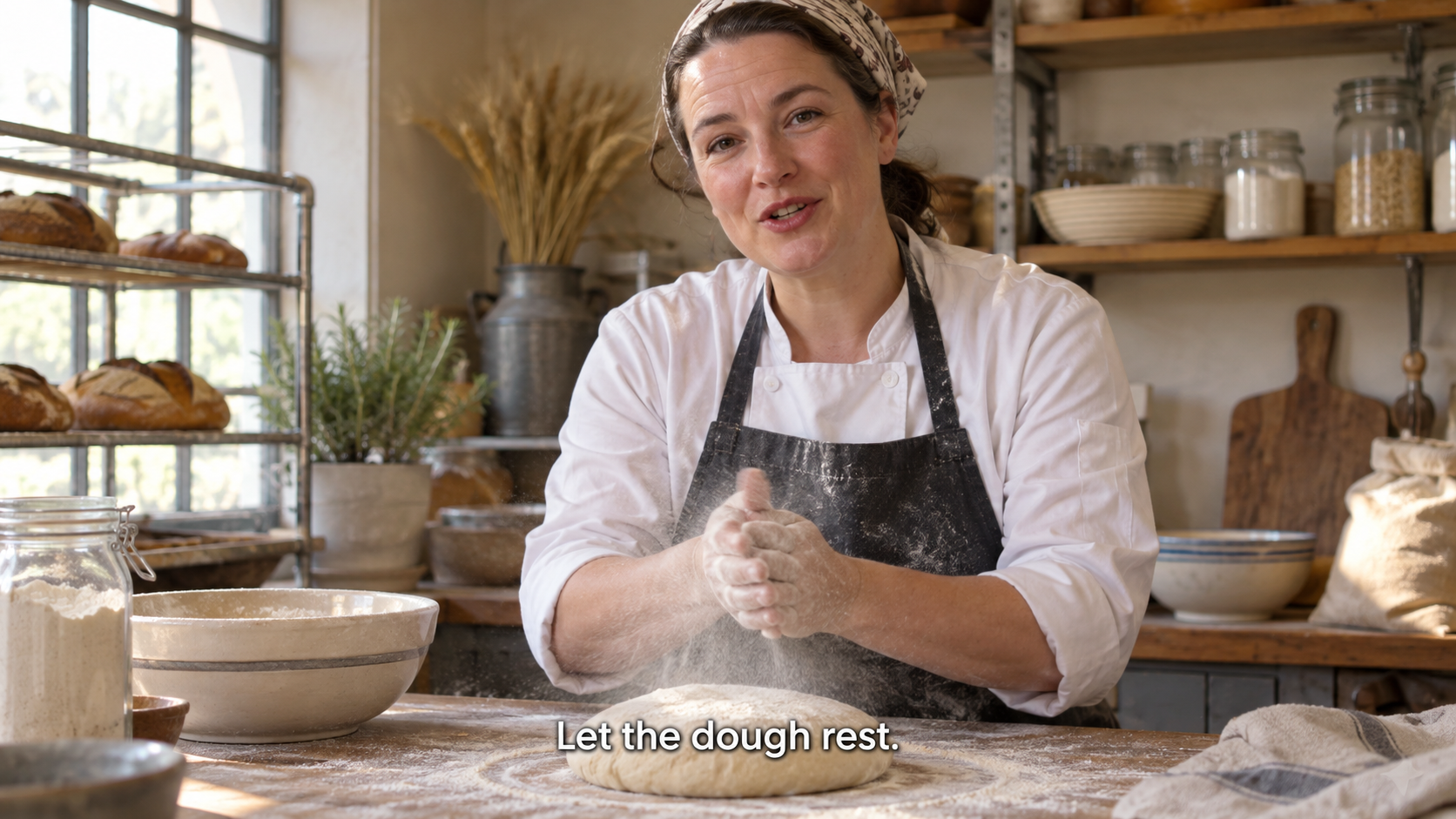
Пример безопасной зоны для субтитров: располагайте строку подальше от рук, товара и нижнего края кадра.
Если вы создаёте видеоматериалы с нуля, воспользуйтесь рабочей областью Seedance «текст в видео», чтобы заранее спланировать свободное пространство над нижней строкой. Для сцен, ориентированных на изображение, рабочий процесс «изображение в видео» помогает задать композицию до начала анимации. Эти инструменты создают видеоплиту; добавление субтитров — отдельный этап в VEED.
Пошаговое создание автоматических субтитров в VEED
Выберите клип и язык речи
Войдите в аккаунт, создайте новый проект или откройте существующий и загрузите готовое видео или аудиофайл. В редакторе выберите Субтитры, затем Auto-subtitle. Если на временной шкале присутствует несколько клипов, согласно справке VEED, вы можете добавить субтитры к выбранному клипу или ко всему проекту — сделайте осознанный выбор. Для смонтированного интервью лучше выбрать весь проект, чтобы не пропустить субтитры для второго собеседника. Для одного исправленного вставного фрагмента может быть быстрее выбрать только его, но после этого обязательно проверьте стыки.
Выберите тот язык, на котором фактически говорят, а не целевой язык перевода для аудитории. Переключатель перевода в VEED имеет отдельные лимиты и расходует AI-кредиты. Определение говорящих доступно только в платных тарифах Pro и выше, поэтому пользователи бесплатного тарифа не должны рассчитывать на появление меток говорящих.
Прослушивайте сегменты с временными метками вместе с воспроизведением аудио. Исправьте имена, цифры, пунктуацию и пропущенные слова; затем убедитесь, что каждый субтитр начинается и заканчивается именно тогда, когда произносится соответствующая фраза.
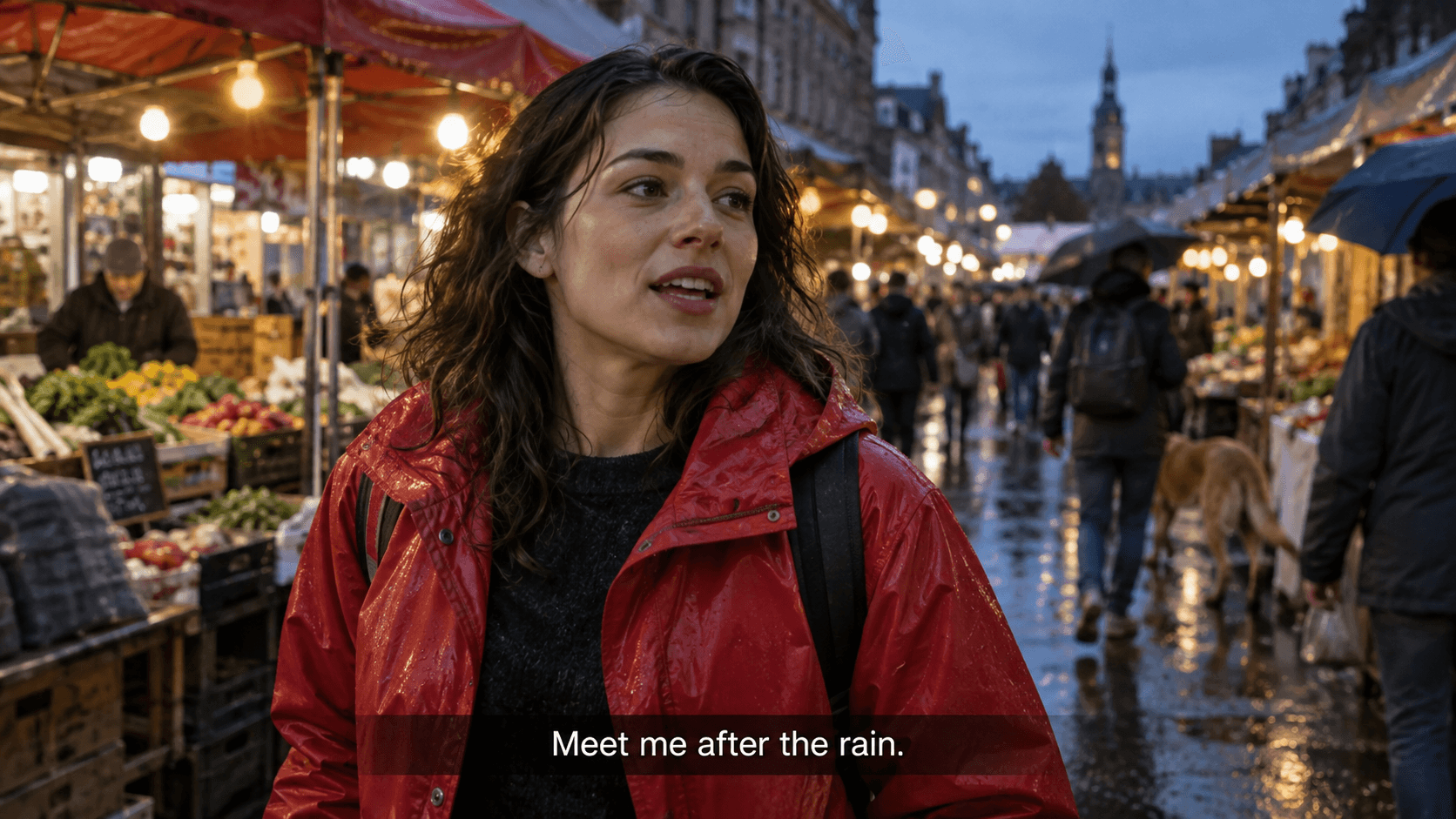
Тестируйте на реальном движущемся кадре, а не на статичном предпросмотре
Краткий движущийся образец ниже использует существующее Seedance-видео с новой добавленной репликой и соответствующим субтитром. Это демонстрация редакторского субтитрирования, а не транскрипция, сгенерированная VEED, и не утверждение о точности VEED. Обратите внимание на переход от начального кадра без субтитров к озвученной фразе и обратно — именно такую проверку синхронизации вы должны провести при экспорте собственного видео.
Редакторский движущийся образец Seedance с синтетической репликой и вручную синхронизированным субтитром; демонстрирует приёмочное тестирование, а не результат распознавания речи VEED.
Редактируйте субтитры для удобства чтения, а не только ради точности
Исправьте синхронизацию и переносы строк
Редактор VEED позволяет щёлкнуть по каждой строке и отредактировать её. Разбивайте длинные строки на естественных паузах; объединяйте фрагменты, которые мелькают слишком быстро. Сохраняйте целостность осмысленных фраз. Каждый субтитр должен восприниматься с одного взгляда, оставляя зрителю время наблюдать за действующим лицом.
Проверьте пять параметров: слова, говорящий, точки появления и исчезновения, длину строки и размещение. Проверяйте на экране смартфона. Монитор редактора ниже показывает, как полупрозрачная лента умеренной высоты обеспечивает читаемость субтитра поверх детализированной сцены кондитерской. Это иллюстративный сгенерированный статичный кадр, а не результат работы VEED.
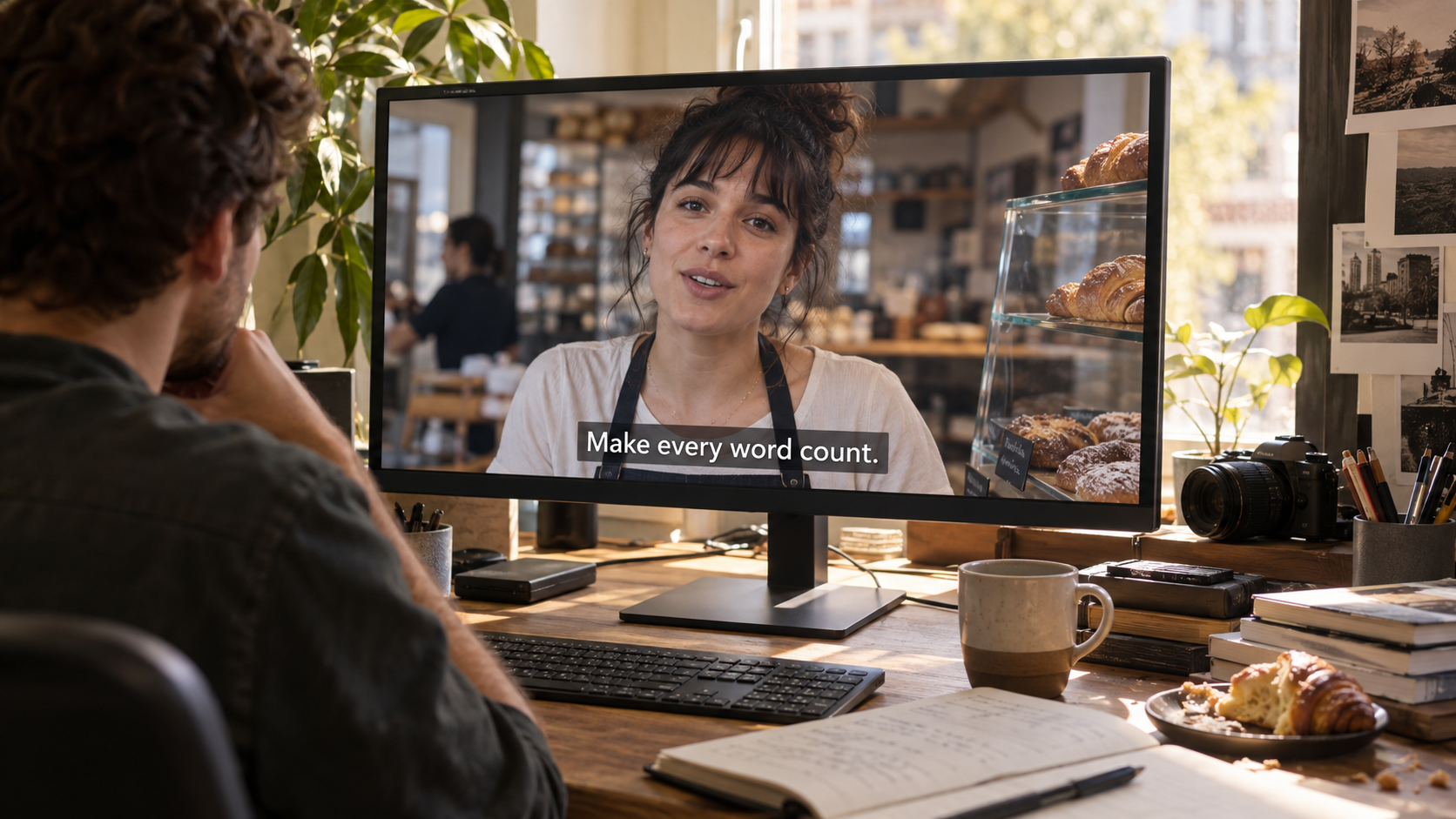
Проверяйте субтитры в контексте: стиль, подходящий для одного кадра, может стать неразборчивым на следующем.
Размещайте вертикальные субтитры внутри безопасной зоны
В видео с соотношением сторон 9:16 платформа может разместить собственные элементы управления вблизи нижнего и правого краёв. Не привязывайте субтитры непосредственно к границам кадра. Статичный кадр с курьером иллюстрирует одну короткую строку, расположенную в более безопасной зоне, при этом лицо и движение остаются чётко видимыми. Это пример компоновки, а не скриншот платформы или редактора.
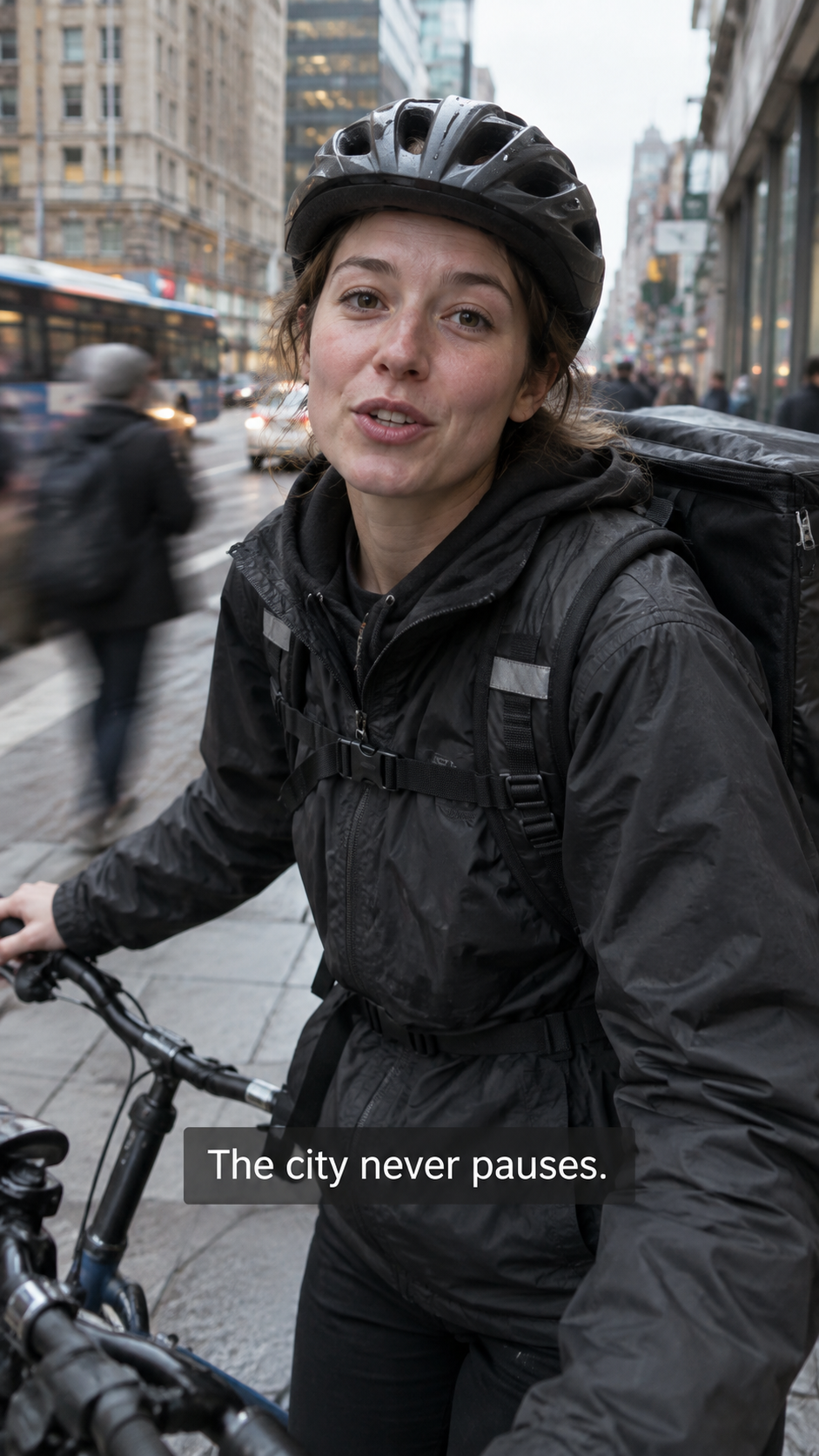
Вертикальная проверка: сначала просмотрите субтитр с отображёнными элементами управления смартфона, затем — на чистом экспортированном файле.
Сохраняйте единообразие шрифта, контраста и положения. Анимированные акценты могут подойти для социальных «крючков», но отвлекают от обучающих материалов или интервью. Размещайте заголовки и призывы к действию на отдельных слоях.
Экспортируйте правильный тип файла со субтитрами
Встроенные («сгоревшие») субтитры против SRT или VTT
Для черновика для социальных сетей выберите экспорт видео со встроенными субтитрами и внимательно просмотрите полученный файл от начала до конца. В справке VEED встроенные субтитры описываются как «зашитые» в видеопоток. Перед отправкой клиенту проверьте реальный водяной знак и разрешение. Для отдельного файла субтитров убедитесь, что ваш текущий тарифный план включает возможность скачивания SRT или VTT. Наличие в редакторе окна с отображением транскрипции — ещё не гарантия того, что на бесплатном тарифе можно экспортировать редактируемый файл субтитров.
Для перевода сначала одобрьте оригинальную языковую дорожку. Сравнивайте каждую локализованную версию с мастер-сценарием, повторно проверяйте синхронизацию при удлинении фраз и инспектируйте субтитры после каждого изменения соотношения сторон.
Проведите приёмочное тестирование продолжительностью одну минуту
Перед обработкой длительного видео протестируйте отрывок продолжительностью одну минуту, содержащий имя, число, паузу, срез и фоновый шум. Сгенерируйте, исправьте и экспортируйте его. Допустим ли водяной знак? Достаточно ли разрешения 720p? Можно ли скачать требуемый файл? Чёткая ли синхронизация на смартфоне? Если нет — измените тарифный план или маршрут финальной обработки до начала субтитрирования кампании.
Для более широкого рабочего процесса финальной обработки в руководстве по редактированию Seedance в OpenShot описаны обрезка и сборка до фиксации субтитров. Сначала выполните структурный монтаж; синхронизация субтитров должна быть одной из последних редакторских операций.
Где вписывается Seedance Agent в рабочий процесс субтитрирования
Планируйте историю до оплаты повторных экспортов
VEED способен добавить субтитры к файлу, но не может исправить неясный сценарий или кадр, где попросту некуда поместить текст. С помощью Seedance Agent определите целевую аудиторию, ключевые смысловые блоки сценария, справочные материалы, композицию кадра и точки согласования до генерации. Запросите нижний третий сегмент, безопасный для субтитров, и чистый звук. Согласуйте монтаж и озвученные реплики, а затем добавьте субтитры. При изменении реплики отредактируйте соответствующий кадр и фрагмент транскрипции.
Изображение с гончарным делом ниже — это иллюстративный сгенерированный статичный кадр, а не результат работы VEED.
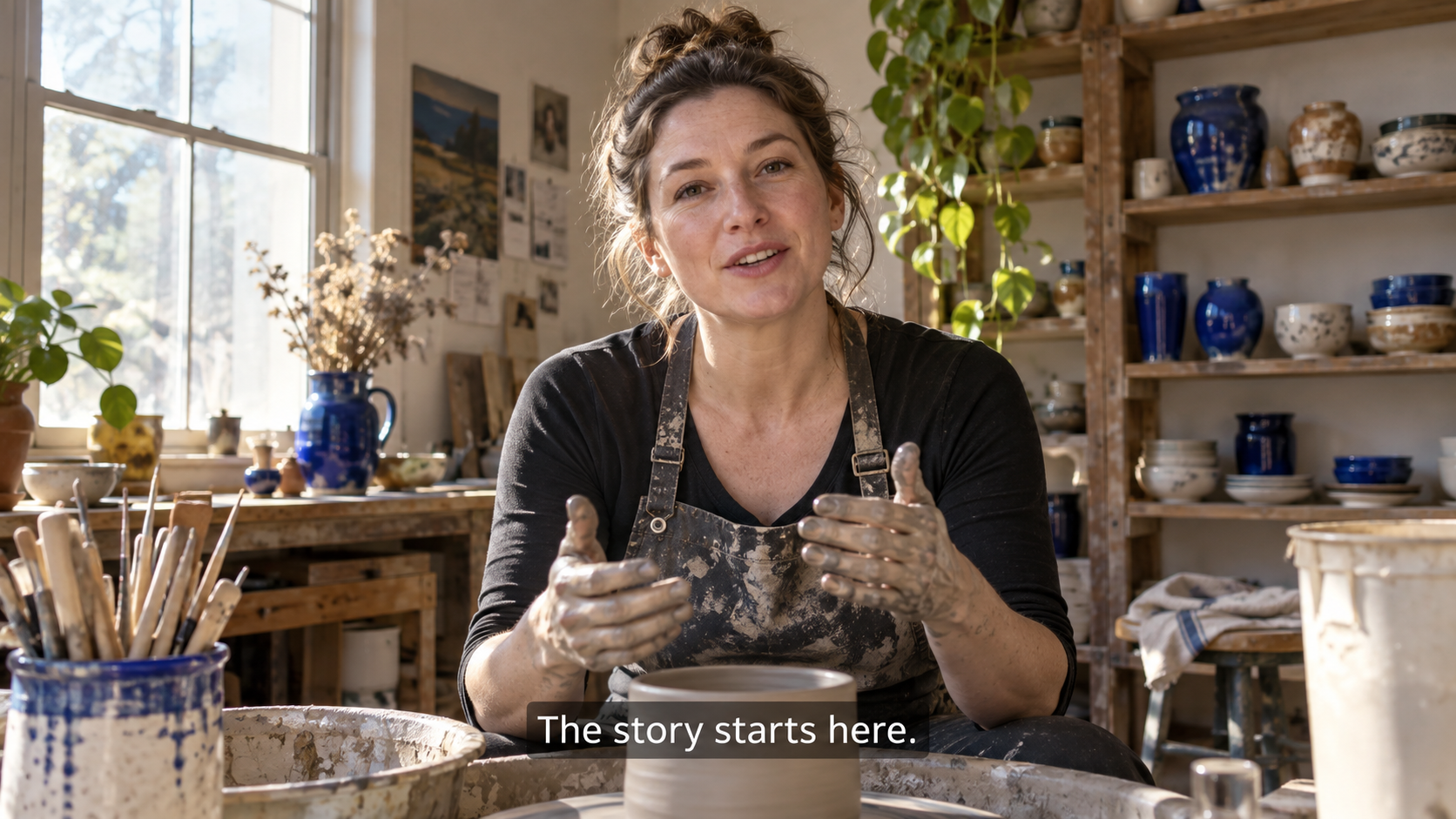
Финальная проверка: оценивайте субтитры в полном кадре, а не по текстовой транскрипции без визуального контекста.
Для вариантов кампании зафиксируйте исходный клип, согласованный сценарий, язык, соотношение сторон, требования к водяному знаку и формат экспорта. Начните планирование визуальной составляющей и сценария в Seedance Agent, а затем выполняйте субтитрирование под конкретные требования финальной доставки.
Заключение
Автоматические субтитры VEED можно бесплатно протестировать на коротких фрагментах, однако публикуемый результат зависит от гораздо большего, чем автоматическая транскрипция. Планируйте чёткую речь и композицию кадра, безопасную для субтитров; исправляйте каждую строку; проверяйте синхронизацию на движущемся экспортированном файле; уточняйте текущие ограничения по водяному знаку, выводу в 720p, переводу и возможности скачивания SRT/VTT. Если вы создаёте новое видео, а не добавляете субтитры к уже существующему, начните с Seedance Agent, чтобы организовать сценарий, кадры и согласование до этапа добавления субтитров.
title=How to edit and export AI subtitles correctly description=Step-by-step guidance for reviewing, timing, styling, and exporting AI-generated subtitles — with editorial best practices and platform-specific considerations. tags=AI subtitles,VEED,subtitling workflow,caption editing,accessibility,content creation
Готовы попробовать сами?
Примените шаги из этого руководства в Seedance и превратите промпты или изображения в готовые видео за считанные минуты.
Бесплатные кредиты при регистрации. Тарифы от $28 в месяц.
Похожие статьи
Еще материалы на этом же языке, которые стоит прочитать дальше.

Как создать говорящего ИИ-аватара для многократного использования
Создайте говорящего ИИ-аватара с Seedance: разработайте уникального персонажа, добавьте голос и оживите его на фото или в сцене Seedance 2.5, серию за серией.
Читать статью
Лучшие нейросети video-to-video в 2026 году
Сравнение лучших AI-моделей video-to-video 2026 года для редактирования готовых видео: Higgsfield Genjutsu, Seedance 2.x, Runway Aleph, Luma Modify и Kling Omni.
Читать статью
Kling 4.0 vs Seedance 2.5: Полное сравнение
Сравнение Kling 4.0 и Seedance 2.5: ролики 30 секунд, ключевые кадры vs 50 референсов, аудио, 4K и 10-битный цвет. Узнайте, какая модель лучше подходит для ваших задач.
Читать статью