
Видеоурок по использованию AI-ассистента Synthesia: от исходного материала к редактируемому черновику
Обзор возможностей ИИ
Что делает ассистент Synthesia?
Ассистент Synthesia превращает текстовый запрос, вспомогательные файлы или URL-адреса в структуру видео (outline), сценарий и визуальный первый черновик. Затем вы можете уточнить сценарий и визуальные элементы через чат или перейти в редактор для управления на уровне отдельных сцен.
Что должен включать в себя хороший запрос к ассистенту Synthesia?
Укажите тему, целевую аудиторию, цель, требуемый язык, продолжительность и стиль подачи. Также поясните, какие прикреплённые источники имеют значение и что зритель должен знать или сделать после просмотра.
Что лучше импортировать — файл или готовый сценарий?
Импортируйте файл, если хотите, чтобы ассистент переписал исходный материал в новое видео. Импортируйте сценарий, если формулировки уже утверждены и должны быть использованы дословно, а не суммированы или переупорядочены.
Можно ли редактировать видео после его создания ассистентом?
Да. Просмотрите структуру (outline) до генерации сцен, затем скорректируйте структуру, сценарий и визуальные элементы в Storyboard или переключитесь в редактор холста (canvas editor) для точечных изменений сцен и отдельных элементов.
Начните с правильного маршрута ассистента Synthesia
Выберите тип ввода — запрос, файл или точный сценарий — до генерации
Самое важное решение принимается до создания первого черновика. На главном экране Synthesia запрос предпочтителен, если у вас есть идея и вы хотите получить помощь в её развитии. Прикрепите PDF-, PowerPoint-, Word-документ, текстовый файл или URL-адрес, когда источник содержит факты, которые ассистент должен интерпретировать. Используйте «Import script» (импорт сценария), если юридический, продуктовый или обучающий текст уже утверждён и должен сохраняться дословно.
Это различие предотвращает наиболее распространённую ошибку: загрузку готового сценария как документа с ожиданием дословного результата. Официальная документация Synthesia указывает, что импорт файла создаёт новый сценарий на основе исходного материала; при этом оригинальные формулировки и структура не сохраняются. Если хотя бы одно предложение не должно меняться, вставьте его через «Import script».
Перед началом удалите дублирующиеся страницы, устаревшие утверждения, заметки докладчика, которые не должны озвучиваться, и нерелевантные приложения. Более короткий и чистый исходный материал снижает вероятность того, что ассистент выберет неверные детали. Для видеоролика о политике подготовьте двухстраничный пакет с текущим правилом, тремя примерами и обязательным призывом к действию вместо загрузки всего руководства.
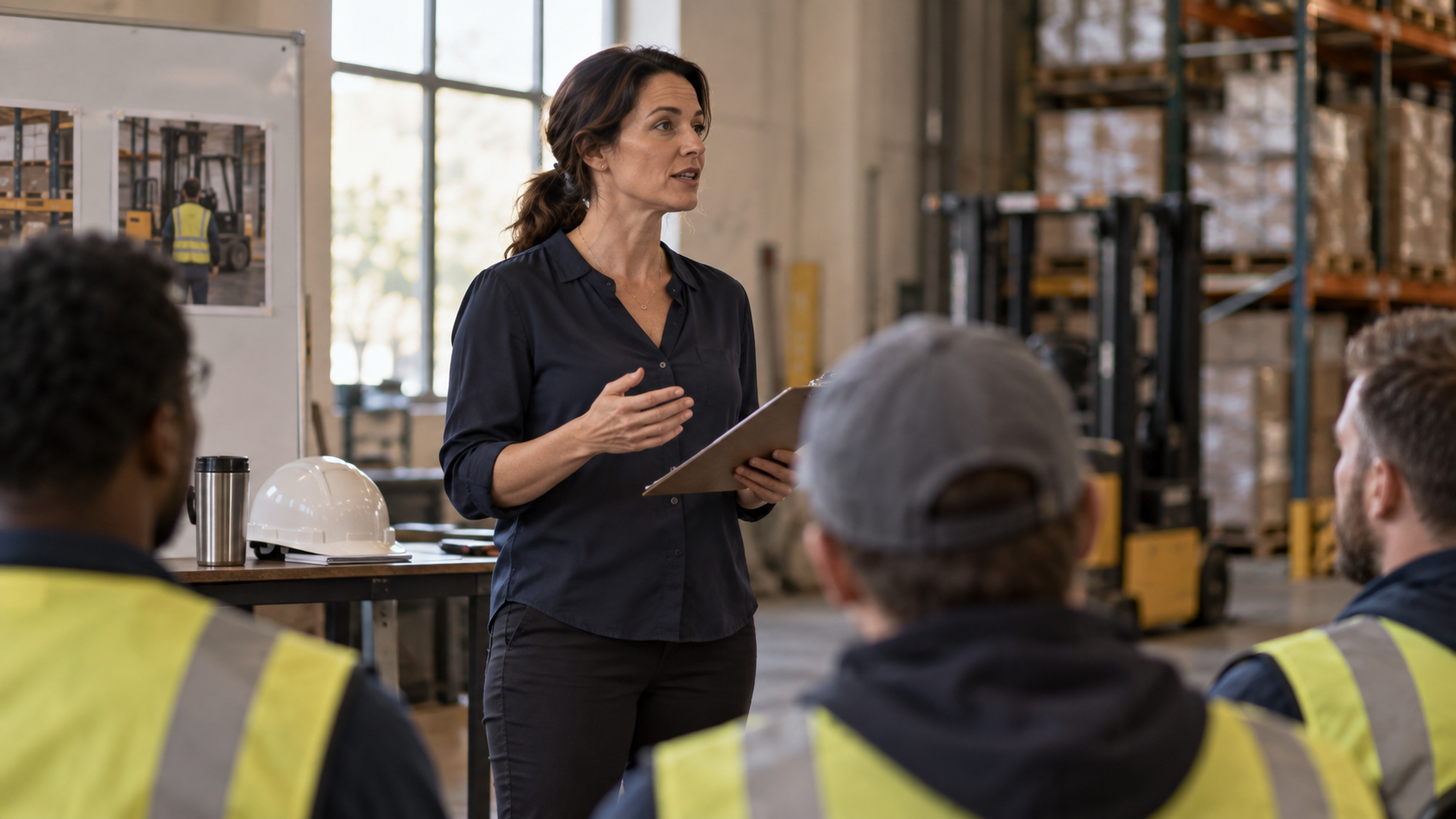
Иллюстративный сгенерированный кадр, не являющийся выходом Synthesia: конкретный спикер, локация, аудитория и учебная цель формируют более сильный бриф, чем общий запрос на «профессиональное видео».
Если у вас уже есть презентация, полезно сравнить с рабочим процессом Google Vids «слайды → видео»: оба подхода выигрывают от упрощения слайдов перед генерацией, но здесь ключевое решение — должен ли исходный материал служить основой для переписанной истории или оставаться неизменным.
Напишите запрос, который даёт применимую структуру (outline)
Предоставьте ассистенту производственный бриф, а не просто ярлык темы
Слабый запрос звучит так: «Создайте видео о безопасности на складе». Производственный бриф определяет аудиторию, цель, контекст просмотра, язык, продолжительность, тон и доказательную базу. Он также объясняет, как использовать приложенные материалы. Это упрощает одобрение структуры, поскольку каждая секция имеет чёткую функцию.
Создайте трёхминутное видео для онбординга новых сотрудников склада.
Цель: обучить трём проверкам, обязательным перед началом работы с паллет-джеком.
Аудитория: сотрудники первой недели без опыта работы с оборудованием.
Язык: чёткий американский английский на уровне чтения ученика 8-го класса.
Подача: в стиле презентации, спокойно и напрямую, из пяти разделов.
Используйте только страницы 2–4 приложенной политики. Сохраните три пронумерованные проверки дословно.
Начните с реалистичного последствия, продемонстрируйте каждую проверку, завершите напоминанием о необходимости подписи руководителя.
Используйте одного постоянного тренера и релевантные видеоматериалы (b-roll) со склада. Избегайте шуток, вымышленных статистических данных и драматичных кадров аварий.
Synthesia определяет язык вывода по запросу, если он указан. Если ваши источники содержат смесь языков или запрошенный язык отличается от языка приложенного материала, укажите язык явно. Выберите «Short», «Medium» или «Long» как ориентир при планировании, но при необходимости точного контроля над темпом всё равно опишите предполагаемую продолжительность или количество сцен.

Иллюстративный сгенерированный кадр: объедините утверждённые факты и визуальные ссылки до того, как попросить ассистента написать первый черновик.
Используйте «Dynamic delivery» для коротких сцен и частых визуальных изменений; используйте «Presentation» для более плотных и продолжительных сцен. Ни один из этих параметров не исправит расплывчатый бриф. Запросите один чёткий учебный результат, а если в структуре требуется более шести-семи различных идей, разбейте широкую тему на серию.
Проверьте структуру (outline) перед созданием сцен
Рассматривайте каждый раздел как обещание зрителю
После отправки ассистент возвращает редактируемую структуру с заголовками разделов и ключевыми пунктами. Не торопитесь пропустить её. Прочитайте структуру, не представляя визуальные элементы, и задайте себе вопрос: сможет ли новый зритель проследить логику? Удалите повторяющиеся разделы, переместите предварительные условия в начало и добавьте недостающие доказательства до генерации сцен.
Воспользуйтесь простым тестом для каждого раздела:
| Проверка структуры | Вопрос на одобрение | Действие при неудаче |
|---|---|---|
| Цель | Меняет ли этот раздел то, что знает или делает зритель? | Удалите или объедините его |
| Доказательство | Основано ли утверждение на исходном материале? | Добавьте точную ссылку на страницу или URL |
| Последовательность | Есть ли у зрителя необходимый контекст? | Измените порядок раздела |
| Визуальная задача | Может ли одна сцена наглядно показать это? | Разделите идею или упростите её |
| Призыв к действию (CTA) | Конкретно ли указано следующее действие? | Назовите конкретного человека, место или шаг |
Для регулярного обучения сохраняйте утверждённую структуру как многократно используемый стандарт. Обновляйте только те факты, которые изменились. Такие правки делают будущие редакции более надёжными по сравнению с генерацией «с нуля» и дают рецензентам чёткое различие (diff).
Уточнение черновика в режиме раскадровки и в редакторе
Сначала измените структуру, затем отдельные сцены
Перейдите в редактор, когда захотите уточнить содержание перед рендерингом. В режиме раскадровки одновременно отображаются визуальное представление каждой сцены, сценарий и чат Ассистента. Начните с макроизменений: сократите вступление, перенесите предупреждение ближе к началу, удалите повторяющиеся формулировки или запросите более релевантное визуальное сопровождение. Только после того, как логика повествования будет выстроена корректно, приступайте к тонкой настройке компоновки отдельных сцен.
Полезные последующие инструкции должны быть конкретными и ограниченными по объёму:
- «Сократите это до пяти сцен, не удаляя три обязательные проверки».
- «Замените обобщённые видеокадры офиса на реалистичные кадры подготовки на складе».
- «Сделайте вступление одним предложением и перенесите определение во вторую сцену».
- «Оставьте утверждённый призыв к действию (CTA) без изменений и сократите всё остальное на 20 %».
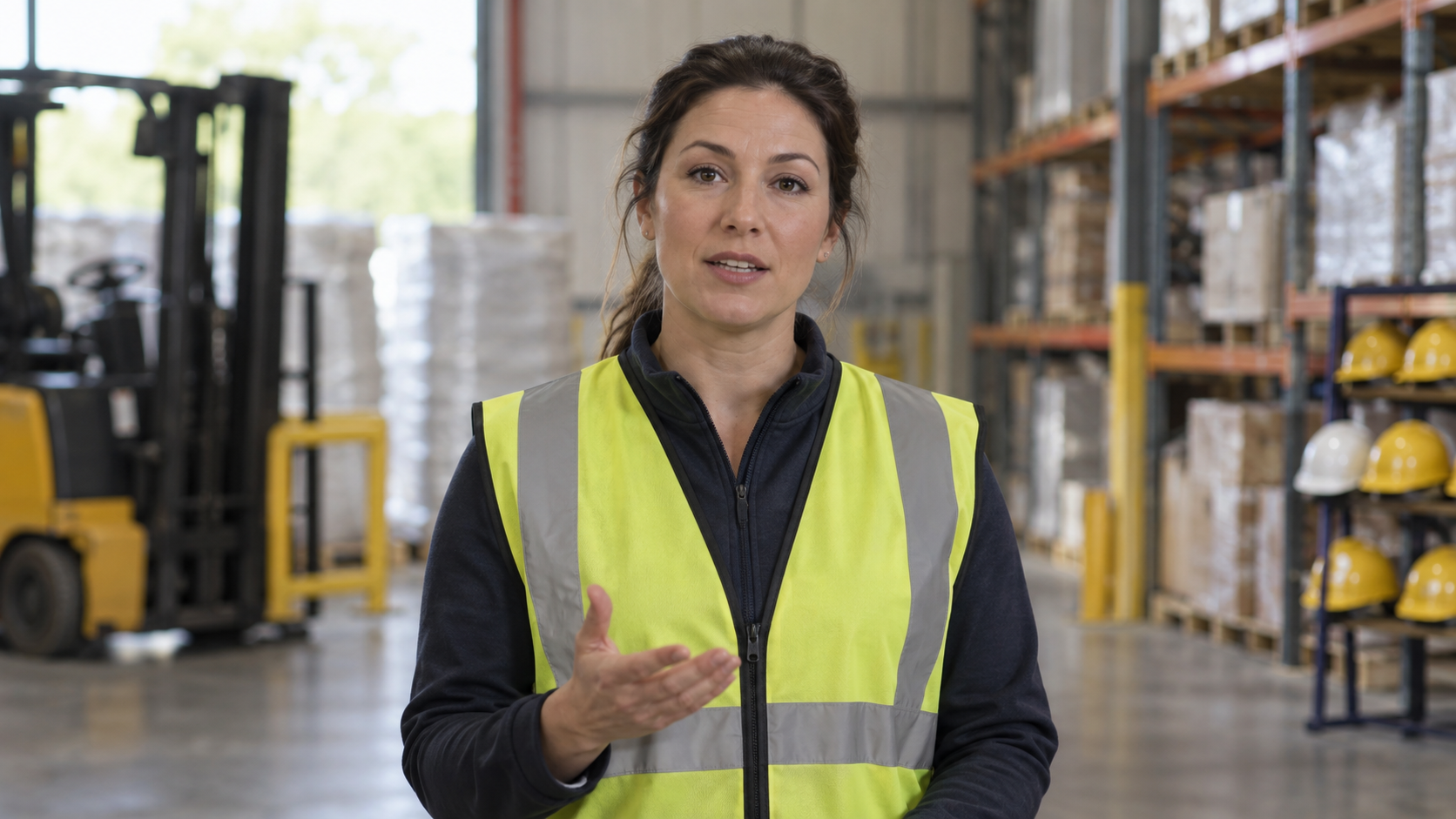
Иллюстративный сгенерированный кадр: оценивайте каждую сцену по одному озвученному смысловому блоку, одному визуальному действию и одному стабильному исполнению роли презентера.
Ассистент ориентирован на создание сценария и визуального контента, поэтому он не может точно редактировать каждый элемент. Переключайтесь из режима раскадровки на традиционный холст, если требуется точное размещение, тайминг, аватар, голос, язык или настройка отдельных элементов. Просмотрите полный черновик перед генерацией и обратите внимание на повторяющиеся фразы, труднопроизносимые названия продуктов, визуальные утверждения, не поддерживаемые озвучкой, а также сцены, сменяющиеся быстрее, чем зритель успевает их прочитать.
Руководство по промптам для аватаров и B-roll в Synthesia полезно, когда презентер должен оставаться неизменным, а фоновые кадры (supporting shots) могут меняться. Для проверки голоса в разных сценах применяйте те же критерии, что и в руководстве Seedance по согласованности голоса: тембр, темп, произношение, паузы и переходы следует оценивать отдельно.
Добавляйте движение только там, где оно поясняет сценарий
Используйте B-roll как доказательство, а не украшение
Ассистент может создавать или обновлять визуальный контент, включая B-roll, изображения, графику с анимацией и A-roll. Запрашивайте медиа, которые подтверждают озвученную мысль. При демонстрации проверки паллет-джека покажите именно названный элемент управления или движение, а не несвязанный общий план склада. Один релевантный кадр действия полезнее трёх привлекательных, но обобщённых клипов.
Фактический результат Seedance, а не вывод Synthesia: используйте его как пример для анализа движения — темпа и непрерывности, а не как доказательство возможностей Synthesia.
Если сцене требуются кинематографические движения камеры, единый персонаж в нескольких кадрах или действие с продуктом, которое невозможно выразить через шаблон презентера, спланируйте такой вставной фрагмент отдельно. Seedance Agent может совместно хранить опорное изображение, краткое описание кадра, варианты промптов, сгенерированное движение и заметки по рецензированию; затем утверждённый клип можно вернуть в редакцию обучающего видео. Рабочий процесс «от опорного изображения к видео» — лучшая отправная точка для такого подхода, ориентированного на движение.
Не генерируйте движение просто для заполнения каждой паузы. Статичные диаграммы, крупный план продукта или чистый кадр с презентером зачастую лучше доносят процедурную информацию. Сохраняйте достаточное время показа кадра, чтобы зритель успел понять действие до того, как начнётся следующая часть озвучки.
Проведите финальную проверку на точность и вовлечённость
Разделяйте утверждение содержания и визуальную доработку
Просмотрите черновик один раз для проверки фактов, один раз — для оценки исполнения и один раз — для контроля визуальной непрерывности. При проверке фактов сопоставьте утверждения с исходными данными и убедитесь, что Ассистент не превратил пример в обязательное требование. При оценке исполнения обращайте внимание на темп, акценты, произношение и неудачные разрывы строк. При визуальной проверке оцените идентичность презентера, одежду, фон, релевантность объектов, субтитры и безопасные зоны кадра.
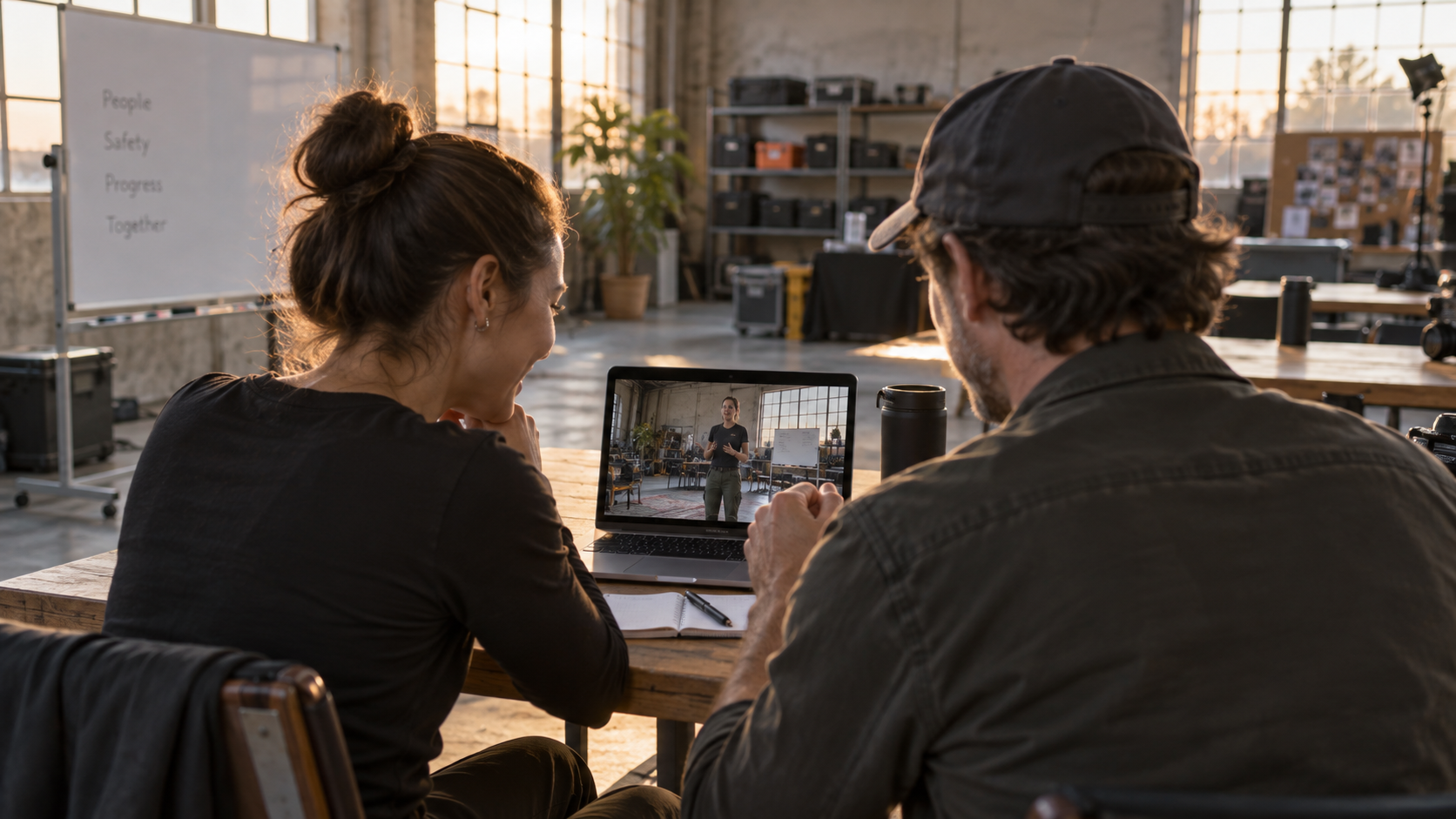
Иллюстративный сгенерированный кадр: утвердите сюжет, голос и визуальные доказательства по сценам до того, как тратить время на финальную доработку или локализацию.
Попросите эксперта в предметной области утвердить сценарий отдельно от бренда-рецензента. Фиксируйте каждое запрошенное изменение с указанием номера сцены, чтобы Ассистент получал конкретные инструкции вместо расплывчатого «сделайте лучше». Если правка затрагивает несколько уже утверждённых фактов, отмените её и дайте более мелкие команды.
Наконец, протестируйте готовое видео на устройстве и проигрывателе, которые будут использовать ваши зрители. Проверьте субтитры, громкость, миниатюру, скорость начала воспроизведения и призыв к действию (CTA). Для более широкой оценки производственного процесса с участием презентера сравните рабочий процесс с учебным руководством Google Vids по персональному аватару, а затем выберите тот путь, который сокращает время рецензирования для вашей конкретной команды.
ЗаключениеНадежный рабочий процесс с использованием Synthesia AI Assistant начинается с выбора правильного входного канала, очистки исходных данных, составления производственного брифа, утверждения плана и доработки структуры в Storyboard; переход к редактированию на уровне сцен осуществляется только тогда, когда требуется высокая точность. Точный текст сохраняйте в импортируемом скрипте, рассматривайте файлы как исходный материал, подлежащий переписыванию, а анимацию используйте только тогда, когда она поясняет повествование. Если проект также требует кинематографических вставок, соблюдения непрерывности и многократно используемых утверждённых кадров, запустите сопутствующий рабочий процесс с анимацией с помощью Seedance Agent.
Готовы попробовать сами?
Примените шаги из этого руководства в Seedance и превратите промпты или изображения в готовые видео за считанные минуты.
Бесплатные кредиты при регистрации. Тарифы от $28 в месяц.
Похожие статьи
Еще материалы на этом же языке, которые стоит прочитать дальше.

Как создать говорящего ИИ-аватара для многократного использования
Создайте говорящего ИИ-аватара с Seedance: разработайте уникального персонажа, добавьте голос и оживите его на фото или в сцене Seedance 2.5, серию за серией.
Читать статью
Лучшие нейросети video-to-video в 2026 году
Сравнение лучших AI-моделей video-to-video 2026 года для редактирования готовых видео: Higgsfield Genjutsu, Seedance 2.x, Runway Aleph, Luma Modify и Kling Omni.
Читать статью
Kling 4.0 vs Seedance 2.5: Полное сравнение
Сравнение Kling 4.0 и Seedance 2.5: ролики 30 секунд, ключевые кадры vs 50 референсов, аудио, 4K и 10-битный цвет. Узнайте, какая модель лучше подходит для ваших задач.
Читать статью