
Руководство по созданию персонального аватара в Google Vids: запись, запрос и исправление
AI Overview
Как создать персональный аватар в Google Vids?
Откройте Google Vids на компьютере, выберите Personal avatar, отсканируйте QR-код с помощью смартфона или планшета и пройдите пошаговую процедуру записи лица и голоса. Затем введите запрос для сцены и сгенерируйте свой первый видеоклип.
Кто может использовать персональные аватары Google Vids?
Вам должно быть не менее 18 лет, вы должны использовать Google Account с подходящей подпиской Workspace и находиться в поддерживаемом регионе. Функция Personal avatar пока доступна только на английском языке и недоступна в EEA, Швейцарии и Великобритании.
Почему функция Personal avatar отсутствует в Google Vids?
Обычными причинами являются несоответствующий тарифный план, отключённая администратором функция, неподдерживаемый регион, учётная запись пользователя младше 18 лет или этап развертывания функции. Для персональных учётных записей Google могут быть доступны предустановленные ИИ-аватары без возможности создания персонального аватара.
Можно ли повторно записать или удалить персональный аватар Google Vids?
Да. В AI Video откройте Create, выберите Avatar, нажмите «Ещё» (More) рядом со своим персональным аватаром и выберите Retake или Manage. Удаление записи в вашем Google Account также может повлиять на службы, использующие те же данные аватара.
Проверьте соответствие требованиям перед записью
Пройдите шестидесятисекундный контрольный этап доступа
Прежде чем настраивать камеру или писать сценарий, убедитесь, что функция персонального аватара Google Vids должна быть доступна для вашей учётной записи. Вам необходима подходящая подписка Google Workspace, Google Account, смартфон или планшет для захвата данных, а владелец учётной записи должен быть не моложе 18 лет. Функция пока ограничена английским языком и недоступна в Европейской экономической зоне, Швейцарии и Соединённом Королевстве.
Personal avatars, предустановленные ИИ-аватары и пользовательские аватары — это не взаимозаменяемые термины. Персональный аватар создаётся на основе записи лица и голоса владельца учётной записи и управляется через Google Account. Предустановленный аватар — это готовый докладчик, который не воспроизводит вас. Согласно текущей странице доступности Google, персональные учётные записи Google получают только предустановленные ИИ-аватары; поэтому наличие меню аватаров не означает, что функция персональной записи включена.
Для управляемой учётной записи Workspace уточните у администратора, включена ли функция персональных аватаров. Также убедитесь, что Vids использует подходящий рабочий профиль, а не личный профиль в том же браузере.
| Этап проверки | Что должно быть истинно | Если условие не выполняется |
|---|---|---|
| Учётная запись | Доступ к подходящей подписке Workspace | Проверьте текущий тарифный план и активный профиль входа в систему |
| Лицо | Владелец учётной записи старше 18 лет | Не используйте чужую учётную запись или учётную запись несовершеннолетнего |
| Регион | Поддерживаемая страна или территория | Не пытайтесь обойти региональные ограничения |
| Язык | Захват и использование осуществляются на английском языке | Подготовьте английский сценарий для первого теста |
| Администратор | Функция включена | Попросите администратора Workspace проверить доступ |
Этот рабочий процесс отличается от преобразования презентации в сцены. Если исходным материалом является презентация, воспользуйтесь руководством по преобразованию слайдов Google в видео перед тем, как решить, должен ли аватар представлять её.
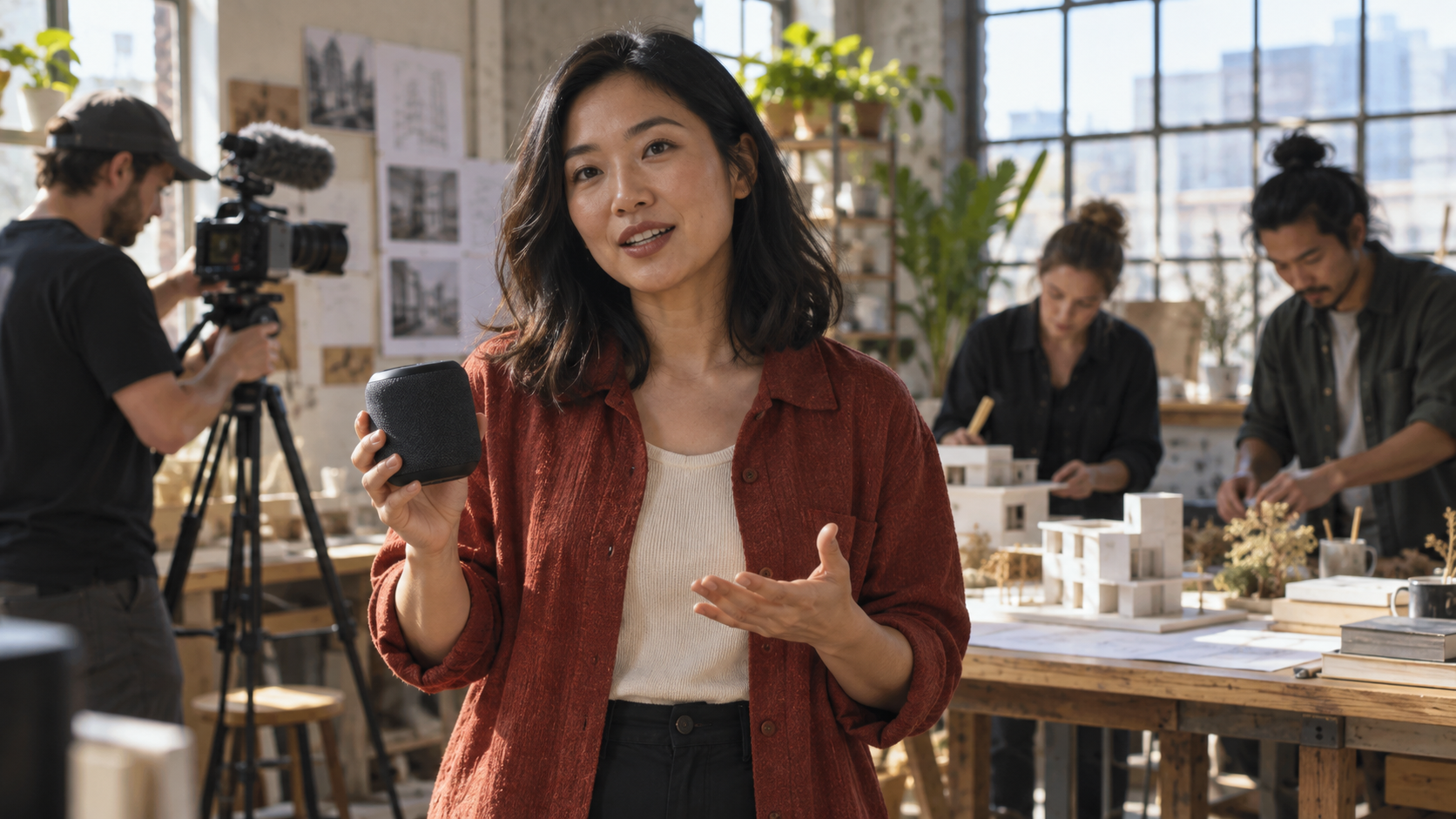
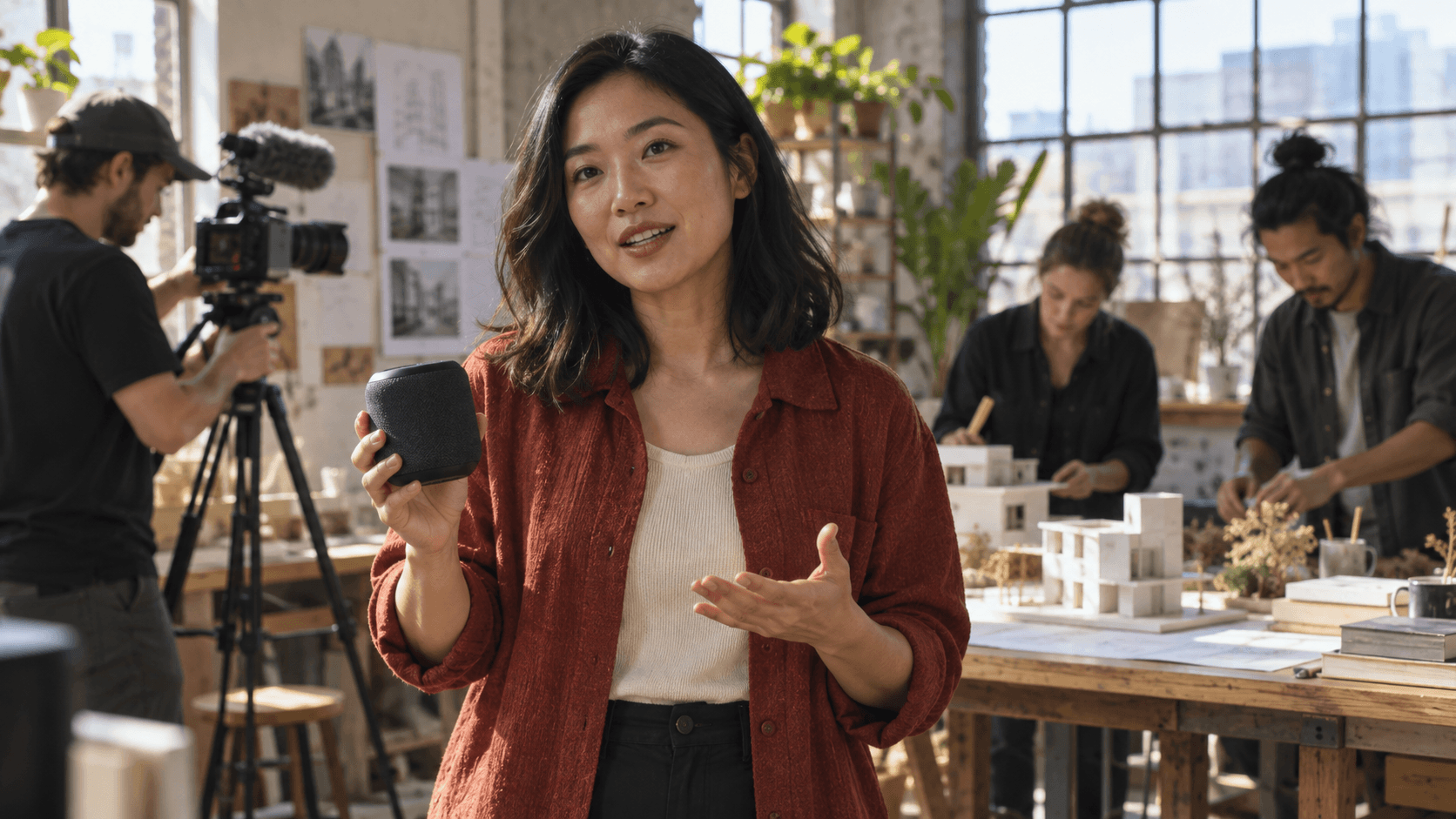
Иллюстративный пример сгенерированного результата: полезный клип с аватаром требует правдоподобной сцены, действия и объекта — а не просто говорящей головы на пустом фоне.
Правильно запишите персональный аватар
Подготовьте помещение, смартфон и лицо
На компьютере откройте Google Vids и в стартовом меню выберите Personal avatar. Отсканируйте отображаемый QR-код с помощью смартфона или планшета, затем следуйте пошаговым инструкциям для записи лица и голоса. Эту процедуру должен выполнить лично владелец учётной записи.
Разместите смартфон на уровне глаз, а не держите его ниже подбородка. Используйте равномерное освещение, которое не слишком тусклое и не переэкспонированное. Глаза, нос и рот должны оставаться видимыми; обычные очки допустимы, но солнечные очки, маски и головные уборы — нет. Записывайте в тихом помещении без посторонних голосов. Избегайте присутствия Remove людей, портретов, плакатов с изображениями лиц и отражающих экранов на заднем плане.
Считайте процесс захвата калибровкой личности, а не выступлением. Выполняйте каждое движение в комфортном темпе, возвращайте голову в центральное положение и говорите естественно. Движущаяся камера или перегруженный декор вносят излишние вариации.
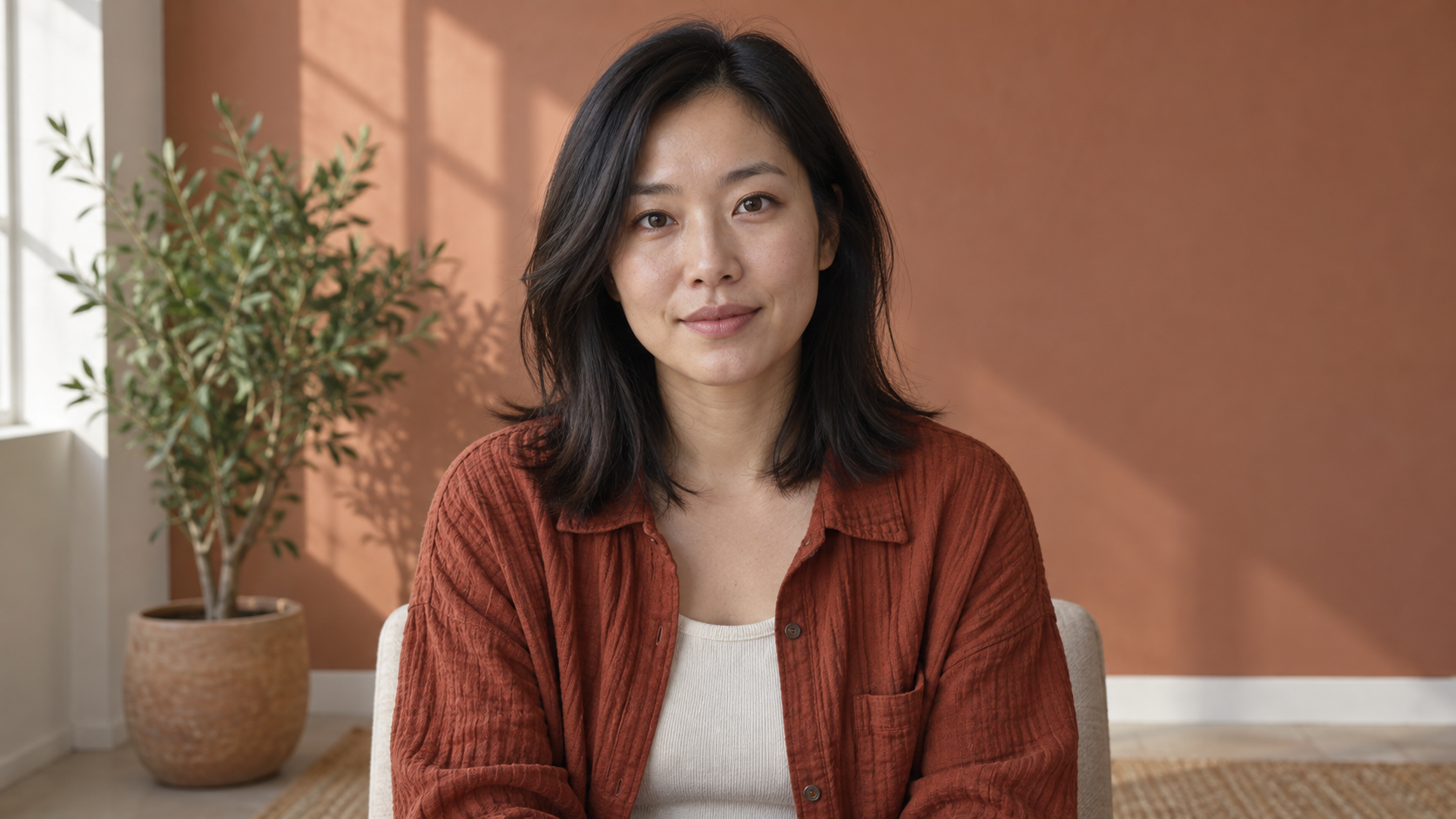
Опорное изображение записи: кадрирование на уровне глаз, видимые черты лица, тихий фон и мягкое направленное освещение обеспечивают чистый образец личности.
После завершения захвата нажмите Далее. Ваш персональный аватар должен появиться в боковой панели как доступный персонаж для генерации видеоклипа с ИИ. Если этого не произошло, не повторяйте запись вслепую. Сначала повторно проверьте учётную запись, тарифный план, возраст, регион, язык и административные ограничения.
Сгенерируйте первый видеоклип с аватаром
Начните с одного измеримого действия
В открытом документе Vid выберите AI Video → Create → Avatar, затем выберите свой персональный аватар. Добавьте запрос, описывающий, что должен делать докладчик, как он должен говорить и как должна звучать сцена. Вы также можете добавить сценарий, выбрать вертикальную или горизонтальную ориентацию и включить визуальные элементы. Нажмите Сгенерировать, дождитесь результата и только после этого вставьте его в сцену.Сделайте первый тест коротким и диагностическим: одно место, один объект, одна композиция, один жест и два предложения. Объяснение продукта одним человеком раскрывает больше, чем фраза «создать профессиональное маркетинговое видео», поскольку одновременно можно оценить сходство, движение рта, контакт рукой, голос и геометрию объекта.
Используйте следующий шаблон запроса:
Средний трёхчетвертной план ведущего на залитом солнцем деревянном верстаке. Она держит небольшой чёрный портативный динамик в левой руке, один раз указывает на верхнюю кнопку управления правым указательным пальцем и произносит два спокойных предложения. Естественная атмосфера мастерской, неподвижная камера, непрерывное действие, реалистичный контакт рукой, отсутствие людей на заднем плане.
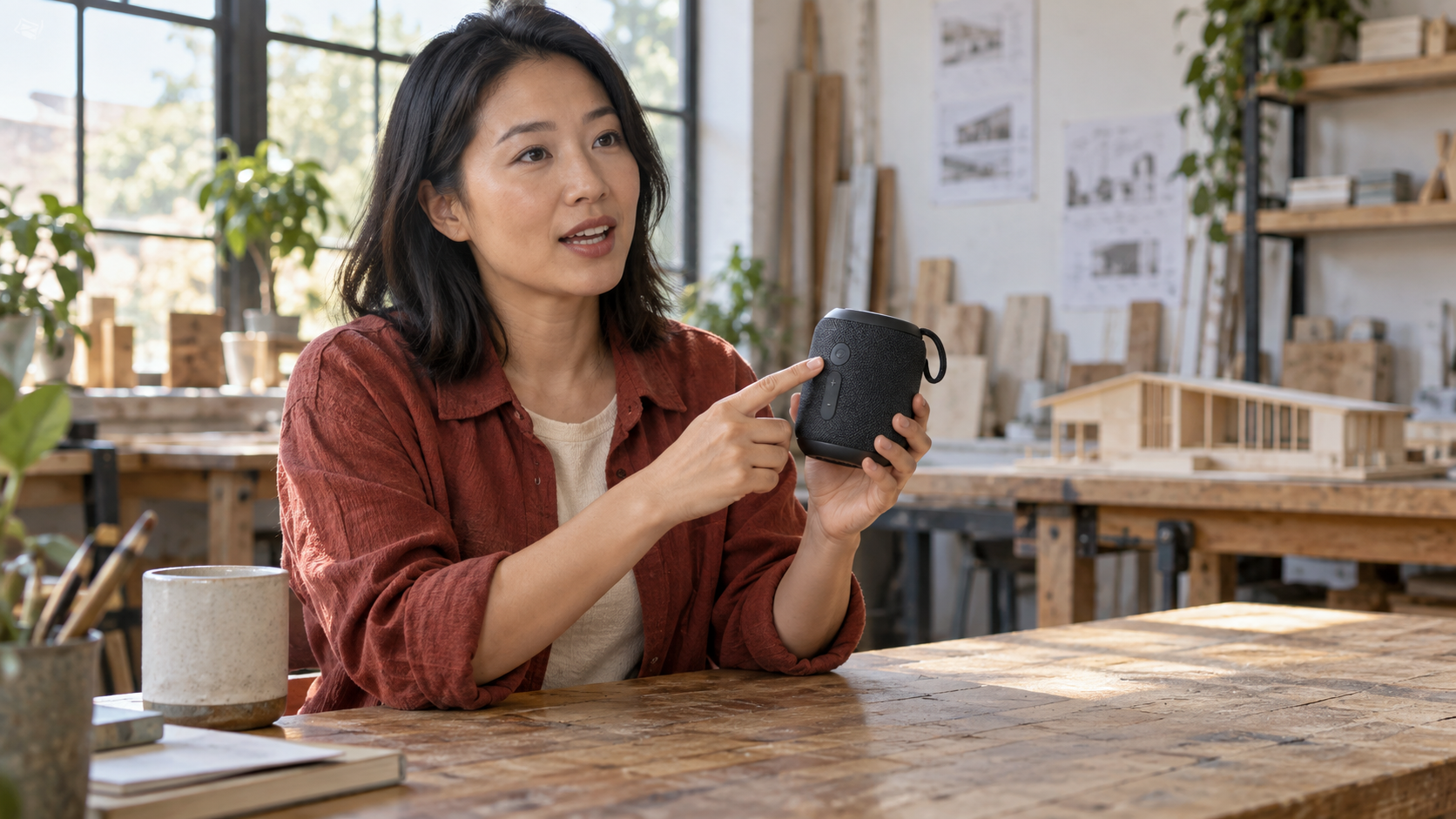
Иллюстративная цель запроса: объект, контакт рукой, жест, направление взгляда, обстановка и поведение камеры — всё это наблюдаемо при проверке.
Когда клип готов, Google Vids предлагает действия, включая Insert, Remove, Extend, Edit и Recreate. Insert доступно только после прохождения базового клипа проверки. Extend — хорошее действие, если требуется больше времени; редактируйте корректную концепцию при наличии локальной проблемы; пересоздавайте клип, если сама постановка ошибочна.
Пишите запросы, управляющие реальной сценой
Разделяйте личность и исполнение
Аватар уже определяет, кто появляется на экране. Запрос должен управлять тем, что происходит. Укажите размер плана, место действия, физическое действие, манеру подачи, поведение камеры, атмосферу и конечное состояние. Избегайте объединения несвязанных действий в одном коротком клипе — например, ходьбы, поднятия продукта, поворота к экрану и произнесения длинного абзаца.
Пишите реплики для произнесения вслух, а не для чтения. Используйте короткие предложения, легко произносимые названия продуктов и осознанные паузы. Если точная формулировка важна, зафиксируйте текст реплик до изменения движений. Если важнее сохранить личность, поддерживайте умеренный угол наклона головы и избегайте длительных закрытий лица. Для работы с несколькими клипами повторяйте в запросах одинаковую одежду, описание обстановки, ключевой объект и терминологию камеры.
Короткий клип ниже — это самостоятельный Seedance-результат с видимыми движениями говорящего и аудио. Это не результат Google Vids и не сравнение моделей; используйте его как переносимый пример одобрения для проверки согласованности движений лица, подачи и полного звукового потока.
Фактический Seedance-результат: просмотрите клип с речью в движении и со звуком; привлекательный статичный кадр не может подтвердить синхронизацию губ или непрерывность голоса.
Для специализированного метода проверки голоса следуйте руководству по согласованности голоса Seedance 2.5. Если в плане требуются оригинальные установочные кадры или врезки вместо аватара-ведущего, рабочий процесс «из изображения в видео» может обеспечить эти визуальные акценты.
Устранение отсутствующих, отклонённых или несогласованных аватаров
Диагностика на этапе предварительной проверки перед генерацией
Если Personal avatar отсутствует, проверьте соответствие требованиям в следующем порядке: авторизованный аккаунт, тарифный план Workspace, возраст, регион, наличие английского языка и настройки администратора. Доказательства на каждом этапе полезнее, чем многократное обновление Vids. Запуск функций и права аккаунта могут меняться, поэтому используйте текущую страницу доступности Google, а не скриншот другого пользователя.
Если запись отклонена, улучшите условия записи: телефон на уровне глаз, полностью видимое лицо, умеренное освещение, тихая комната и фон без других лиц. Remove головные уборы и солнцезащитные очки. Точно повторяйте инструктируемые движения, возвращаясь в центральное положение после каждого поворота. Не просите коллегу выполнить за владельца аккаунта захват личности.
Если аватар существует, но клип слабый, классифицируйте причину сбоя перед повторным запуском:
- Смещение сходства: уменьшите экстремальные углы, движения и закрытия лица; используйте более простой средний план.
- Несоответствие движений рта или голоса: сократите текст реплик и исключите труднопроизносимые имена или торопливую речь.
- Ошибки с руками или объектом: запросите одно контактное действие и оставьте объект незакрытым.
- Смещение сцены: повторяйте якоря — место действия, одежду, реквизит, объектив и освещение.
- Неясный результат: просматривайте движущийся клип со звуком, а не миниатюру.
Если реальным узким местом является генерация звука, а не захват аватара, воспользуйтесь руководством по устранению неполадок генерации аудио Veo, чтобы выделить решения, связанные с запросом, речью, атмосферой и повторной попыткой.
Конфиденциальность Manage и масштабирование рабочего процесса
Retake, удаление и документирование одобрения
Чтобы заменить исходную запись, откройте AI Video → Create → Avatar, выберите Ещё рядом со своим персональным аватаром и нажмите Retake. Выберите Manage, чтобы перейти к элементам управления аватаром в Google Account. Google отмечает, что удаление данных персонального аватара может повлиять на другие сервисы, которым вы разрешили его использовать, включая приложение Gemini, поэтому проверьте возможность повторного использования перед удалением.
Обратная связь в Avatar может быть доступна для просмотра людьми-модераторами. Не включайте в обратную связь личную, конфиденциальную или чувствительную информацию. При командной работе задокументируйте: владельца аватара, места его возможного использования, утверждённый текст реплик, утверждённые сцены, дату проверки, а также лицо, уполномоченное запросить удаление или повторную запись.Используйте повторяемый критерий одобрения: узнаваемая личность, естественное движение лица, разборчивая речь, правильные слова, правдоподобный контакт рук, устойчивые объекты, чистое начало и завершение, а также отсутствие необоснованных утверждений. Сохраняйте одобренный промпт вместе с клипом, чтобы последующие правки оставались контролируемыми вариациями.
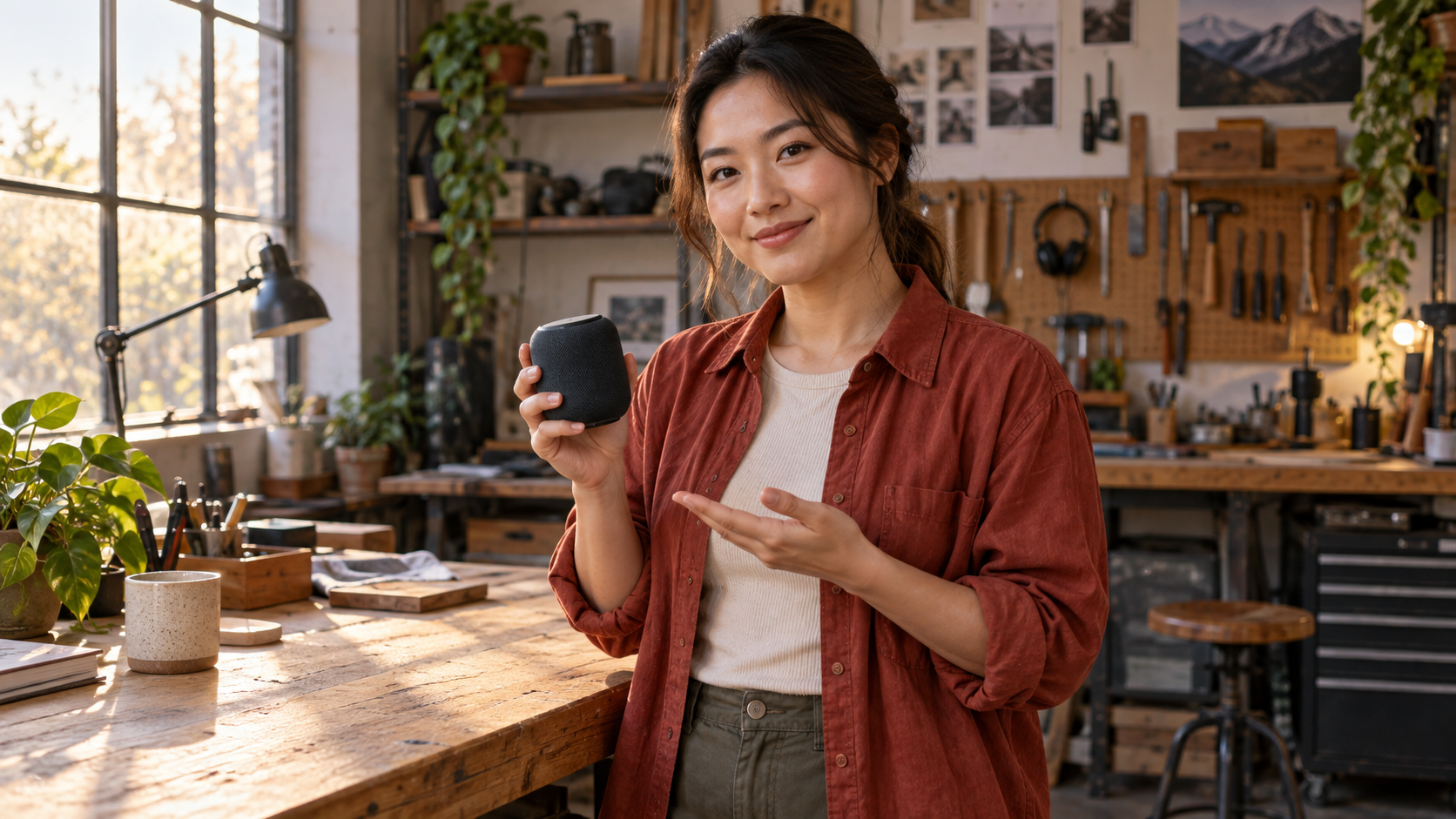
Иллюстративный одобренный финальный кадр: личность, гардероб, объект, освещение и обстановка остаются читаемыми на протяжении завершающего действия.
Для кампаний, включающих несколько клипов аватара и B-roll, сложной задачей становится оркестрация. Рабочий процесс сцены Google Flow и Veo помогает разделить генерируемые кадры и редакторскую сборку. Seedance Agent затем может организовать ссылки, брифы на кадры, сгенерированные клипы, обратную связь и целевые повторные генерации, чтобы команда одобряла всю последовательность целиком, а не теряла решения в отдельных инструментах.
Заключение
Надёжный персональный аватар Google Vids начинается с соответствия требованиям — а не с промпта: подтвердите план, учётную запись, возраст, регион, язык и административные настройки; запишите видео на уровне глаз в тихой комнате с равномерным освещением; сгенерируйте одно измеримое действие; и одобрите сходство, речь, движения рук, объекты, звук и непрерывность в движущемся клипе. Управляйте записью учётной записи через Retake или намеренно, особенно если другие сервисы Google могут использовать эту запись. Когда аватар встраивается в более крупное производство с эталонными материалами, B-roll, заметками по проверке и выборочными повторными генерациями, начните проект с Seedance Agent.
Готовы попробовать сами?
Примените шаги из этого руководства в Seedance и превратите промпты или изображения в готовые видео за считанные минуты.
Бесплатные кредиты при регистрации. Тарифы от $28 в месяц.
Похожие статьи
Еще материалы на этом же языке, которые стоит прочитать дальше.

Как создать говорящего ИИ-аватара для многократного использования
Создайте говорящего ИИ-аватара с Seedance: разработайте уникального персонажа, добавьте голос и оживите его на фото или в сцене Seedance 2.5, серию за серией.
Читать статью
Лучшие нейросети video-to-video в 2026 году
Сравнение лучших AI-моделей video-to-video 2026 года для редактирования готовых видео: Higgsfield Genjutsu, Seedance 2.x, Runway Aleph, Luma Modify и Kling Omni.
Читать статью
Kling 4.0 vs Seedance 2.5: Полное сравнение
Сравнение Kling 4.0 и Seedance 2.5: ролики 30 секунд, ключевые кадры vs 50 референсов, аудио, 4K и 10-битный цвет. Узнайте, какая модель лучше подходит для ваших задач.
Читать статью