
Параметры видеомасштабатора Magnific AI: практическое руководство
AI Overview
Какие наилучшие настройки Magnific AI для апскейлинга видео?
Начните с разрешения 2K, низкого уровня креативности, умеренного повышения резкости и вкуса Natural, если важна точность воспроизведения. Изменяйте только один параметр за раз, поскольку оптимальные настройки зависят от того, содержит ли исходный материал лица, товары, стилизованные изображения, быстрое движение или сжатые кадры.
Как настроить уровень креативности Magnific для апскейлинга видео?
Установите значение «ноль» или низкое значение, если необходимо сохранить исходную идентичность и геометрию без изменений. Повышайте уровень креативности постепенно — только тогда, когда ИИ-генерируемому клипу требуется правдоподобная новая текстура; прекратите увеличение сразу же, как только начнут меняться кожа, текст, объекты или фон.
Следует ли включать FPS Boost в Magnific?
Включайте эту функцию, если в исходном ролике заметны рывки движения или при доставке требуется более плавное воспроизведение — но не как параметр качества по умолчанию. Она создаёт дополнительные кадры, может повысить вычислительные затраты и требует проверки на наличие искажённых конечностей, дублированных объектов или нестабильных отражений.
В чём разница между Magnific Precision и креативным апскейлингом?
Precision — это более безопасный способ восстановления и увеличения деталей без намеренного создания нового контента. Креативный апскейлер способен синтезировать текстуру, поэтому он подходит только для стилизованных или ИИ-генерируемых видеороликов, после того как уже пройдена проверка идентичности, геометрии и движения.
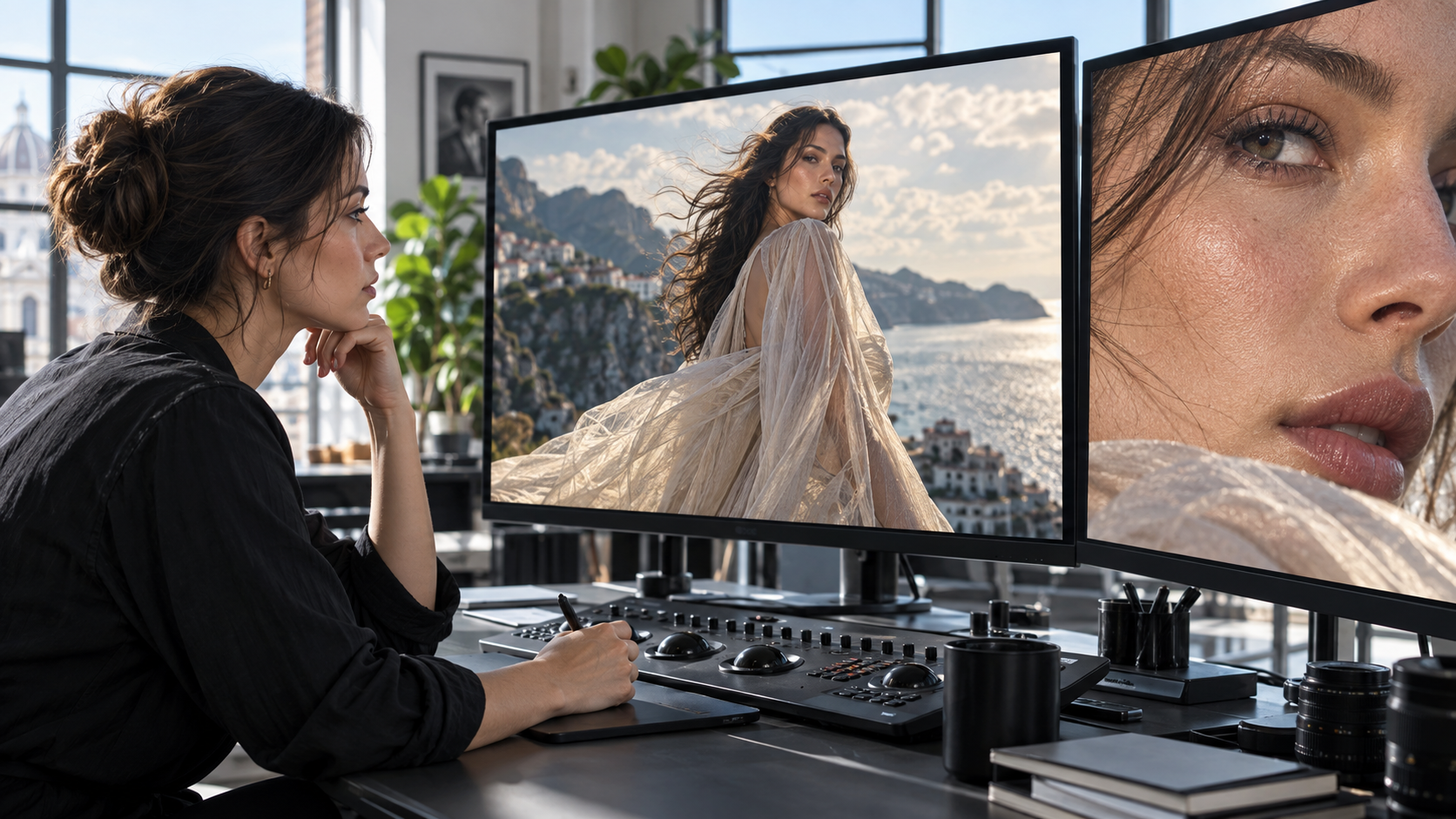
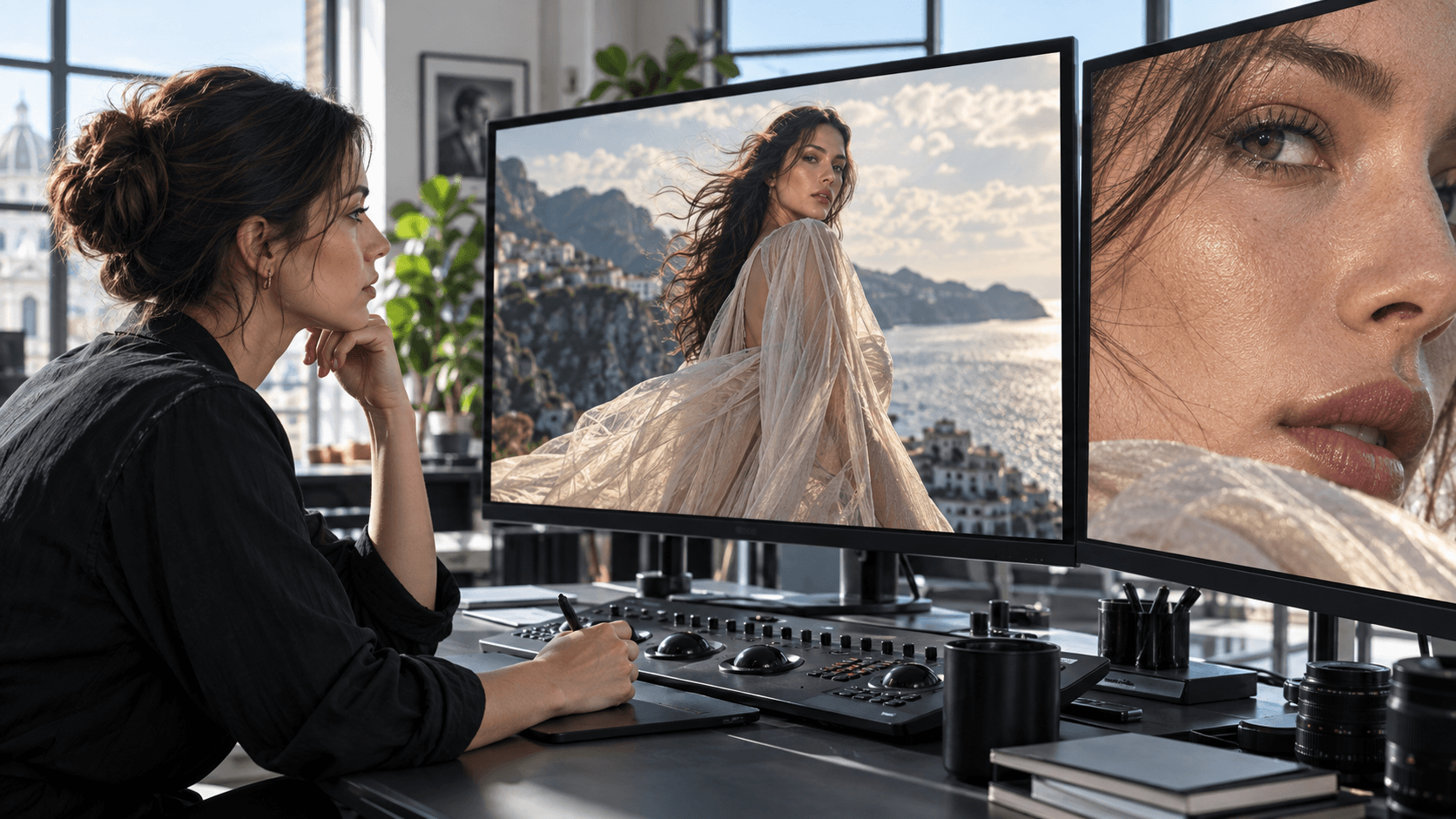
Выбирайте настройки, ориентируясь на дефекты, которые вы видите в готовом клипе, а не повышая все параметры до максимума.
Начинайте с исходного материала, а не с ползунка
Пользователи, ищущие настройки Magnific AI для апскейлинга видео, обычно хотят подготовить короткий клип к доставке, восстановить размытые детали ИИ-генерируемого ролика или сгладить движение. Полезный ответ начинается с диагностики: апскейлер может восстановить текстуру, но не способен надёжно исправить деформированное лицо, несогласованный реквизит, ошибочное движение камеры или отсутствующее действие.
Просмотрите исходный ролик в нормальном темпе, затем внимательно изучите репрезентативные кадры в масштабе 100 %. Это просто низкое разрешение или сильное сжатие? Лицо остаётся стабильным в крупном плане, но повреждено в общем плане? Края товаров остаются прямыми? Движение уже плавное? Эти наблюдения определяют выбор между контролируемым улучшением, креативной реконструкцией, интерполяцией или отказом от апскейлинга.
Используйте этот контрольный список:
| Проверка | Сохраняйте и выполняйте апскейлинг, если | Перегенерируйте или повторно отредактируйте, если |
|---|---|---|
| Субъект | Идентичность и анатомия остаются стабильными | Лицо, руки, одежда или логотипы «плавают» |
| Движение | Действие и траектория камеры согласованы | Конечности искажаются или объекты «телепортируются» |
| Геометрия | Товары и архитектура сохраняют форму | Края изгибаются или пропорции меняются |
| Сжатие | Артефакты слабые и локализованные | Преобладают блоки, кольцевые артефакты или полосы |
| Аудио | Тайминг уже корректен | Диалог или звуковые сигналы не синхронизированы |
Апскейлинг — это финальный этап обработки, а не вторичное задание на генерацию. Если исходный материал не проходит проверку по левой колонке таблицы, вернитесь к промпту, референсу или редактированию. Руководство «Локальный против облачного ИИ-генератора видео» поможет определить, где лучше выполнять генерацию и постобработку — локально или в облаке.

Для портретов проверяйте идентичность и текстуру кожи на всех дистанциях; одного повышения резкости недостаточно.
Выберите Precision или креативный апскейлинг
Первое ключевое решение — не разрешение, а вопрос: допускает ли задача создание новых деталей. Magnific Precision предназначен для контролируемого восстановления без добавления креативного контента. Поэтому это более безопасная отправная точка для документальных материалов, интервью, архивных клипов, видеозаписей товаров, фирменных объектов и любых кадров, где важна фактологическая или геометрическая точность.
Креативный апскейлер подходит для синтетических или стилизованных видеоматериалов, которым требуется правдоподобная текстура. Уровень креативности варьируется от 0 до 100: значение 0 обеспечивает максимально точное увеличение, а более высокие значения позволяют большую степень синтеза. Начинайте с низких значений, предварительно просматривайте результат и постепенно повышайте. Воспринимайте этот параметр как разрешение на переинтерпретацию пикселей, а не как процент качества.
«Вкус» (flavor) задаёт визуальную направленность. Natural — более безопасный вариант по умолчанию для людей, документальных записей, реальных товаров и сдержанной цветовой палитры. Vivid может подойти для рекламы, анимации или намеренно усиленных ИИ-визуалов, но обязательно сравните насыщенность, детализацию бликов, оттенок кожи и фирменные цвета с исходным материалом. Более драматичный кадр не обязательно означает более точный.
Sharper Pro ориентирован на быстрые исправления и стилизованные материалы с меньшим числом управляемых параметров; Topaz предназначен для профессиональной коррекции и видеоматериалов из реального мира. Выбирайте наименее интерпретативный подход, который устраняет наблюдаемый дефект, и протестируйте его перед обработкой всего клипа.
Настройки Magnific AI для апскейлинга видео по типам видеоматериала
Используйте приведённую ниже матрицу как консервативный стартовый план, а не гарантированный пресет. Сохраните чистую копию исходного материала и сначала протестируйте короткий репрезентативный фрагмент или одиночный кадр.| Кадры | Маршрут и стиль | Творческий уровень | Резкость / умный зернистый эффект | FPS Boost | |---|---|---|---|---| | Интервью или портрет | Precision, либо творческий с использованием Natural | От 0 до низкого | Низкая резкость; зернистость — только если текстура задумана намеренно | Отключено, за исключением случаев заметной прерывистости движения | | Реклама AI-продукта | Творческий подход, Natural или Vivid в соответствии с фирменным стилем бренда | Низкий–средний уровень после геометрической обработки | Низкая резкость; минимальная зернистость для чистоты упаковки | Проверяется только при движении продукта или камеры | | Стилизованная анимация или 3D | Творческий подход или Sharper Pro | Низкий–средний уровень | Умеренная; оценивается по чёткости линий и текстур | Полезно только при необходимости сглаживания каденции | | Архивные или документальные кадры | Precision или Topaz, Natural | Избегать вымысла | Умеренная резкость; зернистость может сохранить характер изображения | Отключено, за исключением случаев, когда конвертация этого требует | | Действие ночью с шумом | Сначала Precision, затем Natural | Низкий | Избегать агрессивной резкости; зернистость сравнивать внимательно | Проверка на дублирование краёв и артефакты колёс/конечностей |
Значение параметра «Резкость» находится в диапазоне от 0 до 100, однако высокие значения могут вызывать ореолы, хрупкость контуров волос, мерцание тканей и нестабильность краёв между кадрами. Увеличивайте его только после проверки: вызвана ли кажущаяся размытость недостатком разрешения, а не дефокусировкой или размытием движения. Параметр «Умный зернистый эффект» также находится в диапазоне от 0 до 100. Он способен восстановить кинематографическую текстуру, устойчивую к масштабированию, однако чрезмерное зерно может скрыть реальные детали и повысить нагрузку на сжатие при экспорте.
Приведённая ниже последовательность продукта представляет собой сгенерированный контрольный материал, а не заявленный эталонный тест Magnific. Она демонстрирует, на что должен ориентироваться рецензент: корпус часов, компоновка циферблата, положение стрелок, строчка кожи, блики и мелкие геометрические элементы должны оставаться согласованными при переходе от широкого к среднему и макро-кадру.
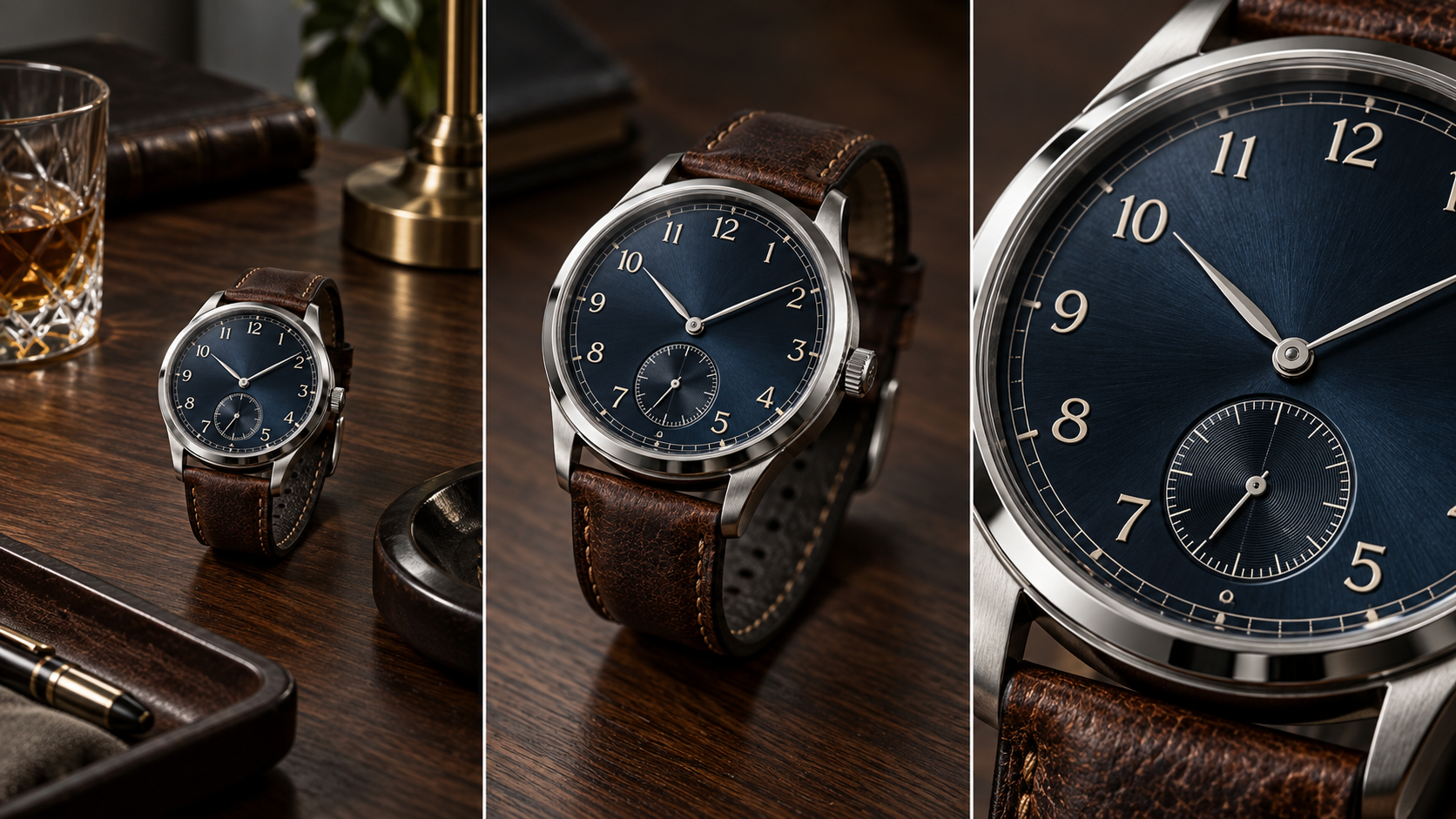
Кадры продукта в первую очередь должны сохранять структуру; дополнительная текстура полезна лишь после того, как объект по-прежнему узнаваем как утверждённый эталон.
Для входных данных, сгенерированных ИИ, руководство «Seedance против Magnific» разделяет решения по генерации и по улучшению, чтобы не смешивать эти два этапа.
Разрешение, FPS Boost и режим обработки
Magnific поддерживает выходные разрешения до 4K; 2K — практичный компромисс для многих задач. Для социальных сетей с приоритетом мобильных устройств мастер-файл в 4K может быть избыточен, тогда как для крупных дисплеев, постпродакшн-обрезки или премиальных продуктов он оправдан. Большее количество пикселей не гарантирует большей достоверности деталей.
FPS Boost — это решение по интерполяции. Включайте его, когда исходная каденция явно неровная или целевое разрешение требует более высокой частоты кадров. Это увеличивает общее число кадров и, следовательно, может повлиять на стоимость. Просматривайте кадр за кадром движение пальцев, спиц колёс, волос, воды, бликов и пересекающихся объектов. Эти области выявляют ошибки интерполяции задолго до того, как они станут заметны на статичном лице. В руководстве «Оптимальная частота кадров для видео ИИ» объясняется, как отделить требования к частоте кадров при доставке от творческих решений по движению.
Этот образец движения из библиотеки Seedance полезен для проверки стабильности пара, бликов на жидкости и мелкой поверхностной текстуры во времени после улучшения.
Стандартный режим предоставляет полный набор параметров управления. Turbo делает акцент на скорости обработки и удобен для предварительного просмотра после подтверждения базового рецепта. Более медленную или премиальную обработку следует применять только к утверждённым настройкам и финальным вариантам, а не к каждому экспериментальному варианту с максимальным выходным качеством.
Помните: масштабатор не изменяет длительность клипа. Если кадр слишком длинный, слишком короткий или плохо выстроен по ритму — примите соответствующее редакторское решение до масштабирования. Для простых обрезок, повторного кадрирования и исправлений под доставку см. инструкцию по редактированию видео Seedance в OpenShot.
Проведите тест с одним переменным параметром
Самый быстрый путь к надёжным настройкам — контролируемый A/B-тест по лестничному принципу. Выберите один сложный, но репрезентативный фрагмент: поворачивающееся лицо, проходящий продукт через блик, тонкая ткань в движении, дым на тёмном фоне или велосипедист, проезжающий по мокрому асфальту с бликами. Зафиксируйте исходный материал, разрешение, стиль и режим обработки, изменяя лишь один параметр.
Используйте следующий протокол из пяти шагов:
- Создайте базовый вариант в разрешении 2K с творческим уровнем 0, резкостью 0, умным зернистым эффектом 0 и отключённым FPS Boost.
- Измените только маршрут или стиль, если базовый вариант выглядит слишком синтетично или чересчур консервативно.
- Увеличьте творческий уровень лишь небольшим шагом, если именно нехватка текстуры является реальной причиной сбоя.
- Добавьте умеренную резкость только в том случае, если края остаются мягкими без ореолов или мерцания.
- Протестируйте FPS Boost отдельно, затем сравните движение в нормальном темпе и кадр за кадром.
Называйте выходные файлы по изменяемому параметру и его значению. Оценивайте соответствие образа, геометрическую точность, текстуру, временную стабильность и соответствие требованиям доставки. Прекратите повышать значение параметра, как только появится новый артефакт — даже если один кадр выглядит острее. Победителем считается версия с минимальными изменениями, которая решает проблему по всему клипу.
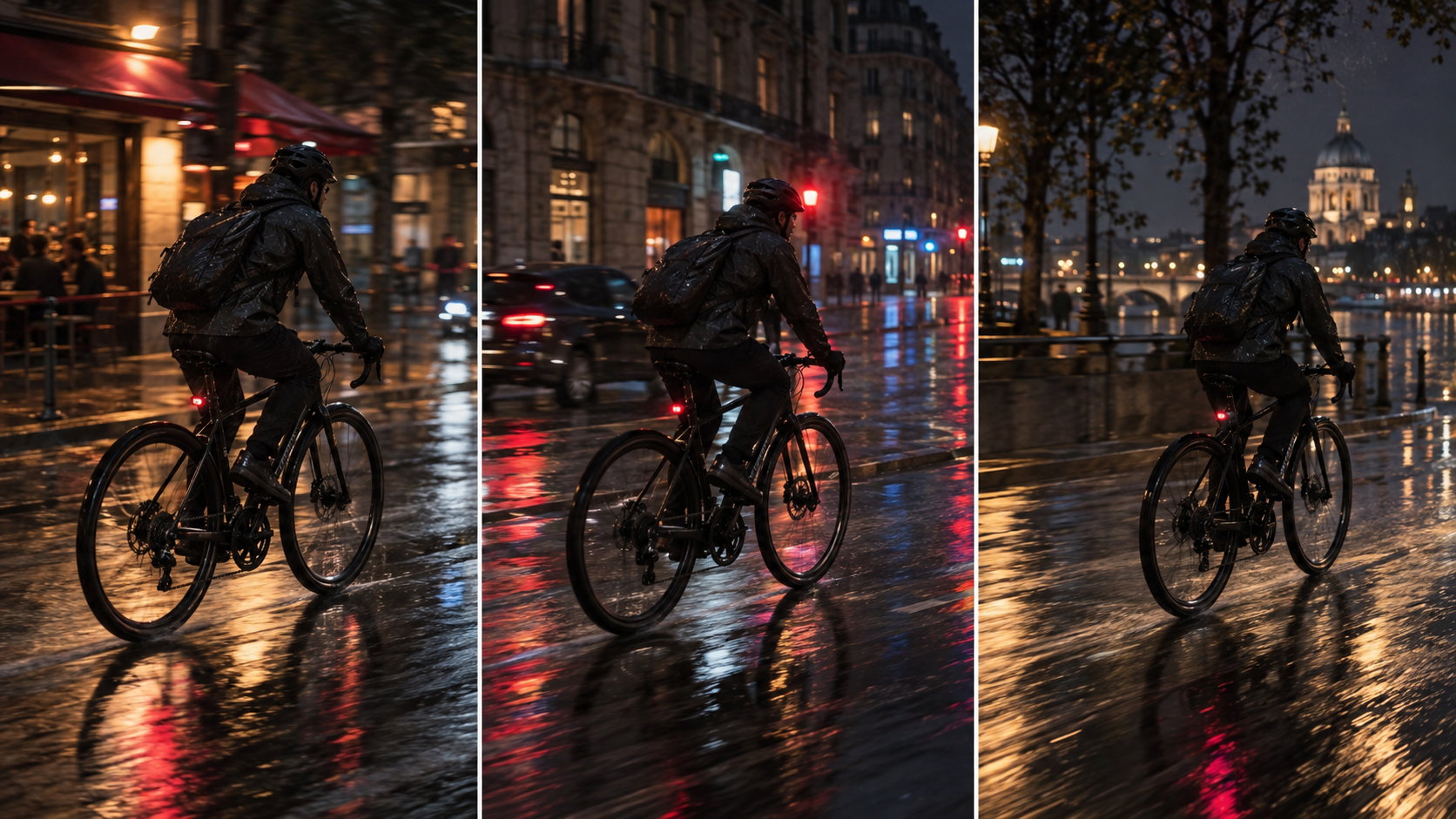
При анализе движения следует отслеживать велосипед, райдера, края колёс, дождь и блики во времени — а не выбирать самый резкий отдельный кадр.
Готовы попробовать сами?
Примените шаги из этого руководства в Seedance и превратите промпты или изображения в готовые видео за считанные минуты.
Бесплатные кредиты при регистрации. Тарифы от $28 в месяц.
Похожие статьи
Еще материалы на этом же языке, которые стоит прочитать дальше.

Как создать говорящего ИИ-аватара для многократного использования
Создайте говорящего ИИ-аватара с Seedance: разработайте уникального персонажа, добавьте голос и оживите его на фото или в сцене Seedance 2.5, серию за серией.
Читать статью
Лучшие нейросети video-to-video в 2026 году
Сравнение лучших AI-моделей video-to-video 2026 года для редактирования готовых видео: Higgsfield Genjutsu, Seedance 2.x, Runway Aleph, Luma Modify и Kling Omni.
Читать статью
Kling 4.0 vs Seedance 2.5: Полное сравнение
Сравнение Kling 4.0 и Seedance 2.5: ролики 30 секунд, ключевые кадры vs 50 референсов, аудио, 4K и 10-битный цвет. Узнайте, какая модель лучше подходит для ваших задач.
Читать статью