
Как улучшить качество видео: практические советы для профессионального результата
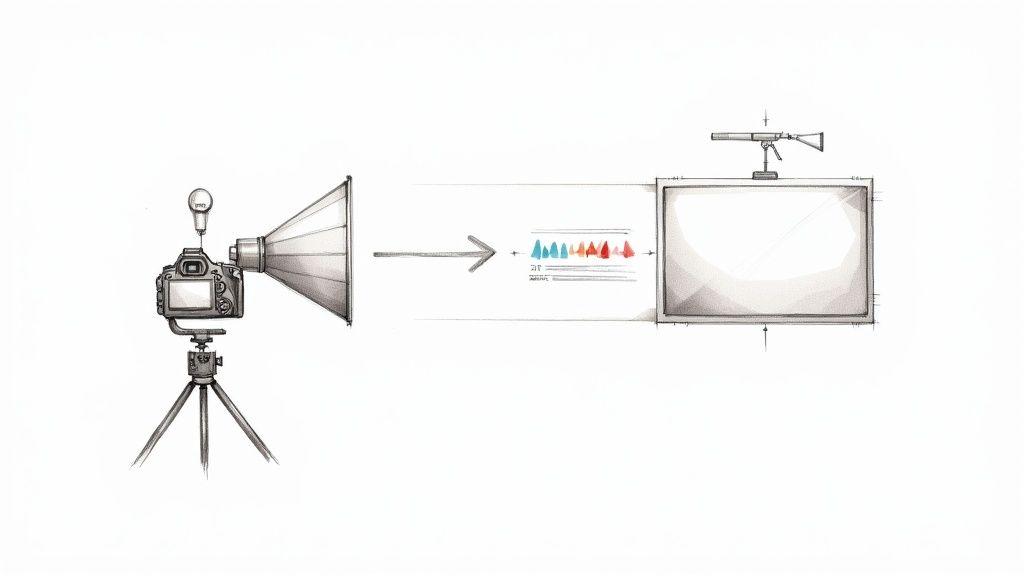
Часто самый большой скачок в качестве видео происходит задолго до того, как вы нажмете кнопку записи. Все сводится к трем основным областям: свет, стабилизация и звук. Правильная настройка этих основ даст гораздо больший эффект, чем покупка новой камеры, и создаст профессиональную базу для любой съемки.
Начните с основ видеосъемки
Прежде чем углубляться в настройки камеры или сложное программное обеспечение для монтажа, помните: самые заметные улучшения происходят прямо на съемочной площадке. Отработка базовых навыков — это то, что отличает любительские кадры от контента, который выглядит по-настоящему профессионально. Представьте, что вы строите дом: без прочного фундамента даже самый дорогой декор не будет иметь значения.
Освойте схему освещения
Освещение — это, без сомнения, важнейшая часть пазла. Хорошо освещенная сцена выглядит чистой и резкой. С другой стороны, плохой свет заставит даже самую дорогую камеру выдавать зернистое и «грязное» изображение. Хорошая новость в том, что вам не нужен голливудский бюджет, чтобы все сделать правильно.
Классическая трехточечная схема освещения является стандартом индустрии не просто так. Она использует три источника света, чтобы придать объекту объем и убрать некрасивые тени. Вот практический разбор:
- Рисующий свет (Key Light): Это ваш основной и самый яркий источник. Расположите его под углом 45 градусов к объекту, чуть выше уровня глаз. Например, если вы снимаете человека за столом, поставьте свет слева или справа от него.
- Заполняющий свет (Fill Light): Располагается с противоположной стороны. Это более мягкий свет, который «заполняет» тени от рисующего света, помогая уменьшить резкий контраст. На практике установите яркость этого источника примерно на половину от яркости рисующего света.
- Контровой свет (Backlight): Его иногда называют «свет для волос», он ставится позади объекта. Он создает тонкий светящийся контур, который отделяет человека от фона, добавляя кадру глубину. Направьте его на затылок и плечи объекта.
Практический совет: Если у вас нет бюджета на осветительные приборы, используйте большое окно в качестве рисующего света. Расположите объект лицом к окну, чтобы получить красивый мягкий естественный свет. Затем возьмите лист белого пенопласта или ватман и держите его с противоположной стороны, чтобы отразить свет обратно — это будет ваш заполняющий свет.
Добейтесь идеальной стабилизации
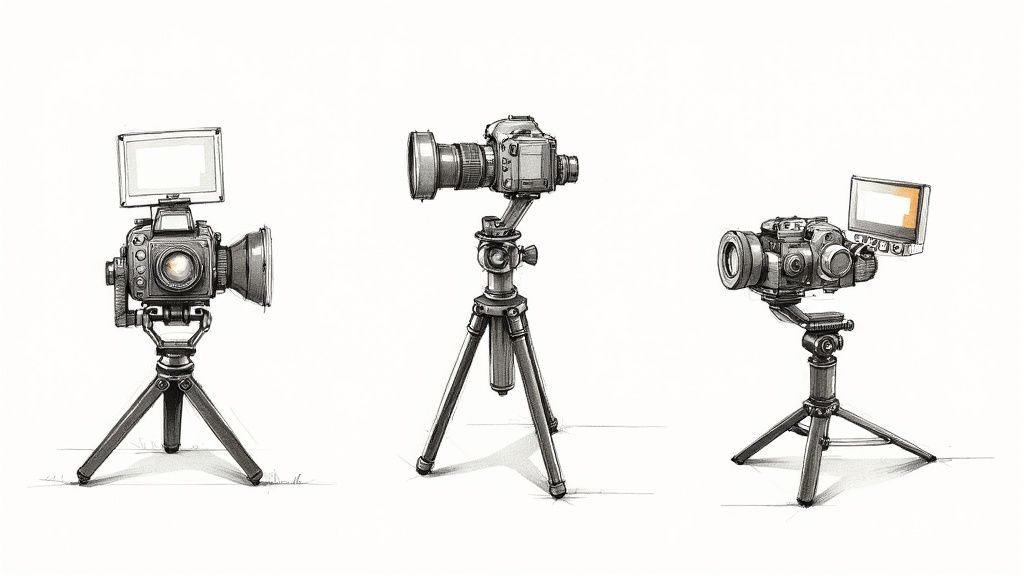
Ничто так не выдает «любителя», как трясущиеся кадры. Это отвлекает зрителя и мгновенно удешевляет ваш продакшн. К счастью, получить плавные и стабильные кадры сейчас проще и доступнее, чем когда-либо.
Для любого статичного кадра, например, интервью или демонстрации продукта, штатив обязателен. Практический шаг: прежде чем выстраивать композицию кадра, установите штатив, выровняйте его по уровню и закрепите камеру. Это гарантирует идеально неподвижную картинку.
А если вам нужно двигаться? Чтобы следовать за объектом или снять динамичные перебивки (B-roll), вам понадобится электронный стабилизатор (гимбал). Он использует систему моторов, чтобы держать камеру ровно, обеспечивая ту самую плавную «киношную» картинку. Например, используйте стабилизатор, чтобы плавно идти рядом с человеком, когда он заходит в здание — это создаст профессиональный вступительный кадр.
Приоритет — кристально чистый звук
Секрет профессионалов: зрители простят вам небольшие огрехи в картинке, но у них нет терпения к плохому звуку. Если звук глухой, с эхом или фоновым шумом, люди закроют видео через секунду. Встроенный микрофон камеры или телефона просто не предназначен для качественной записи.
Одна из самых умных инвестиций, которую вы можете сделать, — это внешний микрофон.
Для интервью или разговорных видео идеально подходит петличный микрофон (маленький микрофон, который крепится к одежде). Совет: закрепите его в центре груди, примерно в 15-20 см ниже подбородка, и спрячьте провод под одежду. Для более общих планов отличным выбором станет микрофон-пушка, который устанавливается на камеру. Чтобы использовать его эффективно, всегда направляйте микрофон прямо на источник звука.
Настройте камеру для максимальной четкости
Оставлять камеру в режиме «авто» — это все равно что позволить навигатору выбирать место вашего отпуска: вы куда-нибудь приедете, но вряд ли туда, куда хотели. Чтобы получить четкий профессиональный вид, нужно переключиться в ручной режим. Это не так страшно, как кажется. Всего несколько ключевых настроек помогут раскрыть истинный потенциал вашей камеры.
Основа любого отличного кадра — это «треугольник экспозиции»: диафрагма, ISO и выдержка. Эти три элемента работают в связке, и умение балансировать их — первый шаг к мастерству.
Например, если вы снимаете интервью в помещении, установите диафрагму на низкое значение (f/1.8 или f/2.8). Это создаст малую глубину резкости, что красиво размоет фон и выделит объект съемки.
Баланс света и движения
Теперь поговорим о выдержке (shutter speed). Золотое правило здесь — «правило 180 градусов». Звучит технически сложно, но на деле все просто: ваша выдержка должна быть в два раза больше частоты кадров. Так, если вы снимаете при 25 fps (стандарт PAL), ваша выдержка должна составлять 1/50 секунды.
Соблюдение этого правила придает видео естественное размытие движения (motion blur). Если вы установите слишком короткую выдержку (например, 1/1000 сек), движение будет казаться дерганым и неестественным.
Последний элемент — ISO, чувствительность камеры к свету. Мой главный совет: держите его на минимально возможном уровне. У каждой камеры есть «нативное» ISO (обычно 100 или 200), при котором она работает лучше всего. Если вы задерете ISO в темной комнате, появится цифровой шум (зернистость), который испортит качество. Всегда лучше добавить света в сцену, чем полагаться на высокое ISO.
Я постоянно вижу это на мероприятиях с плохим освещением. Люди выкручивают ISO на максимум и получают шумный, непригодный кадр. Гораздо лучше использовать «светосильный» объектив (с широкой диафрагмой) или даже небольшой LED-свет. Разница в четкости будет поразительной.
Разрешение и идеальный цвет
Всегда снимайте в максимально доступном разрешении, например 4K. Почему? Даже если ваше итоговое видео будет в 1080p, лишние данные дают огромную гибкость. Например, при монтаже вы сможете кадрировать общий план в крупный без потери резкости.
Правильный баланс белого — еще одна мелочь, которая меняет все. Автоматический баланс белого часто ошибается при смешанном освещении. Практический шаг: перед съемкой наведите камеру на белый лист бумаги или серую карту при том же свете, в котором стоит объект, и используйте функцию ручной настройки баланса белого. Это гарантирует естественные цвета и правильный тон кожи. Если вам интересно, как визуальный стиль влияет на восприятие, вы можете узнать больше о психологическом воздействии видео.
Чтобы вам было проще начать, вот рекомендуемые настройки для типичных ситуаций.
Рекомендуемые настройки камеры для частых сценариев
Эта таблица — быстрая шпаргалка. Помните, что нужно всегда проверять кадр и вносить коррективы, так как условия съемки всегда уникальны.
| Сценарий | Разрешение / Частота кадров | Рекомендуемое ISO | Правило выдержки | Важный нюанс |
|---|---|---|---|---|
| Улица, дневной свет | 4K / 25 fps | 100-200 (нативное) | 1/50 сек | Используйте ND-фильтр, чтобы уменьшить свет и сохранить открытую диафрагму для размытия фона. |
| Интервью в помещении | 4K / 25 fps | 100-800 | 1/50 сек | Сначала настройте трехточечное освещение, а затем параметры камеры. |
| Slow Motion (перебивки) | 1080p / 100 fps | Как можно ниже | 1/200 сек | Нужно много света. Высокая частота кадров требует гораздо больше освещения для чистой картинки. |
| Съемка при плохом свете | 4K / 25 fps | 800-3200 (макс) | 1/50 сек | Используйте фикс-объектив с широкой диафрагмой (например, f/1.8) для максимизации света. |
В конечном счете, эти настройки — лишь отправная точка. Настоящее мастерство приходит с практикой: снимайте, экспериментируйте и смотрите, что лучше всего подходит для вашей камеры и стиля.
На изображении ниже показана классическая трехточечная схема освещения — отличный способ сделать так, чтобы объект в кадре выглядел наилучшим образом.
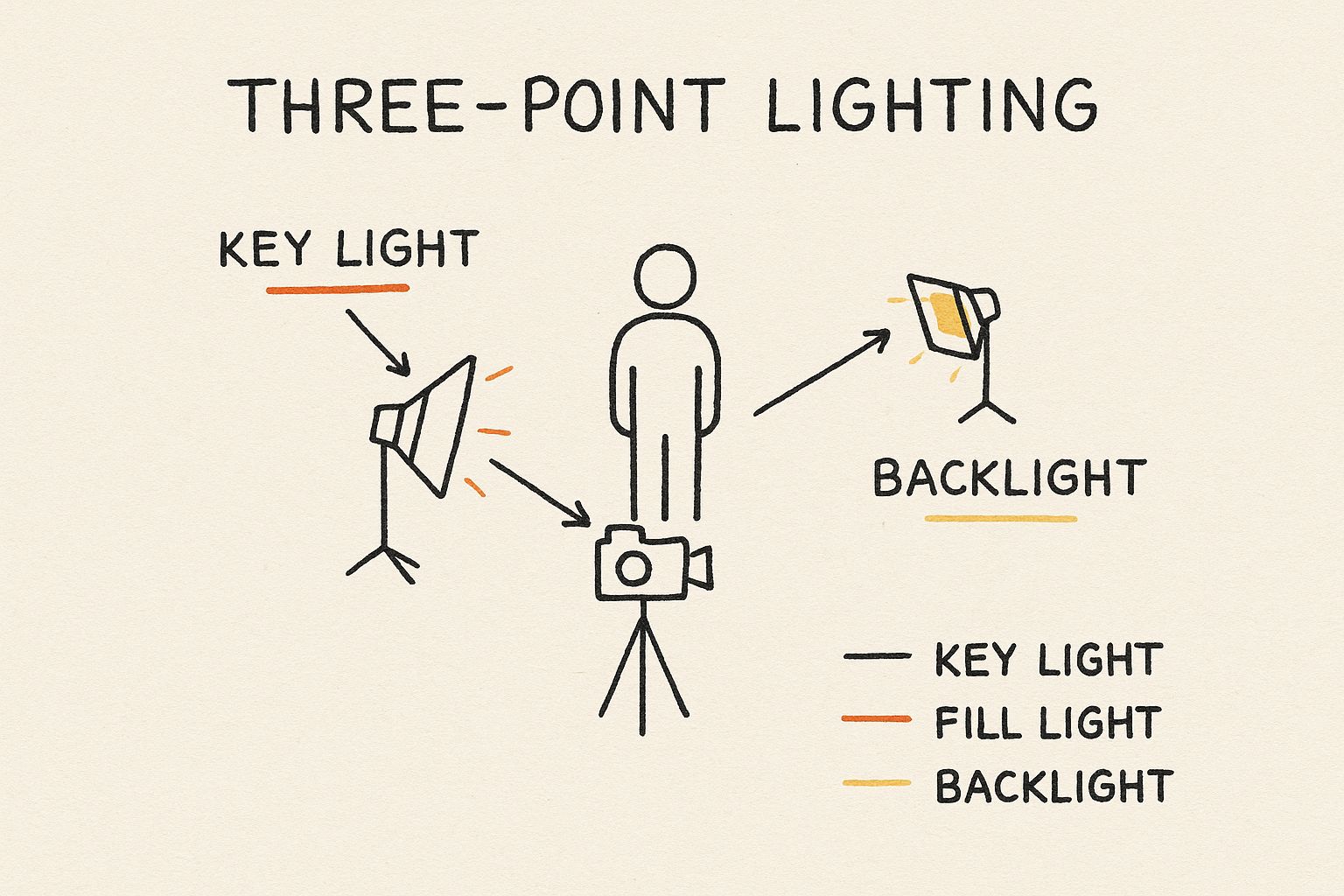
Вы видите, как рисующий, заполняющий и контровой свет работают вместе. Эта комбинация подчеркивает форму, убирает некрасивые тени и отделяет объект от фона, добавляя ту самую глубину, которая нужна любому качественному видео.
Преобразите видео на этапе постпродакшна
Съемка отличных кадров — это только половина дела. Настоящая магия начинается при монтаже, где вы превращаете просто хорошие клипы в нечто захватывающее. Постпродакшн — это не просто склейка сцен; это ваш шанс доработать детали и добавить уникальный стиль.
Здесь вы можете исправить ошибки, подчеркнуть важное и создать настроение. С помощью нескольких ключевых техник можно добавить тот самый профессиональный лоск, который выделит ваш контент.
Цветокоррекция против цветового грейдинга
Для начала давайте разберемся в терминах: цветокоррекция и цветовой грейдинг. Они звучат похоже, но задачи у них разные.
Цветокоррекция — это технический, базовый этап. Ее цель — исправить проблемы и сделать картинку естественной. Что нужно сделать:
- Настроить экспозицию: Используйте гистограмму или вектроскоп, чтобы самые яркие части изображения были близки к максимуму, а самые темные — к нулю.
- Исправить баланс белого: Используйте инструмент «пипетка» и кликните на объект в кадре, который должен быть чисто белым или нейтрально серым.
- Сбалансировать насыщенность: Отрегулируйте ползунок так, чтобы цвета выглядели реалистично.
Цветовой грейдинг — это уже творчество. Например, чтобы добиться «блокбастерного» вида, вы можете добавить бирюзовые оттенки в тени и оранжевые в светлые участки. Для создания винтажного эффекта можно снизить насыщенность и добавить легкий желтый оттенок.
Профессиональный рабочий процесс: сначала примените корректирующий LUT к каждому клипу, чтобы привести их к нейтральному виду. Затем создайте корректирующий слой (adjustment layer) над всей таймлайнией и примените творческий LUT или грейдинг к нему. Это обеспечит единство стиля.
Использование профессиональных инструментов
Чтобы получить точный результат, нельзя полагаться только на глаза, так как мониторы могут сильно врать. Здесь на помощь приходят профессиональные приборы (scopes). Такие инструменты, как вектроскоп в DaVinci Resolve или Adobe Premiere Pro, незаменимы для настройки идеального тона кожи. Практический совет: при работе с портретом настраивайте цвета так, чтобы линия на вектроскопе ложилась точно на «линию тона кожи» (skin tone line).
Вот как выглядит страница цветокоррекции в DaVinci Resolve — это дает представление о мощных инструментах, доступных для работы с цветом.
Интерфейс полон графиков, цветовых кругов и нод, что дает монтажеру хирургический контроль над каждым аспектом изображения. Для быстрого получения киношного вида многие используют LUT (Look-Up Table). По сути, это пресет цветовой формулы. Тонко подобранный LUT может мгновенно придать вашему видео отполированный вид.
Работа с деталями: резкость и шумоподавление
Когда с цветом покончено, финальные штрихи часто включают повышение резкости и шумоподавление. Предупреждение: эти инструменты нужно использовать очень умеренно. Переборщив, вы сделаете видео искусственным.
Примените легкий фильтр резкости, чтобы выделить детали. Например, в Premiere Pro используйте эффект «Unsharp Mask» с низким значением Amount (около 25) и Radius (1.0).
Если видео снималось при плохом свете, вы наверняка увидите цифровой шум. Современные инструменты шумоподавления отлично справляются с его очисткой. Применяйте эффект осторожно, следя за тем, чтобы картинка не стала слишком «мыльной» или «пластиковой». Эти финальные правки часто и отделяют просто хорошее видео от отличного. А для тех, кто хочет создавать динамику из статичных фото, изучение инструментов image to video откроет новые творческие горизонты.
Правильные настройки сжатия и экспорта
Вы сняли отличный материал, потратили часы на монтаж, и вот финишная прямая: экспорт. Честно говоря, именно здесь многие авторы совершают ошибки, случайно теряя качество в последний момент. Если вы разберетесь в сжатии и выставите правильные настройки, ваше видео будет выглядеть на YouTube так же четко, как в программе монтажа.
<iframe width="100%" style="aspect-ratio: 16 / 9;" src="https://www.youtube.com/embed/T0boiBk6-hY" frameborder="0" allow="autoplay; encrypted-media" allowfullscreen></iframe>
Представьте сжатие как упаковку чемодана. Вам нужно уместить все данные, но при этом не помять вещи. Видео кодек — это способ этой упаковки.
Долгое время королем был H.264 (AVC). Его главный плюс — он работает везде. Но сейчас появился H.265 (HEVC) — гораздо более эффективный «упаковщик». Он обеспечивает аналогичное качество при значительно меньшем размере файла.
Практический совет: Для YouTube и соцсетей экспортируйте в H.264 для максимальной совместимости. Если вы создаете мастер-файл в 4K для архива или для платформ вроде Vimeo, используйте H.265, чтобы сэкономить место без потери качества.
Как выбрать правильный битрейт
Если и есть настройка, которая больше всего влияет на итоговое качество, то это битрейт. По сути, это объем данных, выделяемый на каждую секунду видео. Выше битрейт — больше данных, лучше качество, но больше файл.
Вот практическое руководство для экспорта:
- 1080p для веба: установите целевой битрейт 8-12 Мбит/с.
- 4K для веба: стремитесь к битрейту в диапазоне 35-65 Мбит/с.
Соблюдение этого баланса сейчас важно как никогда. Платформы используют технологии адаптивного битрейта, чтобы подстраивать качество под интернет зрителя. Поэтому крайне важно дать им качественный исходник с самого начала.
Используйте пресеты для экономии времени
Хорошая новость: вам не всегда нужно настраивать все вручную. Большинство современных программ, таких как Premiere Pro или DaVinci Resolve, имеют встроенные пресеты для популярных платформ.
- YouTube: В окне экспорта Premiere Pro выберите «Format: H.264» и пресет «YouTube 1080p Full HD». Это автоматически выставит нужный битрейт и кодек.
- Instagram и TikTok: Эти приложения любят вертикальное видео. Ищите пресеты с соотношением сторон 9:16 и кодеком H.264. Это обеспечит плавное воспроизведение на мобильных устройствах без бесконечной буферизации.
- Vimeo: Эта платформа отдает приоритет качеству, поэтому ее пресеты обычно имеют более высокий битрейт, чем у YouTube. Это лучший выбор, если вам нужно показать свою работу в лучшем свете.
Улучшение видео с помощью ИИ
Улучшение видео с помощью ИИ — это уже не научная фантастика. Это реальный инструмент, который можно использовать прямо сейчас для радикального повышения качества. Умное ПО может вдохнуть новую жизнь в старые записи с низким разрешением, исправляя то, что раньше казалось невозможным.
В отличие от простого цифрового зума, который просто растягивает пиксели, модели ИИ анализируют контент. Они интеллектуально достраивают детали, повышают резкость размытых участков и убирают артефакты сжатия. Это полностью меняет правила игры, если вы работаете с архивными кадрами или видео, снятым на старую технику.
Из зернистого кадра в четкую картинку
Представьте: у вас есть ценное семейное видео, снятое десятилетия назад в стандартном разрешении. Оно зернистое, нечеткое и плохо смотрится на современном 4K-телевизоре. ИИ-апскейлер может его преобразить. Например, программа Topaz Video AI может взять файл 480p и достроить его до 4K, добавляя реалистичные детали лицам и фону.
ИИ-апскейлер работает иначе, чем обычное масштабирование. Он распознает объекты в кадре — лица, деревья, здания — и использует огромную базу данных, чтобы реконструировать их в высоком разрешении. Результат может быть поразительным: пикселизированное воспоминание превращается в чистый и резкий 4K-ролик.
Настоящая магия — в интеллекте. ИИ не просто увеличивает картинку, он ее понимает. Это позволяет добавлять детали, которые выглядят аутентично, а не «пластиково».
Как получить естественный результат
Чтобы выжать максимум из ИИ-инструментов, всегда начинайте с исходника лучшего качества, который у вас есть. Старайтесь избегать видео, которое уже многократно пересжималось, так как это создает мешанину артефактов, способную запутать нейросеть.
Несколько советов:
- Выберите правильную модель ИИ. Хорошие инструменты предлагают разные модели для разного контента: анимация, кино, компьютерная графика. Для старого домашнего видео выбирайте модели для «Interlaced» или «Low-Resolution» видео.
- Запаситесь терпением. Улучшение видео с помощью ИИ — это тяжелый процесс для компьютера. Рендеринг даже короткого клипа может занять время.
- Не переусердствуйте. Начните с рекомендованных настроек. Увеличивайте резкость или шумоподавление по чуть-чуть, если результат кажется недостаточно чистым. Умеренность — ключ к успеху.
Эта же технология используется и для создания контента с нуля: инструменты могут генерировать видеоклипы по текстовому описанию. Чтобы узнать больше о будущем этой сферы, загляните в наш гид по ИИ-генераторам текста в видео.
Часто задаваемые вопросы об улучшении качества видео
Даже когда основы освоены, вы неизбежно столкнетесь с конкретными трудностями. Давайте разберем самые частые вопросы.
Почему мое видео выглядит размытым в соцсетях?
Это классическая проблема. Вы экспортируете кристально чистое видео, загружаете его, и оно вдруг становится пикселизированным. Виной всему агрессивное сжатие. Платформы вроде Instagram и Facebook вынуждены сильно сжимать файлы, чтобы справляться с объемом загрузок.
Решение: Экспортируйте видео строго по рекомендациям платформы. Для Instagram Reels, например, используйте H.264, разрешение 1080x1920 и битрейт около 10-15 Мбит/с. Так алгоритм получит файл, максимально близкий к его итоговому формату, и меньше «испортит» его при пересжатии.
Можно ли реально улучшить качество видео на телефоне?
Безусловно. У современных смартфонов феноменальные камеры, но их слабые места — звук и свет. Сосредоточьтесь на них, и вы увидите колоссальный рост качества.
Для начала купите простой внешний микрофон. Даже недорогая «петличка» сделает звук в разы профессиональнее. Затем найдите хороший свет. Съемка у окна с мягким светом — идеальный вариант.
Еще пара советов для съемки на телефон:
- Используйте основную камеру. Ее сенсор и линзы на порядок лучше, чем у селфи-камеры.
- Заблокируйте фокус и экспозицию. Перед записью нажмите и удерживайте палец на объекте съемки. Появится желтый квадрат — это значит, что настройки заблокированы. Это предотвратит «рыскание» фокуса во время съемки.
- Попробуйте профессиональные приложения. Приложения вроде FiLMiC Pro дают ручной контроль над битрейтом и частотой кадров, превращая ваш телефон в профессиональный инструмент.
Какой фактор самый важный для высокого качества видео?
Это освещение. Без вариантов. Хороший свет заставит картинку даже с бюджетной камеры выглядеть четко. И наоборот, самая дорогая кинокамера выдаст шумное и непрофессиональное изображение в плохо освещенной комнате. Если у вас есть время сосредоточиться только на чем-то одном — выберите свет.
Готовы создавать потрясающие видео без хлопот с камерами, светом и сложным монтажом? С Seedance вы можете превратить простое текстовое описание в кинематографичное видео 1080p за считанные минуты. Опишите свою идею, и наш продвинутый ИИ воплотит ее в жизнь в профессиональном качестве. Узнайте больше на https://www.seedance.tv.
Готовы попробовать сами?
Примените шаги из этого руководства в Seedance и превратите промпты или изображения в готовые видео за считанные минуты.
Бесплатные кредиты при регистрации. Тарифы от $28 в месяц.
Похожие статьи
Еще материалы на этом же языке, которые стоит прочитать дальше.

Примеры промптов для видео на основе Gemini AI: готовые к использованию сцены Veo и улучшенная формула промпта
Скопируйте примеры промптов для видео на основе Gemini AI для кинематографичного движения, рекламы продуктов, диалогов и вертикальных роликов, а затем адаптируйте их с помощью практичной формулы промпта Veo.
Читать статью
Как сохранить постоянную форму продукта в рекламных видеороликах на основе ИИ
Зафиксируйте геометрию продукта, упаковку, этикетки, опорные изображения, углы камеры и этапы проверки утверждения, чтобы рекламные видеоролики на основе ИИ сохраняли реальный артикул (SKU) в каждом кадре.
Читать статью
Как заставить ИИ-видео выполнять многошаговое действие
Планируйте атомарные действия, переходы между состояниями, тайминг, непрерывность и передачу кадров, чтобы ИИ-видео выполняло последовательность в заданном порядке.
Читать статью