
Как оживить фото: полное руководство для начинающих
Превращение статичного изображения в живое может превратить обычный момент в захватывающую историю. Главный вопрос: какой путь выбрать? Вы можете воспользоваться почти мгновенной магией ИИ-инструментов, погрузиться в кинематографический контроль профессионального ПО или быстро создать что-то на ходу с помощью мобильного приложения. Давайте разберем каждый маршрут с практическими примерами, чтобы помочь вам выбрать лучший вариант для вашего проекта.
Варианты анимации фотографий
<iframe width="100%" style="aspect-ratio: 16 / 9;" src="https://www.youtube.com/embed/bWpnzQ1ubAo" frameborder="0" allow="autoplay; encrypted-media" allowfullscreen></iframe>
Вы когда-нибудь смотрели на фотографию и мечтали увидеть, как течет водопад или лениво плывут облака? Сегодня воплотить это в жизнь проще, чем когда-либо. Выбор метода зависит от вашей конечной цели, уровня владения технологиями и количества свободного времени.
По сути, существует три основных способа анимировать картинку, и каждый из них предлагает свой баланс между скоростью, творческим контролем и сложностью. Рассмотрим практический сценарий для каждого.
-
Автоматизация на базе ИИ: Это ваш самый быстрый путь. Практический совет: Если вам нужен анимированный пост для соцсетей прямо сегодня, используйте ИИ-инструменты, такие как Seedance или Pika Labs. Пример: Загрузите фото чашки кофе и используйте промпт: «пар, мягко поднимающийся над чашкой». ИИ сгенерирует движение автоматически, и вы получите готовое видео за считанные минуты. Это идеально подходит для быстрого, привлекающего внимание контента.
-
Контроль в профессиональном ПО: Если вам нужен полный контроль над каждой деталью, то десктопные программы, такие как Adobe After Effects, — ваш выбор. Практический совет: Используйте этот метод для ключевого контента на сайте или важного маркетингового видео, где качество превыше всего. Пример: Чтобы создать эффект параллакса для пейзажного фото, сначала разделите горы, деревья и передний план на слои в Photoshop. Затем в After Effects расположите эти слои в 3D-пространстве и анимируйте медленное приближение камеры для создания ощущения глубины.
-
Удобство мобильных приложений: Отличная «золотая середина». Приложения вроде Motionleap и CapCut сочетают в себе мощный функционал и простой интерфейс. Практический совет: Они идеальны для создания вовлекающих Instagram Stories или TikTok прямо с телефона. Пример: Откройте фото океана в Motionleap, нарисуйте линии на воде, чтобы задать направление волн, и «заякорите» пляж, чтобы он оставался неподвижным. Вы создадите анимацию в стиле синемаграфии менее чем за пять минут.
Выбор метода анимации
Чтобы помочь вам определиться, вот краткое сравнение различных техник. Подумайте, что важнее для вашего проекта: скорость, полный контроль или что-то среднее?
| Метод анимации | Лучше всего для | Уровень навыков | Творческий контроль |
|---|---|---|---|
| ИИ-автоматизация | Быстрый контент для соцсетей, концепты. | Новичок | Низкий/Средний |
| Профессиональное ПО | Кинематографические эффекты, маркетинг, арт-проекты. | Средний/Продвинутый | Высокий |
| Мобильные приложения | Создание контента на ходу, сторис, быстрые правки. | Новичок/Средний | Средний |
Эта таблица даст вам хорошую отправную точку. Нет «лучшего» метода — всё зависит от того, что подходит именно вам и какую историю вы хотите рассказать.
С чего начать?
Итак, как выбрать? Все сводится к вашей цели.
Допустим, вы владелец малого бизнеса, и вам нужна быстрая анимированная реклама для ленты Instagram. ИИ-инструмент здесь — ваш лучший друг. Практический шаг: Загрузите фото вашего нового продукта в ИИ-аниматор. Используйте промпт: «мягкий свет пульсирует вокруг продукта, появляются тонкие искры». У вас будет простая и эффективная анимация через пару минут без каких-либо технических навыков.
С другой стороны, если вы фотограф и хотите добавить тонкое кинематографическое качество в свое портфолио, стоит потратить время на изучение эффекта параллакса в After Effects. Эта техника подразумевает разделение изображения на слои для создания убедительной иллюзии глубины. Практический совет: Этот метод идеально подходит для пейзажных фото, делая их по-настоящему масштабными и иммерсивными. Мы подготовили полное руководство по созданию анимированных фото, где подробно разбираются эти методы.
Анимация — это иллюзия движения, создаваемая путем быстрой смены серии изображений. Будь то рисунок от руки, компьютерная графика или манипуляция с фото, основной принцип остается прежним — вдохнуть жизнь в статичное.
В конечном счете, правильный инструмент — это тот, который помогает вам рассказать историю наиболее эффективно. Не бойтесь экспериментировать. Вы можете начать с мобильного приложения, чтобы понять основы движения, а затем перейти к более мощному ПО. Каждый подход — это просто разный способ ответить на вопрос: «Как мне анимировать эту картинку?»
Мгновенная анимация с помощью ИИ
Если вы ищете самый быстрый способ оживить неподвижное изображение, ИИ-инструменты — ваш лучший вариант. Забудьте о сложных таймлайнах и кропотливой работе с ключевыми кадрами. Весь процесс упрощен: вы загружаете изображение, описываете желаемое движение, а ИИ делает всю тяжелую работу. Этот метод заменяет ручной контроль на невероятную скорость, что критически важно, когда контент нужен «вчера».
Подумайте об этом. У вас есть потрясающее фото безмятежного озера на рассвете. Традиционная анимация заняла бы часы. С ИИ вы просто загружаете снимок и пишете что-то вроде: «легкая рябь на воде, медленно поднимающийся утренний туман». Через мгновение вы получаете «живую» фотографию. В этом и заключается магия.
Как писать промпты, которые работают
Финальная анимация напрямую зависит от ваших инструкций. Расплывчатые промпты ведут к посредственным результатам. Секрет в том, чтобы быть максимально описательным и конкретным.
- Будьте режиссером: Вместо «машина едет», попробуйте «красный спорткар мчится по ночному городу, фары оставляют световые шлейфы». Сильные глаголы действия дают ИИ четкие команды.
- Задайте настроение: Слова «безмятежный», «хаотичный», «нежный» или «драматичный» помогают ИИ уловить атмосферу. Для портрета промпт «волосы мягко развеваются на легком ветру, спокойное выражение лица» гораздо лучше, чем просто «анимировать волосы».
- Укажите направление: Не говорите просто «облака движутся». Уточните: «перистые облака медленно плывут слева направо». Это задает ИИ и направление, и скорость.
Чтобы увидеть, как это работает на практике, вы можете попробовать инструмент AI Image Animator. Это отличный способ освоить анимацию на основе промптов, не погружаясь в сложные настройки.
Превращение картинки в видеоклип
Сам рабочий процесс максимально прост. Платформы вроде Runway ML, Pika Labs и Seedance сделали свои инструменты интуитивно понятными. Вот практический алгоритм:
- Загрузка: Выберите JPEG или PNG в высоком разрешении.
- Промпт: В текстовом поле напишите детальное описание движения. Пример: «Листья одинокого дерева шелестят на легком осеннем ветру, несколько листьев падают и кружатся над землей».
- Генерация: Нажмите кнопку «Generate» и подождите, пока ИИ обработает запрос.
- Уточнение: Если результат не совсем тот, подправьте промпт. Например, если листья падают слишком быстро, добавьте «падают медленно».
Вы можете узнать больше о том, как использовать эти инструменты для короткого контента, в нашем гайде по превращению изображения в видео.
Как видите, интерфейс обычно чистый и понятный: поле для промпта и несколько опций для настройки вывода. Именно фокус на удобстве пользователя сделал ИИ таким популярным выбором для быстрой анимации.
Это не просто временный тренд, а часть глобального сдвига. Например, рынок анимации в Великобритании, по прогнозам, достигнет 3,94 млрд долларов США к 2025 году. Этот рост подстегивается доступными инструментами, которые позволяют большему количеству людей создавать качественный анимированный контент.
Настоящая сила ИИ-анимации не только в экономии времени. Она в возможности свободно экспериментировать. Вы можете перепробовать десяток идей за то время, которое раньше ушло бы на подготовку одного кадра старым способом.
Конечно, ИИ не идеален. Иногда результаты бывают странными. Практический совет: Если это случилось, первым делом уточните промпт. Если вы просили «потрескивающий камин», а получили нечто похожее на жидкий огонь, попробуйте изменить описание на «оранжевые и желтые языки пламени мягко мерцают в каменном камине». Умение направлять ИИ с помощью точных слов — ключ к успеху.
Добавление реалистичной глубины с эффектом параллакса
Если ваша цель — по-настоящему иммерсивное, кинематографическое ощущение, эффект параллакса — ваша основная техника. Его часто называют 2.5D анимацией. Суть в имитации глубины за счет движения разных слоев изображения с разной скоростью. Это создает убедительную иллюзию трехмерного пространства.
Этот подход идеален, когда вы хотите, чтобы фото выглядело живым, но не мультяшным. Представьте пейзаж: горы вдали почти не движутся, деревья на среднем плане проплывают медленно, а цветы на самом переднем плане проносятся быстрее всего. Эта разница в скорости и заставляет наш мозг верить в глубину кадра.
Подготовка изображения к анимации
Прежде чем анимировать, нужно подготовить изображение в редакторе, таком как Adobe Photoshop, или бесплатном аналоге Photopea. Цель — разделить одно фото на отдельные слои.
Пошаговый рабочий процесс:
- 1. Разметка слоев: Откройте фото и определите элементы. Для фото человека в лесу слоями могут быть: Передний план (размытый лист), Средний план (человек) и Задний план (деревья и небо).
- 2. Изоляция объекта: Используйте инструмент «Выделение объектов» или «Перо» (Pen Tool), чтобы аккуратно вырезать человека. Скопируйте его на новый слой.
- 3. Восстановление фона: На месте человека в исходном слое останется «дыра». Выделите эту область, выберите
Редактирование > Заливка с учетом содержимого(Content-Aware Fill), и Photoshop достроит недостающий фон. Теперь у вас есть чистый задний план. - 4. Повторите для всех слоев: Сделайте то же самое для других элементов. Сохраните файл как многослойный PSD.
Чем больше времени вы потратите на создание чистых слоев, тем плавнее будет финальная анимация. Эта подготовка — фундамент качественного параллакса.
Оживление слоев
Когда PSD-файл готов, пора переходить в программу для моушн-дизайна, например Adobe After Effects. Здесь вы расставите 2D-слои в 3D-пространстве и создадите движение камеры.
Этот простой процесс визуализирует, как разные методы анимации — от ИИ до ручных — следуют схожей структуре: ввод, создание и вывод.
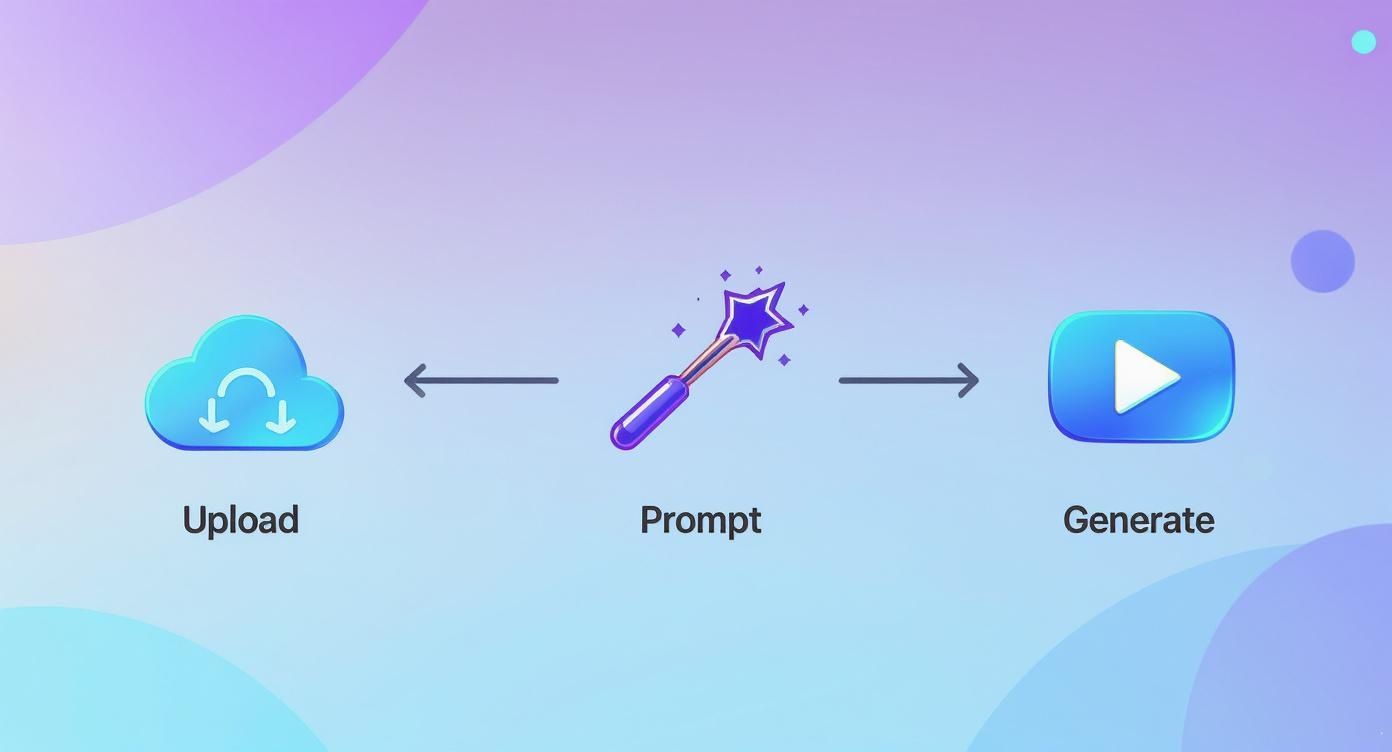
Эта визуализация показывает основные этапы: независимо от того, используете ли вы ИИ или ручной инструмент, базовый принцип загрузки, обработки и генерации остается неизменным.
Практические шаги в After Effects:
- Импорт: Импортируйте PSD-файл, выбрав «Composition - Retain Layer Sizes».
- Активация 3D: Нажмите на иконку маленького куба для каждого слоя на таймлайне, чтобы сделать их 3D-слоями.
- Позиционирование: Используйте свойство Position (клавиша «P»), чтобы настроить значение по оси Z. Отодвиньте фоновый слой далеко назад (например, Z: 2000), оставьте средний план в центре (Z: 0), а передний план придвиньте ближе (например, Z: -500).
- Создание камеры: Перейдите в
Layer > New > Camera. - Анимация камеры: Анимируйте положение камеры. Для медленного наезда установите ключевой кадр для Z-позиции камеры в начале, затем перейдите в конец таймлайна и увеличьте значение.
Секрет естественного параллакса — в умеренности. Вы не создаете динамичный экшен; вы добавляете мягкое «дыхание», которое делает статичное изображение более живым.
При воспроизведении слои будут двигаться с разной скоростью относительно камеры, создавая тот самый классический элегантный эффект параллакса.
Полный контроль с техниками 2D-движения
Иногда магии ИИ или глубины параллакса недостаточно. Когда нужна абсолютная точность, пора засучить рукава и погрузиться в классические техники 2D-анимации.
Здесь вы перестаете генерировать движение и начинаете его создавать. Да, это требует времени, но награда — полная творческая свобода. Вы можете наделить свою работу уникальным характером, который недоступен автоматическим инструментам.
Манипуляция объектами с помощью Puppet Pin Tool
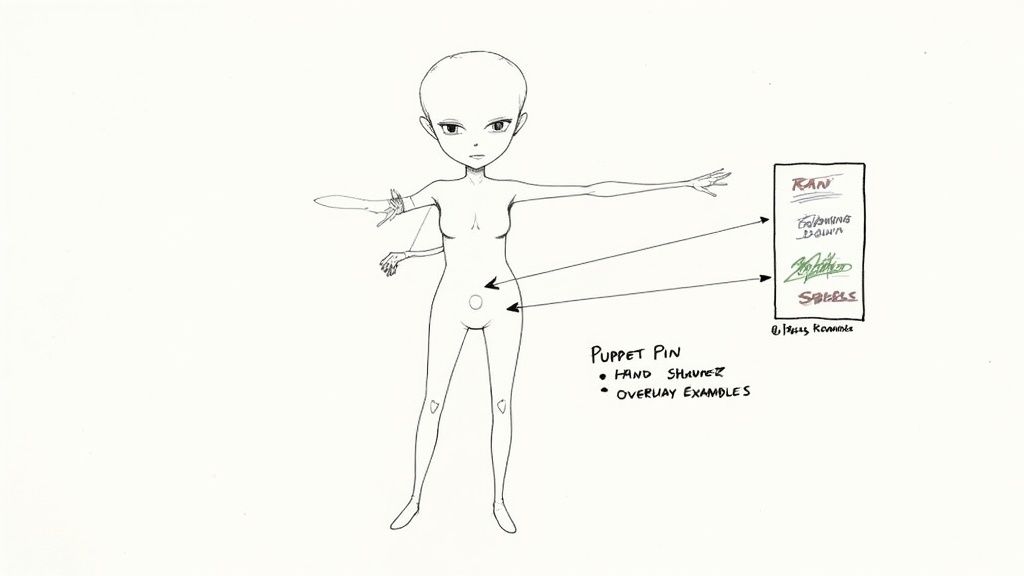
Один из моих любимых способов оживить персонажа или объект — использование инструмента Puppet Pin («Марионетка») в Adobe After Effects. Вы фактически превращаете свой объект в цифровую марионетку.
Вы расставляете «булавки» (pins) на ключевых суставах, например, на плечах, локтях и запястьях человека. Эти точки становятся контроллерами, которые можно перемещать по таймлайну.
- Практический пример: Анимация взмаха руки:
- Изолируйте персонажа на отдельном слое с прозрачным фоном.
- Выберите Puppet Pin Tool. Поставьте точки на плечо (для фиксации), локоть и кисть.
- В начале таймлайна откройте свойства эффекта Puppet и установите ключевые кадры для всех точек.
- Продвиньтесь по таймлайну, затем кликните и перетащите точки кисти и локтя, имитируя взмах. After Effects автоматически создаст новые ключевые кадры.
- Повторите процесс для создания зацикленного движения.
Эта техника великолепна для анимации персонажей. Вы можете заставить питомца наклонить голову или ветви дерева — качаться. Секрет в том, чтобы наблюдать, как объекты движутся в реальности, и повторять эту логику. Если вы хотите изучить софт для этих методов, наш гайд по лучшим программам для видеомонтажа станет отличным началом.
Добавление рисованных эффектов
Еще один потрясающий подход — рисование анимированных эффектов прямо поверх фотографии. Здесь можно дать волю фантазии, смешивая реальность с воображением.
Вы работаете на новом слое поверх изображения, рисуя анимацию кадр за кадром.
Прелесть рисованных эффектов — в их органичности и несовершенстве. Идеально ровная компьютерная линия часто лишена характера, в то время как ручная работа придает анимации особый авторский стиль.
Практический пример: Анимация неоновой вывески:
- Поместите фото городской улицы в композицию.
- Создайте новый сплошной слой (Solid) сверху.
- Используйте инструмент Pen (Перо), чтобы обвести контур неоновой вывески (например, слово «OPEN»).
- Примените эффект «Glow» (Свечение) к этому слою, настройте цвет и интенсивность.
- Чтобы вывеска мерцала, анимируйте непрозрачность (Opacity) эффекта свечения. Поставьте ключ на 100%, через пару кадров — на 30%, затем снова на 100%, создавая хаотичный паттерн мерцания.
Развитие цифровых инструментов сделало анимацию картинок доступнее, чем когда-либо. Индустрия анимации — это огромная сила, в которой задействованы тысячи профессионалов. Мастера, стоящие за такими иконами, как «Уоллес и Громит», показывают невероятный потенциал, который открывается при освоении этих базовых навыков. Узнать больше об этом сообществе можно на сайте Animation UK.
Анимация фото прямо на телефоне
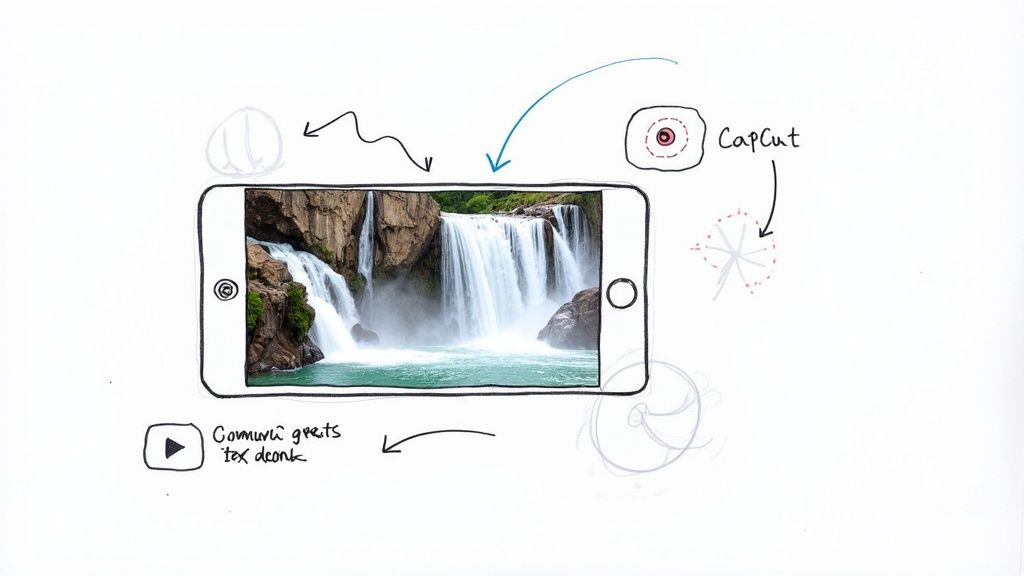
Вам не всегда нужен мощный компьютер для создания крутой анимации. Существует целый мир приложений, которые позволяют оживлять фото прямо на смартфоне, предлагая сочетание удобства и творческого контроля.
Эти карманные студии сделали анимацию фото массовой. Индустрия анимации насчитывает тысячи специалистов, что доказывает востребованность этих навыков. Вы можете ознакомиться со статистикой на сайте Vidico. С мобильными приложениями вы сами можете прикоснуться к этой магии.
Быстрая анимация в Motionleap
Если вы хотите анимировать природные элементы, такие как вода или облака, Motionleap (ранее Pixaloop) — моя главная рекомендация. Его интерфейс заточен под скорость.
Практический пример: Анимация водопада
- Откройте фото в Motionleap и выберите инструмент Animate.
- Проведите пальцем вниз по водопаду, чтобы нарисовать стрелки — так вы покажете приложению направление потока.
- Переключитесь на инструмент Anchor. Нажмите на окружающие скалы и берег, чтобы «закрепить» их. Это важно, чтобы движение не исказило всё изображение.
- Используйте ползунок Speed, чтобы настроить скорость потока до естественного уровня.
- Экспортируйте результат как видео или GIF.
Меньше чем за минуту вы превратили статичный пейзаж в живую сцену. Это идеальный входной билет в мир анимации.
Универсальный монтаж в CapCut
Если Motionleap — узкий специалист, то CapCut — мастер на все руки. Это полноценный видеоредактор со встроенными функциями анимации фото. Его сила — в сочетании статичных картинок с движущимся текстом, стикерами и стильными наложениями.
Практический пример: Анимация фото товара для Instagram
- Создайте новый проект в CapCut и добавьте фото товара.
- Нажмите на инструмент Текст, напишите сообщение (например, «СКИДКА 50%!») и выберите шрифт.
- Выбрав текст, нажмите Анимация. Выберите эффект появления, например «Прыжок», чтобы текст возник динамично.
- Зайдите в Стикеры и найдите «сияние» (sparkle). Добавьте анимированный стикер поверх товара, чтобы привлечь внимание.
- Экспортируйте видео, и оно готово для сторис.
Что мне нравится в CapCut, так это бесшовный процесс. Вы можете анимировать изображение и тут же вклеить его в большой видеопроект, не выходя из приложения. Настоящий комбайн «все в одном».
Создание GIF в ImgPlay
Иногда всё, что нужно — это простая гифка. Для этого ImgPlay вне конкуренции. Это простое приложение, которое превращает фото в зацикленные анимации.
Практический совет: Используйте ImgPlay, когда у вас есть серия фото, снятых подряд (серийная съемка). Приложение склеит их, создав классический эффект стоп-моушн. Например, серию фото друга, надувающего пузырь, можно превратить в идеальную гифку за секунды. Простота — его главное преимущество.
Часто задаваемые вопросы об анимации картинок
Когда вы начнете пробовать, у вас наверняка возникнут вопросы. Давайте разберем самые частые из них, чтобы вы могли двигаться дальше.
Какой самый простой способ анимировать фото бесплатно?
Честно говоря, проще всего начать с мобильного приложения. Тот же CapCut предлагает мощные функции анимации бесплатно. Кроме того, у многих веб-сервисов на базе ИИ есть бесплатные пробные версии.
Практический совет: Для полных новичков — начните с CapCut. Откройте пейзажное фото, нажмите на него, выберите «Стиль» и попробуйте эффект «3D-зум». Это способ в один клик добавить динамичное движение камеры и сразу увидеть результат.
Можно ли анимировать человека на фото?
Конечно. ИИ-инструменты становятся пугающе хороши в генерации правдоподобных движений человека из одной фотографии.
Если же вы хотите ручного контроля, Adobe After Effects — ваш лучший друг. Инструмент Puppet Pin позволяет вручную расставлять точки на конечностях, создавая контролируемые действия. Полезный совет: Для простого поворота головы поставьте одну точку на подбородок, по одной на виски и фиксирующую точку на шею. Слегка двигая точки висков и подбородка, вы создадите реалистичное движение.
Секрет отличной анимации — в правильном выборе исходного фото. Снимок, который «просится» в движение, сделает вашу работу проще, а результат — убедительнее.
Выбор изображения — это половина успеха. Вот на что стоит обратить внимание:
- Четкие слои: Фото с выраженным передним, средним и задним планом — золотая жила для параллакса. Ищите кадры, где объекты не слишком сильно перекрывают друг друга.
- Природные элементы: Пейзажи с водой, облаками, огнем или деревьями идеальны для простых цикличных анимаций. У этих элементов предсказуемое движение, которое легко имитировать.
- Высокое разрешение: Это не обсуждается. Анимация может подчеркнуть любую размытость или пикселизацию, поэтому для чистого результата всегда используйте оригинальный файл в полном размере.
Продумывание этих деталей до того, как вы откроете программу, сэкономит вам массу времени и нервов.
Готовы создавать потрясающие видео из своих идей за считанные минуты? Попробуйте Seedance и посмотрите, как наш ИИ воплощает ваше видение в жизнь с профессиональным качеством и невероятной скоростью. Начните анимировать сегодня на https://www.seedance.tv
Готовы создать собственное AI-видео?
Превращайте идеи, текстовые промпты и изображения в качественные видео с Seedance. Если статья помогла, лучший следующий шаг - попробовать продукт.
Бесплатные кредиты при регистрации. Тарифы от $28 в месяц.
Похожие статьи
Еще материалы на этом же языке, которые стоит прочитать дальше.

Примеры промптов для видео на основе Gemini AI: готовые к использованию сцены Veo и улучшенная формула промпта
Скопируйте примеры промптов для видео на основе Gemini AI для кинематографичного движения, рекламы продуктов, диалогов и вертикальных роликов, а затем адаптируйте их с помощью практичной формулы промпта Veo.
Читать статью
Как сохранить постоянную форму продукта в рекламных видеороликах на основе ИИ
Зафиксируйте геометрию продукта, упаковку, этикетки, опорные изображения, углы камеры и этапы проверки утверждения, чтобы рекламные видеоролики на основе ИИ сохраняли реальный артикул (SKU) в каждом кадре.
Читать статью
Как заставить ИИ-видео выполнять многошаговое действие
Планируйте атомарные действия, переходы между состояниями, тайминг, непрерывность и передачу кадров, чтобы ИИ-видео выполняло последовательность в заданном порядке.
Читать статью