
Руководство по созданию видео с прозрачным фоном в Adobe Firefly: генерация, экспорт и компоновка чистых наложений
AI Overview
Может ли Adobe Firefly генерировать видео с прозрачным фоном?
Да. В Generate video выберите модель Firefly Video и включите параметр Transparent background в разделе «Дополнительные настройки». Firefly создаёт передний план, который можно наложить поверх другого кадра; перед тем как считать результат пригодным для использования с альфа-каналом, внимательно проверьте загруженные файлы.
Что скачивает Firefly для видео с прозрачным фоном?
Согласно Adobe, загружаемый ZIP-архив содержит видео переднего плана и отдельное альфа-видео. Альфа-файл определяет видимость пикселей; это не вторая творческая съёмка, а обычный фон при предпросмотре не означает, что прозрачность исчезла.
Можно ли использовать первые и последние кадры с прозрачным видео?
Да, если текущие элементы управления это позволяют и оба файла — PNG с уже встроенной прозрачностью. Непрозрачный JPEG или уплощённый PNG — это не то же самое входное изображение, даже если его фон выглядит белым или чёрным.
Почему моё видео с прозрачным фоном в Firefly не работает?
Убедитесь, что выбрана модель Firefly Video, затем найдите переключатель в разделе «Дополнительные настройки». Если предпросмотр кажется непрозрачным, проверьте содержимое ZIP-архива и смените фон предпросмотра; если края выглядят нечётко, упростите объект и протестируйте его матт на светлых и тёмных фонах.
Что на самом деле даёт вам прозрачное видео в Firefly
Прозрачность — это готовый результат, а не цвет предпросмотра
Видео с прозрачным фоном позволяет размещать эффект или объект над видеорядом, который будет изменён позже: пар над кофейней, конфетти над моментом запуска или продукт на нескольких разных фонах.
Adobe сообщает, что в модели Firefly Video имеется переключатель Transparent background в разделе «Дополнительные настройки». Несовместимые элементы управления исчезают. Стандартная длительность клипа — пять секунд при частоте кадров 24 кадра в секунду; выберите предлагаемое соотношение сторон и разрешение. Не предполагайте, что другая модель Firefly имеет такой же переключатель.
Изображения ниже являются редакционными иллюстрациями, а не результатами работы Firefly. Проверьте, сохраняются ли тонкие края наложения при смене фона без видимой прямоугольной рамки.
Два загруженных видео выполняют разные задачи
Согласно Adobe, при загрузке формируется ZIP-архив, содержащий видео переднего плана и альфа-видео. Видео переднего плана содержит объект; альфа-видео управляет видимостью пикселей. Следите за совпадением частоты кадров, длительности, размеров и времени начала. Элемент импорта зависит от используемого видеоредактора.
Просмотр на шахматной доске, зелёном, белом и чёрном фоне — это вспомогательные средства просмотра, а не экспортные варианты. Adobe также предлагает режимы просмотра Foreground only и Alpha mask only. Проверьте содержимое ZIP-архива и протестируйте его в вашей временной шкале. Если вам требуется полноценная сцена, а не наложение, воспользуйтесь рабочей областью Seedance «из изображения в видео».
Подготовка элемента, который матт сможет сохранить чистым
Выберите один чёткий силуэт
Начните с одного узнаваемого объекта или эффекта на переднем плане, с умеренным движением и минимальным перекрытием элементов. Чёткий брызг, столб пара или редкое конфетти позволят вам оценить качество краёв. Стекло, плотный дождь и развевающиеся волосы одновременно создают несколько проблем для матта.
Сначала спланируйте фон и соотношение сторон: для 9:16 нужна безопасная зона для текста; для 16:9 могут потребоваться поля вокруг продукта. Руководство Seedance по первому и последнему кадру помогает спланировать полную сцену, но обычное видео — это не альфа-матт.
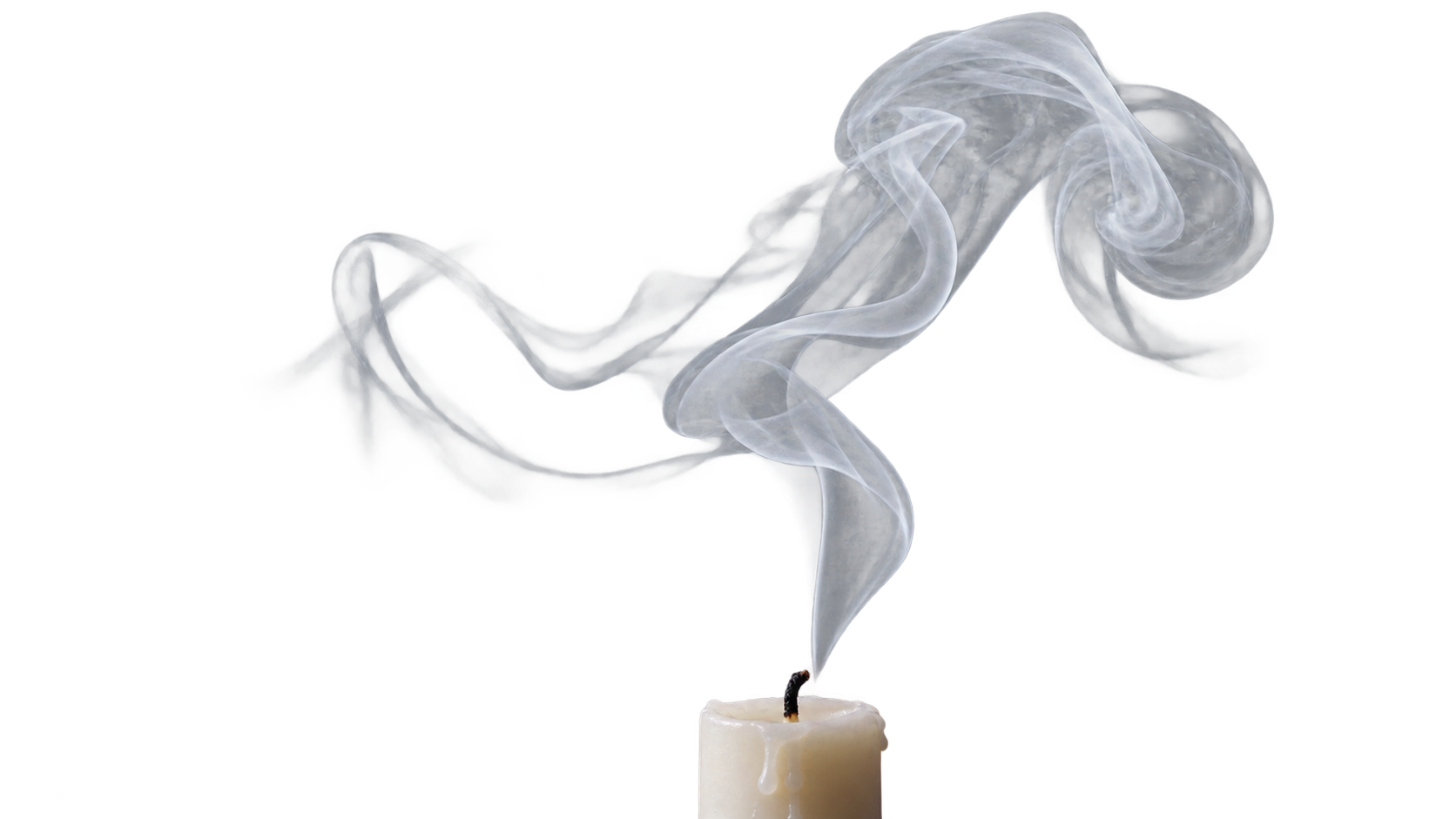
Иллюстративный прозрачный PNG, а не видео Firefly. Он демонстрирует, почему тонкие края дыма сложнее оценить, чем силуэт сплошной бутылки.
Описывайте движение и чёткие границы
Опишите объект, пятисекундное движение, чёткие края и исключения. Запросите один изолированный элемент, а не детализированную комнату или горизонт. Утверждённый текст добавляйте позже в процессе монтажа.
Для первого или последнего кадра в этом режиме Adobe требует прозрачные PNG. Белый холст остаётся непрозрачным, если его альфа-канал полностью заполнен; проверьте файл. Убедитесь, что начальный и конечный кадры достижимы в течение пяти секунд.
Прежде чем потратить ресурсы на генерацию, откройте PNG в графическом редакторе, способном отображать прозрачность. Отключите любой слой шахматного фона предпросмотра, поместите под изображением яркий цвет и убедитесь, что этот цвет действительно просвечивает вокруг объекта. Особое внимание уделите полупрозрачной ткани, стеклу, дыму и волосам. Сохраняйте файл с сохранённым альфа-каналом, не уплощая его при экспорте. Такая короткая предварительная проверка позволяет отличить настоящий вырезанный объект от изображения, которое лишь выглядит изолированным на белом фоне.
Генерация прозрачного клипа в Firefly
Следуйте текущему пути модели и настроек
Откройте Adobe Firefly и выберите Видео > Generate video. В общих настройках выберите Firefly Video. Прокрутите до раздела «Дополнительные настройки» и включите Transparent background. Выберите доступное соотношение сторон и разрешение. Если вы привязываете движение к кадрам, добавьте прозрачный PNG в поля «Первый кадр», «Последний кадр» или в оба. Введите краткое описание действия на переднем плане и запустите генерацию.
Обучающее видео Adobe от апреля и справочная страница от августа согласуются в том, что несовместимые элементы управления исчезают. Это ограничение интерфейса, а не ошибка запроса. Изолированный элемент размещайте позже в видеоредакторе.
Воспроизведите весь клип на белом, чёрном фоне и в режиме просмотра альфа-маски. Белый фон выявляет тёмные ореолы; чёрный — светлые края. Перед загрузкой ZIP-архива протестируйте клип на реальном фоне.
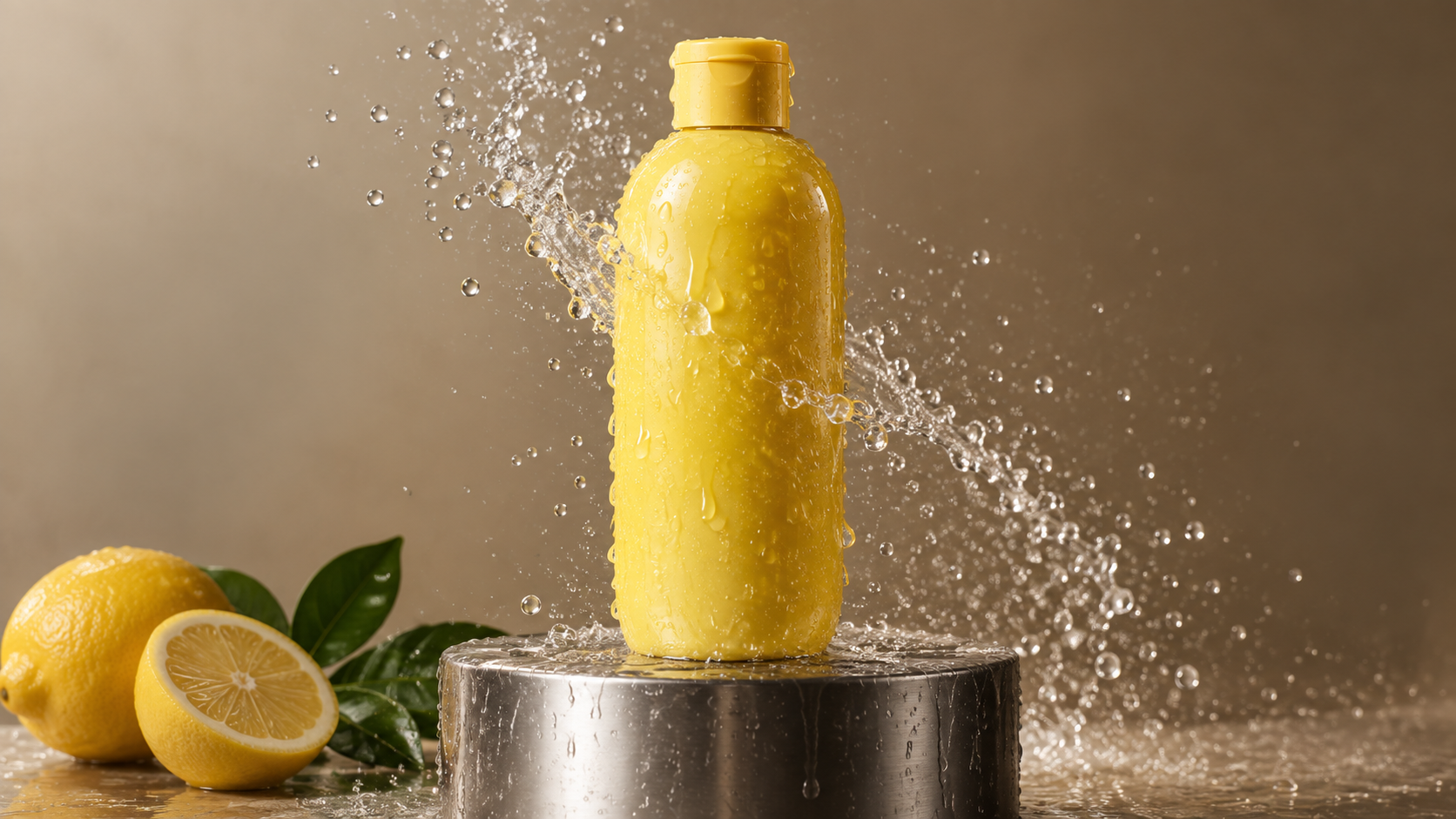 Иллюстративный сценарий конечного использования. Обратите внимание на тонкие капли и отражения, а не только на чёткие края крупного твёрдого флакона.
Сопоставьте альфа-канал и передний план в своём монтаже
Поддерживайте файлы синхронизированными
Распакуйте архив и назовите пару файлов одинаково. Поместите базовую видеопластинку под видео переднего плана, затем используйте альфа-канал как матовый слой (matte) для этой пластинки в вашем редакторе. Выровняйте первые кадры, обрежьте оба файла одновременно и масштабируйте их одинаково. Даже небольшой сдвиг на несколько кадров может вызвать появление «призрачных» краёв.
Используйте в редакторе специальное управление матовым слоем (matte control), а не общий ползунок прозрачности (opacity slider). Экспортируйте пятисекундный тестовый фрагмент и проверьте его начало, середину и конец на светлом и тёмном фоне. Маленький предпросмотр может скрыть ореолы (halos), которые станут заметны после сжатия.
Перед включением ресурса в рекламную кампанию выполните простую проверку на соответствие требованиям: пара файлов начинается одновременно; объект не «подскакивает» и не меняет размер; чёрный или белый прямоугольник не появляется; тонкие края остаются убедительными как минимум на двух контрастных фоновых пластинках; результат остаётся читаемым при целевом размере отображения — в социальных сетях или на сайте. Если хотя бы одна проверка не пройдена, определите, связана ли проблема с созданным передним планом, выравниванием альфа-канала, импортом в редактор или финальным кодеком. Такая диагностика покажет, нужно ли перегенерировать материал, повторно выровнять файлы или изменить параметры экспорта — вместо того чтобы менять всё сразу.
Редакционная сборка, а не выходной файл Firefly: реальный движущийся фоновый клип Seedance с прозрачным дымовым элементом, наложенным поверх него. Используйте яркий костюм и тёмное небо, чтобы заметить, как тонкий край может восприниматься по-разному при движении фоновой пластины.
Для последующего обрезания и сборки см. пошаговое руководство по монтажу видео Seedance в OpenShot. Редактирование не может создать отсутствующий матовый слой.
Шаблоны промптов для трёх полезных оверлеев
Брызги продукта
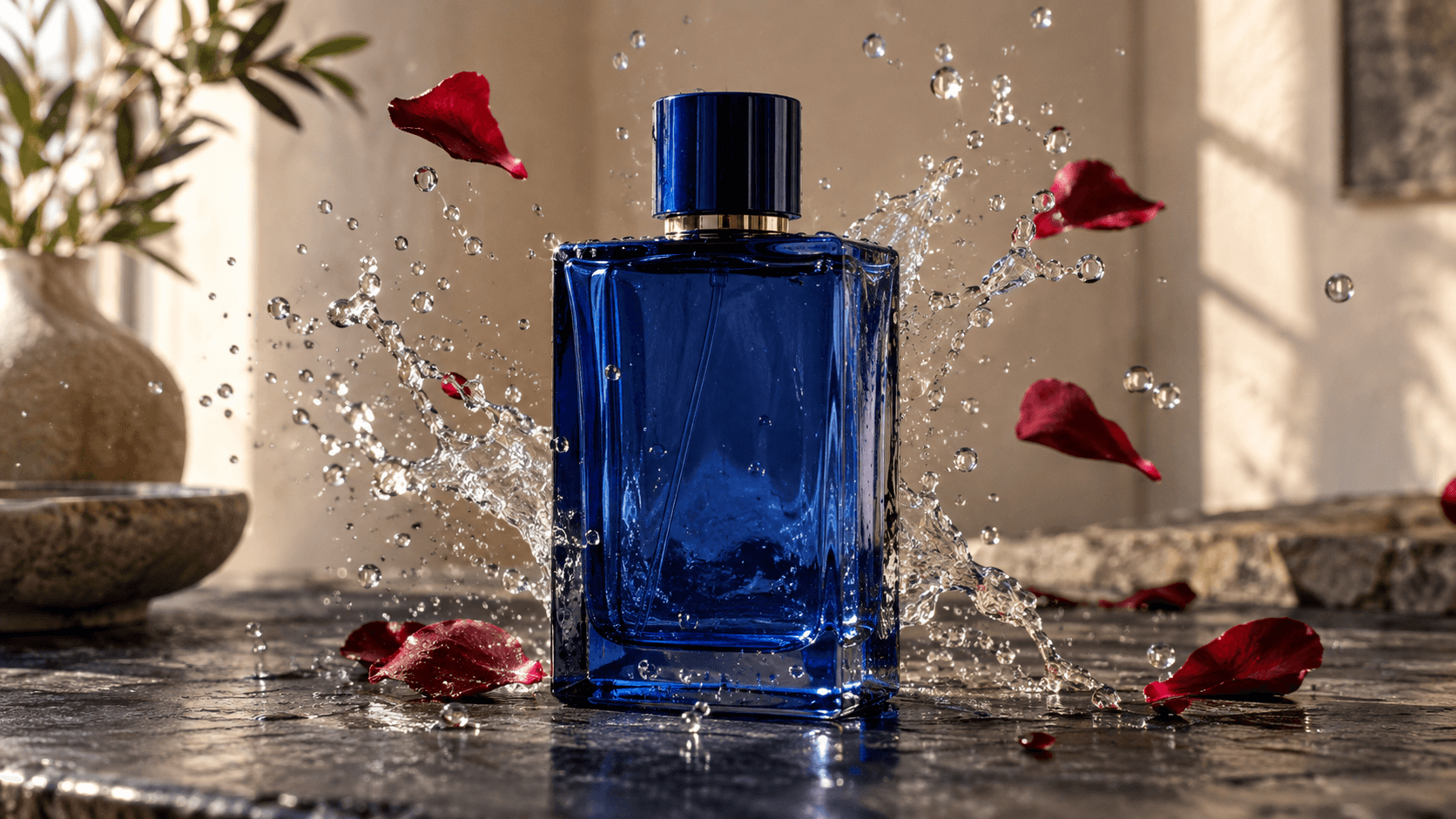
«Один нейтральный стеклянный флакон кобальтово-синего цвета, только передний план без фона. За пять секунд вокруг нижней половины флакона образуется небольшая, реалистичная дуга брызг воды. Форма флакона остаётся стабильной; капли разделены и чётко различимы. Не допускается изображение помещения, стола, горизонта, этикетки, букв или других продуктов». Утверждённый бренд добавьте позже и сравните форму с исходным рекламным снимком (packshot).
Паровая акцентная деталь
«Узкий поток мягкого белого пара медленно поднимается и закручивается в течение пяти секунд. Тонкие края, умеренная плотность, без свечи, чашки, кухонной сцены или фона. Поток должен полностью помещаться в кадре от первого до последнего кадра». Оценивайте полупрозрачный дым на чёрном, белом фоне и на вашей финальной фоновой пластинке.
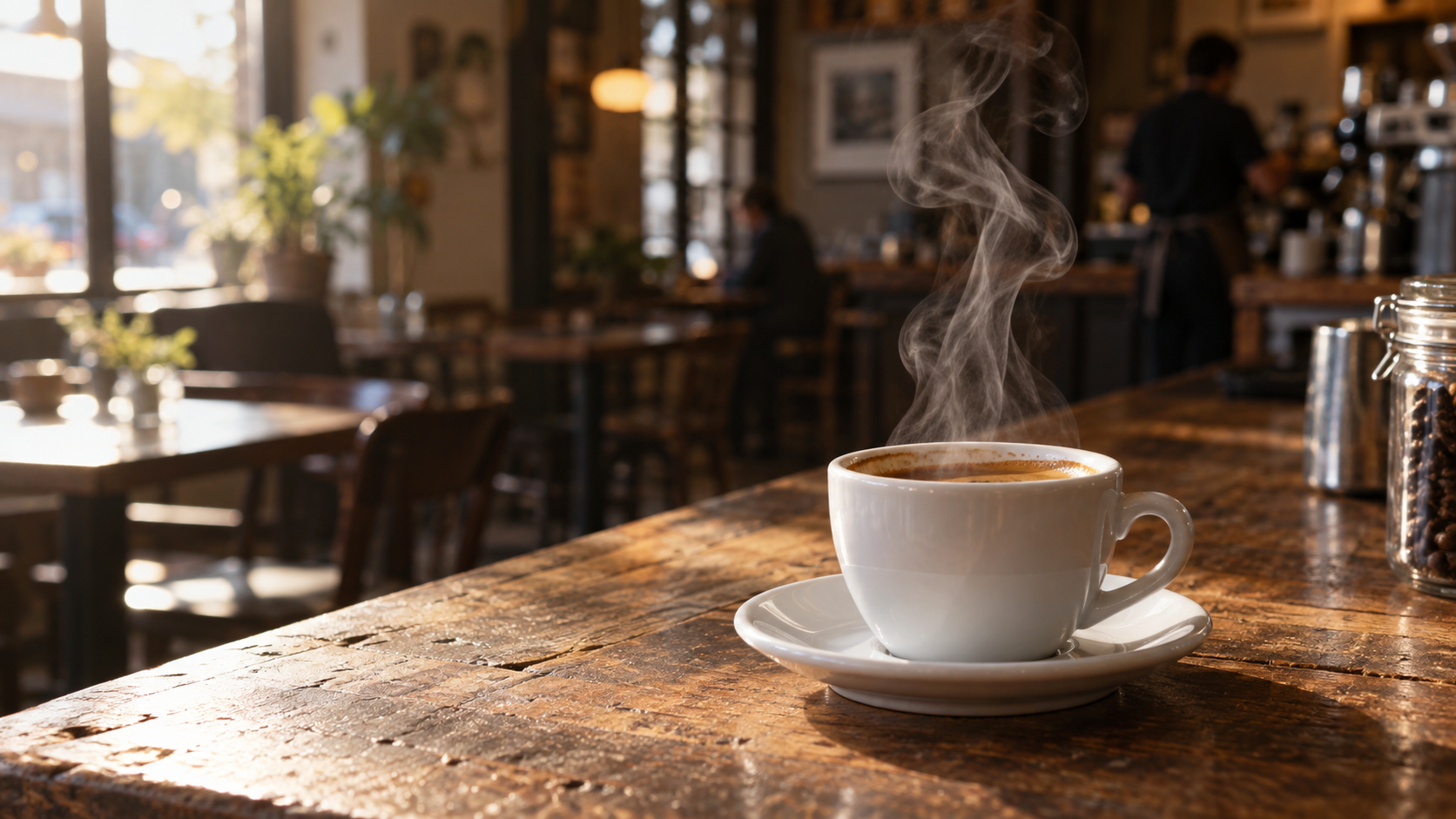
Иллюстративная цель композитинга. Пар должен оставаться читаемым, не превращая помещение в сплошной прямоугольник.
Редкий конфетти
«Сдержанное падение отдельных золотых бумажных конфетти с лёгким естественным вращением и реалистичным размытием в движении. Каждый элемент остаётся отдельным. Не допускается изображение толпы, сцены, неба, слов, логотипов или другого фона». Утвердите один чистый оверлей перед адаптацией под другие соотношения сторон.

Иллюстративная финальная сцена. Проверьте отдельные бумажные элементы в местах их прохождения мимо человека и тёмного неба; один и тот же матовый слой может давать разные ошибки на каждом фоне.
Устранение наиболее распространённых ошибок прозрачности
Отсутствует переключатель или элементы управления исчезают
Убедитесь, что выбраны Firefly Video и Generate video, затем проверьте расширенные настройки (Advanced settings). Несовместимые элементы управления могут исчезнуть. Руководствуйтесь актуальным интерфейсом учётной записи, а не устаревшим скриншотом; модели партнёров могут отличаться.
Экспортированный файл выглядит непрозрачным
Проверьте ZIP-архив с парой файлов: совпадают ли временные метки и размеры, и использует ли ваш редактор альфа-канал как матовый слой (matte), а не как ещё один видимый слой. Часто появление чёрного прямоугольника указывает на проблемы с композитингом. Протестируйте короткий фрагмент на контрастной фоновой пластинке.
Если файл альфа-канала полностью отсутствует, убедитесь, что вы запускали генерацию с включённым переключателем Transparent background и загрузили именно эту конкретную генерацию, а не более раннюю непрозрачную версию из истории. Если оба файла присутствуют, но матовый слой инвертирован, редактор может интерпретировать белый и чёрный цвета в обратном направлении; проверьте функцию инверсии в редакторе с помощью односекундного теста. Храните исходный ZIP-архив без изменений, чтобы процесс устранения неполадок не уничтожил единственный чистый исходный файл.
Край мерцает или имеет ореол
Проверьте Alpha mask only. Уменьшите количество нитей (strands), размытие или перекрывающиеся объекты и сгенерируйте одну упрощённую версию. Не размывайте контур самого продукта. Проверяйте результат в финальном разрешении и после сжатия.
Seedance Agent может планировать базовую сцену, хранить утверждённые эталонные материалы вместе и просматривать повторные генерации; он не превращает непрозрачный клип в альфа-экспорт Firefly. Руководство по преобразованию изображения в видео с помощью промптов поможет создать базовую сцену.
Заключение
Используйте режим Transparent background в Firefly для создания элемента переднего плана, который можно оценить и многократно использовать, а не как «волшебное» обещание удаления фона. Выберите Firefly Video, сохраняйте входные кадры в формате прозрачных PNG, скачайте пару файлов — передний план и альфа-канал, выровняйте их в редакторе и протестируйте края на реальных светлых и тёмных фоновых пластинах. Для планирования сцены, контроля эталонов и работы над доработками этого оверлея начните проект в Seedance Agent.
title=How to use Firefly Video's transparent background mode for professional compositing description=Step-by-step guide to generating and using alpha-channel video overlays with Adobe Firefly Video, including prompt recipes, troubleshooting, and editor integration. tags=firefly-video,transparent-background,alpha-channel,video-compositing,adobe-firefly,ai-video,video-editing
Готовы попробовать сами?
Примените шаги из этого руководства в Seedance и превратите промпты или изображения в готовые видео за считанные минуты.
Бесплатные кредиты при регистрации. Тарифы от $28 в месяц.
Похожие статьи
Еще материалы на этом же языке, которые стоит прочитать дальше.

Как создать говорящего ИИ-аватара для многократного использования
Создайте говорящего ИИ-аватара с Seedance: разработайте уникального персонажа, добавьте голос и оживите его на фото или в сцене Seedance 2.5, серию за серией.
Читать статью
Лучшие нейросети video-to-video в 2026 году
Сравнение лучших AI-моделей video-to-video 2026 года для редактирования готовых видео: Higgsfield Genjutsu, Seedance 2.x, Runway Aleph, Luma Modify и Kling Omni.
Читать статью
Kling 4.0 vs Seedance 2.5: Полное сравнение
Сравнение Kling 4.0 и Seedance 2.5: ролики 30 секунд, ключевые кадры vs 50 референсов, аудио, 4K и 10-битный цвет. Узнайте, какая модель лучше подходит для ваших задач.
Читать статью