
ComfyUI. Обрезка видео с аудио: руководство по рабочему процессу (2026)
Обзор ИИ
Как обрезать видео с аудио в ComfyUI?
Разделите видео на кадры, аудиодорожку и частоту кадров (FPS). Обрежьте кадры, повторно подключите аудио и экспортируйте с исходным FPS.
Изменяет ли обрезка видео его аудио?
Пространственная обрезка не влияет на временные параметры. Сохраняйте исходное аудио, если вы не выполняете также усечение, изменение темпа или перестановку кадров видео.
В чём разница между обрезкой, усечением и изменением размера?
Обрезка меняет видимую область; усечение — продолжительность; изменение размера — пиксельные габариты. Только при изменении временных параметров требуется соответствующая корректировка аудио.
Почему ComfyUI экспортирует обрезанное видео без звука?
Пакет изображений не содержит аудио. Подключите выход AUDIO к узлу сборки видео и выберите формат экспорта, поддерживающий аудио.
Выбор правильной операции: обрезка, усечение или изменение размера
Обрезка кадра без изменения продолжительности
Практичный рабочий процесс обрезки видео с аудио в ComfyUI начинается с одного решения: вы изменяете кадр или временную шкалу? Для превращения ландшафтного клипа в портретный пост — обрежьте кадр. Сохраните количество кадров, их порядок и частоту воспроизведения, чтобы речь, музыка и звуковые эффекты сохранили свою синхронизацию.
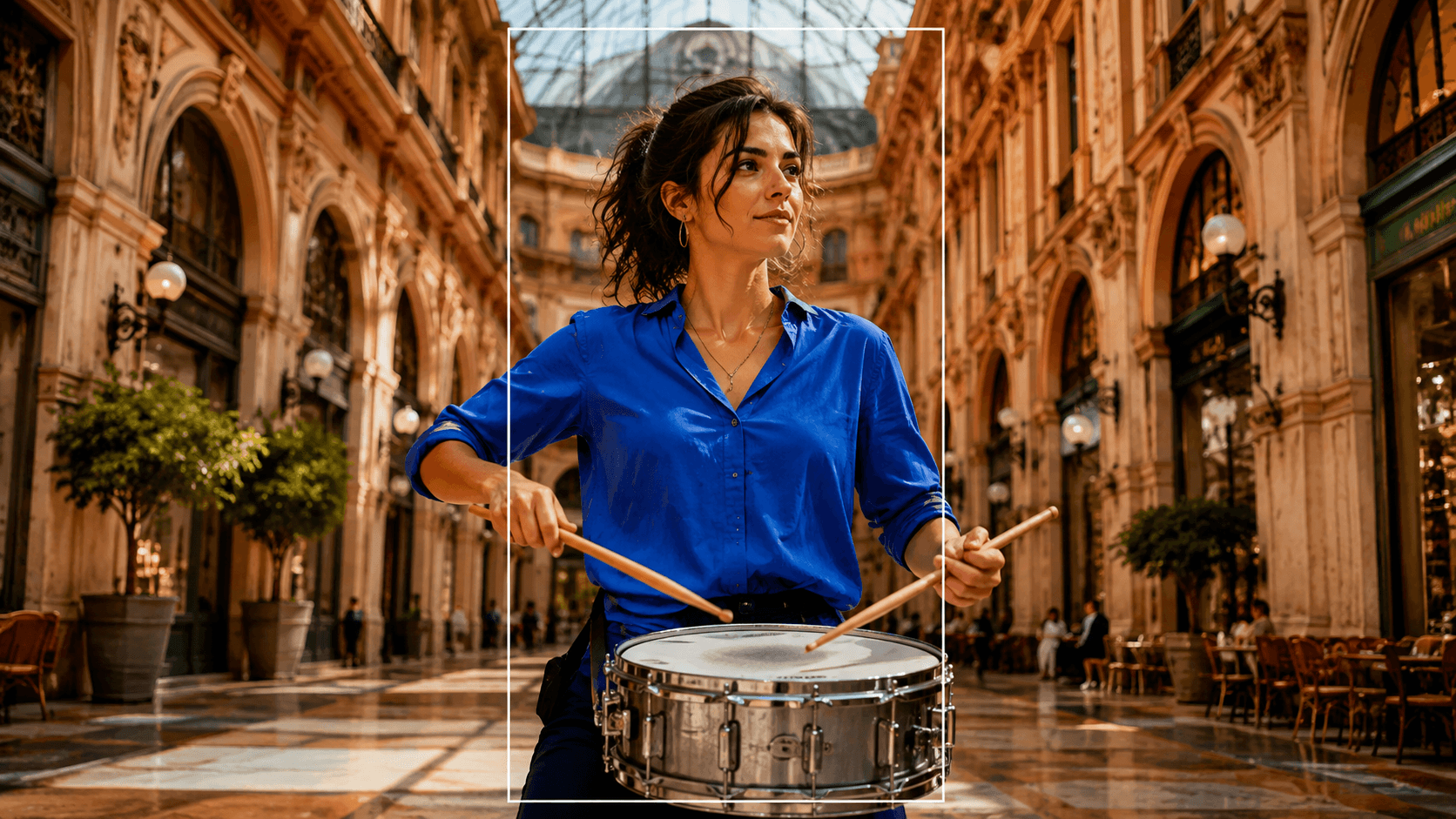
Отключите звук в этом восьмисекундном сгенерированном примере и сравните движения палочек с барабанными звуками. Пространственная обрезка должна сохранить их синхронизацию. Это пример исходного клипа, а не тест ComfyUI «до и после».
Усечение временной шкалы и соответствующее аудио
Удаление паузы или сокращение вступления — это усечение. Вырежьте одинаковый интервал из обеих дорожек. Удаление первых трёх секунд кадров при сохранении полной аудиодорожки создаёт немедленный сдвиг, даже если прямоугольник обрезки и параметры экспорта заданы корректно.
Изменение размера без искажения объекта
Изменение размера определяет выходные габариты, а не композицию. Сначала выполните обрезку до нужного соотношения сторон, затем масштабируйте пропорционально. Если все объекты должны оставаться видимыми, поместите всё изображение внутрь выходного холста с отступами. Растягивание ландшафтного изображения в портретное делает лица узкими, а товары — искажёнными.
ComfyUI: Обрезка видео с аудио — рабочий процесс через узлы
Требуемые узлы и входы
Для базового маршрута через узлы используйте Load Video, Get Video Components, ImageCrop, Create Video и Save Video. Отображаемые имена могут различаться в зависимости от версии; при необходимости ищите узлы по их идентификаторам. Начните с короткого исходного файла, который уже воспроизводится со звуком. Зафиксируйте его разрешение, FPS и продолжительность до редактирования.
ImageCrop работает с декодированными кадрами IMAGE, а не напрямую с объектом VIDEO. Эта разница важна при выборе узла обрезки видео в ComfyUI: совместимость типа сокета важнее схожести названия узла.
Сохранение исходной аудиодорожки
Get Video Components извлекает изображения, аудио и частоту кадров (FPS) по отдельности. Передавайте через ветвь обрезки только изображения; аудио направляйте в обход этой ветви. При сборке клипа Create Video принимает это аудио. Содержимое саундтрека сохраняется, однако повторное кодирование не гарантирует побитовую копию аудио. Отдельно сохраняйте метаданные цветового пространства, где это поддерживается, особенно при работе с HDR-контентом.
Рекомендуемые соединения узлов
Используйте следующие соединения для пространственной обрезки без изменения временных параметров:
| Выход | Подключить к |
|---|---|
| Load Video: VIDEO | Get Video Components: video |
| Get Video Components: images | ImageCrop: image |
| ImageCrop: IMAGE | Create Video: images |
| Get Video Components: audio | Create Video: audio |
| Get Video Components: fps | Create Video: fps |
| Create Video: VIDEO | Save Video: video |
Преобразуйте виджет FPS во входной параметр, если ваш интерфейс этого требует. Выберите MP4 с совместимым видеокодеком для получения широко воспроизводимого выходного файла.
Сохраняйте граф с именем исходного файла, координатами обрезки и параметрами экспорта. Оставьте исходный файл нетронутым и назовите каждый результат в соответствии с целевым соотношением сторон. Для длинных клипов сначала протестируйте короткий фрагмент: декодирование всего видео в пакет изображений может потребовать значительного объёма памяти ещё до того, как обрезка уменьшит его размеры.
Уже используете Video Helper Suite? Его альтернативный маршрут: изображения Load Video → ImageCrop → изображения Video Combine, а аудио загрузчика подключается к входу Video Combine audio. Установите frame_rate равным частоте загруженной последовательности. Это отдельный маршрут сборки, а не дополнительный узел, добавляемый после Create Video. Не смешивайте несовместимые сокеты VIDEO и IMAGE.
Обрезка видео под соотношение 9:16, 1:1 или 16:9
Расчёт размеров обрезки
Для исходного разрешения 1920 × 1080 указанные ниже прямоугольники обеспечивают точные соотношения сторон. Координаты отсчитываются от верхнего левого угла.
| Цель | Ширина × высота обрезки | Центрированные x, y |
|---|---|---|
| Портрет 9:16 | 576 × 1024 | 672, 28 |
| Квадрат 1:1 | 1080 × 1080 | 420, 0 |
| Ландшафт 16:9 | 1920 × 1080 | 0, 0 |
В примере для портрета намеренно немного уменьшена высота для использования точных чётных размеров. Масштабируйте после обрезки, если для доставки требуется 1080 × 1920. Апскейлинг увеличивает количество пикселей, но не восстанавливает детали. Учитывайте любые дополнительные требования к размерам, предъявляемые вашей последующей моделью или энкодером.
Центрированная обрезка против обрезки с учётом объекта
Центрированная обрезка надёжна только пока важное действие остаётся в центре кадра. На кадре приготовления пищи сохраните лицо, руки, носик чайника и чашку — а не только торс человека. Движущийся объект может потребовать более широкого кадра, отступов или рабочего процесса с отслеживанием. Фиксированный прямоугольник ImageCrop не следует за движением автоматически.

Пример сгенерированной композиции: защита всего действия налива при рефрейминге. Это иллюстративный статичный кадр, а не результат обработки в ComfyUI.
Предварительный просмотр перед обработкой каждого кадра
Перед запуском полной последовательности проверьте первый, средний и последний кадры, а также кадр с наиболее широким жестом. Проверьте субтитры и товарные ярлыки вблизи краёв кадра. Сгенерируйте короткий непрерывный фрагмент с соответствующим аудиосопровождением, затем воспроизведите сохранённый файл. Хороший первый кадр не может выявить ситуацию, когда рука покинет область обрезки на более поздних кадрах.
Обрезка видео и аудио без потери синхронизации
Преобразуйте номера кадров в секунды
Для видеоматериала с постоянной частотой кадров время в секундах равно индексу кадра, делённому на FPS. При 30 FPS кадр № 90 начинается на третьей секунде. Сохранение кадров с 90 по 239 оставляет 150 кадров — то есть пять секунд. Соответствующий интервал аудио начинается на третьей секунде и заканчивается на восьмой.
Поддерживайте постоянный FPS на всём протяжении рабочего процесса
Триста кадров длятся десять секунд при 30 FPS, но 12,5 секунды — при 24 FPS. Изменение только скорости сборки меняет длительность воспроизведения, но не выполняет синхронное преобразование. В Video Helper Suite также проверьте параметры force_rate и выбора кадров. Для видеоматериала с переменной частотой кадров нормализуйте его до постоянного FPS с синхронизированным аудио перед использованием расчётов по кадрам. См. наш руководство по частоте кадров для ИИ-видео.
Обрежьте начало, конец или оба конца
В текущих основных сборках Trim Video принимает время начала и продолжительность для видеопотока; разместите его перед Get Video Components. Для приведённого выше примера укажите время начала 3 и продолжительность 5. Убедитесь, что извлечённое аудио охватывает тот же интервал. Если ваш установленный рабочий процесс обрезает изображения и аудио отдельно, примените этот интервал к каждой ветви ровно один раз. Никогда не обрезайте уже смещённое аудио повторно.

Сгенерированный сценарий синхронизации звука: в реальном клипе сравните видимый удар с его звуком у обоих концов. Неподвижное изображение не может продемонстрировать синхронизацию.
Устранение отсутствия аудио, дрейфа и проблем с экспортом
В экспортированном видео отсутствует аудио
Сначала воспроизведите исходный файл вне ComfyUI. Если звук присутствует, проверьте подключение AUDIO к Create Video или Video Combine. Экспорт в виде последовательности изображений или GIF не сохраняет звуковую дорожку. Проверьте сохранённый файл в проигрывателе с включенным звуком, а не только в предпросмотре рабочего процесса. Генерация кадров не может восстановить аудио, отсутствующее в исходнике.
Для надёжной проверки объединения аудио и видео в ComfyUI прослушайте весь короткий экспорт через наушники. Убедитесь, что первое слово сохранено полностью, финальный звук не обрезан и в выходном файле присутствует именно та дорожка, которая требуется, а не беззвучная или посторонняя запись. Проводите эту проверку отдельно от визуального одобрения.
Аудио начинается корректно, но со временем теряет синхронизацию
Увеличивающийся дрейф обычно указывает на несоответствие временных меток: неверный FPS, пропущенные кадры или интерпретация видеоматериала с переменной частотой кадров как материала с постоянной. Сравните результат деления количества кадров на выходной FPS с целевой длительностью. Постоянный сдвиг вместо нарастающего дрейфа говорит о несоответствии времён начала. Проверьте видимый момент удара в начале и в конце; единичная проверка в одной точке может пропустить накапливающийся дрейф.
Видео растянуто или имеет неправильную рамку
Проверьте соотношение сторон перед операцией изменения размера. Убедитесь, что значения x + ширина и y + высота находятся в пределах исходных габаритов. Отключите вторую автоматическую обрезку в ветви экспорта. Сохраняйте высококачественную мастер-копию: пространственная обрезка перекодирует изображение, а многократная перекодировка сжатых копий может снижать чёткость деталей.
После импорта рабочего процесса отсутствуют пользовательские узлы
Определите отсутствующий пакет узлов и убедитесь в наличии доверенного репозитория перед его установкой. Перезапустите ComfyUI и заново загрузите рабочий процесс. Записывайте версии пакетов вместе с настройками. Если вам нужна лишь фиксированная обрезка, сначала попробуйте использовать встроенные узлы; большой загруженный граф может вводить зависимости, не связанные с вашей правкой.
Использование Seedance Agent до или после редактирования в ComfyUI
Генерация правильного соотношения сторон и аудио с самого начала
Если исходный материал не выдерживает жёсткой обрезки, начните с целевого компоновки. Используйте Изображение в видео для утверждённого изображения продукта или Текст в видео для новой сцены. Запросите запас пространства вокруг рук и важных объектов. Выберите модель с поддержкой аудио, если звук необходим; возможности моделей различаются. Наше руководство по встроенному аудио объясняет, что следует проверить перед генерацией.
Позвольте Agent составить план съёмки для проверки
Seedance Agent предоставляет этап планирования перед платной генерацией. Предоставьте ему ссылки на ваш продукт, целевую аудиторию, требуемое соотношение сторон и ключевое действие. Проверьте предложенный сценарий и компоновку до утверждения генерации. Включите конкретное требование, например: «на всём протяжении кадра должны быть видны обе руки и продукт». Это сокращает необходимость повторной компоновки, хотя сгенерированный результат всё равно требует проверки.
Используйте гибридный производственный рабочий процесс
Применяйте Seedance для недостающего или неподходящего исходного кадра, а ComfyUI — для воспроизводимой обрезки и сборки аудио. Если существующий видеоматериал уже хорош, оставьте его: детерминированное редактирование не требует регенерации. Добавьте субтитры, отрегулируйте уровни музыки и синхронизацию нескольких кадров в видеоредакторе; наше руководство по редактированию видео Seedance в OpenShot описывает этот переход. Повторно проверьте каждое доставленное соотношение сторон независимо.
Заключение
Чтобы обрезать видео с аудио в ComfyUI, рассматривайте компоновку и тайминг отдельно: обрежьте изображения, сохраните аудиоветвь и поддерживайте постоянный FPS. При обрезке задавайте обеим дорожкам одинаковый интервал и проверяйте экспортированный файл. Если сначала требуется улучшить компоновку исходного материала, начните следующее видео с Seedance Agent →.
Готовы попробовать сами?
Примените шаги из этого руководства в Seedance и превратите промпты или изображения в готовые видео за считанные минуты.
Бесплатные кредиты при регистрации. Тарифы от $28 в месяц.
Похожие статьи
Еще материалы на этом же языке, которые стоит прочитать дальше.

Лучшие нейросети video-to-video в 2026 году
Сравнение лучших AI-моделей video-to-video 2026 года для редактирования готовых видео: Higgsfield Genjutsu, Seedance 2.x, Runway Aleph, Luma Modify и Kling Omni.
Читать статью
Kling 4.0 vs Seedance 2.5: Полное сравнение
Сравнение Kling 4.0 и Seedance 2.5: ролики 30 секунд, ключевые кадры vs 50 референсов, аудио, 4K и 10-битный цвет. Узнайте, какая модель лучше подходит для ваших задач.
Читать статью
Руководство по Kling 4.0: ключевые кадры и Omni Reference
Узнайте, как использовать до 10 ключевых кадров и 15 активов Omni Reference в Kling 4.0 для 30-секундных видео. Примеры, ошибки и советы по Seedance 2.5.
Читать статью