
Пакетная обработка нескольких видео в ComfyUI: надежный рабочий процесс с папками

Обзор ИИ
Как выполнить пакетную обработку нескольких видео в ComfyUI?
Используйте проверенный видеорабочий процесс, для каждого задания в очереди изменяйте входной файл и сохраняйте каждый результат отдельно. Перед отправкой всей папки убедитесь в корректности двух разных клипов.
Поддерживает ли Meta Batch Manager обработку папки с видеофайлами?
Meta Batch Manager разбивает одну длинную последовательность на более мелкие выполнения. Отдельные видеофайлы обрабатываются с помощью итератора файлов или планировщика заданий.
Сохраняет ли пакетная обработка ComfyUI исходный звук?
Да, если вы направляете аудиодорожку каждого клипа в соответствующий выходной видеопоток и сохраняете временные метки. Проверьте экспортированный файл, особенно после обрезки или изменения частоты кадров.
Всегда ли больший размер пакета означает более высокую скорость?
Нет. Более крупные пакеты могут исчерпать оперативную память или увеличить стоимость восстановления после сбоев. Начните с обработки одного клипа за раз и масштабируйте объём только после подтверждения успешного получения результатов.
Выберите подходящий тип видеопакета
Поиск по запросу «comfyui batch process multiple videos» обычно начинается с практической задачи: у вас есть несколько клипов, и вы хотите применить к ним одинаковую обработку без замены входных данных перед каждым рендером. Возможно, вам требуется единообразное обрезание, масштабирование, генерация карт глубины или согласованный стиль преобразования видео-в-видео. Первое решение — что должно меняться при завершении задания.
Три различных элемента управления часто называют «пакетной обработкой». Они решают разные задачи, и увеличение одного из них не приводит автоматически к настройке остальных.
| Ваша цель | Что должно меняться | Что использовать |
|---|---|---|
| Обработка независимых файлов | Имя входного файла для каждого задания | Итератор файлов или внешний контроллер очереди |
| Повторное использование одного клипа с вариациями | Значение seed, промпт или параметр настройки | Количество заданий в очереди плюс управляемые изменения параметров |
| Умещение длинной последовательности в память | Диапазон кадров внутри одного клипа | Совместимый рабочий процесс фрагментации по кадрам |
Ключевое условие успеха — чёткая связь между каждым исходным файлом и его готовым результатом. Папка с двенадцатью входными файлами должна породить двенадцать однозначно идентифицируемых результатов, если вы намеренно не запрашивали варианты. Двенадцатикратное повторение одного и того же входного файла не является успешным запуском пакетной обработки папки.

Сгенерированные иллюстрации независимых исходных сюжетов. Сохраняйте уникальность каждого клипа — его идентичность, тайминг и имя выходного файла; эти изображения не являются результатами бенчмарка ComfyUI.
Создайте рабочий клип перед загрузкой папки
Настройте полный путь от входа к выходу
Начните с короткого репрезентативного исходного клипа. Для рабочего процесса VideoHelperSuite базовый путь — это Load Video, ваши узлы обработки изображений или латентных представлений, затем Video Combine. Убедитесь, что установленные версии узлов поддерживают подключаемые типы данных. Встроенный в новейшие версии видеотип не всегда взаимозаменяем с последовательностью изображений, предоставляемой сторонним узлом.
Сохраните рабочий граф перед добавлением автоматизации. Проверьте весь экспортированный клип на соответствие длительности, обрезке, цветопередаче, движению и звуку. Если требуется обрезка с сохранением звуковой дорожки, следуйте инструкциям из руководства ComfyUI crop video with audio guide до масштабирования задания.
Задайте целевой формат доставки, а не только размер предпросмотра
Определите требуемое соотношение сторон, разрешение, частоту кадров и формат кодирования. Портретный исходный клип не должен автоматически получать ту же обрезку, что и ландшафтный. Группируйте несовместимые входные данные в отдельные запуски или определите явную политику обработки для каждого файла.
Для первоначального теста используйте один простой и один сложный клип: например, медленный съёмочный план товара и динамичный план выступления. Это выявит ошибки, скрытые статичным предпросмотром. Следующий движущийся образец удобен для проверки видимых эффектов в синхронизации со звуком; это существующий сгенерированный клип, а не подтверждение конкретной конфигурации пакетной обработки.
Загрузите несколько видео и надёжно переключайте входные данные
Начните с небольшого упорядоченного набора файлов
Создайте отдельную папку для входных данных, содержащую только клипы, предназначенные для этого запуска. Назовите их так, чтобы имена можно было сортировать: например, 001_cafe.mp4, 002_street.mp4, 003_product.mp4. Не изменяйте исходные файлы и сохраняйте результаты в другом месте. В противном случае сканер папки может случайно обнаружить недавно сгенерированные файлы.
Для небольшой установки VideoHelperSuite один из сопровождающих описывает преобразование видеовыбора Load Video (Upload) в входной узел, подключение Primitive и использование его поведения инкремента для переключения выбора. Установите количество заданий, равное числу целевых файлов, и убедитесь, что имя файла действительно меняется. Доступные элементы управления и фильтрация зависят от установленного интерфейса и версии узлов.
Загрузчик папок или итератор из стороннего набора может предложить альтернативный путь. Проверьте, возвращает ли он один файл, список файлов или объединённую пакетную последовательность кадров. Не предполагайте, что узел с «batch» в названии обеспечивает обработку одного отдельного видео на каждое выполнение. Перед расширением запуска проверьте имена первых двух файлов и соответствующие результаты.
Присвойте каждому результату восстанавливаемую идентичность
Используйте уникальный префикс вывода, полученный из исходного имени файла (stem), обработки и версии: например, campaign/001_cafe_crop_v01. Если итератор предоставляет строку имени файла, передайте её в соответствующее поле имени. В противном случае задайте префикс в контроллере заданий. Поддерживайте простой манифест с путём к исходному файлу, префиксом вывода, seed-значением, версией рабочего процесса и статусом.
Для больших наборов контроллер может отправлять по одному экспортному рабочему процессу в формате API на каждый файл, изменяя только входные данные и целевые параметры. Маршрут /prompt в ComfyUI ставит задачи в очередь; маршруты /history/{prompt_id} и сообщения о выполнении помогают отслеживать результаты. Запишите возвращённый идентификатор и проверьте завершённость явно — не предполагайте, что принятие задачи означает завершённую генерацию. Это вариант автоматизации, а не обязательное требование для короткой ручной очереди.
Сохраняйте аудио, частоту кадров и границы клипов
Передавайте аудио через собственный источник
Изображения и аудио проходят через разные соединения во многих видеографах. Направьте аудио от загрузчика на соответствующий аудиовход Video Combine. Когда выход должен сохранять исходную временную привязку, используйте информацию о частоте кадров, полученную при загрузке, а не приближённое постоянное значение. Отсутствие аудио и несоответствие звука — это отдельные ошибки; проверяйте оба случая.
Обрезка, удаление кадров, интерполяция и изменение скорости требуют дополнительного внимания. Пространственная обрезка не меняет продолжительность, но удаление первых двух секунд — меняет. Синхронизируйте интервал аудио с выбранным интервалом изображения. Если вы намеренно изменяете временнýю шкалу изображения, решите, следует ли также изменять временную шкалу звука или заменить его полностью.
Проверяйте продолжительность перед тем, как доверять «успешному» заданию
Для экспорта с постоянной частотой кадров продолжительность приблизительно равна количеству кадров, делённому на частоту кадров. Экспорт 240 кадров при 30 кадрах в секунду даёт восемь секунд; экспорт тех же кадров при 24 fps даёт десять секунд. Такая разница может сместить диалог или ударные моменты вне синхронизации, даже если все соединения корректны. Наш руководство по выбору частоты кадров для ИИ-видео объясняет компромиссы при доставке.
Воспроизведите начало, середину и конец каждого пробного вывода. Обратите внимание на преждевременное обрезание, повторяющийся звук и тишину в конце. Затем откройте фактически сохранённый файл в другом проигрывателе — чтобы предварительный просмотр в браузере не стал единственной проверкой.
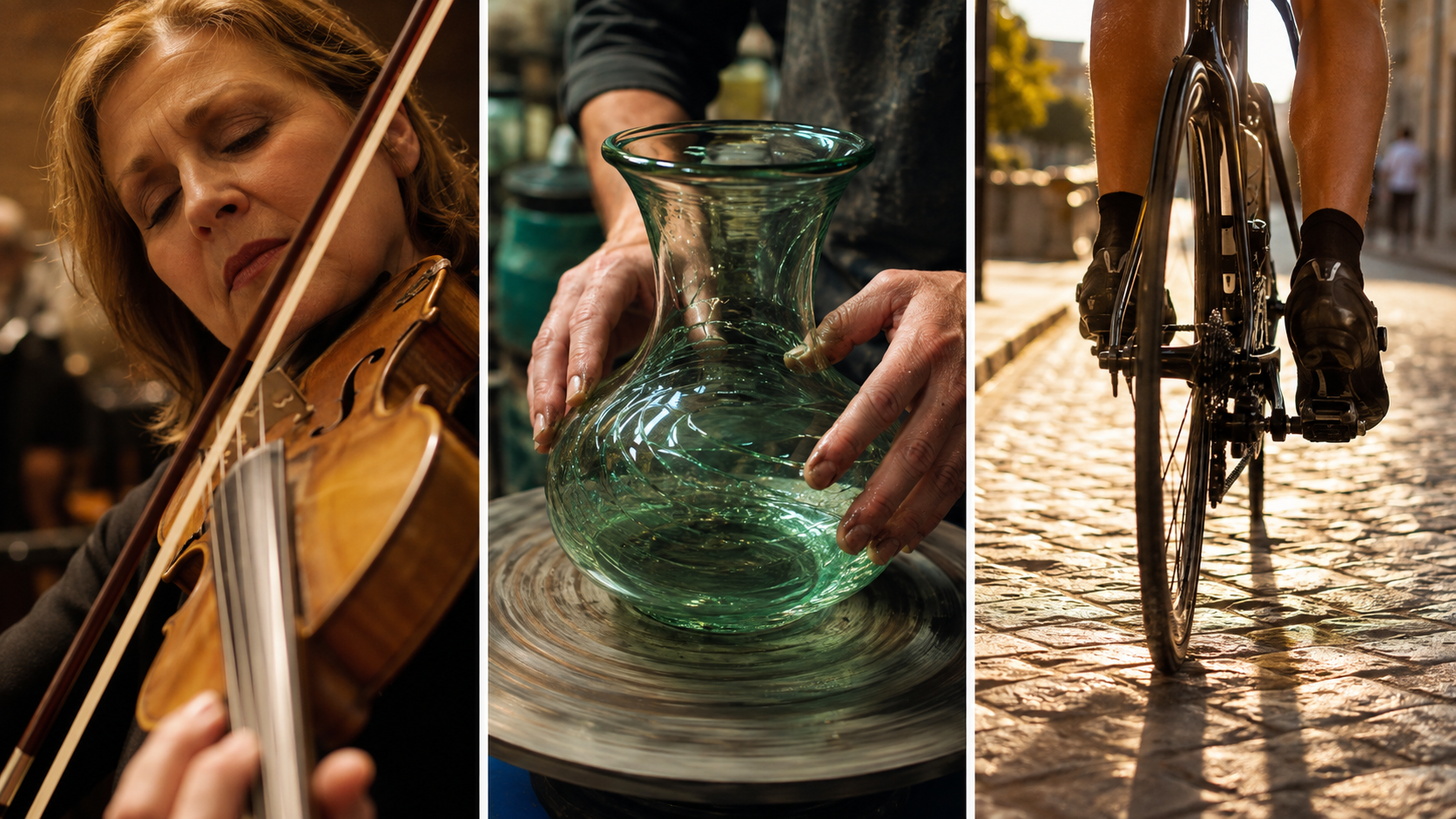
Примеры генерации для инспекции: лица, движущиеся руки, отражения и вращающиеся колёса выявляют разные типы ошибок. Неподвижные изображения не позволяют проверить временную согласованность или синхронизацию аудио.
Обработка длинных клипов и возобновление неудачных заданий
Используйте Meta Batch Manager для решения подходящей задачи
VideoHelperSuite поддерживает Meta Batch Manager, предназначенный для разделения длинной последовательности на более мелкие выполнения; он должен быть подключён как к поддерживаемому входу, так и к Video Combine. В документации описано давление на оперативную память; не рассматривайте этот компонент как универсальное решение ограничений видеопамяти GPU модели.
Границы фрагментов также могут влиять на операции, зависящие от соседних кадров. Проверьте движение через эти границы и убедитесь, что требования вашей временной модели выполняются. При сбоях выделения GPU исследуйте разрешение, размер модели, точность вычислений и собственные настройки пакетной обработки узла — а не только изменяйте очередь папок.
Возобновляйте выполнение с проверенных результатов
Сохраняйте статусы в манифесте: pending (ожидает), running (выполняется), failed (неудачно), verified (подтверждено). Наличие файла на диске само по себе недостаточно: прерванный кодировщик может оставить неполный результат. Убедитесь, что выходной файл открывается, имеет ожидаемую продолжительность и содержит требуемые потоки, прежде чем помечать его как завершённый.
После сбоя изолируйте именно тот исходный файл и перезапустите его с теми же зафиксированными настройками, прежде чем изменять всю пакетную обработку. Сохраняйте успешно обработанные файлы. Если контроллер теряет соединение, проверьте очередь и историю перед повторной отправкой — задание может всё ещё выполняться. Фиксируйте любые обновлённые версии рабочего процесса, чтобы последующие результаты оставались объяснимыми.
Используйте Seedance Agent при креативном производстве
ComfyUI полезен, когда основное требование — применить контролируемый локальный граф к уже существующим файлам. Другая задача возникает, когда сами клипы тоже нужны: превращение брифа кампании в кадры, компоновка референсов, генерация вариантов и выбор результатов для повторной обработки.
Именно здесь естественно применяется Seedance Agent. Предоставьте чёткий бриф, референсные материалы и требования к доставке в облачный креативный рабочий процесс, затем просмотрите предложенные направления и сгенерированные результаты. Вы также можете запустить отдельные исходные кадры через image-to-video или text-to-video. Перед подтверждением производства проверьте модель, настройки и стоимость генерации, указанные для выбранной задачи.
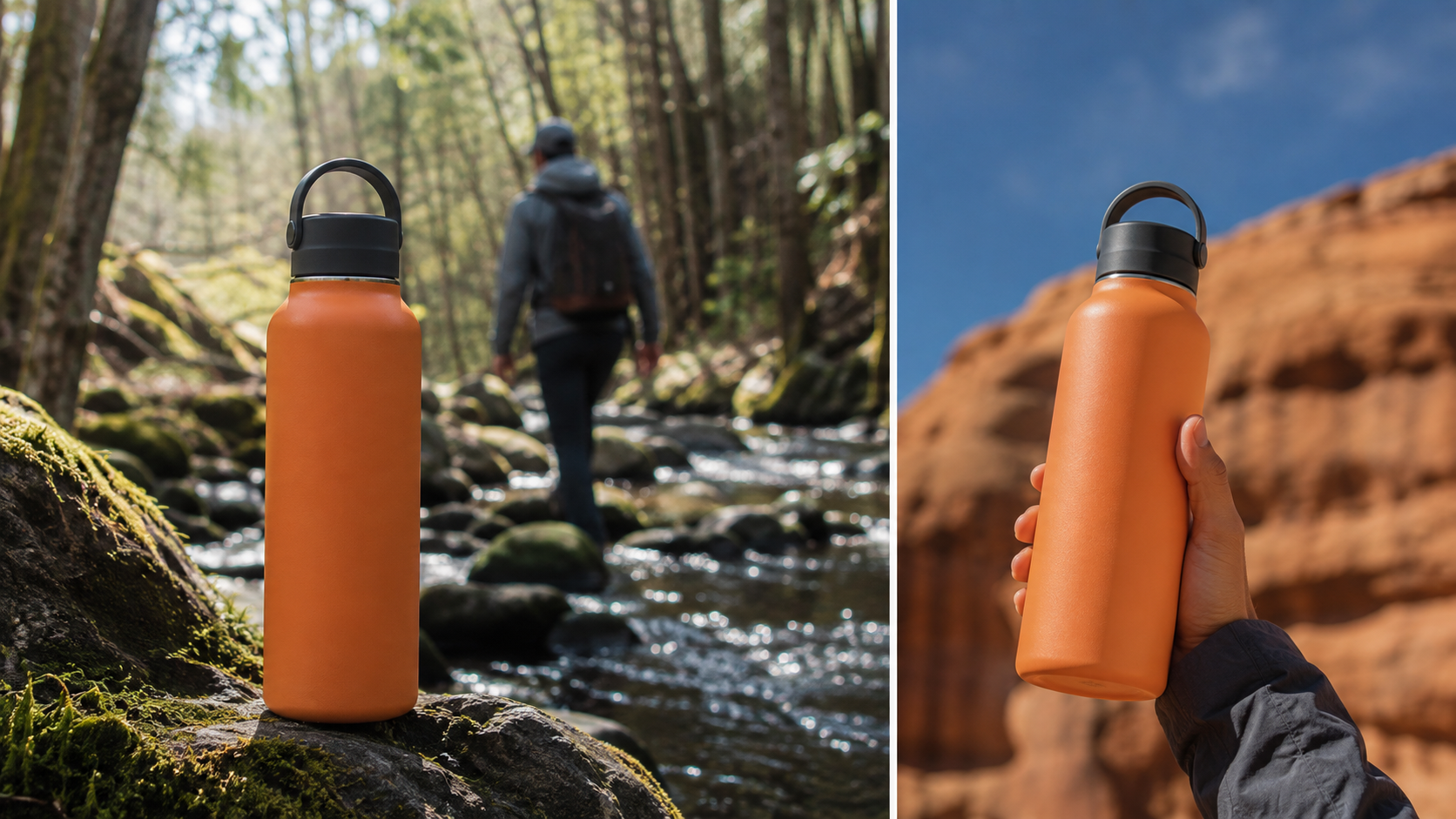
Примеры генерации для кампании. Важна согласованность формы продукта, но каждое размещение требует собственного кадрирования и проверки.
Ниже приведён образец рекламного ролика с продуктом — тип готового ресурса, который может потребоваться в рамках рабочего процесса кампании. Оцените детали продукта, читаемость, движение и финал перед созданием вариантов. Это выход Seedance Agent, а не демонстрация обработки ComfyUI.
Готовы попробовать сами?
Примените шаги из этого руководства в Seedance и превратите промпты или изображения в готовые видео за считанные минуты.
Бесплатные кредиты при регистрации. Тарифы от $28 в месяц.
Похожие статьи
Еще материалы на этом же языке, которые стоит прочитать дальше.

Лучшие нейросети video-to-video в 2026 году
Сравнение лучших AI-моделей video-to-video 2026 года для редактирования готовых видео: Higgsfield Genjutsu, Seedance 2.x, Runway Aleph, Luma Modify и Kling Omni.
Читать статью
Kling 4.0 vs Seedance 2.5: Полное сравнение
Сравнение Kling 4.0 и Seedance 2.5: ролики 30 секунд, ключевые кадры vs 50 референсов, аудио, 4K и 10-битный цвет. Узнайте, какая модель лучше подходит для ваших задач.
Читать статью
Руководство по Kling 4.0: ключевые кадры и Omni Reference
Узнайте, как использовать до 10 ключевых кадров и 15 активов Omni Reference в Kling 4.0 для 30-секундных видео. Примеры, ошибки и советы по Seedance 2.5.
Читать статью