

AI 개요
Seedance 2.5는 스토리보드를 영상으로 변환할 수 있나요?
네. 각 스토리보드 패널을 이미지로 내보낸 후, 이를 하나의 샷에 대한 시각적 기준으로 사용하고 원하는 모션을 설명하세요. 패널별로 클립을 생성한 후, 승인된 테이크들을 스토리보드 순서대로 조합합니다.
Seedance 2.5에서 스토리보드 장면 간 캐릭터 일관성을 어떻게 유지하나요?
동일한 깔끔한 캐릭터 참조 이미지를 재사용하고, 동일한 정체성 및 복장 앵커를 반복하며 충돌하는 이미지를 피하세요. 촬영 구도, 액션, 카메라 방향만 변경하고, 이러한 고정된 세부 사항은 그대로 유지하세요.
Seedance 2.5에서 스토리보드 → 영상으로 전환하는 최적의 워크플로우는 무엇인가요?
패널당 하나의 이미지를 내보내고, 순서에 따라 샷 이름을 지정하세요. 각 패널에 집중된 모션 프롬프트로 애니메이션을 적용하고, 짧은 변형 버전을 테스트한 후 연속성(continuity)을 검토하여 가장 강력한 클립들을 이어 붙입니다. 샷에 여러 타이밍 비트가 필요할 때만 타임스탬프를 추가하세요.
Seedance 2.5 스토리보드 → 영상 기능은 무료인가요?
사용 가능한 회원가입 혜택 또는 계정 크레딧으로 워크플로우를 테스트할 수 있지만, 각 생성 작업은 현재 모델 설정에 따라 크레딧을 소비합니다. 생성 전 표시된 비용을 확인하고, 전체 시퀀스에 크레딧을 사용하기 전에 가장 어려운 패널을 먼저 검증하세요.
Seedance 2.5에서 ‘스토리보드 → 영상’이란 무엇인가?
Seedance 2.5에서의 스토리보드 → 영상은 패널별 제작 워크플로우이며, 완전한 스토리보드를 한 번에 불러와 편집된 영상을 반환하는 원클릭 명령어가 아닙니다. 각 패널은 하나의 생성 샷에 대한 시각적 출발점이 됩니다. 귀하의 프롬프트는 모션, 카메라 동작, 음향, 그리고 종료 상태를 제공하고, 편집자는 최종 순서와 타이밍을 결정합니다.
이 구분은 적절한 기대치를 설정해 줍니다. 6개 패널로 구성된 스토리보드는 일반적으로 6개의 별도 생성 작업이 되며, 단순한 패널은 생략하거나 정지 화면으로 유지할 수 있습니다. 샷 단위로 작업하면, 하나의 프롬프트로 전체 시퀀스를 창작하도록 요청할 때보다 재시도, 캐릭터 드리프트, 템포 조절에 대해 더 나은 제어력을 확보할 수 있습니다.
생성 전에 구성(composition)과 편집 로직(edit logic)을 결정하기 위해 스토리보드를 활용하세요. 아직 샷 순서를 설계해야 한다면, 먼저 Seedance 2.0 스토리보드 계획 가이드를 참고하세요. 본 가이드는 해당 계획 작업이 끝난 시점에서 시작합니다.
연속 생성 샷은 각 스토리보드 패널이 조립 전에 명확한 액션, 카메라 방향, 종료 상태를 가져야 하는 이유를 보여줍니다.
Seedance 2.5용 스토리보드 패널 준비 방법
생산 노트가 가득한 페이지가 아니라, 생성 준비가 완료된 이미지 형태로 각 패널을 준비하세요.
| 확인 항목 | 권장 준비 방법 | 중요성 |
|---|---|---|
| 파일당 하나의 샷 | 모든 패널을 개별적으로 자르고 내보내기 | 전체 그리드 내 작은 셀은 모델에 충분한 시각적 디테일을 제공하지 못함 |
| 안정적인 종횡비 | 연결된 샷 모두 동일한 종횡비 사용 | 조립 시 프레이밍 변화 방지 |
| 깔끔한 이미지 | 화살표, 캡션, 샷 번호, 편집자 메모 제거 | 우연한 텍스트 또는 그래픽 아티팩트 방지 |
| 명확한 주체 | 얼굴, 제품 또는 핵심 액션이 충분히 크게 표현되도록 유지 | 모션에 강력한 시각적 앵커 제공 |
| 일관된 색상 | 복장, 장소, 조명, 색상 팔레트 맞추기 | 클립 간 눈에 띄는 점프 현상 감소 |
| 순서화된 이름 | shot-01, shot-02 등으로 명명 |
생성된 파일이 스토리보드와 정확히 일치하도록 유지 |
JPG, PNG, WEBP 패널 모두 잘 작동합니다. 유용한 작업 크기로 깔끔한 이미지를 내보내고, 중요한 디테일을 가장자리에서 멀리 배치하며, 캐릭터나 카메라가 움직일 방향으로 여유 공간을 확보하세요. 패널에 두 가지 순간이 포함되어 있다면, 생성 전에 두 개의 파일로 분할하세요.
스토리보드 옆에 작은 연속성 시트(continuity sheet)를 작성하세요: 캐릭터 앵커, 복장, 소도구, 장소 단서, 조명 방향, 종횡비, 그리고 각 샷의 의도된 최종 상태. 이 시트는 프롬프트가 점차 벗어날 때 진실의 기준(source of truth)이 됩니다.
단계별 가이드: 각 패널을 영상 클립으로 전환하기
- 첫 번째 패널 선택하기. 반드시 패널 1부터 시작하지 말고, 가장 어려운 샷 또는 정체성 확립에 핵심적인 샷부터 시작하세요. 어려운 샷을 성공적으로 생성하면 시각적 방향을 입증할 수 있으며, 전체 시퀀스에 크레딧을 사용하기 전에 검증할 수 있습니다.
- 패널 업로드하기. 캐릭터, 제품, 스타일 또는 모션 자산을 패널 외에도 추가로 필요할 경우 Reference to Video를 사용하세요. 단일 오프닝 프레임의 경우, Image to Video가 더 간단한 경로입니다.
- 모션 전용 프롬프트 작성하기. 패널은 이미 외형과 구성을 정의합니다. 무엇이 움직이고, 카메라가 어떻게 관찰하며, 무엇이 고정되고, 샷이 어디서 끝나야 하는지를 설명하세요.
- 짧은 테스트 지속 시간 설정하기. 하나의 가시적 액션이 완료될 만큼 충분한 시간을 부여하세요. 전체 장면 전환, 공연, 복잡한 카메라 경로를 동일한 짧은 시간 안에 압축하지 마세요.
- 제어된 변형 버전 생성하기. 예산이 허용한다면, 카메라 속도나 제스처 크기처럼 단일 요소만 변경한 두 가지 변형을 테스트하세요.
- 전체 클립 검토하기. 첫 프레임, 중간 프레임, 마지막 프레임; 얼굴과 손; 제품 기하학; 배경; 카메라 방향; 음향; 다음 패널과 연결되는 최종 포즈 여부를 확인하세요.
- 승인된 테이크 저장하기. 원래 샷 번호로 이름을 다시 지정하고 프롬프트를 기록하세요. 동일한 과정을 다음 패널에 대해 반복하세요.
Image 1 is the exact storyboard panel for shot 03. Preserve the same character,
face, copper bob haircut, navy coat, rainy station, and blue night lighting.
The character looks toward the arriving train while the camera makes a slow
dolly-in. One continuous shot, natural coat and hair motion, no new people,
no wardrobe change, no text. End on a steady medium close-up.
이 프롬프트는 프레임을 재설계하지 않고도 액션을 추가합니다. 이는 신뢰할 수 있는 스토리보드 → 영상 AI 워크플로우에서 핵심적인 기술입니다.
모든 장면에서 캐릭터 일관성 유지하기
캐릭터의 일관성은 각 패널에 맞춰 캐릭터 설명을 바꾸는 것이 아니라, 반복적으로 사용되는 정체성 시스템(Identity System)에서 비롯됩니다. 읽기 쉬운 얼굴과 복장이 담긴 하나의 깔끔한 히어로 참조 이미지를 선택하세요. 이를 모든 캐릭터 중심 씬에 반복해 사용한 후, 간결한 앵커 블록(anchor block)을 문자 그대로 재사용합니다.
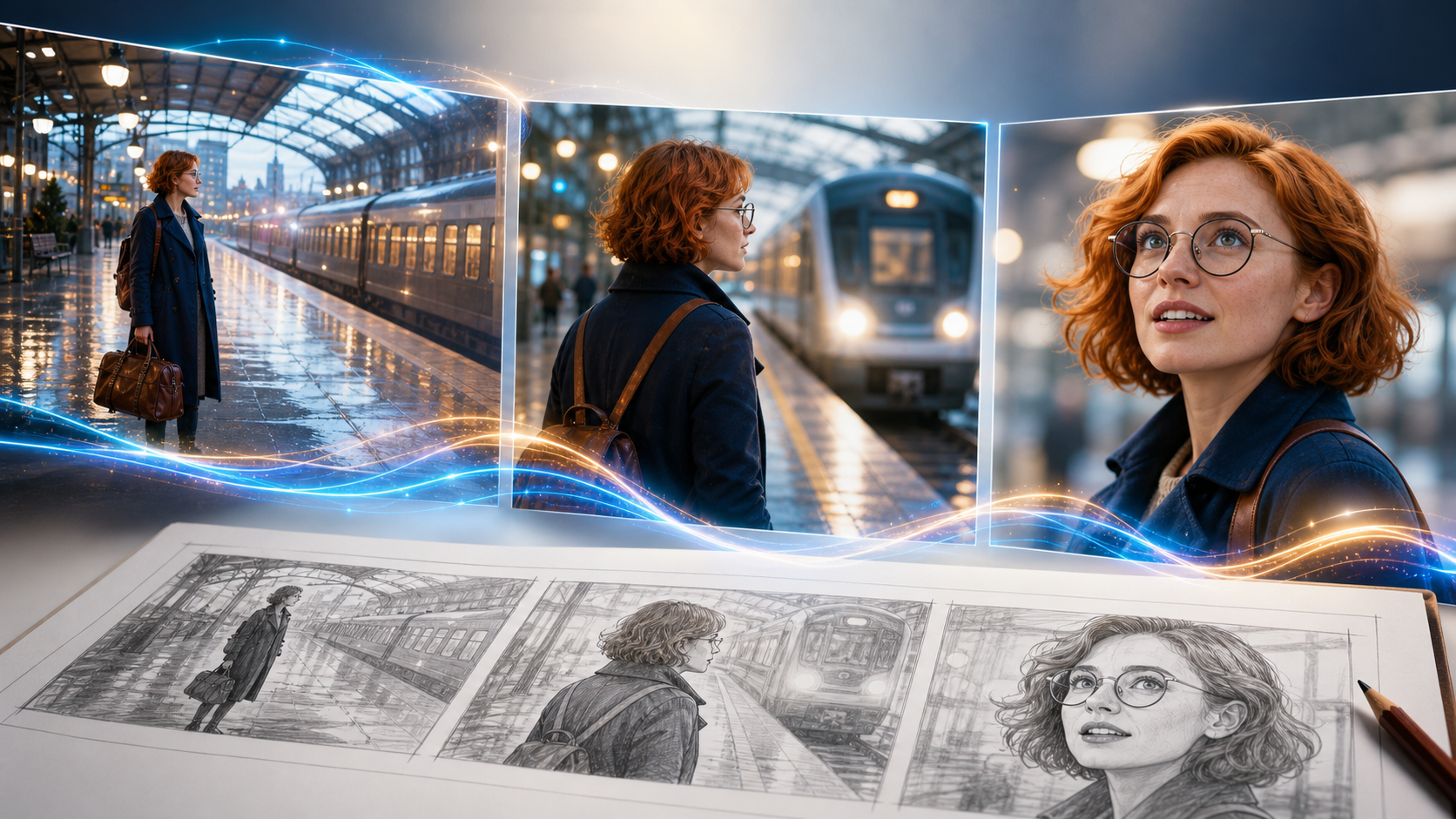
안정된 얼굴, 복장, 색상 팔레트, 조명 처리 방식은 서로 다른 생성 씬들을 하나의 연속된 시퀀스처럼 느끼게 합니다.
5~7개의 시각적으로 식별 가능한 앵커를 사용하세요: 대략적인 나이, 얼굴 형태, 헤어스타일, 하나의 복장 아이템, 하나의 액세서리, 체형, 색상 팔레트. “동일한 캐릭터”, “동일한 네이비 코트”, “동일한 차가운 역 조명”과 같은 안정적인 화면 언어(screen language)도 추가하세요. 씬별 액션, 프레이밍, 카메라 움직임만 변경합니다.
인접한 클립의 경우, ‘핸드오프(handoff)’를 설계하세요: 씬 02는 캐릭터가 오른쪽을 바라보며 끝나고, 씬 03은 동일한 시선 방향과 유사한 화면 위치에서 시작합니다. 승인된 클립의 마지막 프레임이 강렬하다면, 워크플로우가 허용하는 경우 그 프레임을 다음 씬의 시각적 앵커로 활용하세요.
일관성 저하의 세 가지 일반적인 원인을 피하세요: 낮은 디테일의 참조 이미지, 동일한 얼굴에 대한 여러 충돌하는 버전, 그리고 나이·의상·날씨·렌즈 스타일·하루 중 시간 등을 암묵적으로 변경하는 프롬프트. 정체성이 여전히 흔들린다면, 더 많은 묘사 텍스트를 추가하기 전에 먼저 모션을 단순화하세요.
멀티-씬 제어를 위한 타임스탬프 프롬프트 활용
패널에 두 개 또는 세 개의 순차적 비트(beat)가 포함될 때는, 하나의 생성 클립 내부에 타임스탬프를 사용하세요. 이는 템포를 지시하지만, 별도의 패널이나 프레임 단위 정확도의 편집기를 대체하지는 않습니다. 시작은 0초부터 하되, 마커는 시간 순서대로 배치하고, 각 비트에는 하나의 주요 액션 또는 카메라 지시사항만 할당하세요.
Overall: same woman, navy coat, rainy station, cool blue lighting.
[0s] She holds still and hears the train, locked medium shot.
[2s] She turns her eyes and head to frame right, camera begins a slow dolly-in.
[4s] The train light crosses her face; she settles into a steady close-up.
Keep identity, wardrobe, background, and light direction consistent.
각 액션이 완전히 전달될 수 있도록 충분한 시간을 확보하세요. 5초 분량의 씬에서는, 1초 간격으로 다섯 개의 명령보다는 세 개의 마커가 일반적으로 더 유용합니다. 어떤 비트가 사라진다면, 부수적인 제스처를 제거하거나 해당 패널을 두 개의 클립으로 분할하세요. Seedance 2.5 타임스탬프 프롬프트 가이드에는 구문, 템플릿, 문제 해결 패턴이 포함되어 있습니다.
클립을 전체 영상으로 연결하기 — 도구 및 팁
승인된 클립을 씬 번호 순서대로 모든 타임라인 편집기에 가져오세요. CapCut, DaVinci Resolve, iMovie와 같은 무료 데스크톱 편집기로도 단순 컷(cut), 오디오, 기본 색상 매칭이 충분히 가능하며, 특별한 AI 조립 도구는 필요 없습니다.
프로젝트 비율과 프레임 속도를 한 번 설정한 후, 모든 클립을 그 시퀀스에 맞추세요. 약한 오프닝 또는 클로징 프레임은 잘라내고, 완료된 액션 위에서 컷을 하며, 전환은 간단하게 유지하세요. 두 씬이 이미 동작이나 시선 방향을 공유한다면, 장식적인 디졸브(dissolve)보다 하드컷(hard cut)이 일반적으로 더 깔끔합니다.
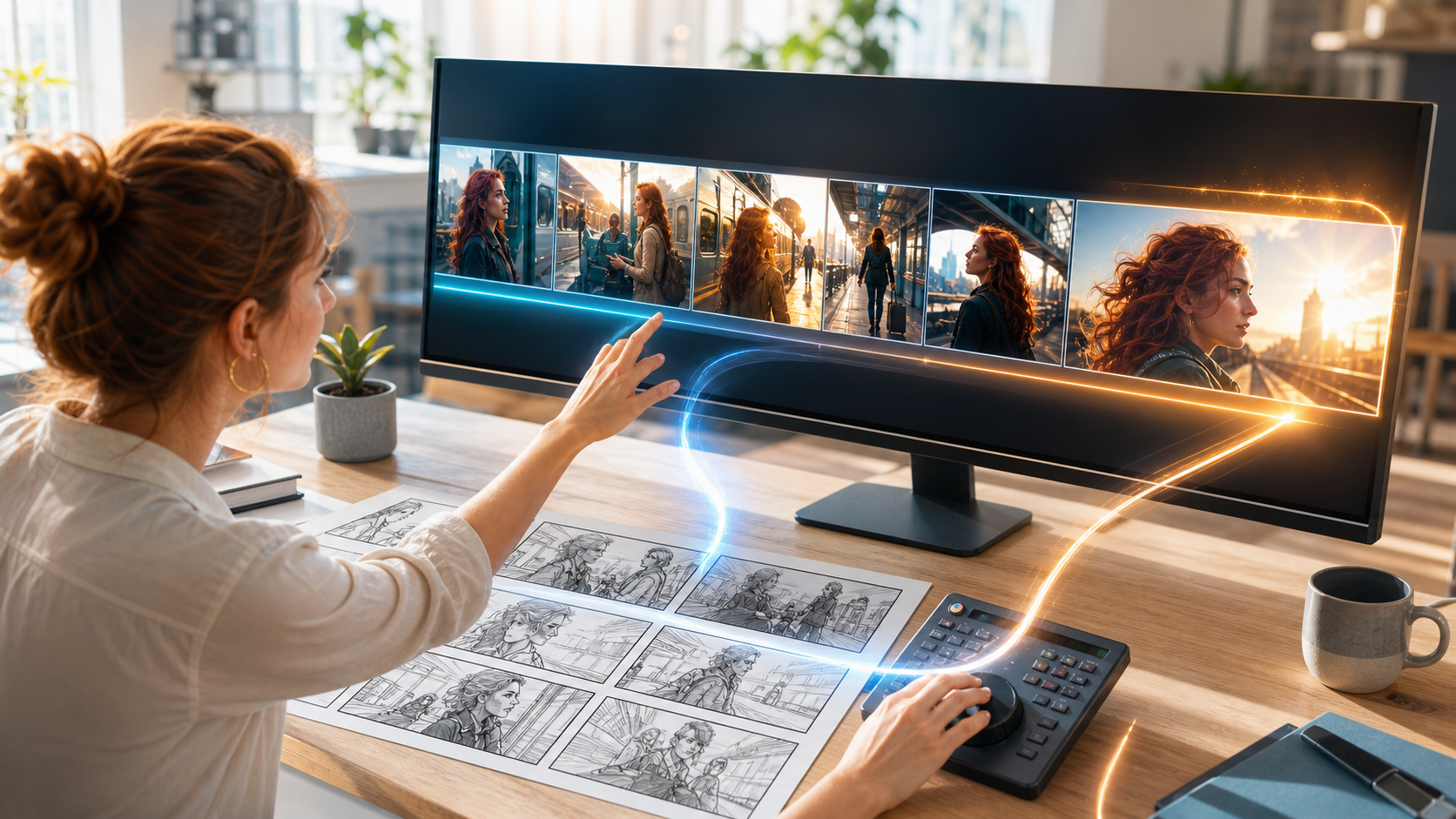
각 스토리보드 패널을 하나의 승인된 타임라인 클립에 연결하면, 내보내기 전에 누락된 비트나 연속성 결함을 더 쉽게 발견할 수 있습니다.
조립 과정에서 스토리보드를 체크리스트로 활용하세요:
- 모든 씬이 의도된 스토리 비트를 전진시키는지 확인하세요.
- 클립 간 밝기, 화이트 밸런스, 대비, 오디오 레벨을 일치시킵니다.
- 한 씬의 끝과 다음 씬의 시작에서 중복되는 움직임을 제거하세요.
- 필수 텍스트(제목, 로고, 자막, 행동 유도 문구 등)는 생성기에 렌더링을 요청하기보다, 편집기에서 직접 삽입하세요.
- 내보낸 영상을 소리가 있는 상태와 무음 상태로 각각 한 번씩 재생하여, 오디오 점프와 시각적 연속성 오류를 모두 잡아내세요.
마케팅 시퀀스의 경우, 스크립트 → 영상 워크플로우를 활용하면 여기서 설명한 패널 애니메이션 프로세스를 변경하지 않고도, 나레이션과 메시지 비트를 완성된 타임라인에 매핑할 수 있습니다.
무료 요금제 스토리보드 워크플로우 — 적은 크레딧으로 더 많이 하기
무료 또는 제한된 크레딧은 검증 예산(validation budget)으로 간주하세요. 생성 전에 각 패널을 ‘필수’, ‘재사용 가능’, ‘선택 사항’으로 분류하세요. 가장 어려운 동작, 캐릭터, 스타일을 테스트하는 ‘필수’ 씬을 먼저 생성하세요. 이것이 성공하면, 동일한 앵커 블록과 설정을 재사용하세요.
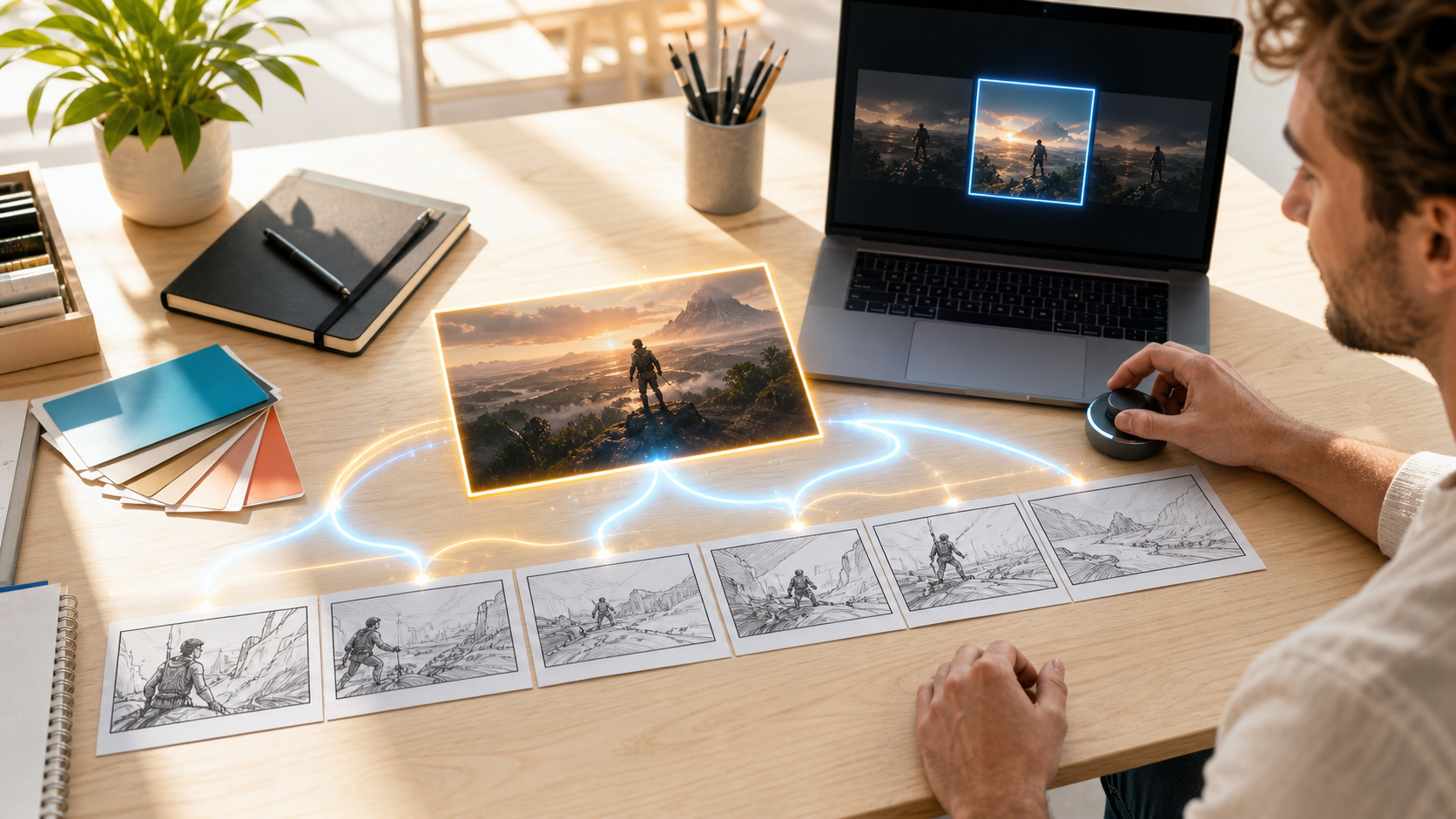
가장 어려운 패널과 하나의 통제된 변형을 먼저 검증한 후, 승인된 시각 시스템을 나머지 씬으로 확장하세요.
크레딧을 아끼는 다음 규칙을 활용하세요:
- 액션을 입증할 수 있는 최단 지속 시간으로 테스트하세요.
- 가장 어려우면서도 재사용 가능한 패널을 먼저 생성하세요.
- 확립 씬(establishing shot)은 단순하게 유지하세요. 미묘한 푸시(push)나 고정된 프레임만으로도 충분할 수 있습니다.
- 재시도 시마다 프롬프트 변수 하나만 변경하여, 각 결과가 당신에게 무언가를 가르쳐 주도록 하세요.
- 새 생성이 스토리 가치를 추가하지 않는다면, 승인된 정지 이미지나 루프를 재사용하세요.
- 배치 생성 전에 생성기에서 표시되는 비용을 반드시 확인하세요. 모델, 지속 시간, 참조 이미지, 현재 계정 할당량 등에 따라 총 비용이 달라질 수 있습니다.기본적으로 약한 패널을 형용사로 보완하려고 남은 예산을 낭비하지 마십시오. 원본 이미지로 돌아가서 구도나 정체성을 강화하고, 시각적 앵커가 더 명확해진 후에만 다시 테스트하십시오.
결론
가장 신뢰할 수 있는 Seedance 2.5 스토리보드 → 영상 워크플로우는 간단합니다: 패널당 하나의 깔끔한 이미지를 준비하고, 한 번에 하나의 집중된 샷을 애니메이션하며, 캐릭터 앵커를 고정하고, 타임스탬프는 순차적인 비트(beat)를 지정할 때만 사용하며, 승인된 클립들을 편집기에서 조합합니다. 가장 어려운 패널부터 시작하여, 하나의 통제된 테스트를 통해 배우고, 시퀀스 전체가 유기적으로 연결된 후에만 확장하세요.
직접 해볼 준비가 되셨나요?
이 가이드의 단계를 Seedance에서 바로 적용해 프롬프트나 이미지를 몇 분 안에 완성도 높은 영상으로 바꿔보세요.
가입 시 무료 크레딧 제공. 요금제는 월 $28부터.
관련 글
같은 언어로 된 다음 추천 글입니다.

Gemini AI 비디오 프롬프트 예시: 복사 가능한 Veo 장면 및 개선된 프롬프트 공식
영화 같은 모션, 제품 광고, 대화, 세로형 클립을 위한 Gemini AI 비디오 프롬프트 예시를 복사한 후, 실용적인 Veo 프롬프트 공식으로 맞춤 조정하세요.
글 읽기
AI 비디오 광고에서 제품 형태를 일관되게 유지하는 방법
제품 기하학적 형상, 포장, 라벨, 참조 이미지, 카메라 각도 및 승인 점검을 고정하여 AI 비디오 광고가 모든 씬에서 실제 SKU를 정확히 보존하도록 합니다.
글 읽기
멀티스텝 액션을 따르는 AI 비디오 제작 방법
AI 비디오가 의도한 순서로 시퀀스를 완료하도록, 원자적 액션, 상태 전이, 타이밍, 연속성, 씬 전환을 계획하세요.
글 읽기